いまの Chrome には Gemini が、Edge には Copilot が最初から入っています。それでも AI 拡張機能を入れる意味はあるのでしょうか。この記事では Orauria AI Assistant を、主要な 2 つのデスクトップブラウザに組み込まれた AI と比較します。使うのは Google、Microsoft、Orauria が 2026 年 11 月時点で公式ページに公開している情報だけです。組み込み AI と拡張機能は常に競合するわけではありません。両方を使う人も多く、役に立つ問いは「どの作業をどちらに任せるか」です。
Mehmet は架空の人物で、旅行会社は例です。機能は各社の公式ページで 2026 年 11 月に確認しました。ブラウザ組み込み AI の提供状況は国、言語、アカウントの種類、年齢によって異なるため、自分のブラウザで確認してください。
ブラウザの中で回る旅行会社
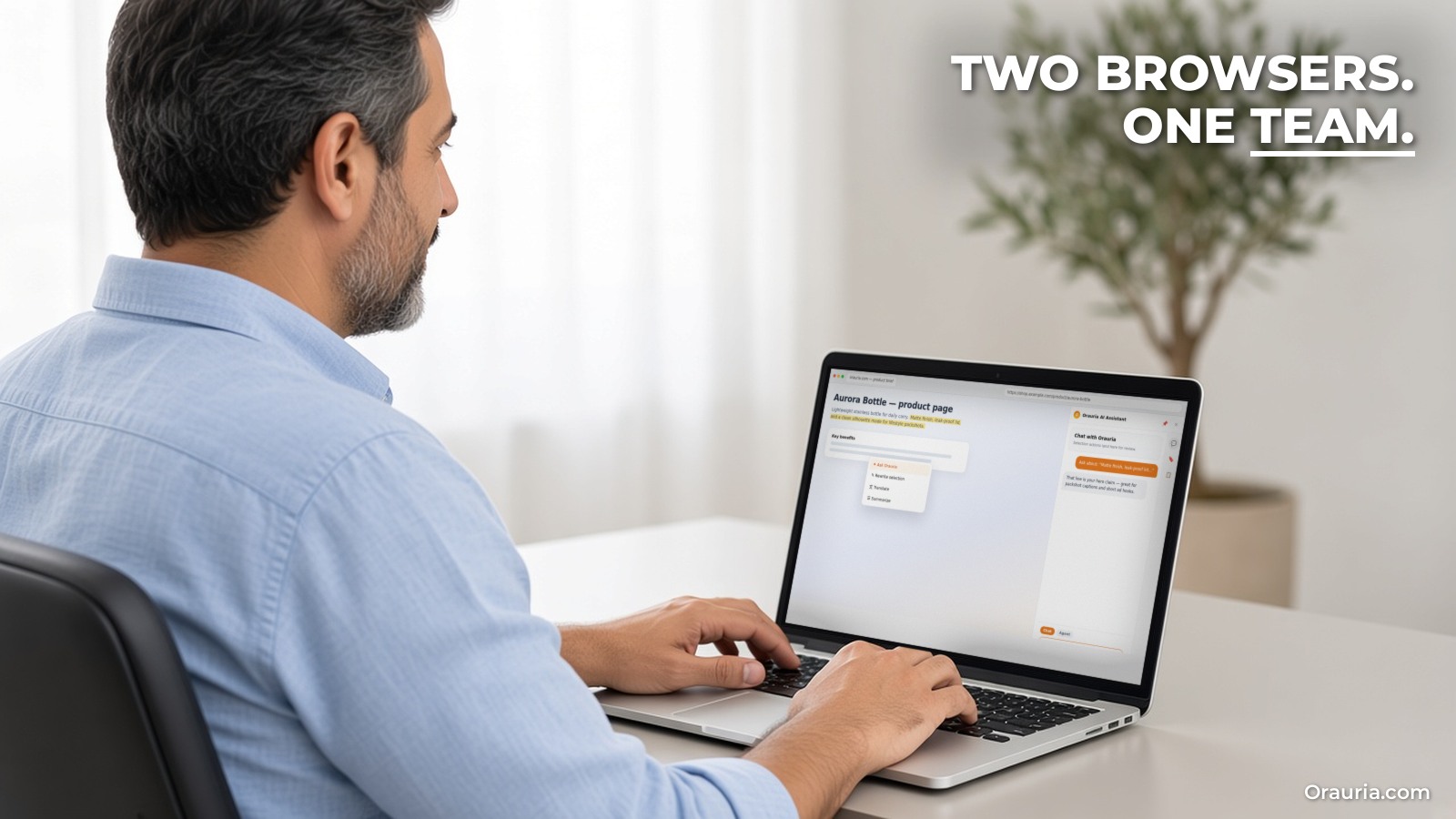
Mehmet はイスタンブールで小さな旅行会社を経営しています。チームはツアーを組み、英語・ドイツ語・アラビア語で顧客メールに返信し、たくさんのタブでホテルや送迎の見積もりを比べ、目的地の写真を SNS に投稿します。ノートパソコンに入っていたものをそのまま使っているので、チームの半分は Chrome、残りは Edge です。
両方のブラウザに独自の AI が入ったとき、Mehmet はシンプルな疑問を持ちました。まだ拡張機能は必要なのか、それとも組み込みのアシスタントで十分なのか。
組み込み AI と拡張機能:本当の違い
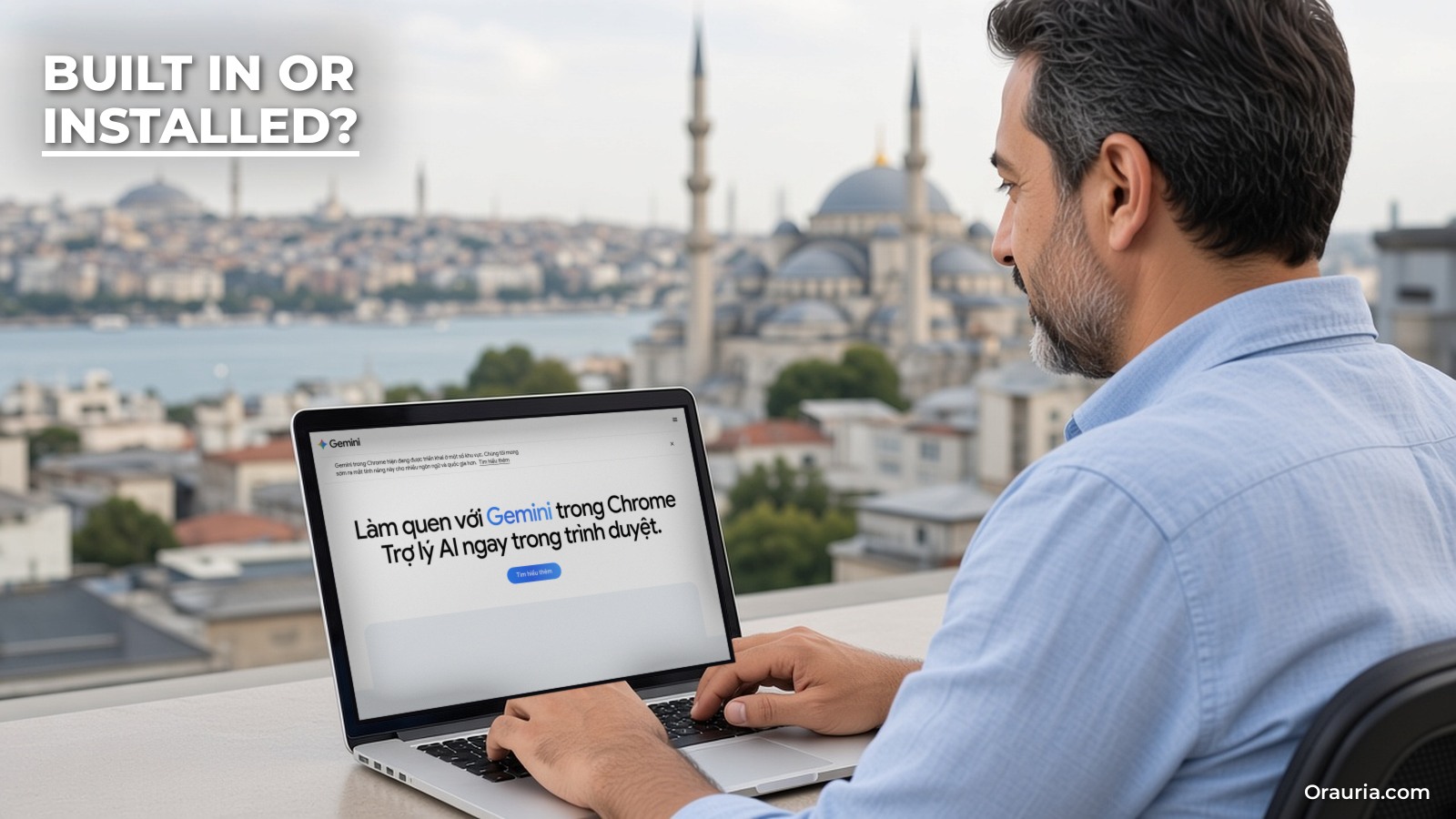
組み込み AI はブラウザに付属し、ブラウザ提供元のアカウントとエコシステムに結び付いています。Google によると、Gemini in Chrome はデスクトップ版 Chrome に組み込まれ、Gemini アイコンかショートカットで開き、開いているタブの文脈を使い、Google アプリと連携します。Microsoft によると、Copilot in Edge は右上のサイドペインアイコンから開き、ページの要約やタブ間の比較を行い、Copilot と Microsoft 365 のエコシステムにつながります。
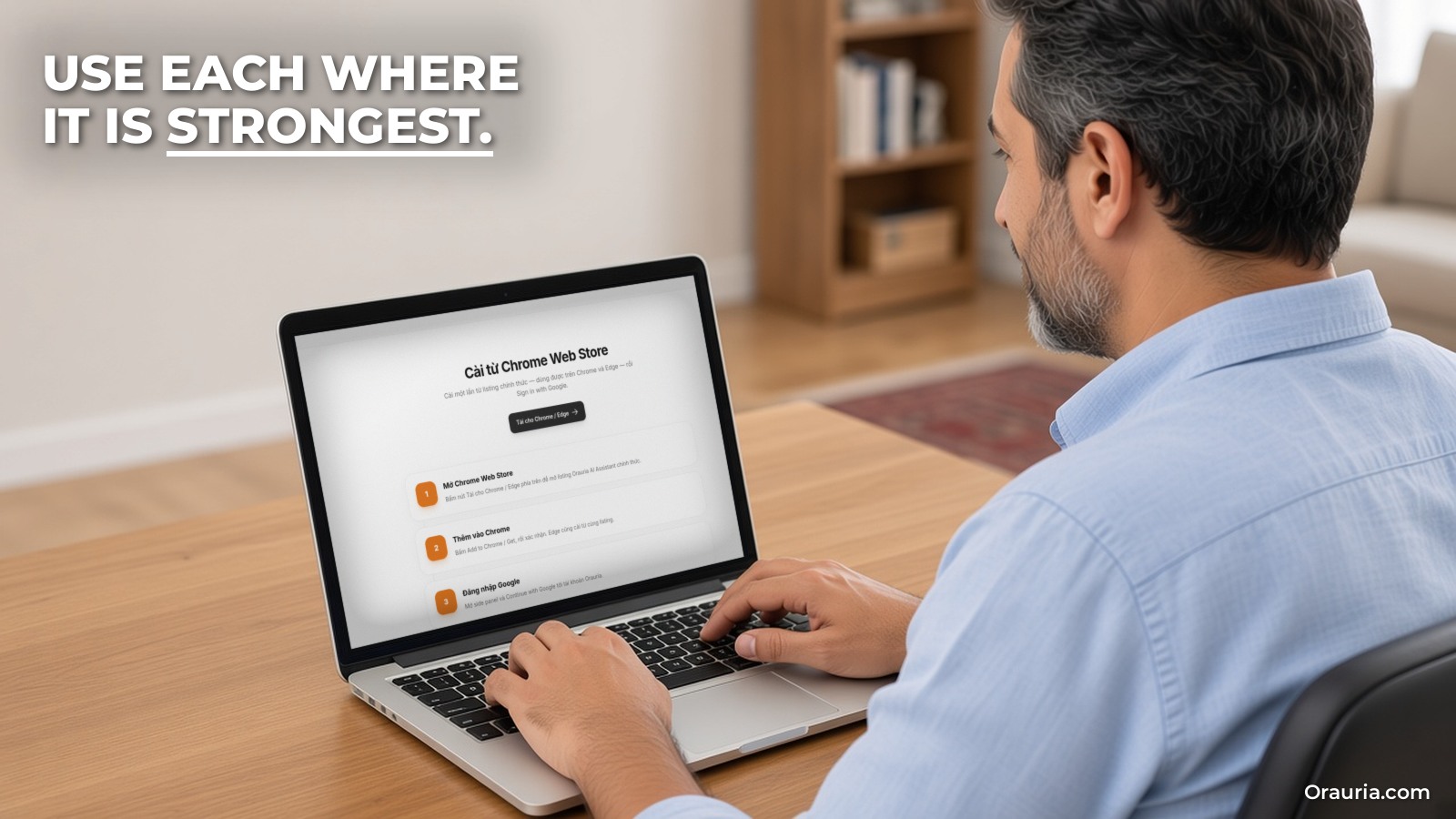
拡張機能である Orauria AI Assistant は別途インストールし、インストールできるブラウザならどこでも同じように動きます。Chrome では Chrome ウェブストアから、Edge でも同じストアページからインストールします。Google でログインし、利用分は Orauria ウォレットのクレジットで支払います。
つまり違いは、どちらの AI が賢いかよりも、エコシステム、ブラウザをまたいだ一貫性、支払い方法にあります。

並べて比較
| 項目 | Orauria AI Assistant | Gemini in Chrome | Copilot in Edge |
|---|---|---|---|
| 入手方法 | Chrome ウェブストアからインストール(Chrome と Edge) | デスクトップ版 Chrome に組み込み | Edge に組み込み |
| 開く場所 | Chrome のサイドパネル | Gemini アイコンまたはショートカット | 右上のサイドペインアイコン |
| ページとタブの文脈 | Page トグルで URL・タイトル・説明を添付、Read page | 開いているタブの文脈を使用、タブの比較 | ページの要約、タブ間の比較 |
| 選択テキスト | 右クリックで Ask、Rewrite、Translate、Summarize | – | 文章作成の支援 |
| AI モデル | GPT、Claude、Gemini のモデルから選択 | Google Gemini | Microsoft Copilot |
| 画像と動画 | 画像・動画生成、クレジット消費 | – | Image Creator |
| エージェントと自動化 | Agent タブ(スクリーンショットで New 表示) | Auto browse、米国の Google AI Pro・Ultra 加入者向けにプレビュー | Journeys とコネクタ |
| メモとクリップボード | AI リライト付きのリッチメモ、端末内に保存される Clipboard History | – | メモリ |
| 動画字幕 | YouTube、bilibili.tv などで二言語字幕 | – | – |
| アカウントと費用 | Google ログイン、Orauria クレジット、サブスクリプションなし | Google アカウント、18 歳以上、一部機能は Google AI Pro または Ultra が必要 | Microsoft アカウント、プレミアム機能は Microsoft 365 サブスクリプション |
ダッシュは確認した公式ページに説明がなかったことを意味し、機能がないという意味ではありません。組み込みアシスタントはブラウザの更新とともに変わるため、この表はすぐに古くなります。
それぞれが強いところ
Gemini in Chrome
チームがすでに Google Workspace 中心で働いているなら強みがあります。何もインストールせずにタブと Google アプリをまたいで作業できるのは実際の利点です。Google は auto browse などのエージェント機能も追加しており、現在は米国の有料 Google AI プラン向けのプレビューです。
Copilot in Edge
Microsoft 365 を使うチームに向いています。最初からブラウザに入っていて、Journeys が過去の閲覧をまとめ、プレミアム機能は多くの企業がすでに支払っている Microsoft 365 サブスクリプションに付いてきます。
Orauria AI Assistant
Chrome と Edge で同じアシスタントを使いたいとき、GPT・Claude・Gemini のモデルを選びたいとき、サブスクリプションを増やさず使った分のクレジットで払いたいとき、同じパネルでクリエイティブ作業もしたいときに強みがあります。Mehmet のチームにとって決め手になったのは、多言語メール用の右クリック Translate と Rewrite、目的地の投稿用の画像生成、そして会社全体で共有する 1 つの Orauria ウォレットでした。
結局 Mehmet は両方を使っています。タブの素早い要約は組み込み AI、文章作成・翻訳・画像は Orauria AI Assistant です。妥協ではなく、よくある使い方です。
データとアカウントについて確認すること
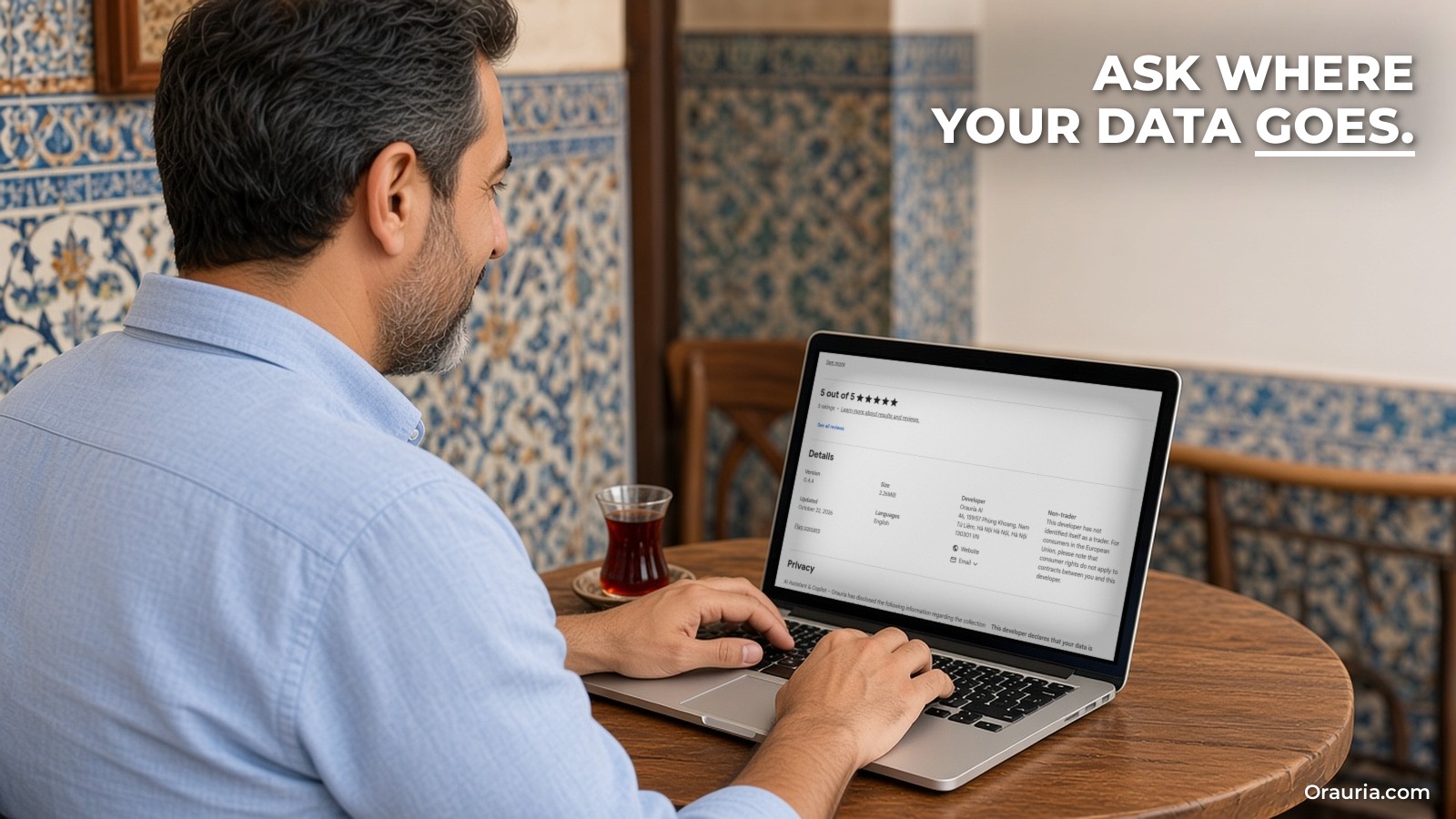
- どのアカウントを使うか。組み込み AI は Google または Microsoft のアカウントを使います。Orauria は Google ログインと Orauria アカウントを使います。
- ページの内容はどこへ送られるか。Orauria のプライバシーポリシーによると、チャットと有効にしたページ文脈はチャット API へ、画像・動画のジョブは orauria.com へ送られ、メモとクリップボード履歴は端末に残ります。Google と Microsoft のアシスタントについては各社のドキュメントを確認してください。
- 誰が無効にできるか。企業の管理者は通常、ブラウザポリシーでブラウザ機能と拡張機能の両方を管理できます。管理コンソールを確認してください。
- 顧客データは。どれを選ぶにしても、顧客のパスポート、支払い情報、予約番号についてルールを決めましょう。Mehmet のチームはそれらをどの AI ツールにも貼り付けません。
今週試してみること
- ブラウザの組み込みアシスタントを開き、自分の国とアカウントで何が使えるか確認する。
- Orauria AI Assistant をインストールし、同じ 3 つの作業を両方で行う:ページの要約、別の言語でのメール返信、SNS 投稿の下書き。
- どちらがどの作業を得意としたかを記録し、理にかなうなら両方を残す。
- 費用を決める前に、Orauria の料金と Google AI、Microsoft 365 のサブスクリプション条件を確認する。
Gemini と Chrome は Google LLC の商標です。Copilot と Microsoft Edge は Microsoft Corporation の商標です。Orauria は独立した企業であり、Google や Microsoft と提携しておらず、推奨も受けていません。