ブラウザ拡張機能のインストールは1分で終わります。でも、正しいアカウント、理解した権限、請求で驚かないことまで含めて、期待どおりに動くよう設定するには少し時間がかかります。このガイドでは Orauria AI Assistant について、その両方を扱います。Chrome または Microsoft Edge へのインストール、サインイン、すべてがつながっているかの確認、要求される権限の理解、そして最初の1週間によく起きる問題の解決方法です。
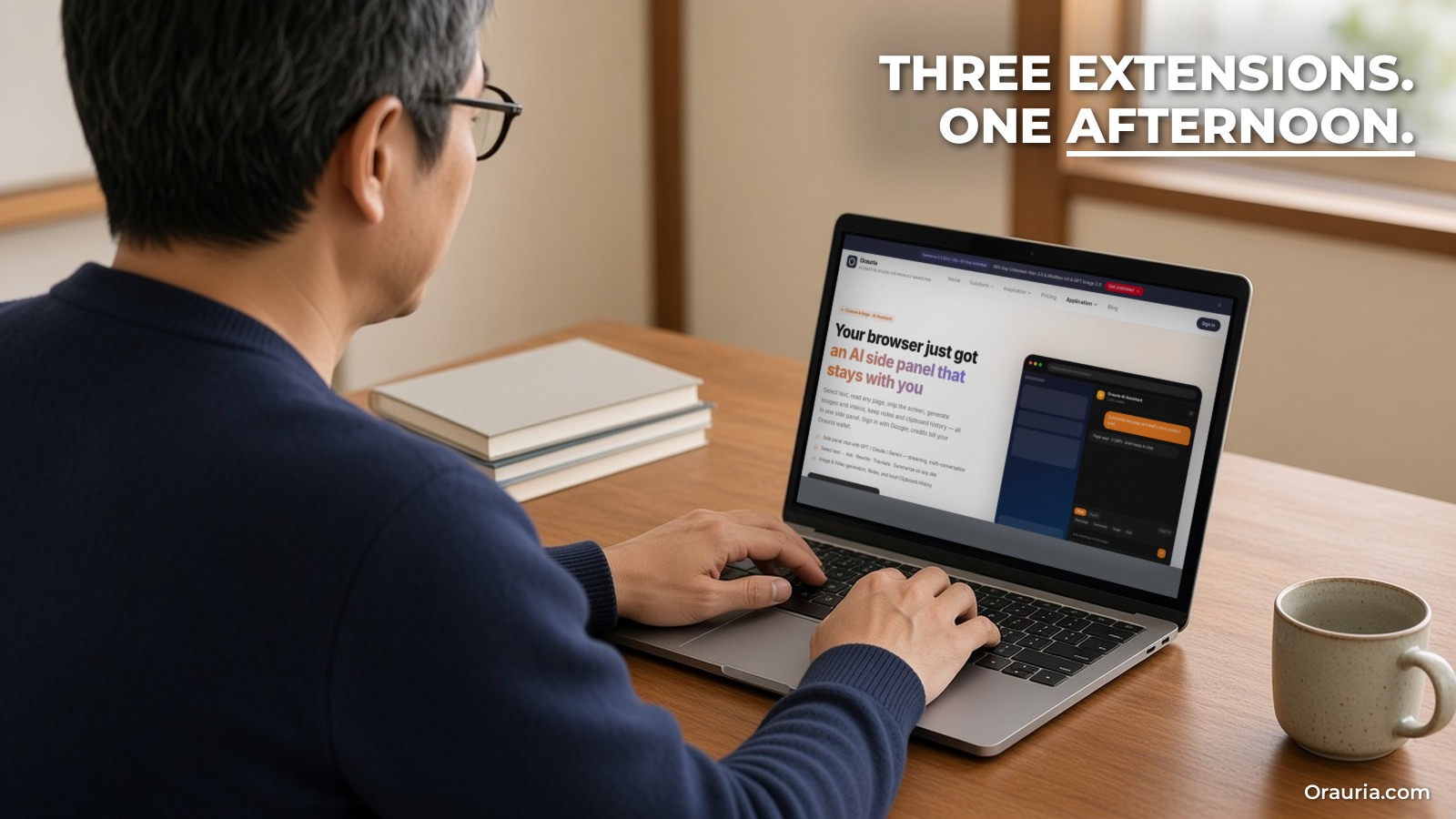
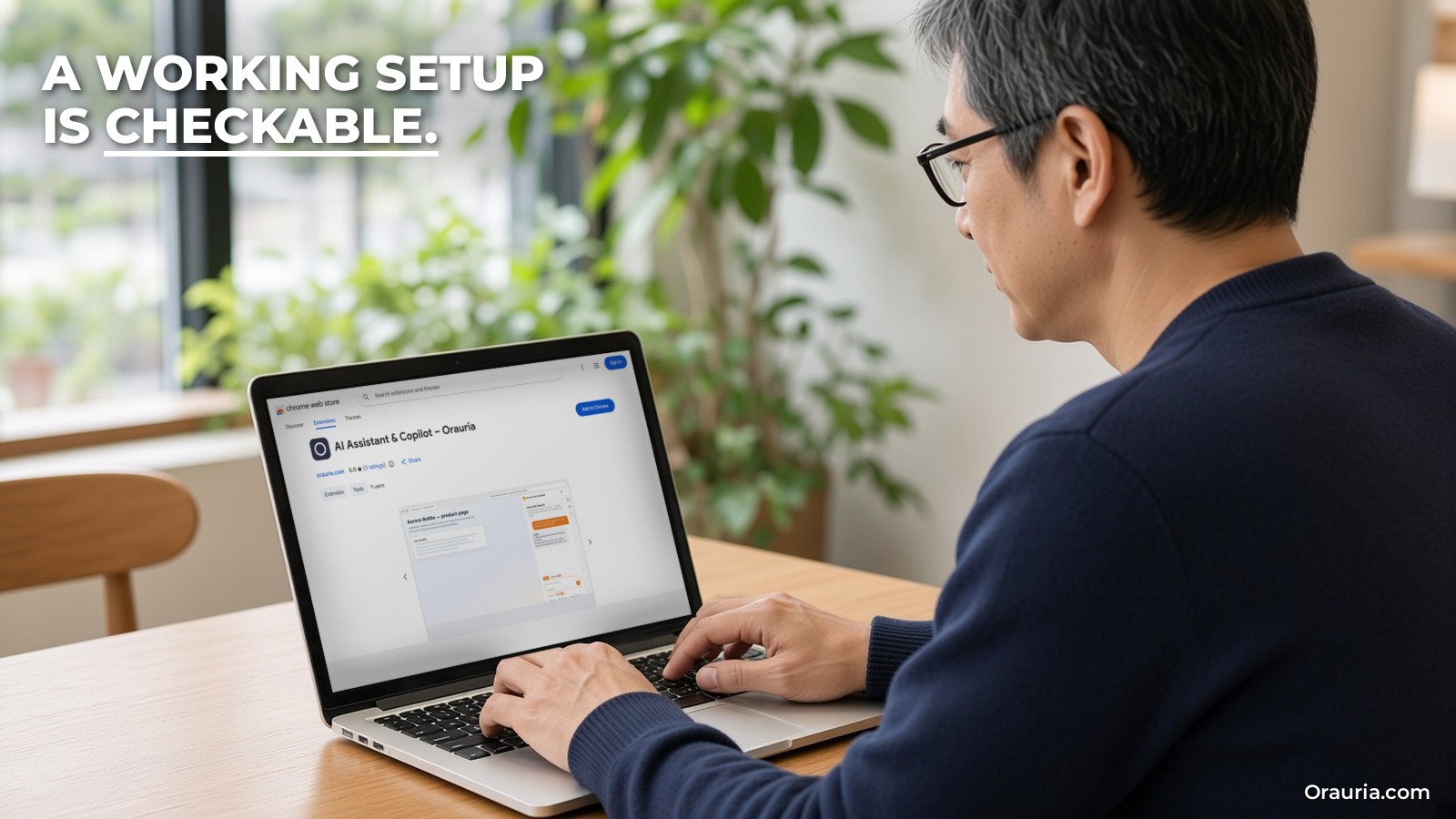
以下の手順と情報は、Orauria AI Assistant 製品ページ、Chrome ウェブストアのページ(バージョン 0.4.4、2026年10月22日更新)、拡張機能のプライバシーポリシー、Orauria の料金ページに基づき、いずれも2026年11月12日に確認しました。ストアやブラウザのメニューは変わるため、画面のボタン名が少し違うことがあります。ストーリーは説明のための例で、顧客事例ではありません。写真のノートパソコンの画面は、これらのページとストアのスクリーンショットを実際にキャプチャしたものです。
要点。公式の Chrome ウェブストアのページからインストールします。拡張機能名は「AI Assistant & Copilot – Orauria」で、Edge も同じページからインストールできます。アイコンを固定し、サイドパネルを開いて Google で Orauria アカウントにサインインします。利用分はチャージ式の Orauria ウォレットのクレジットで支払い、料金ページにサブスクリプションはありません。401 エラーは再サインイン、402 はクレジットのチャージが必要という意味です。確定する前に権限一覧を読み、クリップボード履歴を使うかどうかを最初に決めておきましょう。
午後のうちに拡張機能を3つ
Kenji を紹介します。架空の人物で、大阪の小さなアパートで働く40代半ばのフリーランス翻訳者です。いくつかのエージェンシーのために、商品ページ、契約書、マーケティング文を日本語と英語の間で翻訳しています。彼の仕事の日は、顧客の文書、用語集、参考サイトでいっぱいのブラウザそのものです。
Kenji は以前にも AI 拡張機能を試したことがあります。ある午後、続けて3つインストールしました。1つ目は、一度も使わないうちに新しいアカウントを作って月額プランを選ぶよう求めました。2つ目はあらゆるサイトのあらゆる入力欄にボタンを追加し、顧客のポータルで邪魔になりました。3つ目は動きましたが、ボタンを押したときに自分のテキストがどこへ行くのかが分かりませんでした。NDA のある文書もあるので、これは重要です。夕方には3つともアンインストールしていました。
彼が求めていたのは控えめなものです。ページの横にパネルがあり、文を選択して言い換え案を聞いたり用語を確認したりでき、仕事で使うサイトに余計なものを増やさず、「自分のテキストはどこへ行くのか」に明確な答えがあること。そして、忙しい週にしか使わないかもしれないツールに固定の月額を払うより、使った分だけ払いたいと考えていました。
このガイドで進めるのは、まさにその設定です。目的は拡張機能を入れることだけではありません。どのアカウントを使うのか、どう支払うのか、何が見えるのか、問題が起きたらどうするのかを理解した構成で終えることです。
良い設定とは何か、どう確認するか
手順の前に、「完了」とは何かをはっきりさせます。各項目は数分で自分で確認でき、確認すべきです。設定が中途半端なことこそ、拡張機能が「使えない」と判断される主な理由だからです。
5つのチェック
- 正しい拡張機能。Chrome で拡張機能メニューを開き、orauria.com からリンクされた Chrome ウェブストアのページでインストールした Orauria のものか確認します。多くの製品に似た名前の模倣拡張機能があるので、必ず公式サイトのリンクからインストールしてください。
- 正しいアカウントでサインイン。サイドパネルにサインイン状態とクレジット残高が表示されます。Orauria Studio も使っているなら、同じウォレットなので残高が一致するはずです。
- 選択操作が動く。普通のウェブページでテキストを選択し、右クリックで要約を選ぶと、結果がサイドパネルに表示されます。
- ページコンテキストが期待どおり。Page トグルをオンにして「今どのページにいる?」と聞くと、ページのタイトルを踏まえた答えが返るはずです。オフなら、モデルが見るのは入力した内容だけです。
- コストを把握している。何回かのリクエストの前後で残高を見て、普段の使い方でどれくらいかかるかを大まかに知っています。
価値があったかを測る
あなたの仕事の利用データはないので、時間の節約は約束しません。Kenji のような翻訳者なら、公平なテストは1週間です。文書を離れて調べものをしたり別タブの AI に聞いたりした回数と、そのうちパネルで済ませられた回数を記録します。その週に使ったクレジットも足します。減った往復の回数と使ったお金、この2つの数字が「使い続ける価値があるか」への正直な答えです。
各部分のつながり
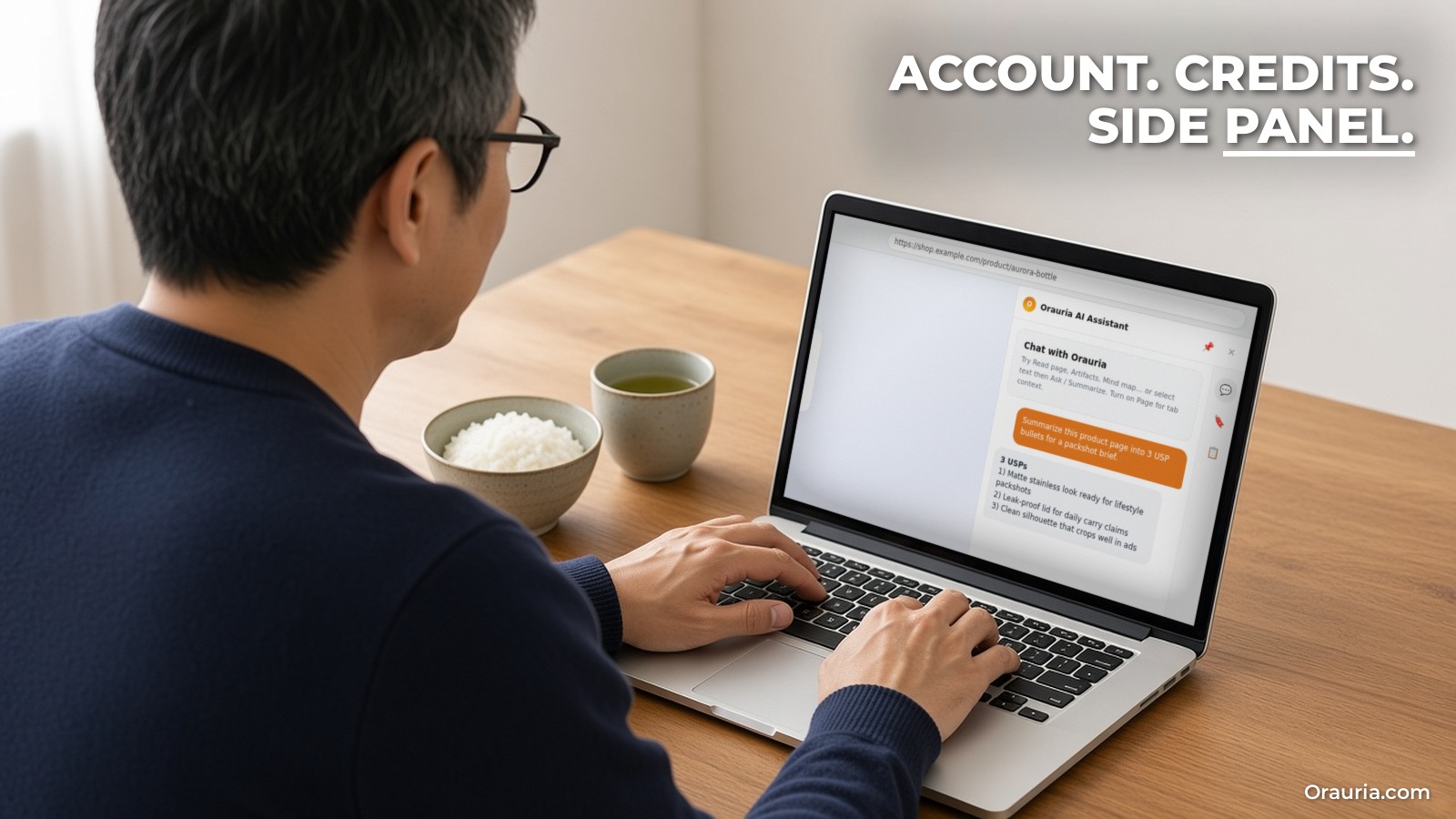
サイドパネル型の AI 拡張機能は、見た目より多くの要素で成り立っています。それを知っておくと、設定もトラブル対応もずっと楽になります。
拡張機能
Orauria AI Assistant は、Chrome の現行拡張機能プラットフォームである Manifest V3 上に作られた Chrome サイドパネルとして動きます。ページの横に開いたままで、設定、チャット履歴、メモ、クリップボード履歴をブラウザのローカルに保存します。
Orauria アカウント
Google でサインインすると、Orauria アカウントが作成または接続されます。プライバシーポリシーによると、拡張機能は安全なサインインフローを開き、短期トークンをセッションと交換して、ブラウザに保存します。ウェブサイトの Orauria Studio も同じアカウントを使います。
クレジットとウォレット
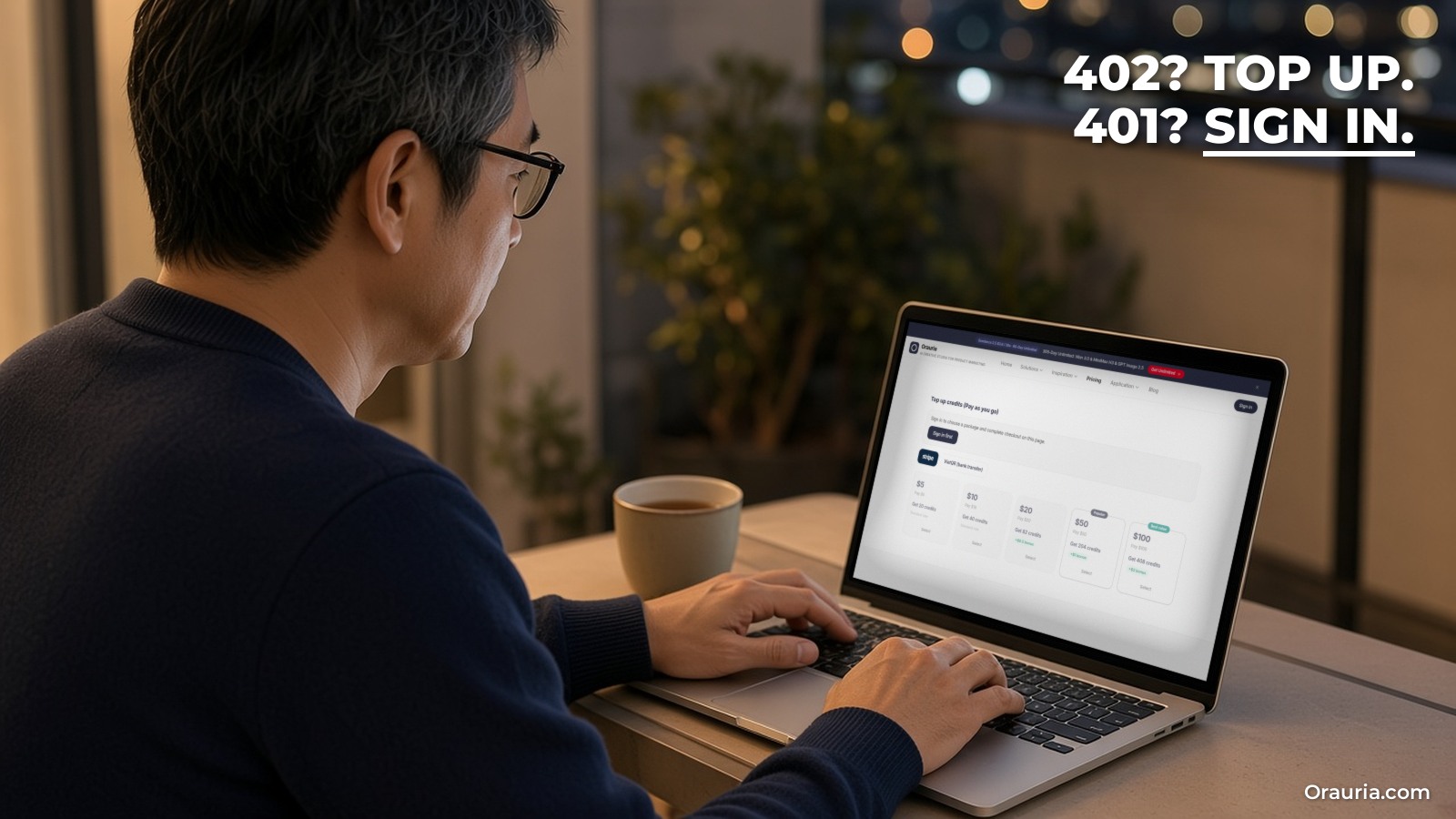
AI リクエストは Orauria ウォレットのクレジットで支払われます。料金ページでは、クレジットはサブスクリプションではなくチャージ式と説明されています。5ドルから100ドルのパッケージを選び、状況に応じて Stripe のカード決済、PayPal、ベトナムの銀行振込で支払うと、支払い後にクレジットが追加されます。大きいパッケージにはボーナスクレジットが付きます。2026年11月12日の料金ページでは、例えば5ドルで20クレジット、50ドルでボーナス込み204クレジットと表示されていました。最新の数字はページで確認してください。アカウントが有効な間、使わなかったクレジットはウォレットに残ります。AI モデルごとにコストが異なるため、リクエストごとに金額が変わることがあります。
リクエストの送信先
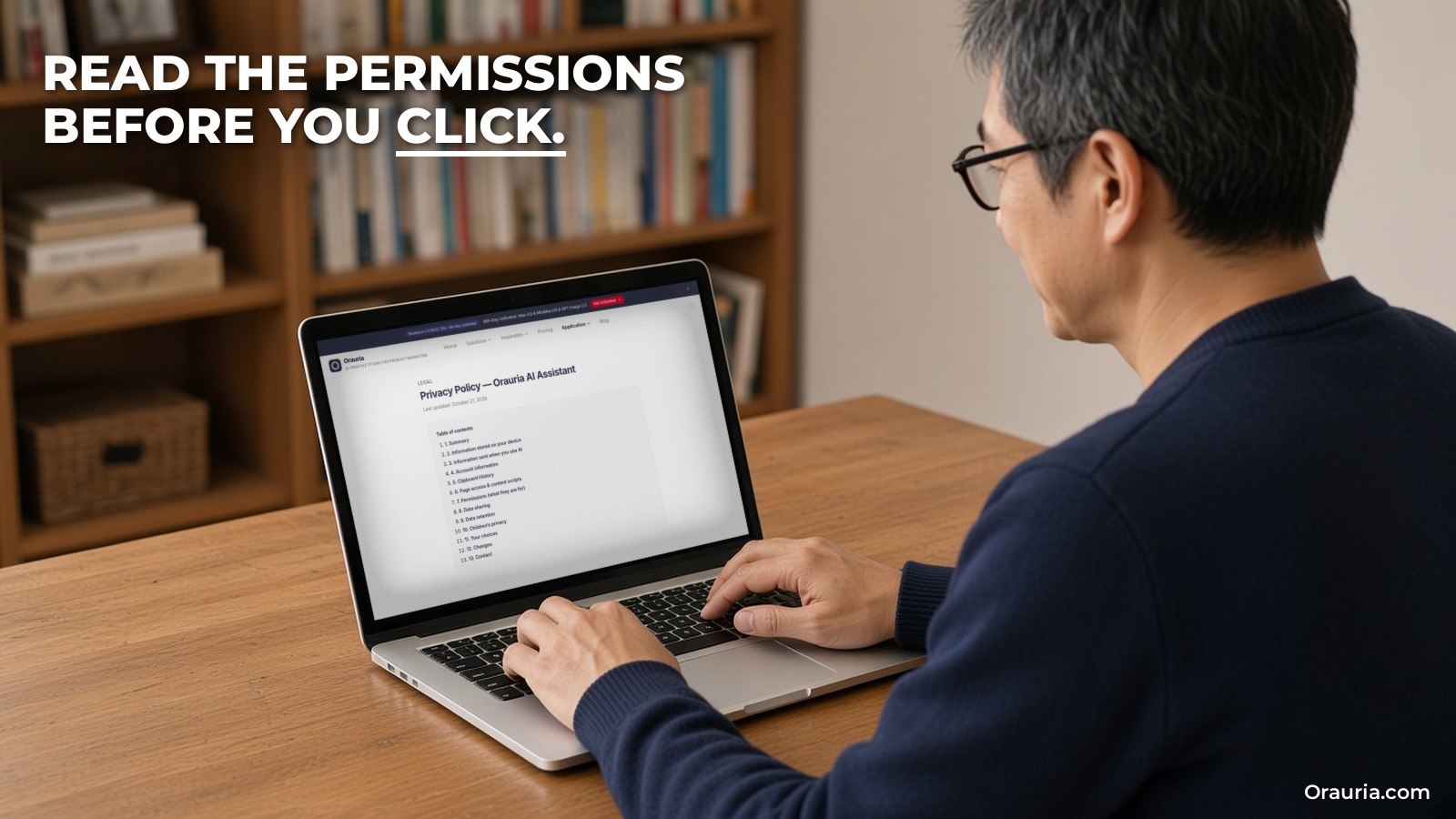
Kenji がいちばん気にしていた点です。プライバシーポリシーによると、チャットメッセージ、選択操作、メモの AI アシスト、画像分析は api.lk888.ai のチャット補完 API に直接送られます。サインイン、クレジット、モデル一覧、画像や動画の生成は orauria.com に送られます。これらの機能を使わなければ何も端末の外に出ず、ページコンテキストは Page トグルがオンのときだけ含まれます。ポリシーには、Orauria が個人データを販売しないことも書かれています。
モデル
製品ページでは、チャット用に GPT、Claude、Gemini が挙げられています。モデル選択は Orauria の API から一覧を読み込み、失敗しても代替の選択肢が表示されます。表示される具体的なモデルは時間とともに変わる可能性があります。
手順:インストール、固定、サインイン、初回実行
ステップ1:公式ページを開く
orauria.com の製品ページで Chrome / Edge 用ダウンロードボタンを押すか、Chrome ウェブストアのページを直接開きます。ページに「AI Assistant & Copilot – Orauria」という名前とウェブサイト orauria.com が表示されているか確認してください。
ステップ2:ブラウザに追加する
Chrome では「Chrome に追加」をクリックします。Microsoft Edge では同じページを開いて「入手」をクリックします。Edge では、先に他のストアの拡張機能を許可するよう求められることがあります。確定する前に権限の表示を読みましょう。ストアページは各権限を次のように説明しています。
- storage:設定、チャット履歴、メモ、クリップボード履歴をローカルに保存。
- sidePanel:ページの横にアシスタントを表示。
- activeTab / scripting:あなたが操作したとき、使用中のタブのページコンテキストを読み取り、ツールやスニップを実行。
- contextMenus:選択したテキストや画像への右クリック操作。
- clipboardRead / clipboardWrite:クリップボード履歴とコピー操作。
- tabs:Google と Orauria のサインインフローを開く。
- ホストへのアクセス:Orauria の API を呼び出し、訪問したサイトでコンテンツスクリプトを動かして、ページツールとコピーの記録を機能させる。
プライバシーポリシーにはさらに2つ、offscreen と background が挙げられています。Chrome の起動中は、ウィンドウが開いていなくてもクリップボード履歴がシステムのクリップボードを監視し続けるためのものです。
ステップ3:アイコンを固定する
ツールバーのパズルピース型の拡張機能ボタンをクリックし、Orauria AI Assistant の横のピンをクリックします。これで、どのタブでもパネルを1クリックで開けます。
ステップ4:Google でサインインする
サイドパネルを開き、Continue with Google を選びます。サインインウィンドウが開いたら、Orauria で使う Google アカウントを選びます。戻ると、パネルにサインイン状態とクレジット残高が表示されるはずです。まだクレジットがなければ、先に料金ページでチャージしてください。新しいアカウントでも見て回ることはできますが、チャージにはサインインが必要です。
ステップ5:初回実行
任意の記事を開き、段落を選択し、右クリックで要約を選びます。次に Page をオンにしてページについて質問します。それからメモに切り替えて1行書きます。3つとも動けば設定は完了です。
設定時のつまずき
- インストール前に開いていたページ。すでに開いていたタブは、右クリック操作が出る前に再読み込みが必要なことがあります。
- ブラウザ自体のページ。拡張機能は一般に、設定画面やストアそのものといったブラウザの内部ページでは動きません。普通のウェブサイトで試してください。
- 複数の Google アカウント。Orauria Studio で使っているのと同じ Google アカウントを選んでください。違うと別のウォレットが表示されます。
- 管理された会社のパソコン。会社が Chrome を管理している場合、拡張機能がブロックされることがあります。回避しようとせず、IT 部門に相談してください。
問題の解決と調整:v1 から v3 へ
Kenji の最初の1週間は、よくあるパターンを示しています。インストールし、いくつかつまずき、自分の働き方に合わせて設定を調整します。
v1:インストールしたが分かりにくい
初日、Kenji は拡張機能を入れて、契約書のページについて質問しました。答えは一般的なものでした。Page をオンにしていなかったので、モデルはどのページのことか分からなかったのです。その後、ノートパソコンが一晩スリープしたあと、リクエストが 401 で失敗しました。
v2:解決策
- 401:製品ページによると、再サインインが必要という意味です。パネルを開いて Continue with Google を選ぶと、リクエストは再び動きました。
- 402:ウォレットのクレジット不足を意味します。製品ページは Pricing へ案内しています。Kenji は小さなパッケージから始めました。
- モデル一覧が空、または少ない:製品ページによると、一覧の読み込みに失敗すると代替の選択肢が表示されます。何度も起きるなら、サインアウトして再サインインするか、時間をおいて試してください。
- 回答がページを無視する:Page をオンにします。オンにすると URL、タイトル、説明が添付されます。
v3:仕事に合わせた設定
週末までに、Kenji は3つのことを決めました。まず、Page は初期状態でオフにし、公開されている参考ページでだけオンにして、NDA のある顧客ポータルでは決してオンにしません。次に、仕事用プロファイルではクリップボード履歴をオフにしました。プライバシーポリシーによると Chrome の起動中は他のアプリでのコピーも記録されることがあり、彼は一日中顧客のテキストをコピーしているからです。さらに、個人のブラウジング用に別の Chrome プロファイルを作り、仕事のセッションと履歴を分けました。パネルのメモには短い用語集を書いておき、用語の質問の前に貼り付けています。
どれも必須ではありません。でも、どの選択も拡張機能が実際に何をするのかを読んだうえでのもので、だからこそ彼は安心して使い続けられるようになりました。
アンインストールやサインアウト
使うのをやめるなら、まずパネルからサインアウトしてください。プライバシーポリシーによると、ローカルのセッションが消去されます。アンインストールすると、Chrome の扱いに応じて拡張機能のローカルストレージが削除されます。Orauria アカウントと残りのクレジットは orauria.com に残ります。
今週試すこと
- 検索結果からではなく、公式製品ページのリンクからインストールする。
- 権限の表示とプライバシーポリシーを一度読み、コピーを始める前にクリップボード履歴を使うか決める。
- 5つのチェックを行う:正しい拡張機能、正しいアカウント、選択操作、Page コンテキスト、コスト。
- クレジット残高を記録し、1週間普段どおりパネルを使ってから比べる。
- 機密性の高い仕事をしているなら、Page をオフにしておく場面について1行のルールを作る。
このシリーズの次の記事:サイドパネルでできることの全体紹介と、選択操作やページ調査のガイドです。自社のデータとセキュリティのルールに合った AI ツールがチームに必要なら、Orauria がカスタムツールも開発します。AI アウトソーシングを見る。プラットフォーム全体については Orauria とはをお読みください。