
OrauriaImage to Prompt
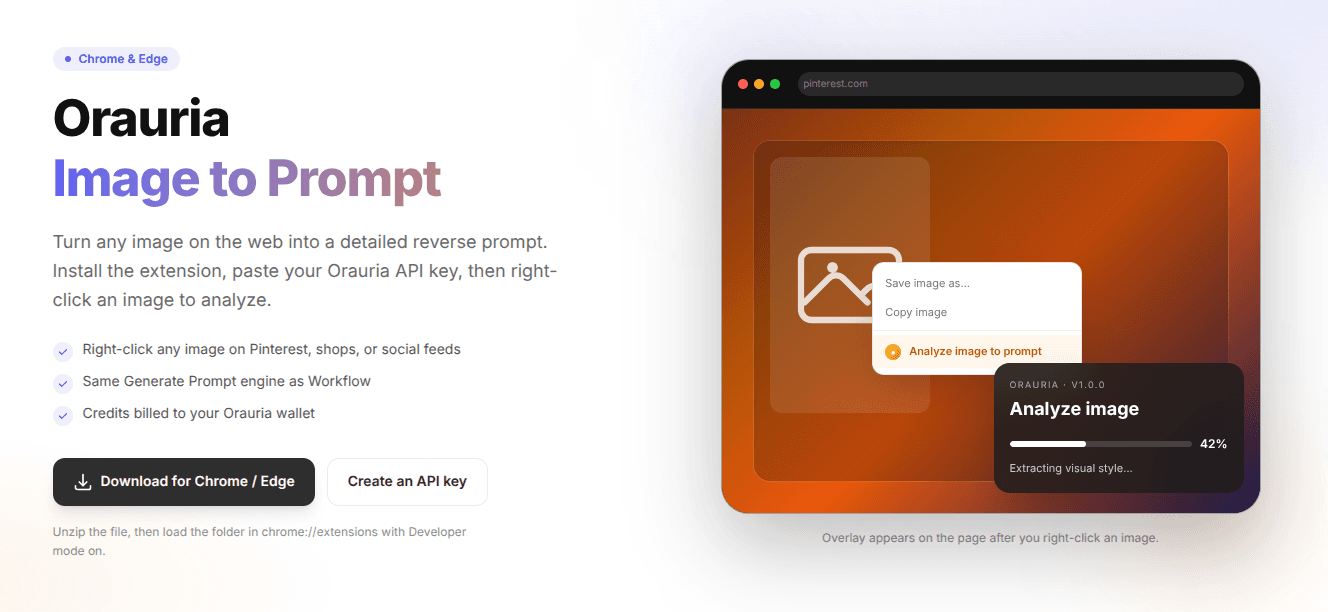
任意の画像を右クリック → 編集可能なAIプロンプトを再構築。Image to Promptを入れ、Orauria APIキーを貼り付け、商品や広告画像をリミックス可能なプロンプトへ。
- ウェブ上の商品・広告画像を右クリック
- 編集可能なAIプロンプトへ再構築
- Orauriaウォレットからクレジット課金
上のボタンで Chrome ウェブストアを開き、「Chrome に追加」をクリック。Edge も同じリスティングからインストールできます。
Save image as…
Copy image
●Analyze image to prompt
ORAURIA · IMAGE TO PROMPT
Image to Prompt
Extracting visual style…
画像を右クリックするとページ上にオーバーレイが表示されます。
Chrome & Edge · Image to Prompt
使い方
インストールからコピーできるプロンプトまで、4ステップ。
01
Image to Prompt をインストール
「Chrome / Edge 用をダウンロード」で Orauria Image to Prompt のページを開き、Chrome に追加します。

02
インストールを確認
ブラウザに確認されたら Image to Prompt を許可します。Edge も同じ Chrome ウェブストアのリンクを使います。
03
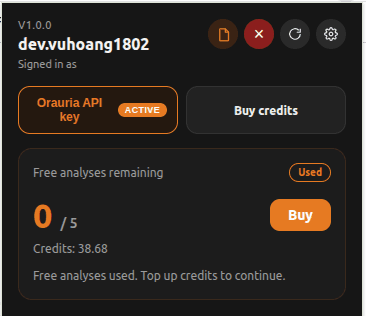
APIキーを接続
Profile で ora_live_… キーを作り、ポップアップに貼って Connect。無料枠 / クレジットを確認します。
04
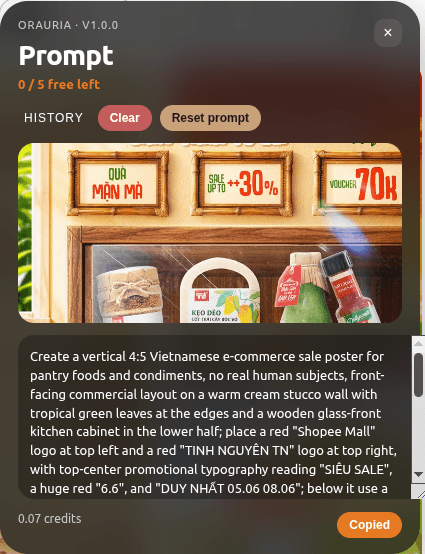
右クリック → プロンプト取得
任意の画像で Analyze image to prompt を選び、できたらプロンプトをコピーします。
できること
リファレンスを集め、Studio で再構築する人向け。
どのサイトでも
Pinterest、ショップ、SNSなど、閲覧中の画像を右クリックできます。
Workflow と同じエンジン
Orauria の Generate Prompt ノードを使い、あなたのアカウントに課金します。
コピーできるプロンプト
Studio や任意の画像モデルに貼れる再構成プロンプトを取得します。
4ステップでインストール
Chrome ウェブストアから Image to Prompt を一度インストール — Chrome と Edge で利用できます。
- 1
Chrome ウェブストアを開く
上の「Chrome / Edge 用をダウンロード」ボタンで公式 Image to Prompt リスティングを開きます。
- 2
Chrome に追加
Add to Chrome / Get をクリックして確認。Edge も同じリスティングからインストールできます。
- 3
Image to Prompt のポップアップを開く
ツールバーに Orauria アイコンを固定し、ポップアップを開いて設定します。
- 4
APIキーを貼る
API base を Orauria サイトに合わせ、ora_live_… を貼って Connect。
FAQ
Orauria のマスターキーを使いますか?+
いいえ。Orauria のユーザーAPIキーを使います。サーバーがモデルを呼び、ウォレットから引きます。
Connect で 404 になる+
そのホストにAPIがまだありません。キーを作ったサイト(開発中は localhost)を API base に設定してください。
Chrome ウェブストアは?+
あります。このページのボタンから Chrome ウェブストアで Image to Prompt を直接インストールできます。Edge も同じリスティングを使えます。
どんな画像からもプロンプト再構成を始めよう
Chrome ウェブストアから Image to Prompt を入れ、APIキーを作り、最初のリファレンスを右クリック。