ブラウザでいちばん役立つ AI 機能は、たいてい最も小さな機能です。テキストを選択して右クリックすると、まさにそのテキストについて手助けが得られること。Orauria AI Assistant は右クリックメニューに質問、書き直し、翻訳、要約の4つの操作を追加し、結果をページ横のサイドパネルに表示します。このガイドでは、日々の読み書きの仕事でこの4つを上手に使う方法を、カスタマーサポートの例、自分の口調を保つプロンプトのパターン、機密性のある内容を選択する前に知っておきたいプライバシーの要点とともに紹介します。
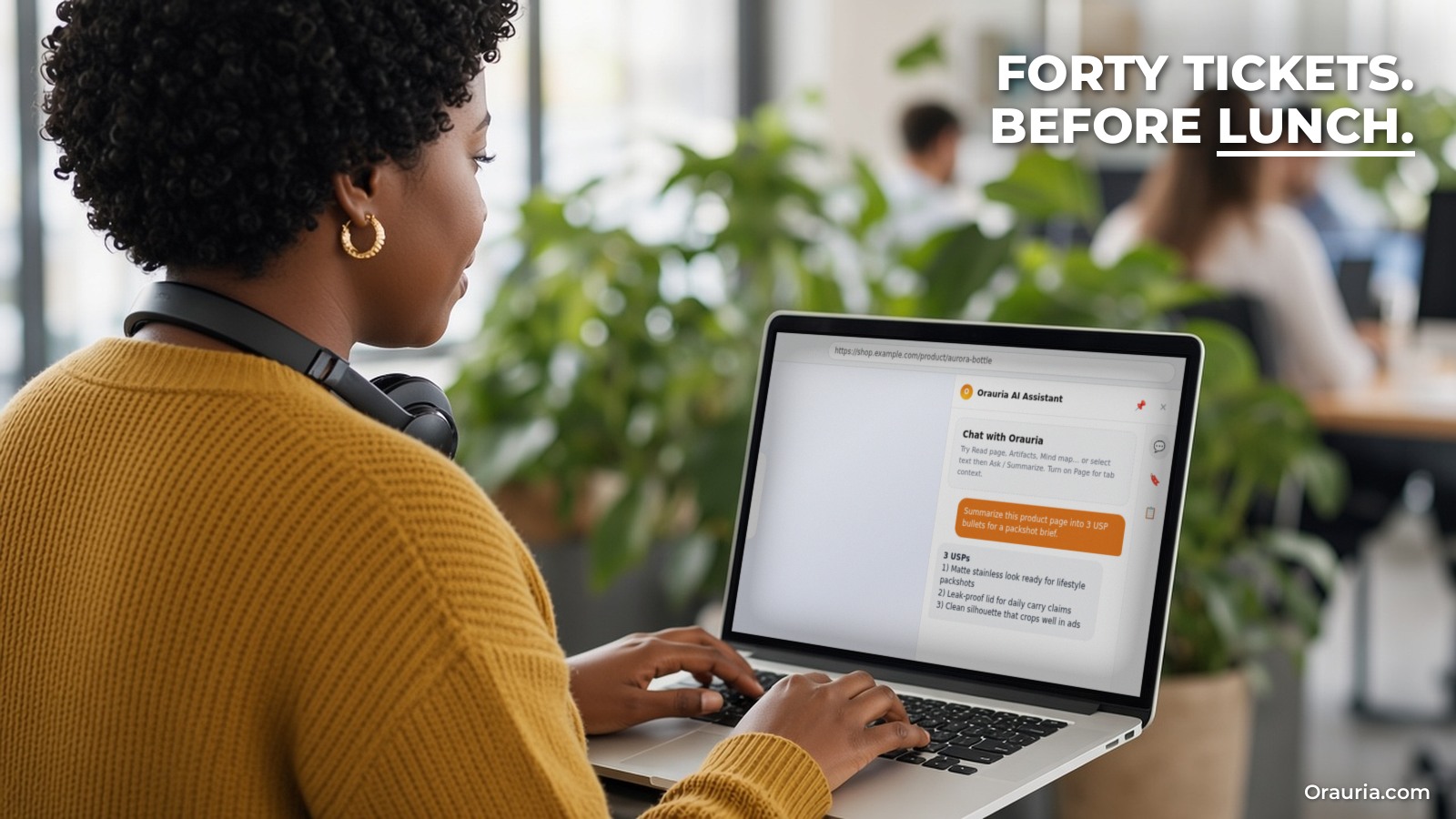
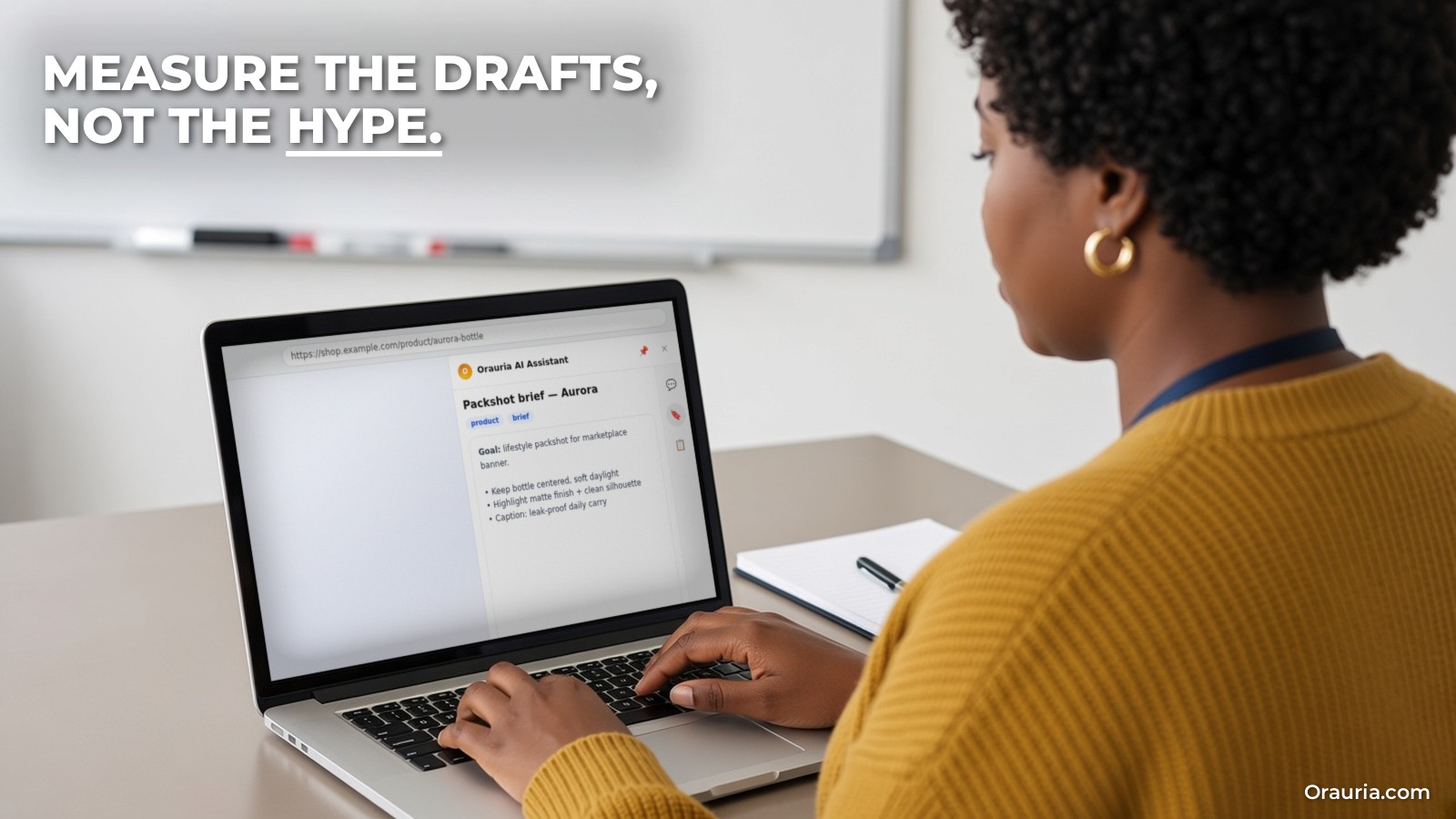
拡張機能に関する情報は、Orauria AI Assistant 製品ページ、Chrome ウェブストアのページ(バージョン 0.4.4)、拡張機能のプライバシーポリシーに基づき、2026年11月12日に確認しました。ストーリーのサポートチームは例であり、顧客事例ではありません。ノートパソコンの画面は、ストアにある拡張機能の実際のスクリーンショットを写真に合成したもので、デモの商品ページが表示されています。
要点。任意のサイトでテキストを選択して右クリックし、質問、書き直し、翻訳、要約のいずれかを選ぶと、答えがサイドパネルに表示されます。質問では自分の指示を加えられ、これが良い結果の鍵です。各操作は Orauria のクレジットで支払う AI リクエストで、プライバシーポリシーによると、選択操作は選択したテキスト、プロンプト、オンにした場合のページコンテキストを api.lk888.ai のチャット API に送ります。顧客の目に触れる場所に貼り付ける前に、必ず出力を読んでください。
昼までにチケット40件
Amara を紹介します。架空の人物で、ロンドンの小さなオンライン生活雑貨ブランドで働くナイジェリア系イギリス人のカスタマーサポートリーダーです。彼女と2人の同僚は、イギリスとヨーロッパ各地の顧客からのメールとチャットに対応しています。毎日、注文の問い合わせ、配送トラブル、返品、そしてときどき怒りのメッセージが入り混じって届きます。
難しい返信のときの以前の流れはこうでした。ヘルプデスクでチケットを読み、チャットボットのタブを開いて顧客のメッセージを貼り付け、状況を説明し、返信を頼み、コピーして戻し、ブランドらしくないので手直しする。フランスやドイツの顧客なら、さらに翻訳サイトへ。助けが必要な返信1件ごとに数分の切り替えがかかり、チームの中でも結果がばらばらでした。
彼女が欲しかったのは、顧客に勝手に返信する AI ではありません。いちばん難しい1割で助けてほしかったのです。読み取りきれないメッセージ、毅然としつつ優しくあるべき返信、エスカレーション前に要約が必要な長い苦情。そしてその助けを、チケットを離れずに得たかったのです。
その後の姿はこうです。ヘルプデスクのタブで顧客のメッセージを選択し、要約を選んで核心の問題を2行で把握します。自分の下書きを選択し、口調についての短い指示とともに質問を使います。ドイツ語のメッセージは選択して翻訳を選びます。答えはサイドパネルに表示され、彼女が手直ししてからいつもどおりヘルプデスクから送ります。彼女が先に読んでいないものが顧客に届くことはありません。
良い状態とその測り方
あなたのチームのデータはないので、時間短縮の数字は挙げません。以下は Amara が使ったチェックで、書く仕事の多い業務ならどれにも使えます。
AI 下書き1件あたりの手直し
1週間、返信に書き直しや質問を使うたびに、そのまま送ったか、少し直したか、書き直したかを記録します。大半が「書き直した」なら、指示の改善が必要です(v1〜v3 の節を参照)。目標は大半が「少し直した」になることです。
チーム全体の一貫性
別々のメンバーの返信を5件選び、並べて読みます。1つのブランドに聞こえますか。すべての質問の前に使う共有の口調メモが、いちばん簡単な改善策です。
エスカレーションの質
長いスレッドを要約してからエスカレーションするなら、受け取る人に、要約が正確で対応に十分かを聞いてみましょう。その答えは速さの数字より多くを教えてくれます。
コスト
各操作は Orauria ウォレットのクレジットで支払う AI リクエストで、正確なコストはモデルによって変わります。普段の1週間の始めと終わりに残高を確認すれば、このワークフローのコストが分かります。
4つの操作の仕組み
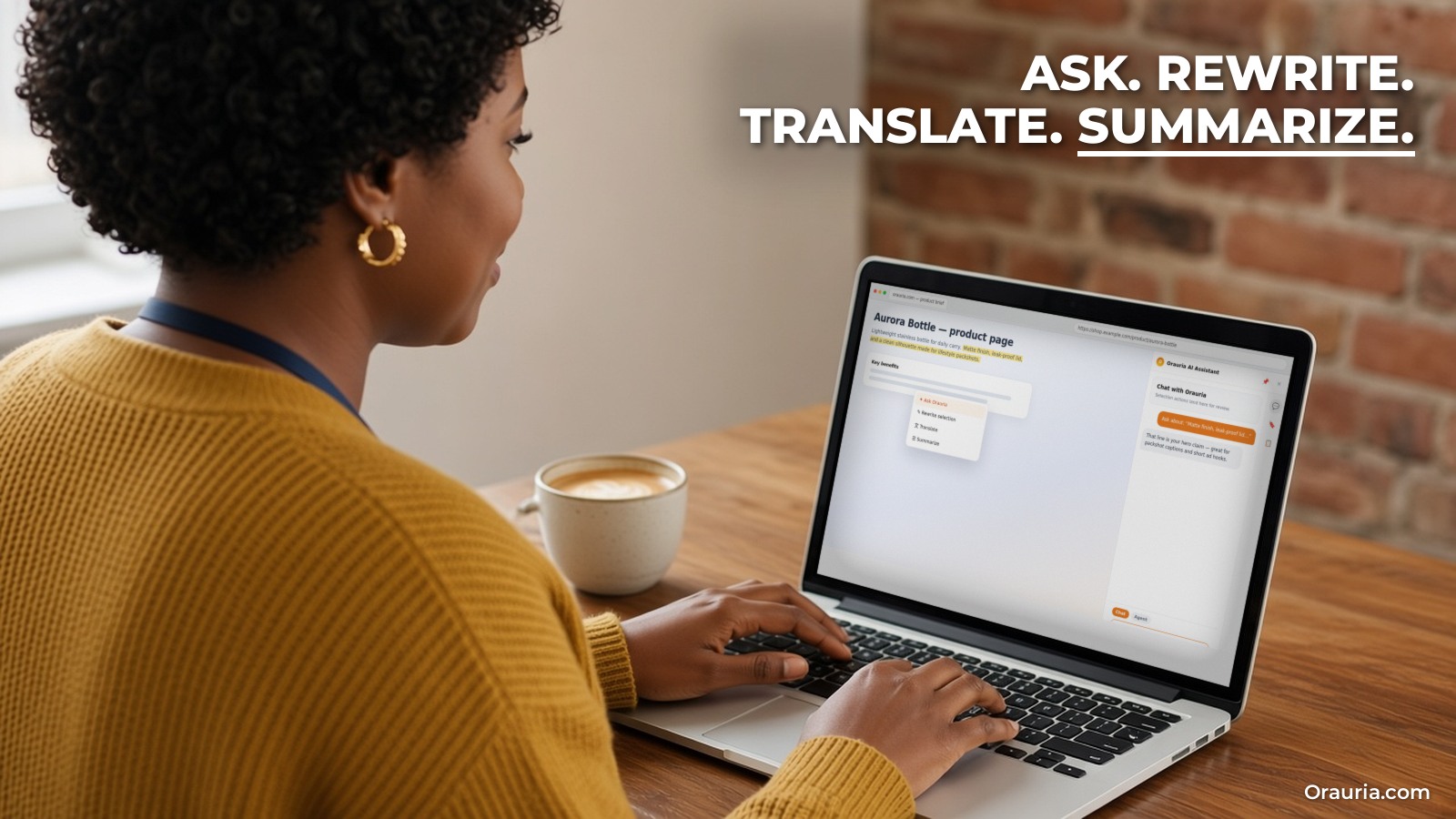
ウェブページでテキストを選択して右クリックすると、拡張機能がブラウザのコンテキストメニューに操作を追加します。製品ページには、質問、書き直し、翻訳、要約の4つが挙げられています。結果はサイドパネルに表示され、そこで会話を続けられます。ストアのスクリーンショットでは、メニューに「Ask Orauria」「Rewrite selection」「Translate」「Summarize」が並んでいます。
要約
選択したテキストを短くします。長い顧客メッセージ、ポリシーページ、仕入れ先のメール、すぐに把握したいスレッドに最適です。大事な部分だけを選択しましょう。ナビゲーションやフッターまでまとめて選ぶとノイズが増えます。
翻訳
選択部分を翻訳します。得意でない言語の顧客メッセージを読むのに便利です。返信として送る内容は、パネルで「では私の返信をドイツ語で、丁寧に短く書いて」のように続けて頼み、重要なメッセージは可能ならその言語に堪能な人に確認してもらいましょう。
書き直し
選択部分を書き直します。指示なしで単独に使うと、一般的な仕上がりになりがちです。荒い文章を手早く整えるのに向いています。
質問
選択内容をチャットに送り、自分の指示を加えられるようにします。最も柔軟な操作で、求めるものが分かっていれば結果も最も良くなります。「もっと毅然と、でも親しみは残して、80語以内で書き直して」「この顧客が本当に求めているのは何?」のように。
何が、どこへ送られるか
プライバシーポリシーには、選択操作を実行すると拡張機能がリクエストを api.lk888.ai のチャット補完 API に直接送ると書かれています。リクエストには、セッションの認証情報、プロンプト、選択したテキスト、オンにしていればページコンテキスト(URL、タイトル、説明)が含まれることがあります。チャット履歴は端末に保存されます。つまり、選択して送ったものはすべてブラウザの外に出るので、顧客の個人データは他の AI ツールと同じく慎重に扱ってください。可能なら、名前、住所、注文番号を含まない部分だけを選ぶか、先に削除しましょう。
選択と Page の組み合わせ
パネルの Page トグルは、ページの URL、タイトル、説明を添付します。サポート業務では通常不要で、送る必要のないデータが増えるだけです。公開ページの調査には役立ちます。このシリーズの次の記事で Page を詳しく扱います。
選択操作のワークフローを整える
まずインストールとサインインを済ませましょう。このシリーズのセットアップガイドで説明しています。そのうえで、いくつかの小さな手順で選択操作がずっと便利になります。
- 拡張機能を固定して、1クリックでサイドパネルを開き会話を続けられるようにします。
- 口調メモを書く。パネルのメモに5〜8行で書きます。顧客は誰か、どう呼びかけるか、使う言葉と避ける言葉、謝り方、締めくくり方。メモエディターは AI 書き直しに対応しているので、メモ自体を引き締めてもらうこともできます。
- 再利用する指示を手元に。よく使う指示3つ(例:「毅然と、でも優しく」「もっと短く分かりやすく」「返品ポリシーを簡単に説明」)を同じメモに保存するか、一度コピーしてクリップボード履歴に残しておきます。
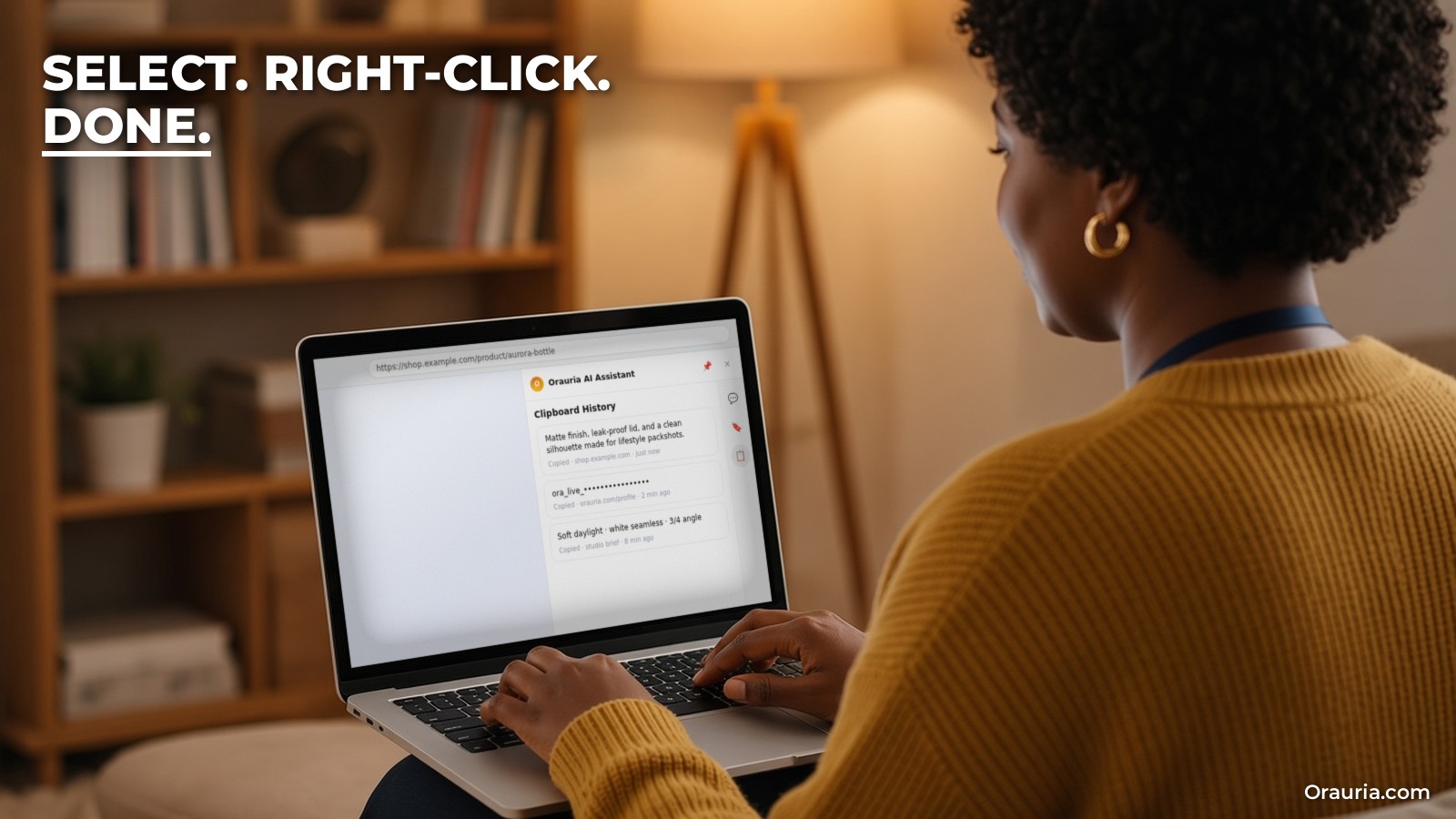
- クリップボード履歴を使うか決める。プライバシーポリシーによると、Chrome の起動中は他のアプリでコピーしたテキストも記録されることがあります。一日中顧客情報をコピーするなら、仕事用プロファイルではオフにすることを検討してください。
- チームのルールを決める。何を選択して送ってよいか(個人情報を含まないメッセージ本文)、そして AI の助けを借りた返信はすべて送信前に読むことを合意しておきます。
よくあるつまずき
- メニューが出ない:拡張機能のインストール前に開いたタブなら、再読み込みしてください。
- 一部のウェブアプリ内での選択(リッチエディターや埋め込みフレームなど)は、通常のページのテキストと同じように動かないことがあります。右クリックでアプリ独自のメニューが出る場合は、テキストをコピーしてパネルに貼り付けてください。
- ありきたりな書き直しは、指示なしで書き直しだけを使うと起きます。短い指示を添えて質問を使いましょう。
- 慣用句やスラングは直訳されることがあります。返信する前に「この表現はここでどういう意味?」と聞いてみましょう。
v1 から v3 へ:Amara の指示はどう良くなったか
v1:操作だけを使う
1週目、Amara は下書きには書き直し、外国語のメッセージには翻訳だけを使いました。書き直しは整っているものの硬く、ブランドが決して使わない言い回しが入っていました。フランスの顧客へ翻訳した返信は正確でしたが、気さくに書くブランドにしては堅すぎました。
v2:1行の指示を添えた質問
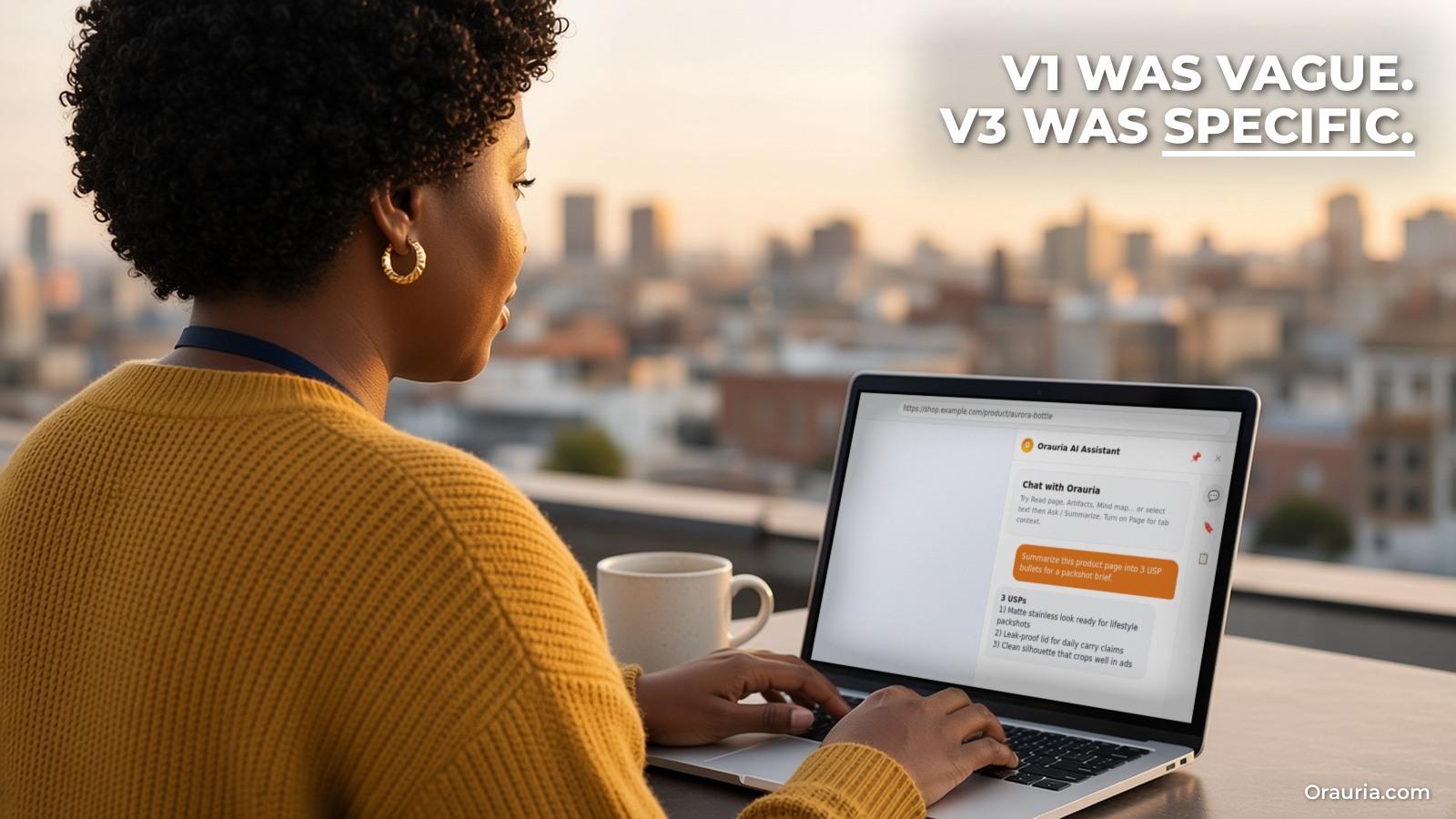
2週目、顧客向けのものにはすべて質問を使い、1行を添えました。「私たちの口調で書き直して:温かく、平易な英語で、お役所的な表現なし、90語以内、事実はすべて残して」。外国語の顧客には、翻訳でメッセージを読んでから質問で「次の情報を使って、親しみやすくくだけたフランス語で短い返信を書いて」と頼みました。書き直しが必要な返信は減りました。
v3:口調メモと要約の型
3週目、パネルで会話を始めるたびに最初に口調メモを貼り付け、それからいつもどおり選択して質問するようにしました。その会話のすべての答えがメモに従います。エスカレーションでは要約の型を統一しました。「このスレッドを、問題、すでに試したこと、顧客の要望、期限(あれば)の形で要約して」。マネージャーはスレッド全体を読まずに対応できるようになりました。チームが同じメモを使うと、返信が1つのブランドのように聞こえ始めました。
教訓はどの AI ツールでも同じです。4つの操作は速いけれど、質を決めるのは指示です。いちばん良い指示を1クリックで届く場所に置き、顧客が読むものには必ず人の確認を入れましょう。
今週試すこと
- 長いメッセージを3つ選んで要約し、それぞれ原文と照らし合わせる。
- パネルのメモに口調メモを書き、顧客向けの書き直しには毎回質問と組み合わせて使う。
- 外国語のメッセージを1つ、翻訳で読み、質問で返信の下書きを作る。重要なら、その言語に堪能な同僚に確認してもらう。
- 1週間、AI 下書きごとの手直しを記録する:そのまま送信、少し修正、書き直し。
- どの個人データなら選択して送ってよいか、チームのルールを決める。
拡張機能は Orauria AI Assistant のページから入手できます。サイドパネル全体の紹介はこのシリーズの概要ガイドを、調査のワークフローはページコンテキストのガイドをご覧ください。サポートチームが自社のルールでヘルプデスク内に下書きを作るツールを必要としているなら、Orauria がカスタム AI ツールを開発します。AI アウトソーシングを見る。AI ツール選びをより広く考えるには、Orauria とばらばらの AI ツールの比較をお読みください。