AI ブラウザ拡張機能はどれも権限を求めますが、ほとんどの人は読まずに「追加」を押します。チームのパソコンを管理しているなら、そうはいきません。この記事では、各権限とその目的を列挙した拡張機能自身のプライバシーポリシーをもとに、Orauria AI Assistant が何を見られるのか、データがどこへ行くのかを確認します。最後に、IT 管理者が社内ポリシーとの適合を判断するための短いチェックリストを示します。
以下のシナリオは例示です。Tomasz は架空の人物です。権限とデータの流れに関する内容は、2026 年 11 月時点の公式プライバシーポリシーと Chrome ウェブストア掲載ページによります。ポリシーは変わることがあるので、判断の前に最新版を確認してください。
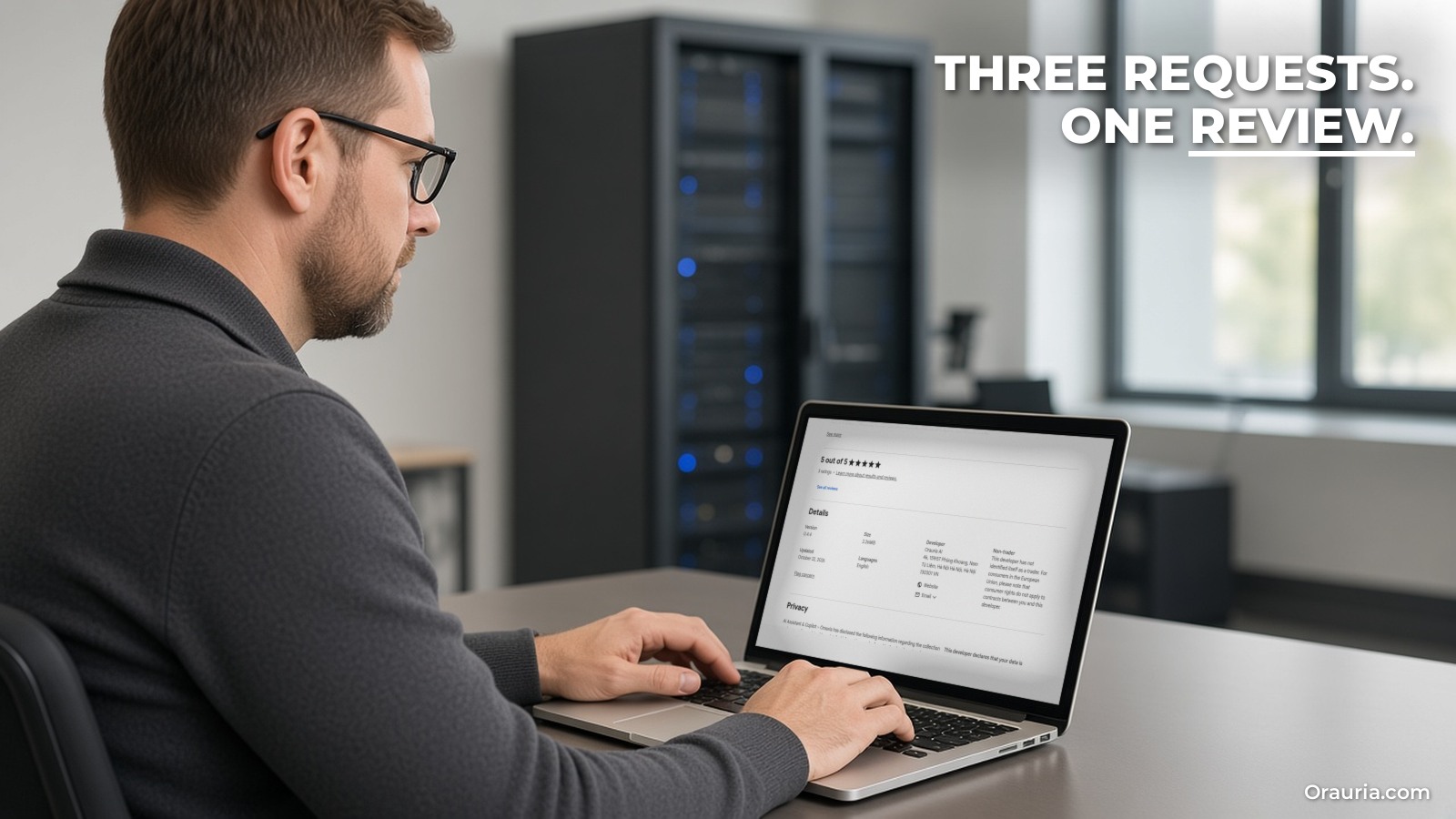
申請書を受け取った IT 管理者
Tomasz はクラクフにある 60 人規模のソフトウェアコンサルティング会社の IT 担当です。コンサルタント 3 人が、執筆とリサーチのために Orauria AI Assistant を入れたいと申請しました。社内ポリシーでは、ウェブページを読める拡張機能は事前に彼の審査が必要です。コンサルタントは顧客のシステム、チケット管理ツール、社内 wiki の中で仕事をしているからです。
彼が知りたいのは、拡張機能がメールを上手に書けるかではありません。何を読めるのか、データはどこへ行くのか、ノートパソコンに何が残るのか、ユーザーが何をオフにできるのかです。
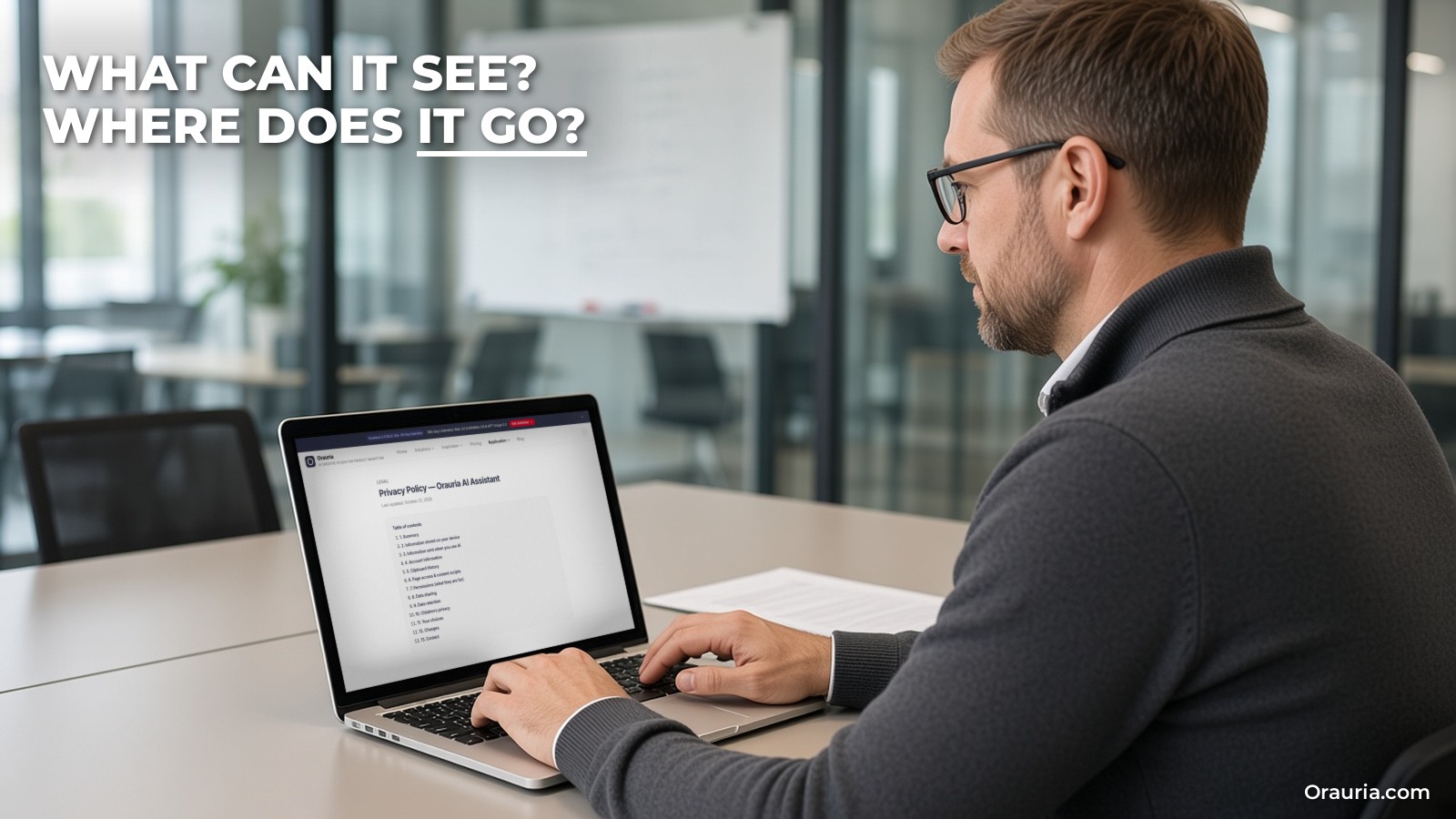
良いプライバシー審査が答えるべきこと
- アクセス。どの権限を、なぜ求めるのか。
- データの流れ。何が、いつ、どのドメインへ端末から出ていくのか。
- ローカル保存。ノートパソコンに何が残り、どう削除するのか。
- ユーザーの操作。各自が何をオフにしたり削除したりできるのか。
- 残るリスク。どの設定でも防げず、社内ルールが必要なものは何か。

プライバシーポリシーにある権限とデータの流れ
権限とその目的
プライバシーポリシーは、権限ごとの目的を次のように示しています。
- storage:ローカルの設定、セッション、チャット、メモ、クリップボード履歴。
- sidePanel:ページの横に表示するアシスタント UI。
- activeTab / scripting:使用中のタブとやり取りし、コンテキスト、ツール、スニップを提供。
- contextMenus:選択したテキストや画像の右クリック操作。
- clipboardRead / clipboardWrite:ほかのアプリでの Ctrl+C や Command+C を含む Clipboard History と、クリップボードへのコピー操作。
- offscreen:Clipboard History のためにシステムのクリップボードを読む非表示ドキュメント。
- background:Chrome のウィンドウがなくても、Chrome を終了するまでクリップボードの監視を続ける。
- tabs:Google と Orauria のサインインを開き、引き継ぎを完了する。
- Orauria と api.lk888.ai へのホストアクセス:orauria.com はサインイン、クレジット、モデル一覧、メディア生成用。api.lk888.ai はチャットの応答専用。
- 広範なサイトアクセス(コンテンツスクリプト):閲覧するサイトでのページツールとコピーの記録。
端末から出ていくもの
ポリシーによれば、コンテンツが端末から出るのは AI 機能を使うときだけです。チャットメッセージ、選択範囲の操作(Ask、Rewrite、Translate、Summarize)、メモの AI 支援、添付またはスニップした画像は api.lk888.ai/v1/chat/completions に送られます。このリクエストにはセッショントークン、プロンプトとメッセージ、オンにしたページコンテキスト(URL、タイトル、説明、選択テキスト)、添付した画像が含まれることがあります。画像・動画の生成ジョブは orauria.com に送られ、アカウントの生成履歴が保存されます。サインイン、クレジット、モデル一覧も orauria.com で扱われます。
ポリシーは、Orauria が個人情報を販売せず、拡張機能のコンテンツを第三者の広告主と共有しないこと、Orauria の API の背後にあるモデル提供者は Orauria の契約にもとづいてプロンプトを処理することを明記しています。
ノートパソコンに残るもの
チャット、メモ、クリップボード履歴、設定はローカル(Chrome storage と IndexedDB)に保存され、ユーザーが削除するか、拡張機能のデータを消去するか、アンインストールするまで残ります。クリップボードの項目は自動ではアップロードされず、ユーザーが貼り付けるかチャットで使ったときだけ送信されます。
ユーザーができること
ポリシーが挙げる選択肢は、サインアウト(ローカルのセッションを消去)、ページコンテキストのオフ、会話・メモ・クリップボード項目の削除、アンインストールによるローカル保存の削除、orauria.com でのアカウント管理です。この拡張機能は 13 歳未満の子どもを対象としていません。
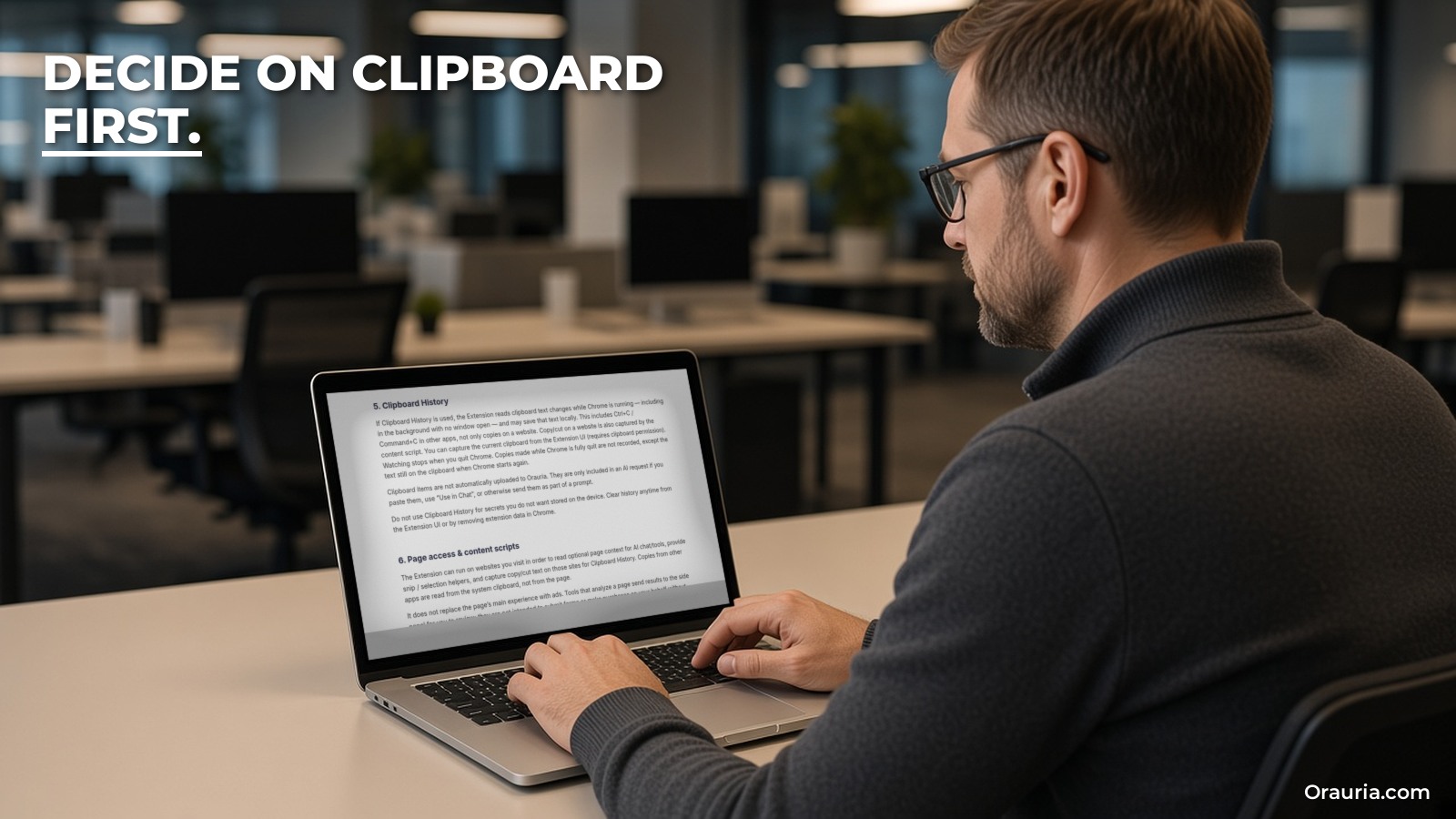
管理者が繰り返せる審査手順
1. ポリシーとストア掲載ページを一緒に読む
プライバシーポリシーと、プライバシー欄を含む Chrome ウェブストアの掲載ページを開き、ポリシーの日付を控えます。拡張機能が更新されたら両方を確認し直します。
2. まず Clipboard History を決める
Chrome が動いている間、あらゆるアプリのコピーを読むため、最も影響範囲の広い機能です。パスワード、API キー、顧客データをコピーする社員への Tomasz のルールはシンプルです。Clipboard History には頼らず、機密を扱った作業の後はポリシー自身の助言どおり履歴を消去すること。
3. 顧客システムでのページコンテキストのルール
ページコンテキストと Read page は、使うとページの内容をチャット API に送ります。Tomasz のルール:顧客が AI による処理に同意していない限り、顧客システムと社内ツールではページコンテキストをオフにする。
4. ブラウザのプロファイルを使う
コンサルタントは通常業務用のプロファイルに拡張機能を入れ、顧客システム用には拡張機能のない別プロファイルを使います。これは拡張機能の機能ではなくブラウザの設定で、1 ステップでリスクの大半を取り除けます。
5. 文書にする
許可する用途、禁止するデータ、必須の設定、拡張機能の削除方法を 1 ページにまとめます。ポリシーが変わったら見直します。
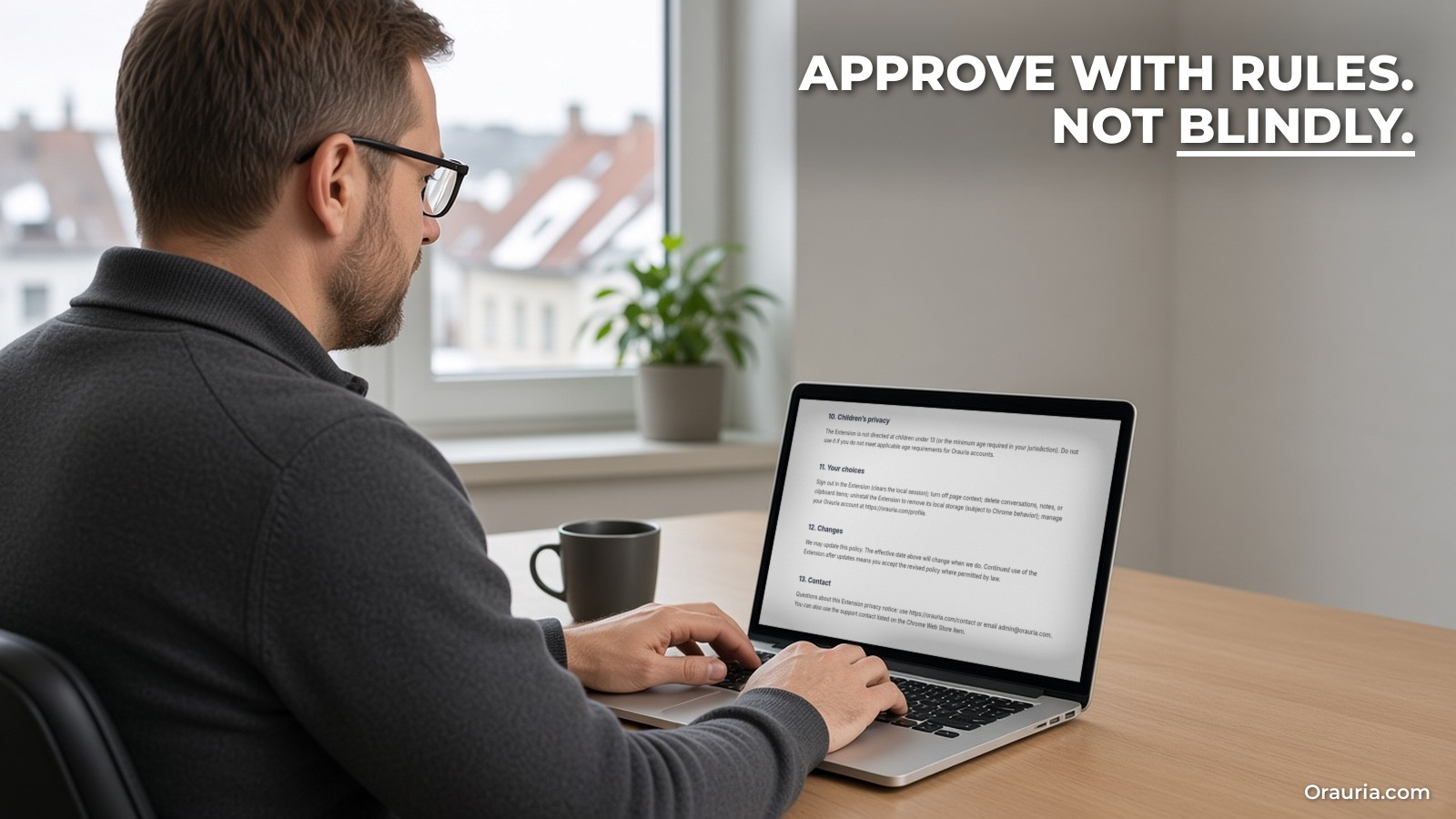
v1 から v3 へ:Tomasz のポリシーの変化
v1:許可か禁止か
最初は「はい」か「いいえ」で考えていました。全面禁止はコンサルタントを管理外のツールへ追いやり、全面許可はクリップボードとページコンテキストを見落とすことになります。
v2:ルール付きの許可
権限の一覧を読んだ後、彼は 2 つのルール付きで許可しました。認証情報に Clipboard History を使わないこと、顧客システムでページコンテキストを使わないこと。
v3:プロファイルと 1 ページのガイド
別のブラウザプロファイルを加えるとルールが守りやすくなり、1 ページのガイドが質問の大半を事前に解決しました。例の導入では、3 人のコンサルタントが下書きや公開情報のリサーチに拡張機能を使い、顧客の仕事はクリーンなプロファイルに残りました。
今週試すこと
- 拡張機能のプライバシーポリシーを読み、権限を自分の言葉でまとめる。
- Clipboard History を許可するか、誰に許可するかを決める。
- 社内・顧客システムでのページコンテキストのルールを書く。
- 機密性の高い作業用に別のブラウザプロファイルを用意する。
- 決めたことを 1 ページにまとめ、日付を入れる。
拡張機能は Orauria AI Assistant のページから入手できます。自社のインフラとデータルールで動く AI アシスタントが必要なら、Orauria がカスタム AI ツールを開発します:AI アウトソーシングを見る。