書き手は一日中コピーしています。インタビューの引用、レポートの統計、製品名、リンク。その多くは、次のものをコピーした瞬間に消えてしまいます。Orauria AI Assistant には、この問題に向けた 2 つの機能があります。サイドパネルのリッチなメモエディタで、メモ全体や選択部分を AI に書き直させられる Notes と、コピーした内容をローカルに残す Clipboard History です。この記事では、公式ページにもとづく各機能の内容、クリップボード履歴に伴うプライバシー上のトレードオフ、そして両方を使ったシンプルな執筆ワークフローを紹介します。
以下のシナリオは例示です。Priya は架空の人物で、数字は実測結果ではなく例です。機能の説明は公式の製品ページ、ストア掲載ページ、プライバシーポリシーによります。
良いフレーズをいつも失くしていたライター
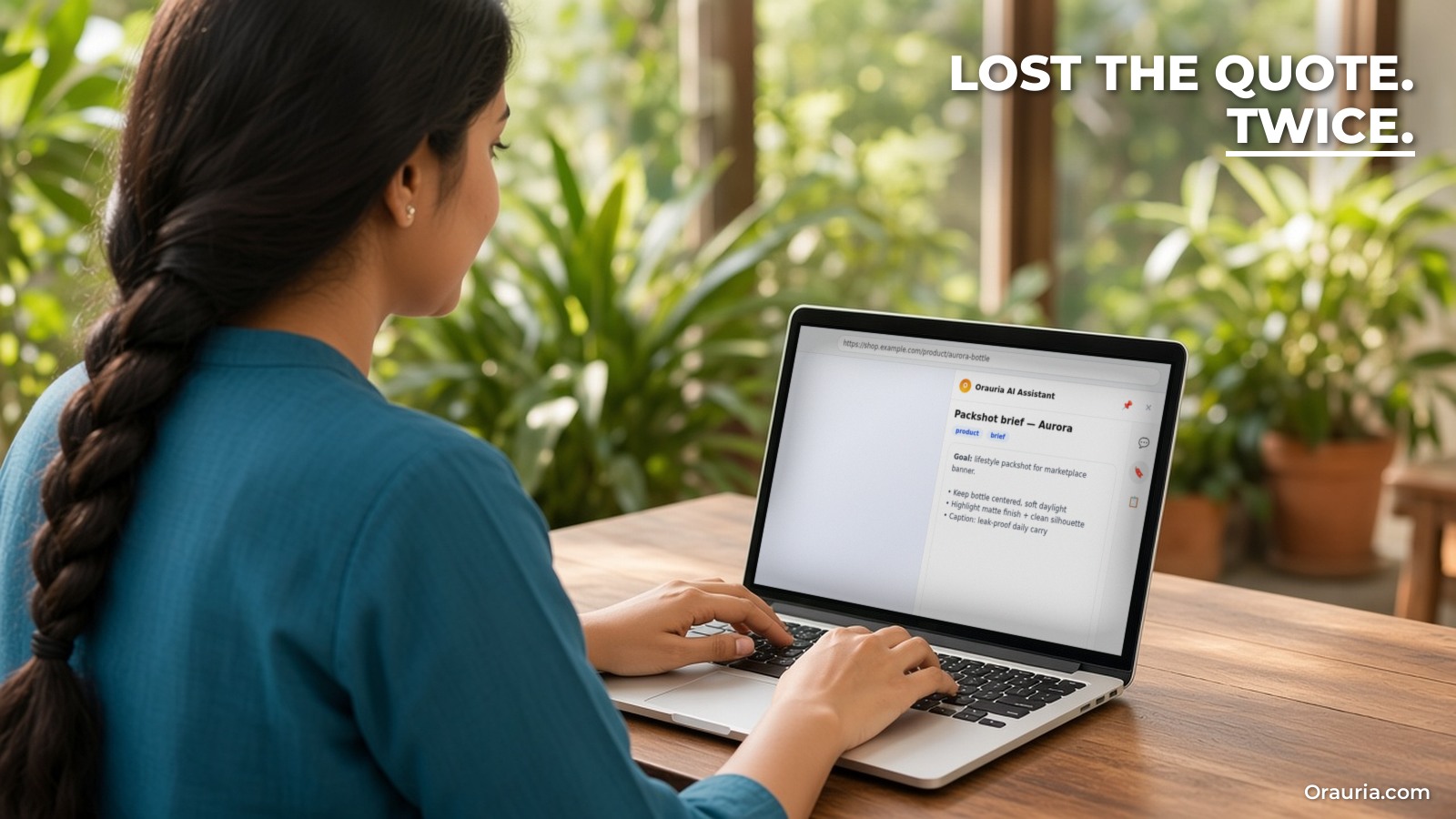
Priya はベンガルールのフリーランスのコンテンツライターで、ソフトウェア企業向けの長文記事を書いています。1 本の記事のために十数件の資料を読み、引用や数字を拾い、それぞれの出典を把握しておく必要があります。彼女のやり方は、下書き用の文書と頻繁なタブ切り替えでした。1 か月に 2 回、1 時間前にコピーした引用を別のコピーで上書きして失い、出典を探すためにブラウザの履歴をさかのぼる羽目になりました。
彼女は段落の書き直しのために Orauria AI Assistant を使い始めました。サイドパネルのレールにある Notes とクリップボードのアイコンが、より良い下書き文書に見えたので、1 本の記事で試してみました。
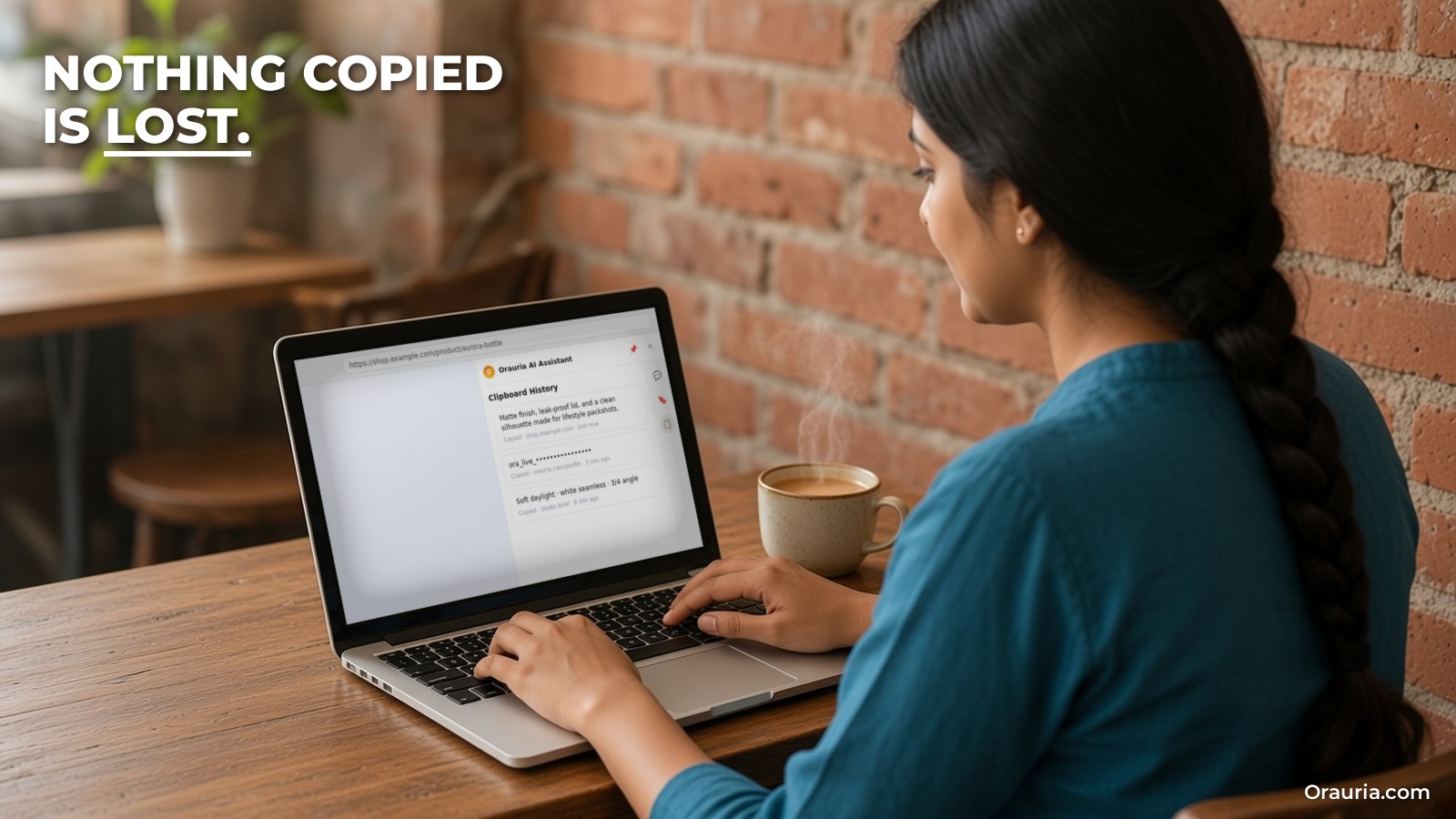
良い収集の仕組みがすべきこと
- コピーしたものをうっかり失わない。作業中に先ほどコピーしたものを取り戻せる。
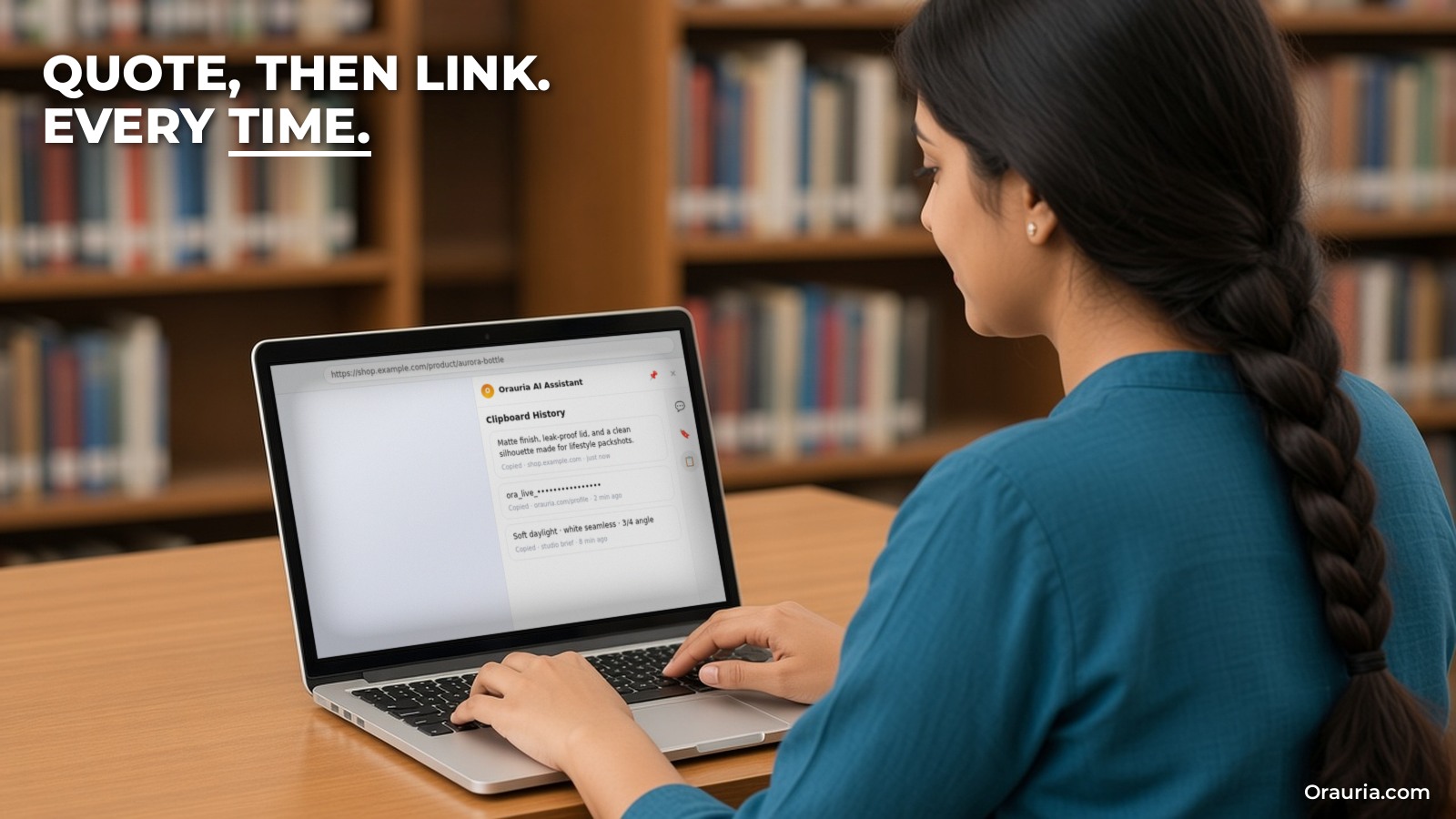
- すべての引用に出典。事実や引用の横にリンク。
- 下書きは資料の近くに。アウトラインとメモが、読んでいるページからワンクリックの距離に。
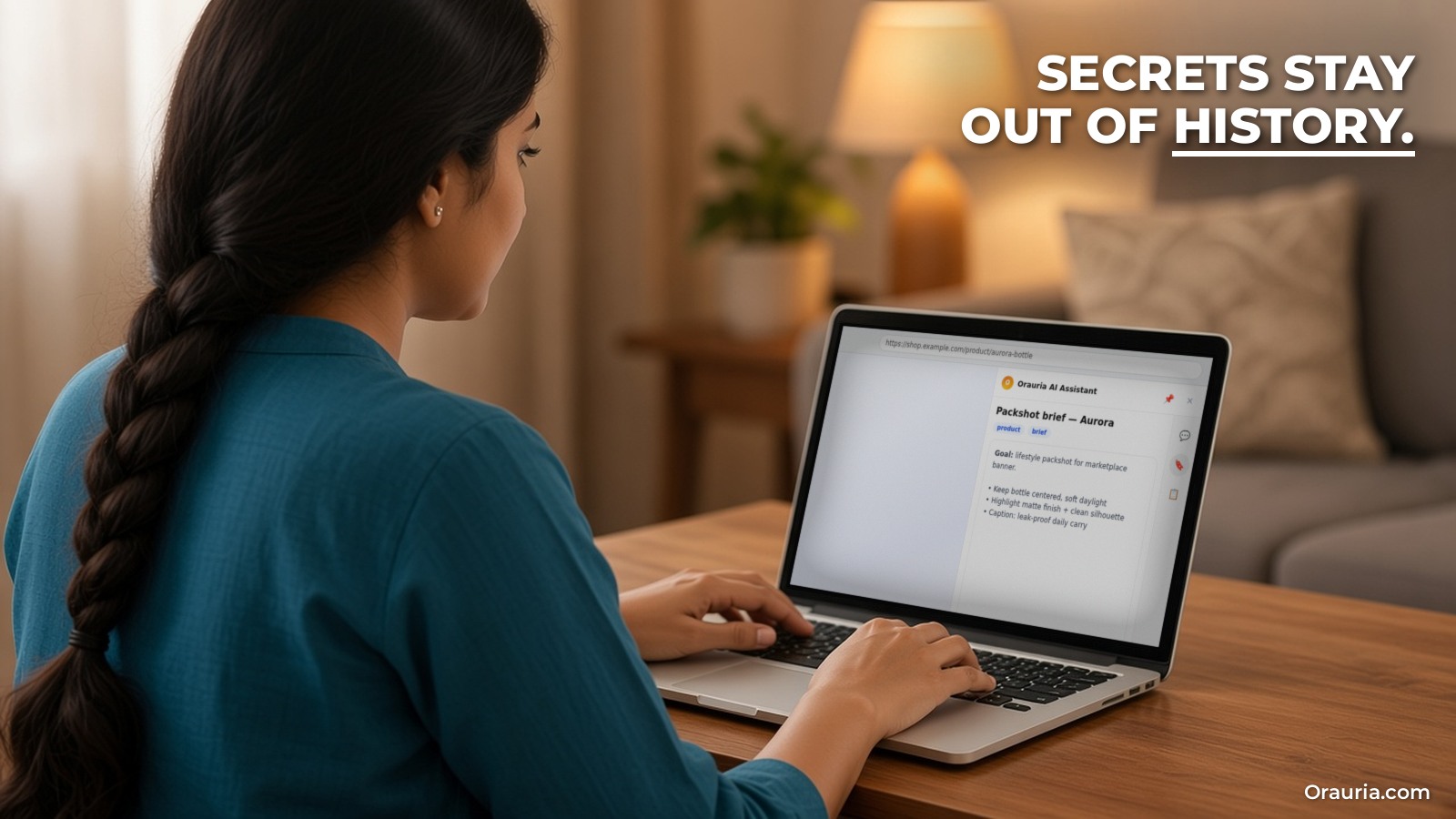
- 機密情報は入れない。パスワード、顧客の認証情報、個人データを履歴リストに残さない。
Notes と Clipboard History の仕組み
製品ページと Chrome ウェブストアの掲載ページによると:
- Notes。サイドパネルのリッチなメモエディタです。メモ全体、または選択した部分だけを AI に書き直してもらえます。字幕の行など、拡張機能のほかの機能から送られた内容も受け取れます。
- Clipboard History。コピーしたテキストのローカル履歴で、以前の項目を探して再利用できます。
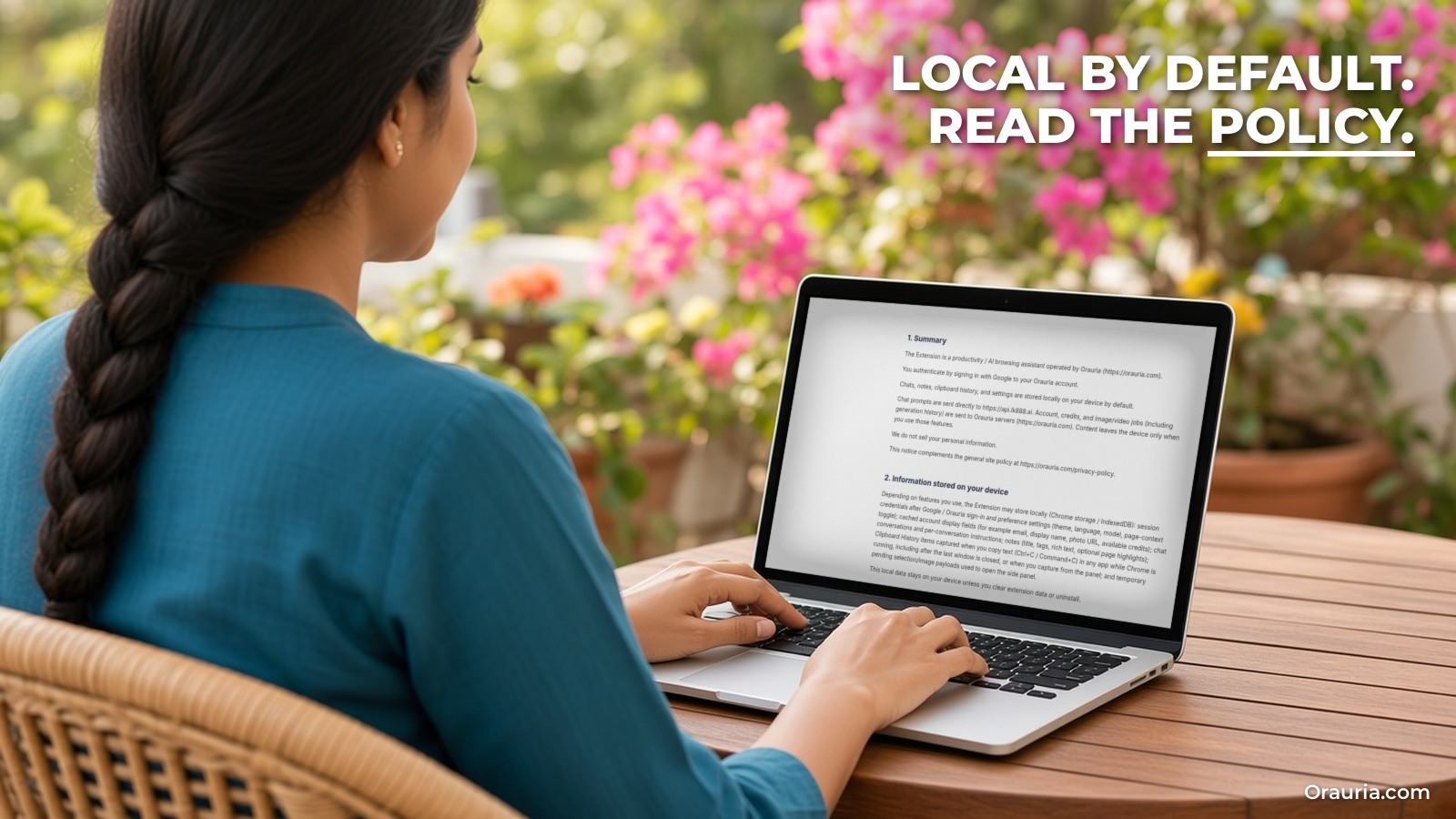
- ローカル保存。ストア掲載ページによると、チャット履歴などはクラウドアカウントではなくブラウザ(IndexedDB)に保存されます。
プライバシーポリシーには、顧客の仕事を扱う人にとって重要な点が書かれています。Clipboard History は、Chrome が動いている間、ブラウザのウィンドウがひとつも開いていなくても、ほかのアプリで Ctrl+C や Command+C でコピーしたテキストを含むシステムのクリップボードを読み取ります。そのために offscreen と background の権限を使います。ポリシーによれば、これらの項目は端末に残り、チャットで使わない限りアップロードされません。また、機密情報にはこの機能を使わないよう勧めています。データは拡張機能のデータを消去するかアンインストールするまで残ります。
まさにそこがトレードオフです。何でも記録するクリップボード履歴が便利なのは、パスワードマネージャーからコピーしたパスワードや顧客の非公開の数字など、残すつもりのなかったものまで記録するからです。頼る前に決めておきましょう。
Notes と Clipboard History を使った執筆ワークフロー
1. 記事ごとにメモを 1 つ
記事名でメモを作り、アウトライン、根拠、下書きの断片という 3 つの見出しを置きます。その記事に関するものはすべてここへ。
2. リサーチ中は気にせずコピー
資料を読みながら、Priya はいつもどおり引用や数字をコピーし、その直後にページの URL をコピーします。Clipboard History が両方を順番に保持するので、気が散ってもペアは残っています。
3. クリップボードを根拠セクションへ整理
リサーチの区切りごとに Clipboard History を開き、役立つ項目を「引用、次にリンク」の形で根拠セクションへ移し、残りは無視します。数分で終わるこの整理が、素材を失わなくなった決め手でした。
4. メモの中で書き直す
下書きの段落がぎこちないときは、メモ内でその部分を選び、決まった指示で AI に書き直してもらいます。「技術系の読者向けに簡潔に。事実と数字はすべて残し、新しい主張は加えないで。」採用する前に、自分の版と比べます。
5. 機密は入れない
顧客のシステムにログインしたりパスワードをコピーしたりする前は、プライバシーポリシーの助言に従います。そうした項目は Clipboard History に頼らず、機密を扱った作業の後は履歴を消去します。パスワードマネージャーに自動入力や自動補完があれば、クリップボードをまったく通さずに済みます。
v1 から v3 へ:Priya の習慣の変化
v1:安全網としてだけの Clipboard History
最初は、何かを失くしたときだけ Clipboard History を開いていました。引用を 2 回救ってくれましたが、メモは相変わらず文書とパネルに散らばっていました。
v2:区切りごとの整理
リサーチの区切りごとに整理を加えると、すべてがリンク付きで 1 つのメモに集まりました。どの数字の横にも出典があるので、自分の下書きのファクトチェックが速くなりました。
v3:機密性の高い仕事のルール
プライバシーポリシーをじっくり読んだ後、彼女はルールを加えました。守秘義務の厳しい顧客のリサーチは、拡張機能を入れていない別のブラウザプロファイルで行います。例の 1 か月で、彼女は引用を 1 つも失わず、すべての数字に出典を示せ、しかも顧客の機密データを履歴リストに入れずに済みました。
今週試すこと
- 今のプロジェクト用にメモを作り、アウトライン、根拠、下書きの断片の見出しを置く。
- リサーチ中は、引用をコピーしたらすぐにその URL もコピーする。
- 区切りごとに Clipboard History をメモへ整理する。
- 選択した段落に決まった書き直しの指示を使い、自分の文と比べる。
- プライバシーポリシーを読み、Clipboard History を使わない場面を決める。
拡張機能は Orauria AI Assistant のページから入手できます。自社の資料とルールで動くリサーチ・執筆ツールがコンテンツチームに必要なら、Orauria がカスタム AI ツールを開発します:AI アウトソーシングを見る。AI ツール選びをより広く考えるなら、Orauria とバラバラな AI ツール構成の比較をお読みください。