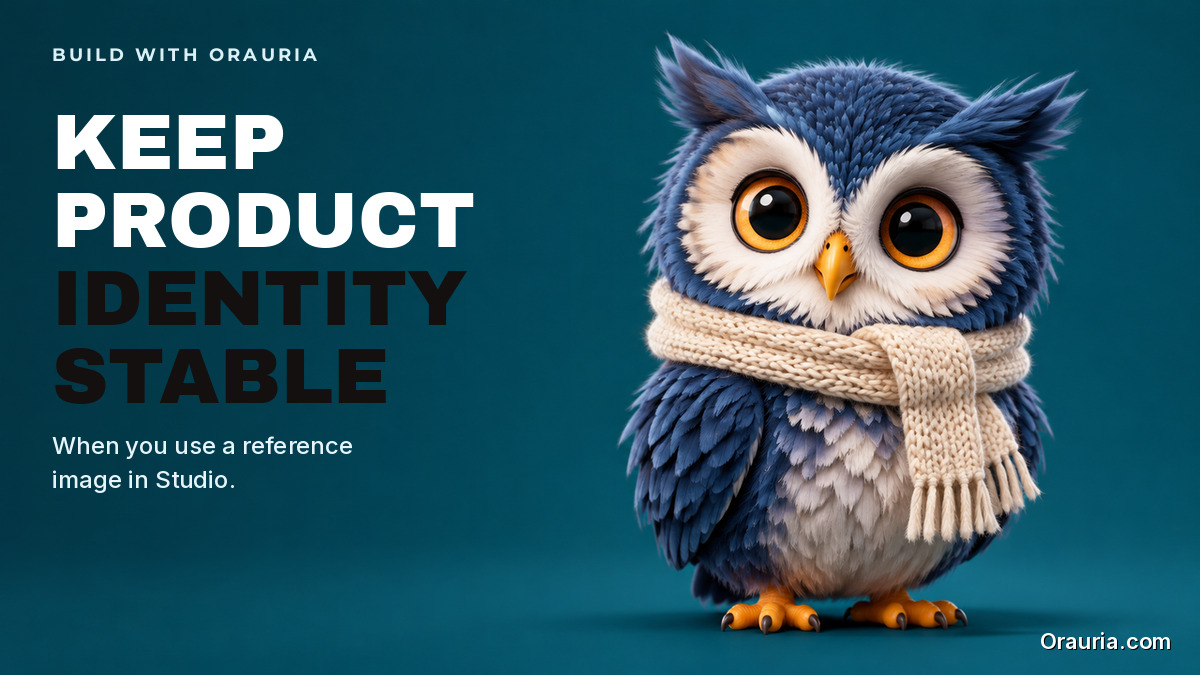
Orauria Studioで参考画像を添付しただけでは、次のシーンでも同じ商品に見えるとは限りません。守りたい対象よりも、新しいキッチンや新しいギフトボックス、新しいカメラアングルのほうをプロンプトが強く描写すると、アイデンティティがずれてしまいます。
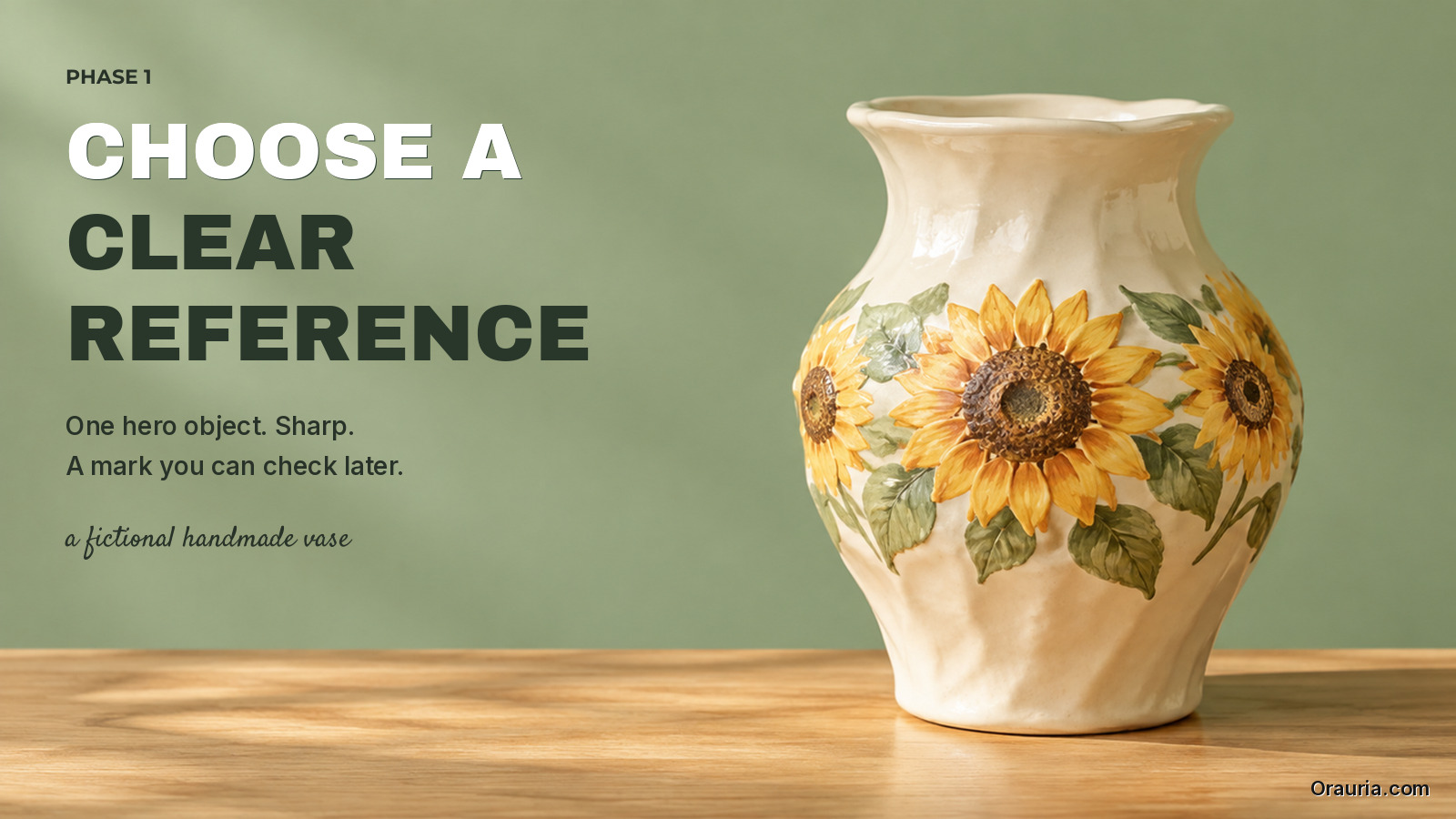
このガイドは、まさにその問題のためのチェックリストです。はっきりした参考画像を選び、シーンより先にアイデンティティの条件を書き、Imageモード、Single、TT Image 2.5で生成して、使い回す前に結果を参考画像と比べます。例として使うのは、ひまわりの帯が描かれた架空のクリーム色の手作り花瓶——実際に確認できる形と模様です。花瓶はイラストで、実際に販売中の商品ではありません。
まだ文章のブリーフが必要なら、Chrome拡張機能AI Assistant Copilot – OrauriaのImage to promptから始めましょう。あとで同じ流れをShopifyアプリから回すなら、Orauria MCPのガイドでparams.imagesに参考画像を渡し、get_taskをポーリングする方法を紹介しています。
必要なもの
| 項目 | 入手先 | メモ |
|---|---|---|
| Orauria Studio | orauria.com/studio | Imageモード、Single、TT Image 2.5 |
| シャープな参考写真 | 自分で撮った商品写真、またはお客さまのアップロード | 隠れていない主役の対象が1つ、特徴的なシルエットや模様付き |
| 文章で書いたアイデンティティの段落 | 自分で書くか、書き直したImage to promptのブリーフ | 新しいシーンを書く前に、変えてはいけないものを書く |
| 静止画用のクレジット | Orauriaのウォレット | TT Image 2.5の静止画1枚は約0.02クレジット |
| Chrome拡張機能(任意) | AI Assistant Copilot – Orauria | 先に別の画像からスタイルのブリーフを抜き出したいときに便利 |
| Orauria MCP(任意) | http://orauria.com/api/mcp |
同じモデルと参考画像の考え方を、アプリからgenerate_imageで呼び出す |
ステップ1. 本当に一致させられる参考画像を選ぶ
弱い参考画像からは弱い一致しか生まれません。商品が主役の写真を1枚選びましょう。シャープで、光がきれいで、手や重い小物、ごちゃごちゃした文字に隠れていないもの。特徴的なシルエットが役立ちます——ふぞろいな手作りの口、個性的な取っ手、あとで数えられるひまわりの帯など。
残したい対象が1つだけなら、5つの物が並んだコラージュは使わないこと。スタイルのピンは光や雰囲気を教えてくれますが、アイデンティティの参考画像は自分の対象でなければなりません。
商品を印刷・撮影してからライフスタイルのシーンで見せる予定なら、まずきれいなカタログ用のカットを撮るか生成しましょう。そのきれいなカットが、以降のすべてのシーンの参考画像になります。
ステップ2. シーンを書く前に、プロンプトでアイデンティティを固定する
プロンプトを2つのブロックに分け、アイデンティティのブロックを先に置きます。
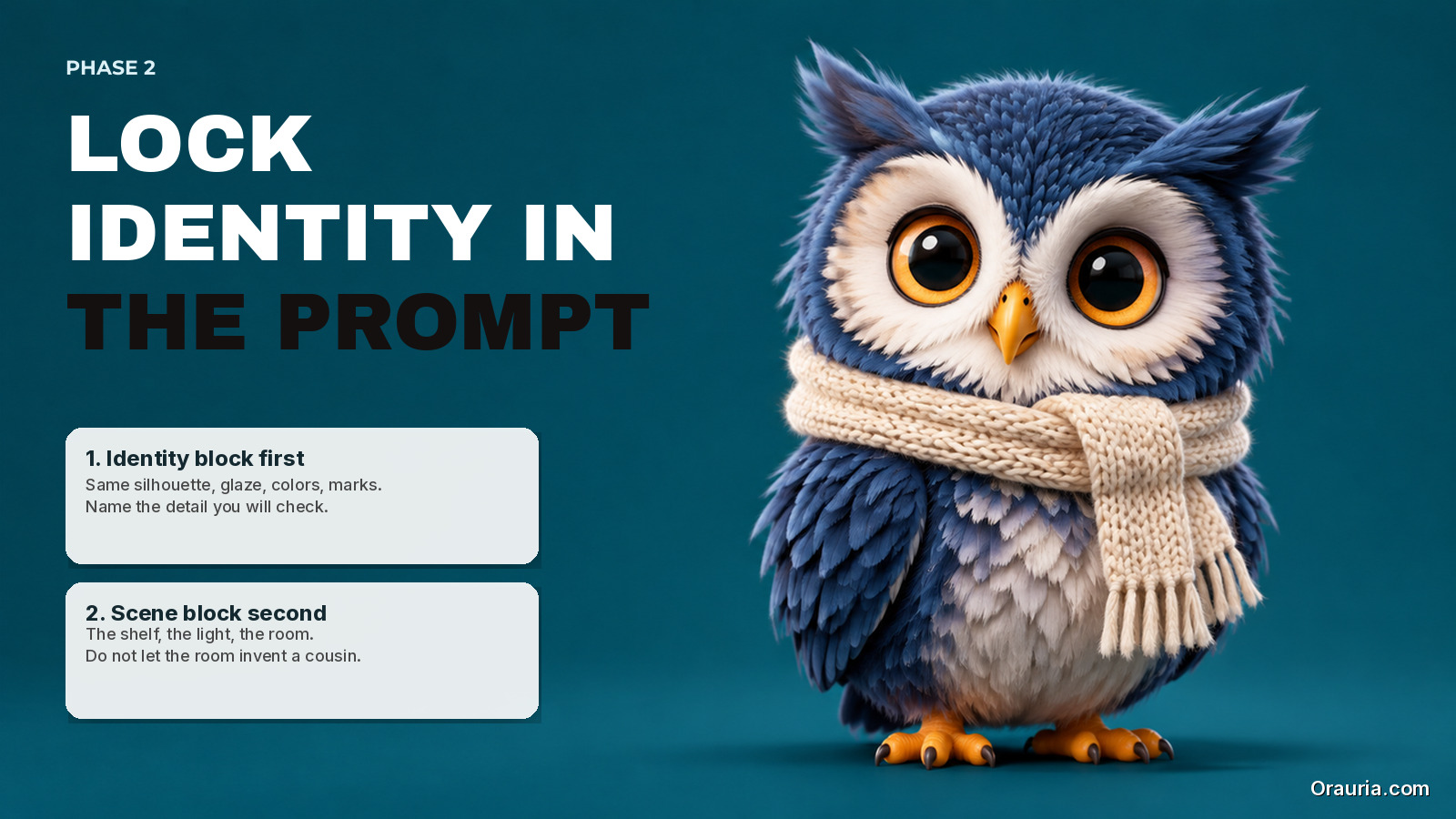
アイデンティティのブロックでは、対象を参考画像のものと同じだと明言します。同じシルエット、同じ素材と釉薬、同じ色、同じ描かれた模様。大事なディテール——広がった口、ひまわりとセージの葉の帯、胸の白いキツネ——があれば、わかりやすい言葉でそのまま書きましょう。そのデザインをはっきりわかる状態に保つよう、モデルに頼みます。
シーンのブロックは2番目です。キッチンの棚、ギフトボックス、窓からの光。新しい部屋だけを書くと、モデルはその部屋に合う商品の「親戚」を作り出してもいいことになってしまいます。
別のものに変わってはいけないことも書きましょう。新しい柄なし、文字の追加なし、色の入れ替えなし、キャラクターの追加なし。ここでは厳密な否定の指定が役立ちます。あいまいな指定は役に立ちません。
ステップ3. 参考画像を添付してStudioで生成する
StudioでImageモード、Single、TT Image 2.5に設定します。きれいな参考画像を添付し、2ブロックのプロンプトを貼り付け、新しい用途に合うアスペクト比を選びましょう(横長のライフスタイルカットなら16:9、カタログのタイルなら1:1)。
TT Image 2.5は複数の参考画像の合成とキャラクターの一貫性に対応したモデルとして載っていて、静止画1枚は約0.02クレジットです(最近のジョブでは0.0208)。最初のリトライで触らずにおくべき設定は、参考画像そのものです。アイデンティティが崩れたら、別の写真に替える前にまずプロンプトを締めましょう。
ステップ4. シーンではなく参考画像と結果を比べる
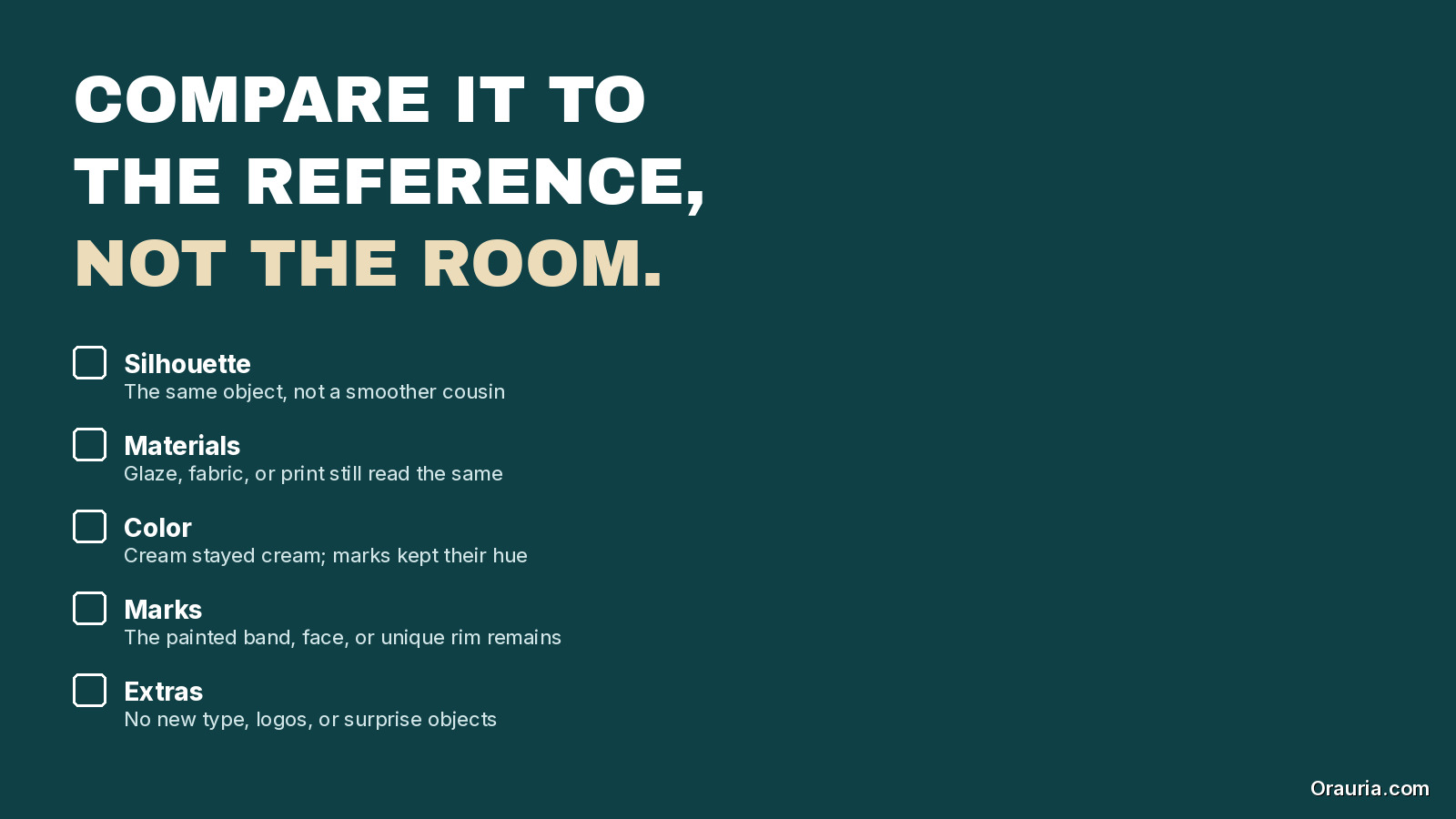
画像が返ってきたら、参考画像の隣に並べましょう。新しいキッチンが素敵かどうかだけを見ないこと。短いチェックリストをたどります:
- シルエット:同じ対象ですか、それともつるんとした親戚ですか?
- 素材:釉薬や生地、プリントの見え方は同じままですか?
- 色:クリーム色の本体が白に、ひまわりがありふれた黄色に変わっていませんか?
- 模様:描かれた花やキャラクターの顔、個性的な口はまだありますか?
- 余計なもの:頼んでいない文字やロゴ、2つ目の対象が出てきていませんか?
2つ以上が不合格なら、そのカットはセットに使わないでください。違う商品を写したきれいなライフスタイル写真は、知らないうちにカタログを壊してしまいます。
ステップ5. アイデンティティが崩れたら、変えるのは1つだけ
よくある失敗の原因は「モデルにはできない」ではありません。新しい部屋、新しいカメラ、新しい小物、よりあいまいなプロンプトと、変数が一度に動きすぎていることです。
リトライでは、そのうち1つだけを変えましょう。参考画像は同じまま、アイデンティティの段落も同じまま。シーンの描写が注意を奪っているなら短くします。特徴的な模様を、プロンプトのより前のほうでもう一度書きます。それからもう1回生成し、同じチェックリストを回しましょう。
すでにアプリからモデルを呼んでいるなら、ずれた結果を自動で発送しないでください。ShopifyのMCPガイドがすすめているとおり、書き直しのステップに戻しましょう。
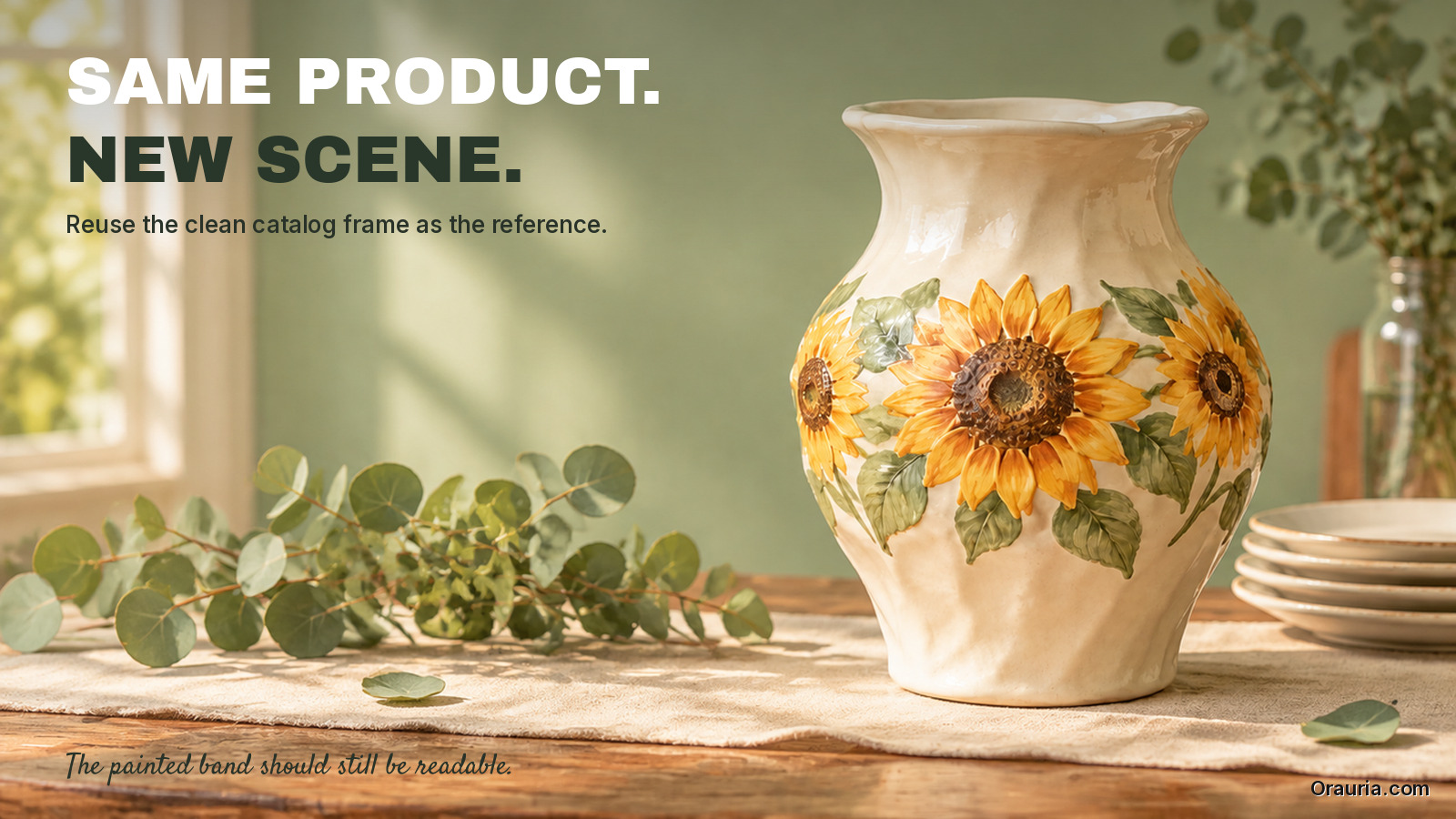
ステップ6. セットを作る:同じ商品、新しいシーン
カタログには1カット以上が必要です。きれいな商品写真、ライフスタイルの棚、ギフトボックスの写真。アイデンティティを安定させる目的は、お客さまが同じものを見ているとわかるようにすることです。
きれいなカットを先に生成し、それを以降のすべてのシーンの参考画像にします。毎回アイデンティティの段落を繰り返し、シーンのブロックだけを書き直しましょう。チェックリストに合格したカットは、画像とそれを生んだプロンプトを一緒に保存して、次のシーンに確かな出発点を作ります。
この記事の2枚目のイラストが、その考え方を実践したものです。同じひまわりの花瓶をセージ色のスタジオ背景からキッチンのテーブルへ移しても、描かれた帯はちゃんと読み取れます。方法を示すイラストであって、実在するショップについての主張ではありません。
実践メモ
- 参考画像1枚につき主役の対象は1つのほうが、ごちゃっとした静物よりも安定させやすくなります。
- アイデンティティについての言葉はプロンプトの最初に置き、リトライのたびにそこに置いたままにしましょう。
- TT Image 2.5の静止画は約0.02クレジットで、リトライのたびにもう1回分かかるので、もう一度クリックする前に確認しましょう。
- Chrome拡張機能はブリーフを抜き出したり更新したりするためのもので、Studioで商品の参考画像を添付する代わりにはなりません。
- 同じモデルをMCPで呼ぶときは、参考画像のURLを
params.imagesに入れ、同じ2ブロックのプロンプトを書きましょう。 - 商用で使うときはAI生成の作品であることを明記し、販売する商品のアイデンティティの参考画像としてスタイルのピンを使わないでください。
よくある質問
参考画像を添付したのに、なぜ商品が変わってしまったのですか?
参考画像はガイドであって、ロックではありません。プロンプトが言葉の大半を新しいシーンに使うと、いちばんずれやすいのが対象です。アイデンティティの段落を先に置き、結果を参考画像と比べましょう。
このガイドではどのStudio設定を使いますか?
参考画像を添付したImageモード、Single、TT Image 2.5です。TT Image 2.5は参考画像の合成とキャラクターの一貫性向けとして載っています。ほかのモデルも参考画像を受け付ける場合があるので、切り替える前にlist_modelsかStudioの入力欄を確認してください。
Pinterestのピンをアイデンティティの参考画像にしてもいいですか?
ピンはスタイルのお手本として使い、自分の商品やキャラクターをアイデンティティの参考画像として添付しましょう。この使い分けこそが、このシリーズのImage to promptガイドのポイントです。
Shopifyアプリからはどうやりますか?
http://orauria.com/api/mcpでプロンプトとparams.imagesを付けてgenerate_imageを呼び、is_finalがtrueになるまでget_taskをポーリングします。発送前には、人の目でアイデンティティを確認しましょう。
リトライにはいくらかかりますか?
TT Image 2.5の静止画は1枚あたり約0.02クレジットです。ブリーフを更新するためにImage to promptをもう一度実行するなら約0.06クレジットです。
1つのキャンペーンで商品が複数ある場合は?
商品ごとに、きれいな参考画像とアイデンティティの段落を用意しましょう。1枚の参考写真にカタログ全体を代表させないでください。
ここから始めましょう
きれいな写真がすでにある商品を1つ選びましょう。Orauria StudioでImageモード、Single、TT Image 2.5に設定し、その写真を添付して、アイデンティティが先、新しいシーンがあとの2ブロックのプロンプトを書きます。1回生成してチェックリストを回してから、次のカットに進みましょう。
参考画像からスタイルのブリーフがまだ必要なら、AI Assistant Copilot – Orauriaをインストールしましょう。同じアイデンティティの流れを注文で回す準備ができたら、ShopifyアプリからOrauria MCPを呼び出す方法をどうぞ。