チャット画面が役に立つのは、その前に座っているときだけです。ワークスペースエージェントが役に立つのは、仕事が届いたときです。誰か、あるいは何かのコードがそれを読み、どんな依頼かを判断し、次の一手を下書きしてから、ようやく人に声をかける。違いは返答の賢さではありません。業務の定義、トリガー、秘密情報の置き場所、そしてあなたがいないときにエージェントが何を送ってよいかという明確なルールです。
このガイドでは、今日すぐに呼び出せるツールを使ってそのループを設計する方法を紹介します。http://orauria.com/api/mcp にある Orauria MCP サーバー、chat と generate_image の各ツール、そして画像ジョブの完了を待つための get_task です。例として、メールで短いプロジェクト依頼を受け付ける架空のスタジオ North Lamp Studio を使います。エージェントは依頼を分類し、振り分けメモを下書きし、必要に応じてOrauriaでムードボード用の画像を生成します。人が承認するまで、メール送信、チャンネルへの投稿、チケット作成は行いません。
先にビジュアルのブリーフが欲しい場合は、AI Assistant Copilot – Orauria 拡張機能の Image to prompt を使ってみてください。本番コードなしで最初のループを回したい方は、本番コードを書かずに作る、はじめてのAIエージェントもあわせてどうぞ。
用意するもの
| 項目 | 入手先 | メモ |
|---|---|---|
| 文章にした、範囲の狭い業務定義 | 自分で書く | トリガー、読む対象、判断、下書き、後処理 |
| Orauria APIキー | Profile → API keys | process.env.ORAURIA_TOKEN として保存。公開する例では YOUR_ORAURIA_TOKEN を使う |
| Orauria MCP | http://orauria.com/api/mcp |
Bearerトークン。ツールは chat、generate_image、get_task、list_models、get_wallet など |
| エージェントを動かす場所 | 小さなサーバールート、またはすでに使っているエージェントホスト | キーをクライアント側やテーマに置かない |
| 仕事の入り口 | 自分で管理できるメールラベル、フォーム、キュー | 受信箱全体ではなく、ラベル1つかフォーム1つから始める |
| 人による承認 | 自分、またはレビュー担当者 | メッセージやチケットを実際に外へ送る前に必須 |
| クレジット | get_wallet |
MCPの料金はStudioと同じ。TT Image 2.5の画像1枚は約0.02クレジットでした。chatはトークン課金 |
このガイドは、OrauriaがGmail、Slack、チケット管理のネイティブコネクタを提供していることを前提にしていません。そうした連携はあなた側で用意する部分です。Orauriaが担うのはモデルの層、つまり分類、下書き、そして必要に応じた画像生成です。
ステップ1:APIに触る前に、業務を文章にする
ワークスペースエージェントがうまくいかない一番の理由は、最初から「全部つなごう」とすることです。まずは5つの文を書いてみましょう。
- 何が実行を始めるか(あるラベルに届いた新着メール、フォームの新しい行)。
- エージェントが何を読んでよいか(アカウント全体ではなく、件名と本文)。
- どんな判断をするか(デザイン、経理、人の対応のどれに回すか)。
- 何を下書きしてよいか(要約、返信案、画像プロンプト)。
- 処理済みをどう記録するか、そしていつ止まってあなたに確認するか。
North Lamp Studio の業務定義の例:「‘New work’ ラベルに依頼が届いたら、件名と本文を読む。ビジュアルの依頼ならデザインキュー向けの振り分けメモを下書きし、スタイル参考が添付されていればOrauria用の画像プロンプトを用意する。支払いや契約の質問ならプロデューサー向けのメモを下書きする。メモは絶対に送信しない。‘Needs review’ タグを付けて待つ。」
これだけあれば作り始められます。後から機能がどんどん増えそうになったとき、断る根拠にもなります。
ステップ2:認証情報はサーバーに置く
Profile → API keys でOrauriaのキーを作成し、ORAURIA_TOKEN として保存します。公開するコードには YOUR_ORAURIA_TOKEN か process.env.ORAURIA_TOKEN と書いてください。本物のキーをリポジトリやチャット履歴、テーマファイルに貼り付けるのはやめましょう。
MCPサーバーは http://orauria.com/api/mcp で、Authorization: Bearer とそのトークンによって認証します。Orauria MCP ページの公式クライアント例も同じURLです。クライアントを最初につないだら、list_models と get_wallet を呼んでみてください。クレジットが足りなければ生成リクエストはエラーを返します。公式ドキュメントにも、MCPはあくまで接続手段で、ジョブの料金はStudioのウォレットから引かれると明記されています。
エージェントがメールサーバーやチャットのワークスペースともやり取りするなら、それらの秘密情報も同じサーバー側のストアに置き、権限はできるだけ絞りましょう。読むのはラベル1つ、下書きはキュー1つ、承認するまでは何も書き込まない、という具合です。
ステップ3:chatツールで分類と下書きをする
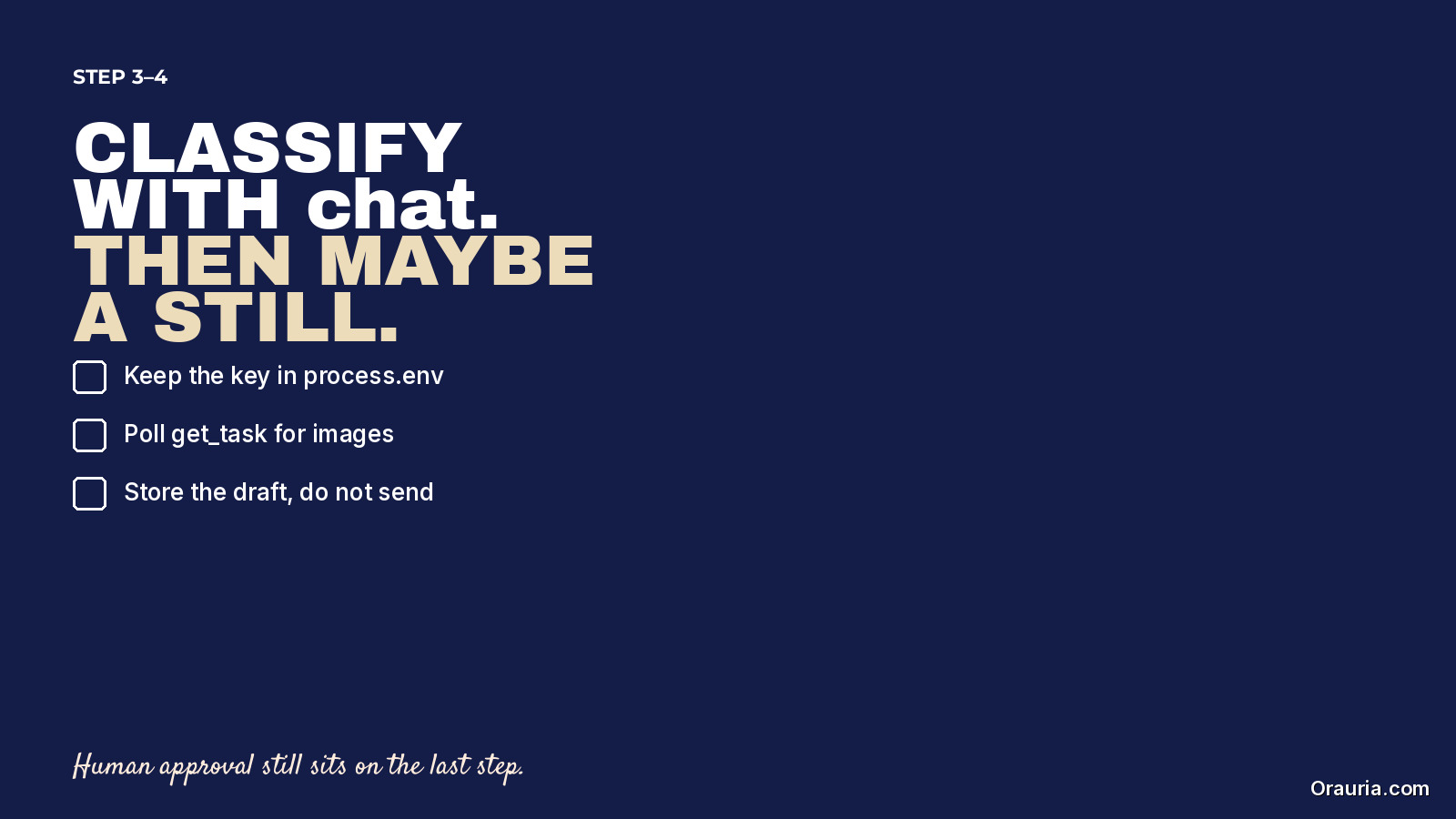
判断と文章はモデルに、データの取得、MCPの呼び出し、下書きの保存はコードに任せます。シンプルな呼び出しは次のとおりです(コピーしやすいよう、コードは英語のままにしています)。
const TOKEN = process.env.ORAURIA_TOKEN;
const MCP_URL = "http://orauria.com/api/mcp";

async function classifyBrief(text: string) {
  const res = await fetch(MCP_URL, {
    method: "POST",
    headers: {
      Authorization: "Bearer YOUR_ORAURIA_TOKEN",
      "Content-Type": "application/json",
    },
    body: JSON.stringify({
      tool: "chat",
      params: {
        model: "tt-5.6-sol", // or another model from list_models kind=chat
        message: `Classify this studio brief as design, billing, or needs_human. Return JSON with keys route, summary, confidence. Brief:\n\n${text}`,
      },
    }),
  });
  return res.json();
}
本番では、プレースホルダーではなく Bearer ${TOKEN} を送ってください。特定のモデル名をずっと使えるものと考えず、list_models で現在のchatモデル一覧を確認しましょう。分類プロンプトは短く厳密に。振り分け先、短い要約、確信度フラグだけを求めます。確信度が低いときに取るべき行動は needs_human だけです。
モデルに要約を直接投稿させてはいけません。誤った分類が公開メッセージになってしまうのは、まさにそういうときです。
ステップ4:画像が本当に必要なときだけgenerate_imageを呼ぶ
振り分け先がビジュアルで、すでに書き直したプロンプト(またはImage to promptで作ったスタイルブリーフ)があるなら、エージェントは generate_image で画像を生成し、is_final がtrueになるまで get_task をポーリングして、result_url をレビューカードに保存できます。リクエストの形はShopifyアプリからOrauria MCPを呼び出す方法と同じです。モデルは tt-image-2.5、プロンプト、必要に応じて params.images、公開例では YOUR_ORAURIA_TOKEN プレースホルダー。
画像ジョブをまとめて流す前に get_wallet を確認しましょう。TT Image 2.5の画像1枚は約0.02クレジットでした(最近のジョブでは0.0208)。商品の見た目を保つ必要があるなら、参考画像を添えて商品のアイデンティティを安定させる方法の手順に従ってください。
レビュー担当者は、生成された画像を元のブリーフと並べて確認します。商品の見た目がずれていたら、プロンプトを書き直して再生成しましょう。最初のファイルを自動で出してはいけません。
ステップ5:承認されてから実行する
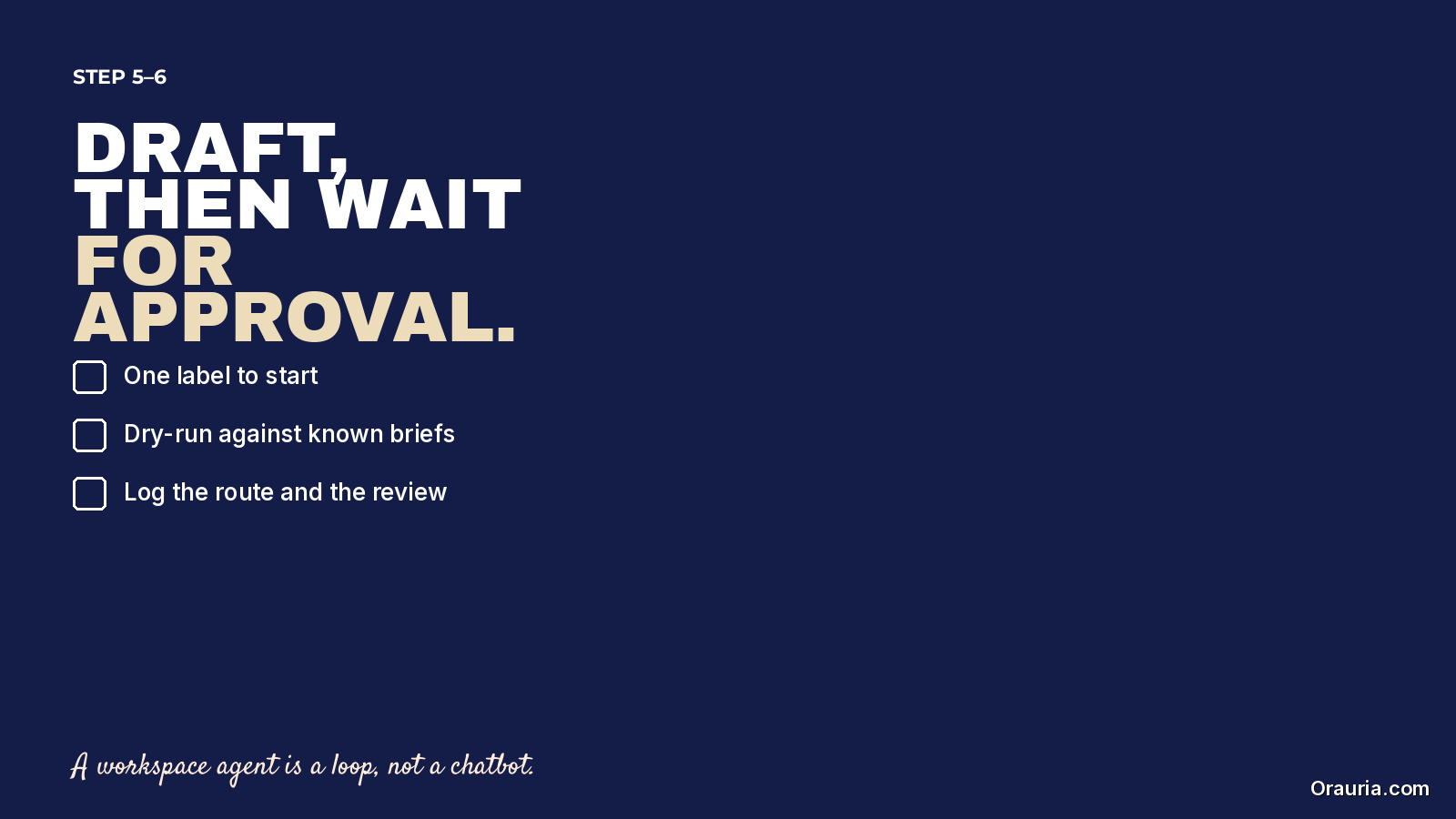
レビューキューへの下書き、チケット本文の案、チャンネル投稿の案といったアクション処理は、人がOKを出してから動かすべきです。それまでエージェントが書き込むのは、あなた自身のデータベースだけ。振り分け先、要約、画像URL(あれば)、そして「要レビュー」の状態です。
元のアイテムには自分で管理するタグで処理済みの印を付け、次のポーリングで二重に分類されないようにします。モデル名、プロンプトのバージョン、振り分け先、人が修正したかどうかをログに残しましょう。2週目にプロンプトを改善するときの材料になります。
Grok Botや、カスタムMCPを呼び出せる他のエージェント実行環境でこのループを動かす場合、ボットは下書きまではできても、送信には引き続きあなたの承認が必要です。このガイドではGrok Botの全コネクタとOrauria MCPの組み合わせをエンドツーエンドで検証していないので、頼りにする前に自分のワークスペースで接続を確認してください。
ステップ6:試運転してから、最初の1週間はしっかり見守る
中身をよく知っているメールでループを回してみましょう。エージェントの振り分けを、自分ならどうしたかと比べます。デザインの依頼、支払いの質問、あいまいな一行メッセージといった既知のサンプルをいくつか用意し、3つとも正しく動くまでは本番にしないでください。よくある問題は、モデルが「design」に振りすぎる、画像プロンプトが自分のものではない参考画像をそのまま再現してしまう、あるいは実行中のタスクをコードが失敗と扱い、ポーリングが result_url を保存できない、といったものです。
本番に切り替えるときは、無人送信ではなく、ラベル1つと毎日のレビューから始めましょう。1週間後にログの一部を読み、振り分けを間違えた箇所でプロンプトを引き締めます。新しいプロンプトを信頼できるまで、人のステップは残しておきましょう。
実践メモ
- まずは業務を普通の言葉で書く。APIはその次。
process.env.ORAURIA_TOKENはサーバーに保存。公開例ではYOUR_ORAURIA_TOKENを使う。- 分類と下書きには
chat、画像にはgenerate_imageとget_task、まとめて流す前にはget_wallet。 - MCPはStudioと同じ料金。別の「エージェント料金」をでっち上げない。
- メールとチャットの権限は絞る。ワークスペースエージェントにアカウント全体は要りません。
- 元画像の出典を明記し、他人の作品の焼き直しを出さない。
- クライアント向けにAI生成画像を使うときは、そのことを伝える。
よくある質問
このガイドでいうワークスペースエージェントとは?
届いた仕事を読み、Orauriaのモデルで分類と下書きをし、必要なら画像を生成し、何かを送る前に人を待つ、小さなループのことです。
サーバールートを書く必要はありますか?
秘密情報を置く場所は必要です。小さなRemixやNodeのルートでも、すでにMCPを呼べるエージェントホストでも構いません。ブラウザのテーマや公開ノートブックは避けてください。
分類できない依頼はどう扱えばいいですか?
人に回します。推測もしないし、送信もしません。
Studioを手で使うより高くつきますか?
公式のMCPドキュメントによれば、コネクタ自体に別料金はありません。chat はトークン課金、generate_image は対応するStudioの画像料金で課金されます。
エージェントにメールやチャットへのアクセスを渡しても安全ですか?
権限が狭く、秘密情報がストアにあり、送信前に承認がある場合に限って安全です。ラベル1つと下書きキュー1つから始めましょう。
固定の「こうなったら、こうする」ルールと何が違うのですか?
ルールは、メッセージが特定のフォルダに入ったという理由だけで移動させることができます。このループは、モデルに自由形式の文章を読ませて対応方針を提案させます。実行するかどうかを決めるのは、やはりあなたです。
ここから始めましょう
ラベル1つかフォーム1つについて、5文の業務定義を書きます。Orauriaのキーを process.env.ORAURIA_TOKEN として保存し、get_wallet と list_models を呼び、chat で分類するだけで絶対に送信しない試運転用ルートをつなぎます。画像が必要な依頼が来たら generate_image と get_task のポーリングを足し、result_url は自分の目で確認してください。
ビジュアル面でImage to promptを使いたい方は AI Assistant Copilot – Orauriaをインストールしてください。クライアントの設定は Orauria MCP ページにあります。アプリの接続に手を借りたい場合は OrauriaのAIアウトソーシングからどうぞ。