Orauriaには「自分のGPTをアップロード」ボタンはありませんし、このガイドもあるふりはしません。移行とは、作り直すことです。インポーターより時間はかかりますが、他社のチャット製品の中でしか意味をなさなかった指示を捨て、画像やテキストの呼び出しを自分で管理できる Orauria MCP のツールに置き換える好機でもあります。
作業の大半は棚卸しで、その次に新しいエージェントの骨組みを作ります。指示文、list_models から選んだモデル、必要に応じた generate_image や chat の呼び出し、そして答えがすでに分かっている短いテスト用プロンプトのセットです。例は架空です。あるMDが商品メモを出品文と正方形の画像に変えるのに使っていたCustom GPTを、Harbor Yarn Co. という架空のお店向けの小さなエージェントとして作り直します。お店は作り話です。以下の対応表は実用的な整理であって、GPTのあらゆる機能に同名の対応物があると主張するものではありません。
用意するもの
| 項目 | 入手先 | メモ |
|---|---|---|
| Custom GPTの編集権限 | 自分が所有していること | 他人の設定を確実に書き出すことはできません |
| 作業用のメモ文書 | 自分の手元 | 指示文、会話のきっかけ、ファイル一覧、ツール一覧、テスト用プロンプト |
| 元のナレッジファイル | 最初にアップロードした場所 | 設定画面からきれいにダウンロードできるとは考えない |
| Orauria APIキー | Profile → API keys | process.env.ORAURIA_TOKEN。公開例では YOUR_ORAURIA_TOKEN |
| Orauria MCP | http://orauria.com/api/mcp |
chat、generate_image、get_task、list_models、get_wallet |
| エージェントホスト | 小さなアプリ、スキル、またはMCPページに載っているクライアント | Grok Botとの接続は自分のワークスペースで確認 |
| Orauria Studio と拡張機能 | 任意。ビジュアル面で使う | Image to prompt用の AI Assistant Copilot – Orauria |
フェーズ1:作り直す前に、すべてを書き出す
所有しているGPTを編集モードで開き、指示文をそのまま作業用ファイルにコピーします。まだ書き直さないでください。名前、説明、会話のきっかけもコピーします。ナレッジファイルの一覧を作り、ディスクやドライブから元のファイルを取ってきましょう。設定タブに表示されるファイル名は、ファイルそのものの代わりにはなりません。
実際にオンになっていた機能(ウェブ閲覧、画像生成、コードツール、カスタムアクション)を書き留めます。アクションごとに、スキーマ、認証方式、そしてもっと役立つ情報として、GPTが実際に呼び出していた2〜3個のエンドポイントを保存します。さらに、すでに実行したことのあるプロンプトを5〜10個と、そのとき受け入れた回答を保存しましょう。このセットが回帰テストになります。これがないと、作り直したものが元にどれだけ近いのか分かりません。
フェーズ2:薄いエージェントの骨組みを作る
システムプロンプトを保持し、ユーザーのメッセージを受け取り、MCPを呼び出せる新しいエージェントか小さなサーバールートを作ります。コピーしておいた名前と説明を入れます。これが自由なチャットなのか、1回きりのツールなのかを決めましょう。いつも「メモを貼ると出品文と画像が出てくる」ことだけをしていたGPTなら、終わりのない会話より、フォーム1つと chat の呼び出し1回、generate_image の呼び出し1回にしたほうがうまくいくことが多いです。
回答が基準と一致するまでは、トリガーは手動のままにしておきましょう。定期実行やWebhookは後からで構いません。プロンプトがまだ散らかっている段階でデバッグするより、後から足すほうがずっと簡単です。
フェーズ3:指示文を移し、前の製品のクセを取り除く
元の指示文を chat 呼び出しのシステムプロンプト(またはエージェントの指示欄)にそのまま貼り付けます。それから編集します。「あなたはGPTです」「ブラウジングツールを使って」「そのベンダー名で画像生成を呼び出して」のような前の環境でしか通じない文や、新しいホストには存在しないファイル名を削除しましょう。こうした名残が、移行したものが「どこか違和感がある」よくある原因です。
指示文の中に「ユーザーが画像を求めたらX、文章を求めたらY」といった分岐が隠れているなら、その分岐をコードの中、または振り分け先を返す短いルータープロンプトで明示することを検討してください。長い文章で書かれた分岐ツリーは、はっきりした2本の道筋よりずっとテストしにくいものです。
list_models(kindは chat)でchatモデルを選びます。もともと気に入っていた挙動に近いところから始め、テスト用プロンプトで同等の結果が出てから試行錯誤しましょう。公式のMCPドキュメントによれば、chat はトークン単位でStudioのウォレットから課金され、MCPのヘッダーには別のプロバイダーのキーではなく自分のOrauriaキーを使います。
フェーズ4:ナレッジ、画像、アクションを、実際に持っているツールで作り直す
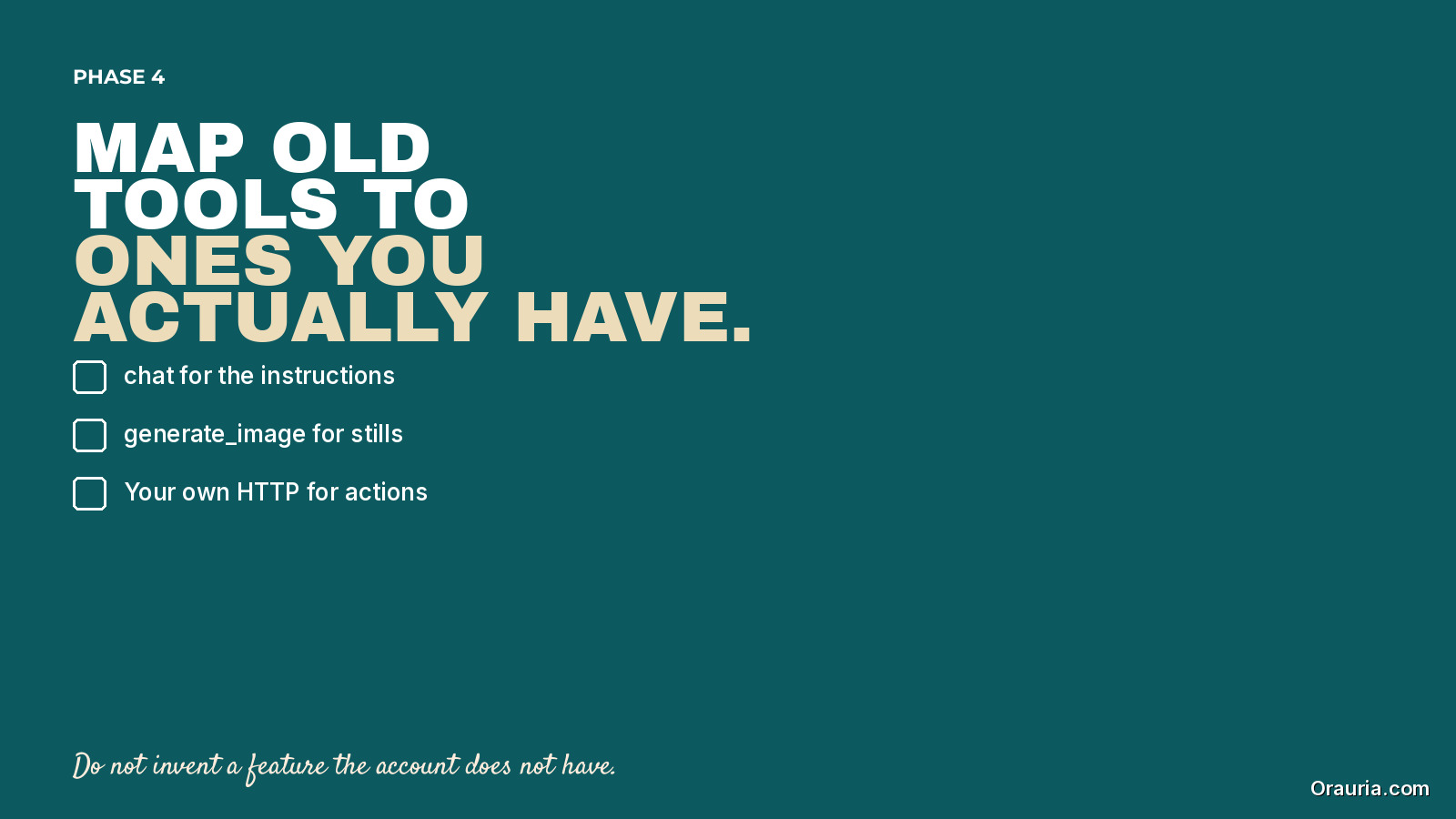
ナレッジファイルは勝手には付いてきません。最初の移行では資料を小さく保ちましょう。主要な文書をエージェントが読める場所に置くか、短い抜粋を自分で chat のメッセージに貼り付けます。このガイドでは、アカウントにないかもしれないOrauriaの「ベクターブロック」をでっち上げません。後で独自の検索機能を足すなら、同じ基準プロンプトでテストし、抜粋が期待どおりかを確認してください。コンテキストが弱いことが、移行版がGPTより劣って感じられるよくある原因です。
画像生成はすっきり対応できます。http://orauria.com/api/mcp で tt-image-2.5 などのモデルを指定して generate_image を呼び、is_final になるまで get_task をポーリングし、result_url を使います。見た目を保つ必要があるときは params.images に商品の参考画像を添付しましょう。画像1枚は約0.02クレジットでした。生成の前にスタイルフレームからビジュアルブリーフを下書きするなら、Chrome拡張機能のImage to prompt(約0.06クレジット)が便利です。
カスタムアクションは、自分で書くサーバー側のHTTP呼び出しになります。秘密情報はプロンプトではなく環境変数に置きます。前のGPTが実行中に多くのツールから選んでいたなら、まずは範囲を絞りましょう。明示的な振り分けの後ろに、エンドポイントを1〜2個置く程度です。「任意のコードを書いて実行する」機能は文字どおりに移すものではありません。レビュー済みの関数に置き換えてください。
会話のきっかけは、新しいUIのボタンやおすすめプロンプトにできます。モデルが動くために必須のものではありません。
フェーズ5:基準に照らしてテストし、慎重に公開する
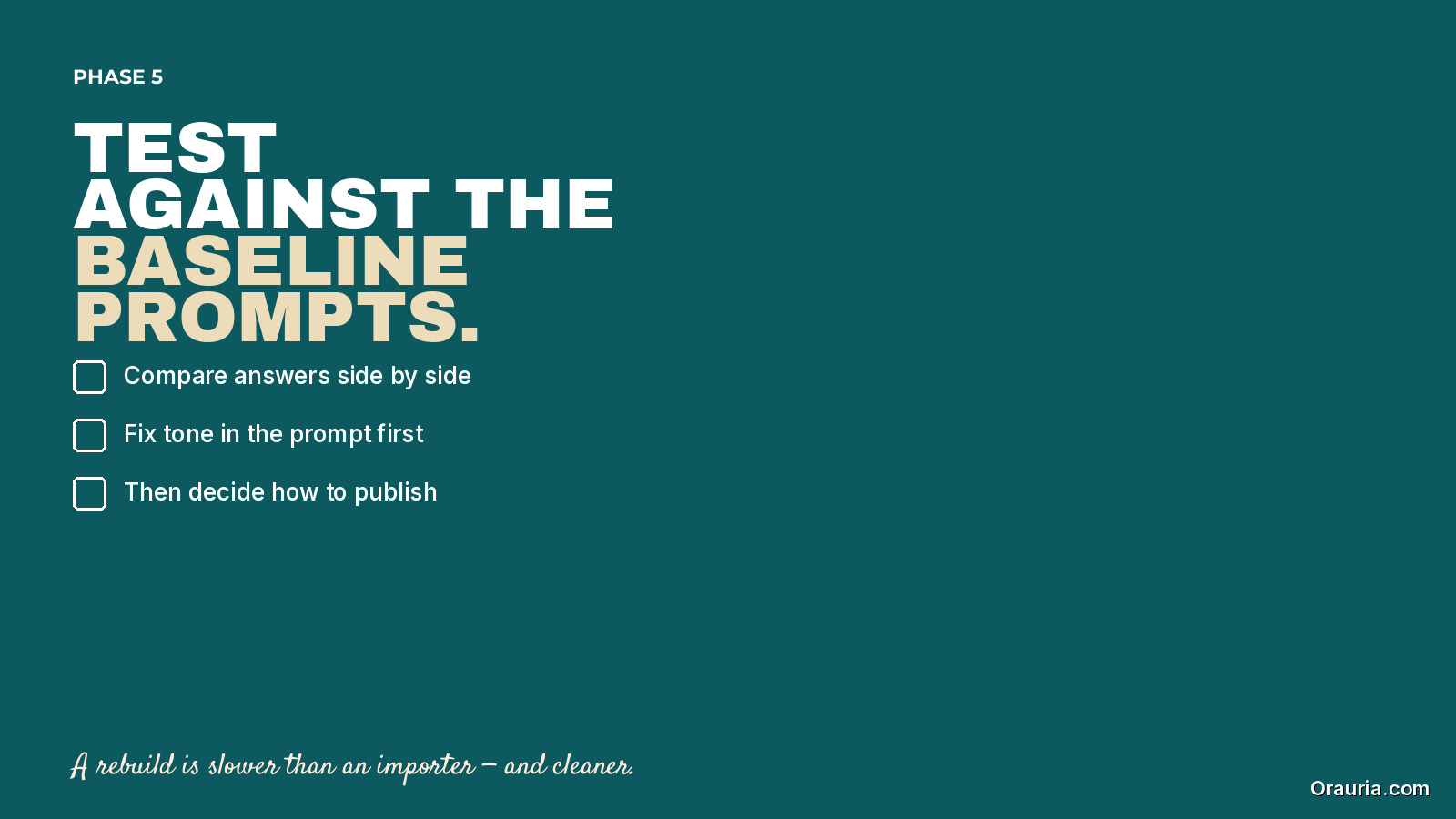
保存したプロンプトを実行し、回答を横に並べて比べます。最初にずれるのは口調で、たいていはプロンプトの修正で済む話です。慌ててモデルを替える必要はありません。画像ジョブがファイルを返すか、ナレッジの抜粋が関連しているか、ログに秘密情報が漏れていないかを確認しましょう。十分に近づいたら、まずは自分を含む少人数のユーザーに公開し、指示ファイルをいつでも元に戻せるようにしておきます。
GPTのチャット画面では得られなかったものが手に入ります。ローテーションできるキー、get_wallet で確認できるウォレット、同じエンドポイントにある画像と動画のツール、そしてアプリからエージェントを呼び出せる選択肢です。同時に、外に出るものはすべて自分で承認する責任も残ります。
実践メモ
- まず書き出し、それから作り直す。ファイルがそろっていないうちに指示文を書き直さない。
- 実際に動かすコードでは
process.env.ORAURIA_TOKEN、公開例ではYOUR_ORAURIA_TOKEN。 - MCPの料金はStudioと同じ。
chatはトークン単位、画像は使う画像モデルの料金に従います。 - スタイル参考の出典を明記し、他人の画像の焼き直しを出さない。
- 複数のGPTを移行するなら、いちばん役立つものを先に仕上げて1週間使ってから、そのやり方を残りに当てはめる。
- 文章で分岐する3,000語の指示文を、文字どおりそのまま写したくなる誘惑に負けない。分岐を明示すれば、ぐっと良くなります。
よくある質問
ワンクリックのインポーターはありますか?
ありません。手作業で作り直す前提で計画してください。
元の指示文はどこに入れますか?
前の製品特有の名残を取り除いたうえで、chat 呼び出しのシステムプロンプトか、エージェントの指示欄に入れます。
出品画像をブランドらしく保つには?
商品の参考画像を添付し、プロンプトの冒頭にアイデンティティを書き、result_url を実物の写真と見比べます。商品のアイデンティティを安定させる方法もご覧ください。
新しいエージェントはウェブ閲覧や任意のコード実行ができますか?
信頼できるツールを自分で追加した場合に限ります。そうした設定が自動で引き継がれるとは考えないでください。
どのモデルから始めればいいですか?
list_models に今載っているモデルのうち、仕事に合うものです。接続するときに名前を確認し、チュートリアルに出てくる名前がずっと変わらないとは考えないでください。
ここから始めましょう
所有しているGPTを開き、指示文とテスト用プロンプトをコピーし、元のファイルを集めます。process.env.ORAURIA_TOKEN を使って http://orauria.com/api/mcp の chat を呼び出す薄いエージェントを作ります。generate_image は、元のGPTが実際に画像を作っていた場合にだけ追加します。基準プロンプトで比べてから、1回きりのツールのままにするか、チャットにするかを決めましょう。
ビジュアル面でImage to promptが必要なら、AI Assistant Copilot – Orauriaをインストールしてください。MCPのポーリングループについてはShopifyアプリからOrauria MCPを呼び出す方法を、本番コードなしで作る最初のエージェントについては本番コードを書かずに作る、はじめてのAIエージェントをご覧ください。