カラーグレーディング、複雑なタイムライン、長年磨かれてきたモーショングラフィックスが必要なら、汎用の編集ソフトが正解です。けれども日々の動画作業の多くは、それよりずっと範囲が狭いものです。短い商品クリップ、人物が話す短いオープニング、商品ページ用の5秒のモーション画像。こうした狭い仕事なら、Orauriaにクリップを生成させ、ファイルができるまで待ち、最後の判断はあなたが下す、という小さなワークフローを作れます。
週末のプロジェクトでプロ向け編集ソフトのライセンスを全部置き換えられる、という約束ではありませんし、節約額の計算ツールでもありません。実践的なルートです。クリップの種類を1つ選び、見た目を保つ必要があるなら静止画から始め、Orauria MCP サーバー経由で generate_video を呼び出し(またはStudioで生成し)、get_task をポーリングし、何かを公開する前に結果を確認します。
例は架空です。Copper Thread Goods という小さなお店が、長編の編集ではなく、テーブルに置いた同じ陶器を映した短いループクリップを求めています。人物とお店は架空ですが、ツールは本物です。
用意するもの
| 項目 | 入手先 | メモ |
|---|---|---|
| 範囲を絞ったクリップの種類 | 自分で決める | 被写体1つ、長さの範囲1つ、アスペクト比1つ |
| Orauria APIキー | Profile → API keys | コードでは process.env.ORAURIA_TOKEN、公開例では YOUR_ORAURIA_TOKEN |
| Orauria MCP | http://orauria.com/api/mcp |
Bearerトークン。ツールは generate_video、generate_image、get_task、list_models、get_wallet など |
| 動画モデル名 | kindを video にした list_models |
モデルごとに名前も課金単位も違います。モデル一覧とStudioの作成画面を確認し、画像のクレジット数値を動画に流用しない |
| 静止画(任意) | Orauria Studio または generate_image |
最初のフレームやスタイル参考として便利。TT Image 2.5の画像は約0.02クレジットでした |
| クレジット | get_wallet |
動画ジョブはStudioのウォレットから引かれます。まとめて流す前に残高を確認 |
| Chrome拡張機能(任意) | AI Assistant Copilot – Orauria | Image to promptでスタイルフレームを文章のブリーフにできます。約0.06クレジット |
| レビューの工程 | 自分 | 見ていないクリップを自動で公開しない |
ステップ1:このワークフローで何をするか、何をしないかを決める
仕事を1文で書きます。Copper Threadの1文はこうです。「うちの花瓶の静止画から、やわらかな窓辺の光の中にある同じ花瓶の短い16:9クリップを生成し、商品ページに載せたいテイクを自分で選ぶ。」
引き受けない仕事も同じくらいはっきりさせましょう。高度な仕上げ、マルチトラックの合成、文字主体のモーションデザインは、やはり専用の編集ソフトの領分です。自作の生成とレビューのループが割に合うのは、作業が繰り返しで、成果物が短いクリップのときです。映画を作るなら、代わりとしては力不足です。
ステップ2:被写体の見た目を保つ必要があるなら、静止画から始める
クリップに特定の商品やキャラクターを登場させるなら、まずきれいな静止画を生成するか撮影しましょう。StudioでImageモード、Single、TT Image 2.5を選び、参考画像を添付します。商品のアイデンティティを安定させる方法と同じように、新しい動きより先にアイデンティティが来るようブリーフを書き直します。スタイルフレームから光の当て方を学んだときはImage to promptが役立ちますが、アイデンティティの参考は必ずあなた自身の商品にしてください。
list_models の動画モデルには、最初のフレームの画像や参考画像を受け付けるものもあれば、テキストから動画を作るだけのものもあります。選んだモデルの説明を読んでください。このガイドでは、すべての動画モデルに共通するパラメーター名をでっち上げません。MCPを呼ぶときは、プロンプトと、そのモデルが求める参考を渡し、キーはサーバーに置いておきましょう。
ステップ3:クレジットを使う前に、モデルとウォレットを確認する
kindを video にして list_models を呼び、説明がクリップに合うモデルを1つ選びます。テキストから動画、画像から動画、参考画像から動画のいずれかです。続けて get_wallet を呼びます。公式のMCPドキュメントには、MCPは接続手段にすぎないこと、動画ジョブはStudioのウォレットを使うこと、クレジットが足りないと呼び出しがエラーになることが明記されています。
動画の課金は静止画のクレジットとは別物です。秒単位、ジョブ単位、トークン単位と、モデルによってさまざまです。画像の価格を動画の表計算に貼り付けないでください。Studioの作成画面を見るか、テストクリップを1本作った後の get_wallet の差分を確認しましょう。
ステップ4:generate_videoを呼び出し、get_taskをポーリングする
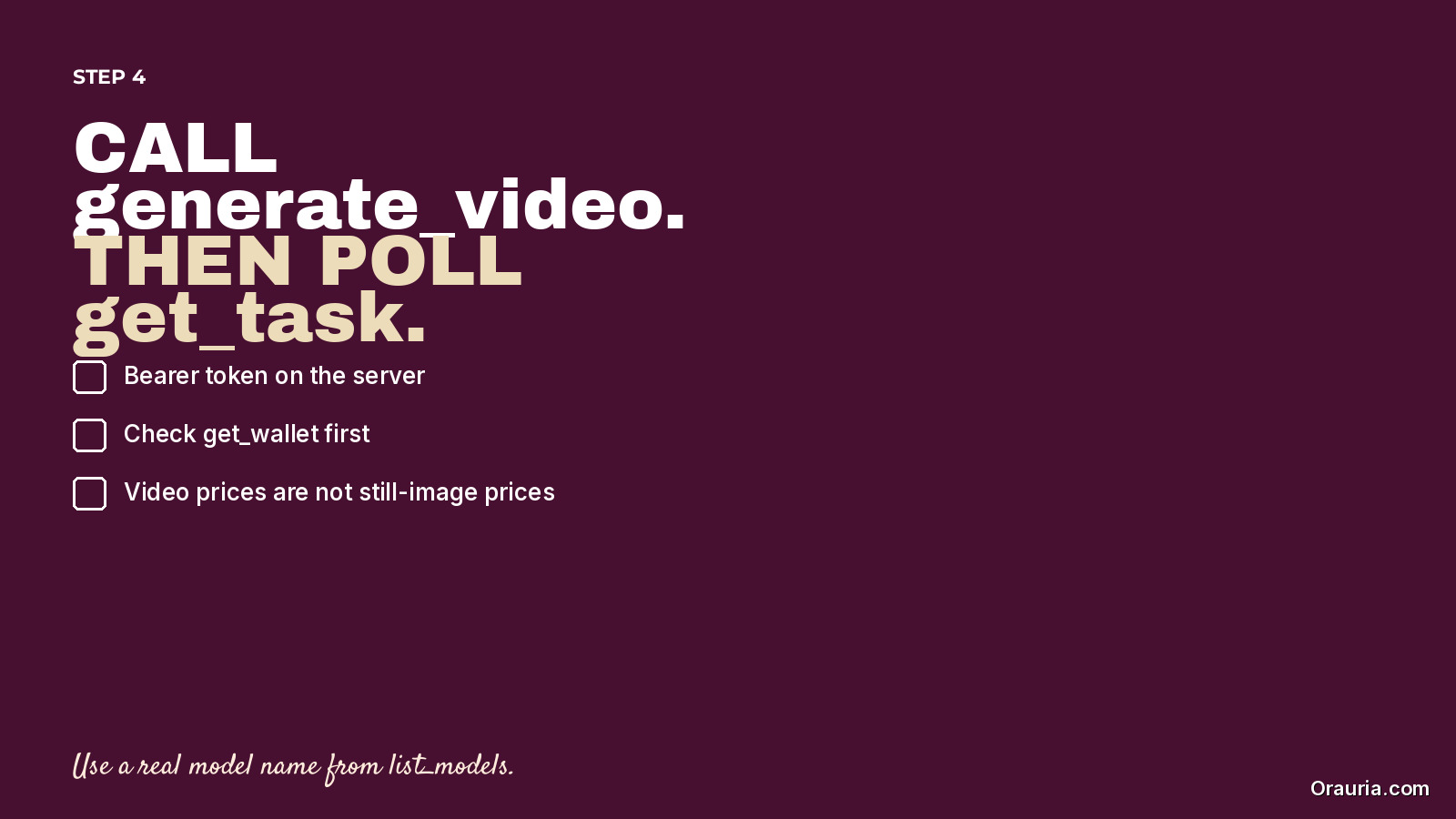
パターンは画像ジョブと同じです。タスクを開始して、ファイルを待ちます。シンプルな公開例は次のとおりです(コピーしやすいよう、コードは英語のままにしています)。
const TOKEN = process.env.ORAURIA_TOKEN;
const MCP_URL = "http://orauria.com/api/mcp";

export async function startClip(prompt: string) {
  const started = await fetch(MCP_URL, {
    method: "POST",
    headers: {
      Authorization: "Bearer YOUR_ORAURIA_TOKEN",
      "Content-Type": "application/json",
    },
    body: JSON.stringify({
      tool: "generate_video",
      params: {
        model: "YOUR_VIDEO_MODEL", // from list_models kind=video
        prompt,
      },
    }),
  });
  const body = await started.json();
  return body.taskId;
}
本番では Bearer ${TOKEN} と、list_models から取得した実際のモデル名を送ってください。is_final がtrueになるまで get_task をポーリングし、result_url を保存します。公式ドキュメントでは、generate_video は開始して結果URLが用意されるまでポーリングするジョブだと説明されています。必須のポーリング間隔は公開されていないので、短めの間隔で問い合わせ、ジョブが完了したら止めましょう。
呼び出しはサーバー側で行いましょう。ブラウザに配信されるページにトークンを入れてはいけません。手で試している段階なら、プロンプトが固まるまではルートを作らず、Studioでクリップを生成しても構いません。
ステップ5:テイクを確認し、必要ならほかのツールで仕上げる
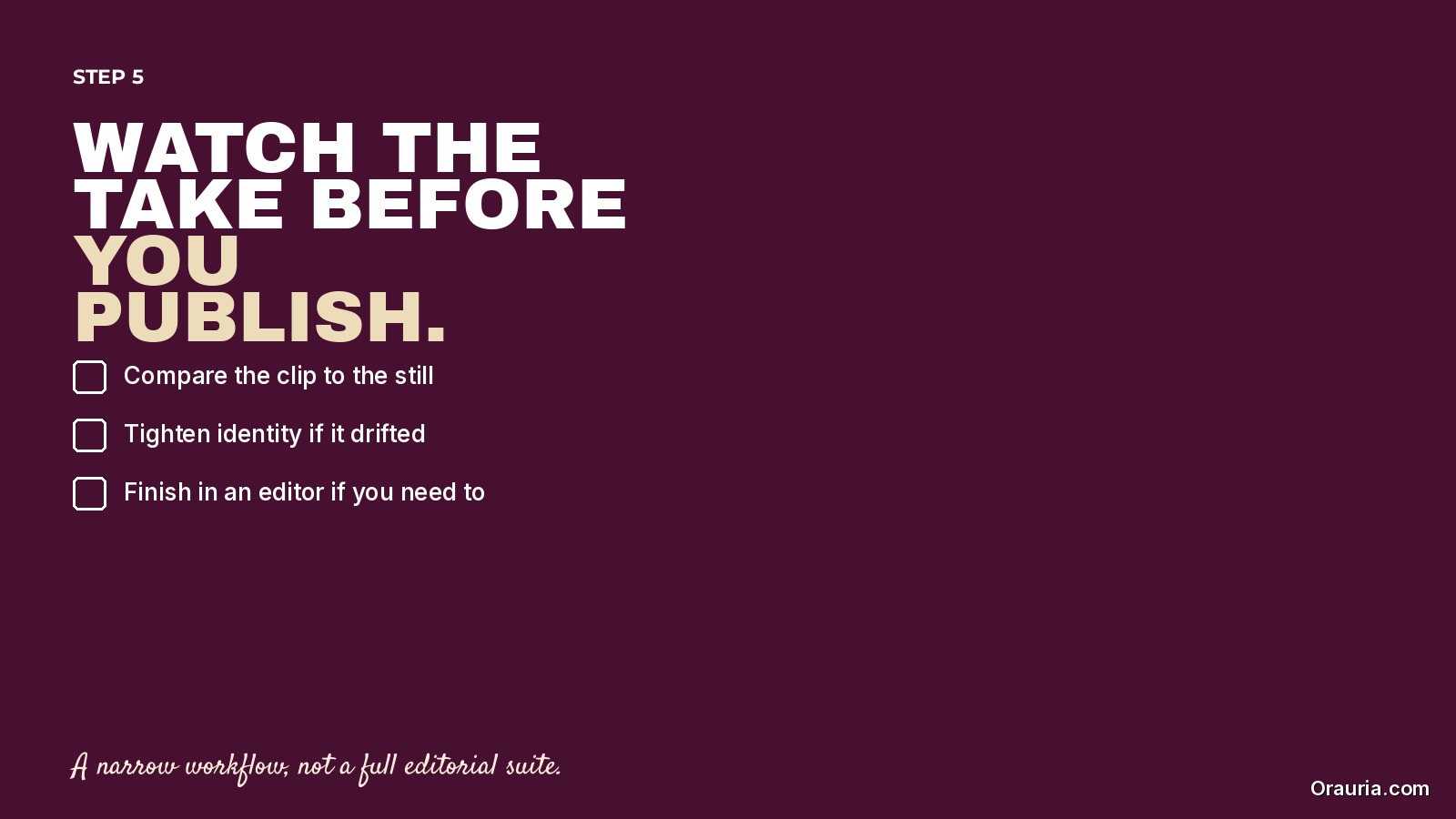
クリップを静止画と並べて見ます。見た目の一貫性、事故のように見える動き、頼んでいない文字、モデルが音声を生成したならその音も確認しましょう。被写体がずれていたら、プロンプトと参考画像を引き締めます。最初のファイルを自動で公開してはいけません。
生成した短いクリップも、普段の編集ソフトに読み込んでタイトルカードやカット、権利を持っている音楽を加えられます。このワークフローが置き換えるのは「動く絵を作る」工程であって、その後の仕上げツールすべてではありません。公開するときは、それが正直な説明であれば、AIで生成した映像だと明記しましょう。
実践メモ
- まとめて流す前に
get_walletを確認。動画は静止画より高くつくことがあり、単位もモデルごとに違います。 YOUR_VIDEO_MODELはチュートリアル内のプレースホルダーとしてだけ使う。実際に動かすコードには、list_modelsで読んだばかりの名前を入れる。process.env.ORAURIA_TOKENはサーバーに保存。公開するコードにはYOUR_ORAURIA_TOKENを使う。- Image to promptは文章のブリーフ用、
generate_videoはクリップ用。別々のツールです。 - 自分で管理していないチャットに、秘密情報や顧客の映像をアップロードしない。
- MCPを包む自前のラッパーにも、基本的な衛生管理は必要です。HTTPS、gitにキーを入れない、アクセスは自分だけに限定。
よくある質問
有料の編集ソフトを完全に置き換えられますか?
限られた種類の短いクリップなら、生成の工程を任せられます。フル機能の編集スイートの代わりとしては現実的ではありません。
コードを書く必要はありますか?
最初のクリップを試すだけなら不要です。まずStudioを使い、同じプロンプトをアプリから動かしたくなったらサーバールートを追加しましょう。
全部ノートPCの画面で済ませればいいのでは?
テストならそれでも大丈夫です。作成画面を閉じてもポーリングとファイル保存を続けたいときに、小さなアプリが役立ちます。
動きの中でも商品の見た目を保つには?
きれいな静止画から始め、モデルが参考画像や最初のフレームを受け付けるなら添付し、プロンプトの冒頭にアイデンティティの記述を置きます。そのうえでクリップを静止画と見比べましょう。
クリップ1本でいくらかかりますか?
モデルによって、また一部のモデルでは長さや解像度によっても変わります。この記事では秒単価をでっち上げません。Studioの作成画面と get_wallet を確認してください。
ここから始めましょう
本当に必要なクリップを1文で書きます。静止画を生成または撮影し、スタイルブリーフが欲しければ AI Assistant Copilot – Orauriaをインストールして、list_models(kindは video)と get_wallet を呼びます。http://orauria.com/api/mcp で generate_video のジョブを1つ開始し、get_task をポーリングして、結果は自分の目で確認しましょう。
まずローカルのチャットクライアントからツールを試したい方のために、Orauria MCP ページにクライアント設定があります。同じポーリングループの静止画版は、ShopifyアプリからOrauria MCPを呼び出す方法をご覧ください。