お客さまが写真をアップロードしたり、専用の商品画像が必要な注文が入ったりするたびに、Orauria Studioを手で開いてGenerateを押す必要はありません。Orauria MCPサーバーを通じてShopifyアプリから同じモデルを呼び出し、完成した画像をプレビューとして表示できます。
このガイドでは、そのサーバー側の流れをたどります。APIキーを環境変数に保存し、モデルと残りクレジットを確認し、プロンプトと任意の参考画像でgenerate_imageを呼び、ジョブが終わるまでget_taskをポーリングします。例として使うのは、架空のショップFern & Fox Goodsのための小さなカスタムアプリです。ショップとイラストの人物は架空ですが、エンドポイント、ツール、課金ルールは本物です。
まだブリーフがない場合は、先にChrome拡張機能AI Assistant Copilot – OrauriaのImage to promptを使いましょう。この記事は、ブリーフができたあとに実行するMCP呼び出しに絞っています。
必要なもの
| 項目 | 入手先 | メモ |
|---|---|---|
| 自分で管理しているShopifyストア | テスト中は本番の決済ストアではなく開発ストア | カスタムアプリ、またはサーバー側のRemixルート |
| OrauriaのAPIキー | ログイン後のProfile → API keys | キー全体は一度しか表示されません |
| サーバーの環境変数 | process.env.ORAURIA_TOKEN |
キーをテーマファイルやクライアントのバンドルに絶対に入れないこと |
| Orauria MCPのエンドポイント | http://orauria.com/api/mcp |
AuthorizationヘッダーでBearerトークンを送ります |
| プロンプトと、任意で参考画像のURL | 書き直しのステップと、お客さまのアップロード | 参考画像はparams.imagesで渡します |
| 画像モデルの名前 | kindをimageにしたlist_models |
このガイドではtt-image-2.5(TT Image 2.5)を使います |
| ウォレットのクレジット | get_wallet |
MCPはStudioと同じ価格で課金されます。TT Image 2.5の静止画1枚は約0.02クレジット |
ステップ1. キーを作成し、サーバーに置く
OrauriaにログインしてProfile → API keysを開き、キーを作成します。新しいキーはsk-で始まります。一度だけコピーし、Shopifyアプリの環境にORAURIA_TOKENとして保存しましょう。シークレットストア、コミットしない.envファイル、またはホスティングの環境変数パネルなどです。
公開するコードにはYOUR_ORAURIA_TOKENかprocess.env.ORAURIA_TOKENと書きましょう。本物のキーをテーマやリポジトリ、チュートリアルに貼らないでください。
MCPサーバーはAuthorization: Bearerとそのトークンで認証します。Orauria MCPページの公式サンプルも同じURLを使っています:http://orauria.com/api/mcp。
ステップ2. 生成の前にモデルとウォレットを確認する
同じエンドポイントにある2つのツールは画像クレジットを消費せず、生成呼び出しの失敗を防いでくれます:
- kindを
imageにしたlist_modelsは、そのキーで使える画像モデルを返します。その中にtt-image-2.5(表示名TT Image 2.5)があります。このモデルは複数の参考画像の合成に対応しており、商品写真の既定値として頼れます。 get_walletはキーの持ち主の残りクレジットを返します。公式のMCPドキュメントは明確です。クレジットが足りなければ生成呼び出しはエラーを返し、MCPはあくまでコネクタ——ジョブはStudioと同じウォレット・同じ価格で課金されます。
クライアントを最初につなぐときに両方を呼び、アプリにうまく失敗してほしいなら、ジョブをまとめて流す前にもう一度get_walletを呼びましょう。
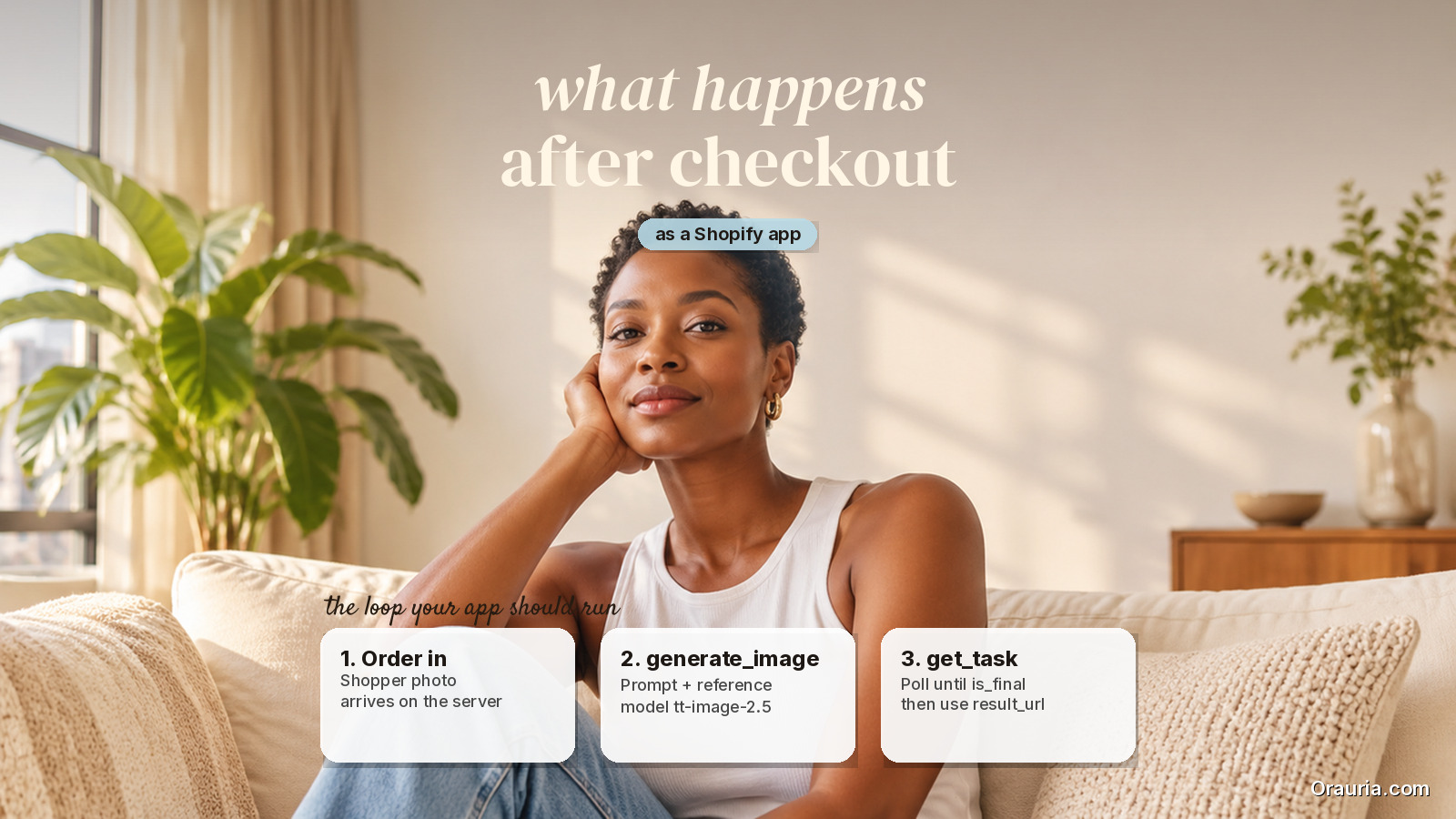
ステップ3. Shopifyのアップロードや注文をサーバールートにつなぐ
Shopify側は自分で作るカスタムアプリで、Orauriaが提供しているアプリではありません。短いRemixまたはNodeのルートで十分です:
- お客さまが写真と、必要なら注文用の短いラベルをアップロードします。
- アクションはサーバー上だけで動き、商品写真用のプロンプトを組み立てます。
- Orauriaを呼び出し、タスクIDを返します。
- 2つ目のリクエストで画像ができるまでポーリングし、
result_urlをプレビューとして表示します。
プレビューが納得できるまで開発ストアで作業し、トークンとMCP呼び出しはテーマのJavaScriptに入れないでください。
あとでサーバーからImage to promptを呼ぶなら、現在のHTTPパスはOrauriaのドキュメントで確認してください——この記事ではパスをでっち上げません。
ステップ4. プロンプトと参考画像でgenerate_imageを呼ぶ
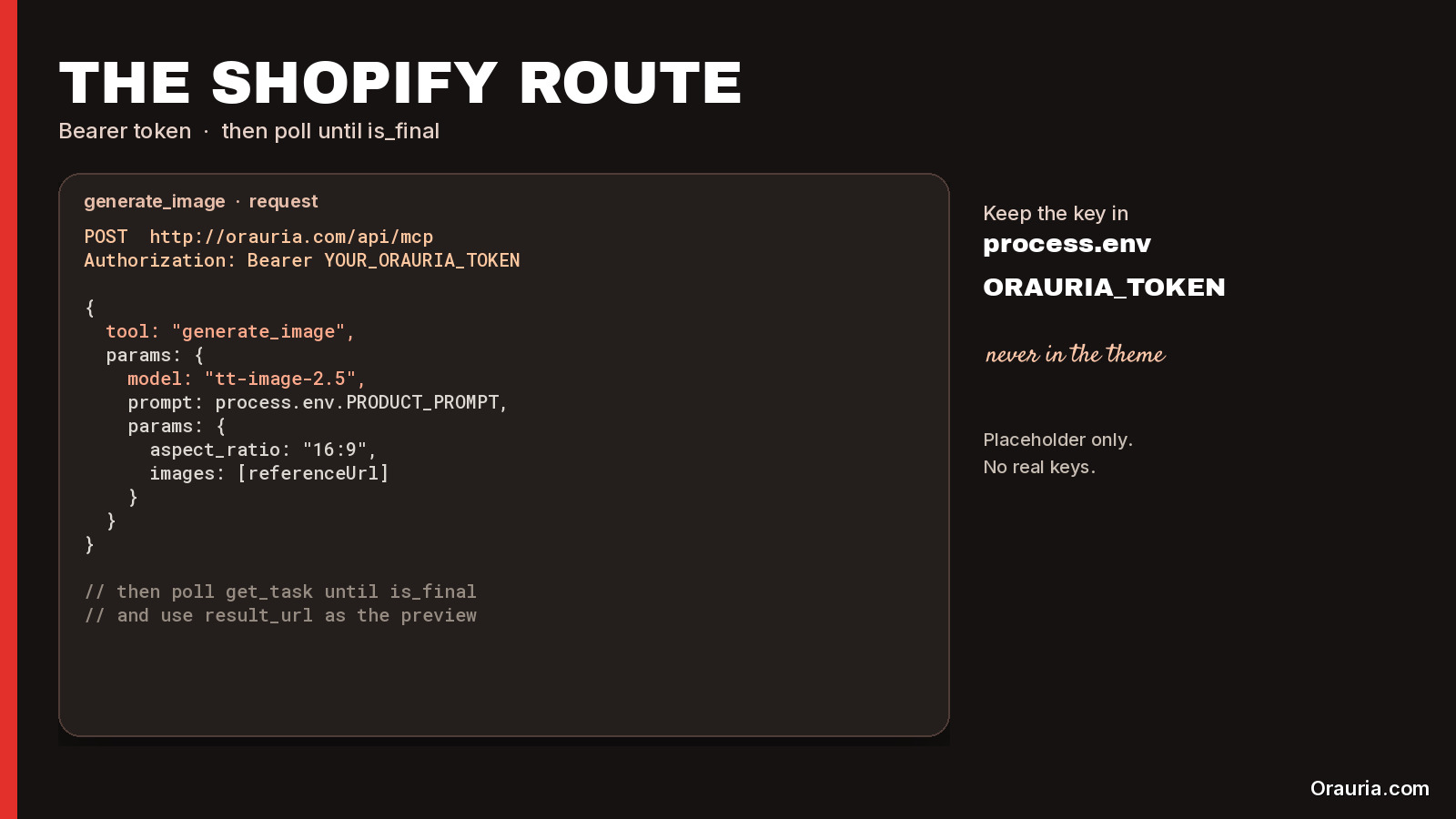
ツール名とパラメーターを書いたJSONをhttp://orauria.com/api/mcpにPOSTします。ルートをコンパクトにまとめるとこうなります(コードは英語のまま):
// app/routes/api.product-image.ts
const TOKEN = process.env.ORAURIA_TOKEN;
const MCP_URL = "http://orauria.com/api/mcp";

export async function action({ request }) {
  const form = await request.formData();
  const referenceUrl = String(form.get("reference_url") || "");
  const prompt = String(form.get("prompt") || "");

  const started = await fetch(MCP_URL, {
    method: "POST",
    headers: {
      Authorization: "Bearer YOUR_ORAURIA_TOKEN",
      "Content-Type": "application/json",
    },
    body: JSON.stringify({
      tool: "generate_image",
      params: {
        model: "tt-image-2.5",
        prompt,
        params: {
          aspect_ratio: "16:9",
          images: [referenceUrl],
        },
      },
    }),
  });

  const startedJson = await started.json();
  return json({ taskId: startedJson.taskId });
}本番のコードでは、プレースホルダーではなくBearer ${TOKEN}を送ってください。
generate_imageはtaskIdを返します。ファイルを待つわけではありません——Studioと同じく、ジョブが始まってから結果を取りに行きます。TT Image 2.5は画像1枚ごとの課金で、静止画1枚は約0.02クレジット(最近のジョブでは0.0208)でした。モデルを変える場合は、その数字を使い回さず、Studioの入力欄かget_walletの差分を確認しましょう。
ステップ5. is_finalになるまでget_taskをポーリングし、result_urlを使う
同じMCPエンドポイントのget_taskに、同じBearerトークンでtaskIdを送ります。レスポンスがis_final: trueになるまでポーリングを続けましょう。ジョブが成功すると、レスポンスにresult_urlが含まれます。そのファイルをダウンロードして注文と一緒に保存し、商品写真としてお客さまに見せます。
コンパクトなポーリングのステップはこうなります(コードは英語のまま):
export async function loader({ request }) {
  const taskId = Number(new URL(request.url).searchParams.get("taskId"));
  const TOKEN = process.env.ORAURIA_TOKEN;

  const res = await fetch("http://orauria.com/api/mcp", {
    method: "POST",
    headers: {
      Authorization: `Bearer ${TOKEN}`,
      "Content-Type": "application/json",
    },
    body: JSON.stringify({
      tool: "get_task",
      params: { taskId },
    }),
  });

  const payload = await res.json();
  if (payload.is_final && payload.result_url) {
    return json({ status: "ready", url: payload.result_url });
  }
  return json({ status: "running" });
}
ポーリングのループについての実践メモ:
- 待っている間に、同じ商品明細で2回目の
generate_imageを始めないでください。もう1回分のクレジットを使うつもりなら別ですが。 - 失敗したジョブや返金されたジョブは、商品ページで延々とリトライせず、管理画面で処理しましょう。
- ポーリングはサーバー側で。ブラウザに見せるのは生成中の状態と、そのあとのプレビューだけで十分です。
- 公式ドキュメントでは、
get_taskはジョブが終わるまでポーリングするための方法とされています。必須の間隔は公開されていないので、短めの間隔を決めてis_finalがtrueになったら止めましょう。
ステップ6. プレビューを見せてから発送する
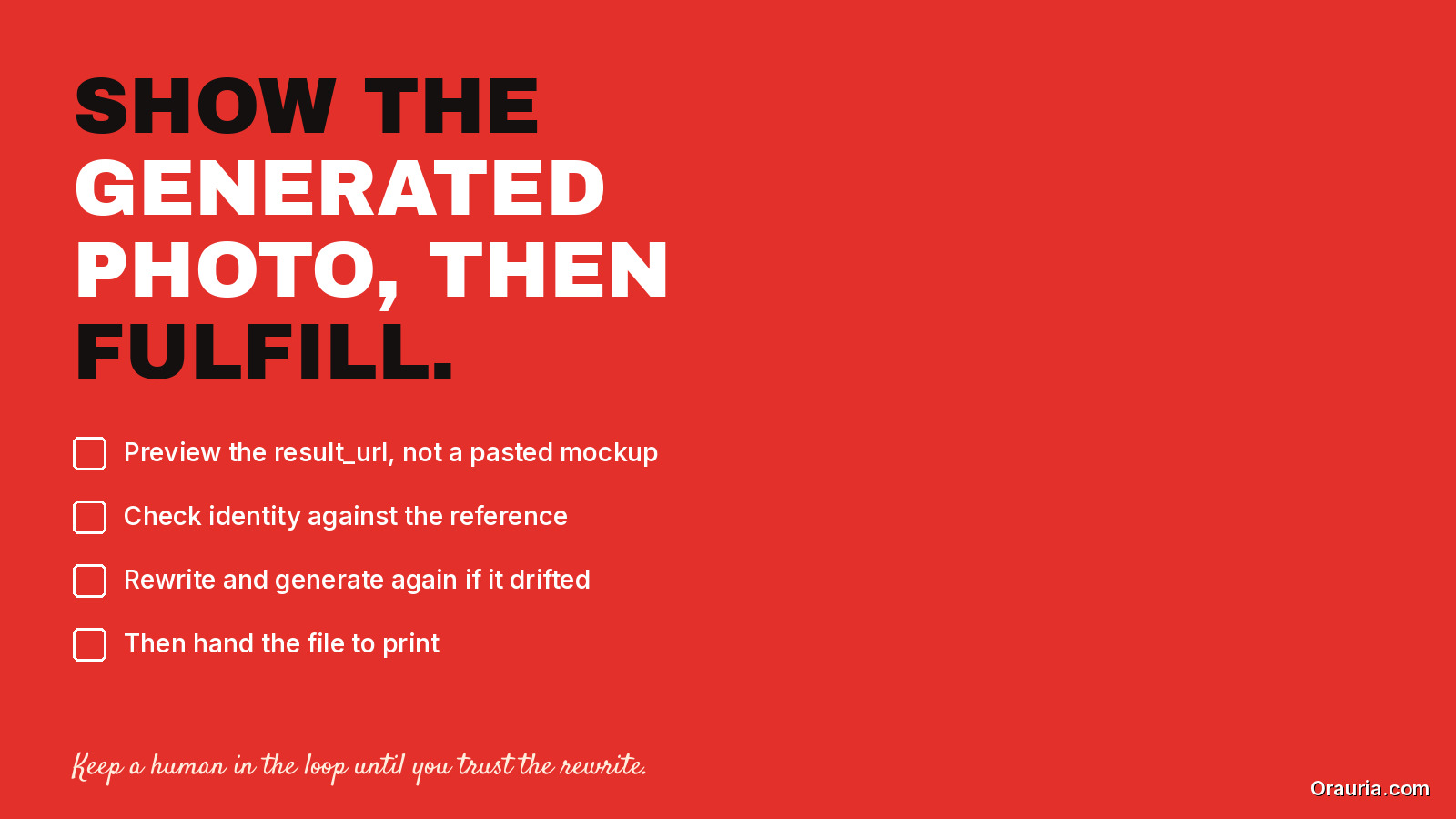
result_urlが手に入ったら、お客さまには生成された写真そのものを見せるべきです——あとから無地のテンプレートにデザインを貼ったものではなく。対象が参考画像からずれていたら、ファイルを印刷に回さず、ブリーフを直して再生成しましょう。そのチェックは商品のアイデンティティを安定させる方法で詳しく紹介しています。
最初の数件の注文には、シンプルな確認キューが役立ちます。写真受付、プロンプト準備完了、画像生成中、プレビュー送信済み、印刷へ送信済み、発送完了。MCP呼び出しは自動でかまいませんが、書き直しを信頼できるまでは、発送の判断は人が行いましょう。
実践メモ
- MCPの利用にはクレジットがかかります。コネクタに別の製品価格があるわけではなく、
generate_image、generate_video、chatはStudioのウォレットを使います。 - 参考画像は、サーバーからアクセスできるURLで渡しましょう。お客さまの写真をクライアント側のコードに埋め込まないでください。
- 公開されているスタイル参考から始めた場合は出典をクレジットし、刷り直しではなく新しい画像を納品しましょう。販売時には、作品がAIで生成されたことを明記してください。
- まずは開発ストアで作業し、シークレットはテーマに入れないでください。
よくある質問
ShopifyからMCPを呼ぶとStudioより高くなりますか?
いいえ。公式ドキュメントには、MCPはコネクタにすぎず、画像ジョブはStudioと同じウォレット・同じ価格で課金されると書かれています。
リポジトリにはどのトークンを入れればいいですか?
コードではprocess.env.ORAURIA_TOKEN、公開する例ではプレースホルダーYOUR_ORAURIA_TOKENを使ってください。本物のキーは絶対に使わないこと。
generate_imageは何を返しますか?
タスクIDです。is_finalがtrueになるまでget_taskをポーリングし、それからresult_urlを使います。
参考画像はどうやって添付しますか?
generate_image呼び出しのparams.imagesに画像のURLを入れ、何を変えてはいけないかをプロンプトに書きます。TT Image 2.5は参考画像の合成に対応しています。公開されているMCPページにはツールが載っていますが、すべてのパラメーター名が書かれているわけではありません。これはこのシリーズで使っているparamsの形です。
同じアプリでモデル一覧とクレジットを確認できますか?
できます。どちらのツールも同じエンドポイントと同じBearerトークンを使います。
TT Image 2.5を使わないといけませんか?
いいえ。list_modelsを呼び、参考画像のワークフローに対応した画像モデルを選んでください。このガイドでTT Image 2.5を使うのは、参考画像対応の商品画像向けとして載っていて、静止画1枚が約0.02クレジットだったからです。
ここから始めましょう
APIキーを作成してprocess.env.ORAURIA_TOKENに保存し、開発ストアからget_walletとlist_modelsを呼びましょう。次に、http://orauria.com/api/mcpでgenerate_imageを呼ぶサーバールートを1つと、result_urlができるまでget_taskをポーリングする2つ目のステップをつなぎます。
まだブリーフが必要なら、AI Assistant Copilot – Orauriaをインストールして5分でできるImage to Promptの手順に沿ってください。商品をひと目でわかる状態に保ちたいなら、商品のアイデンティティを安定させる方法を読んでみてください。
ローカルのチャットクライアントで同じツールをまず試したいなら、Orauria MCPページにクライアントの設定があります。アプリの接続に手助けが必要なら、Orauria AI outsourcingから始めましょう。