よいPinterestのピンは、光の雰囲気や素材、構図を教えてくれます。でも、そのピンを売り物のファイルにしてはいけません。足りないのは、自分の商品に合わせて書き直せる文章のブリーフ。それをOrauria Studioに貼り付ければいいのです。
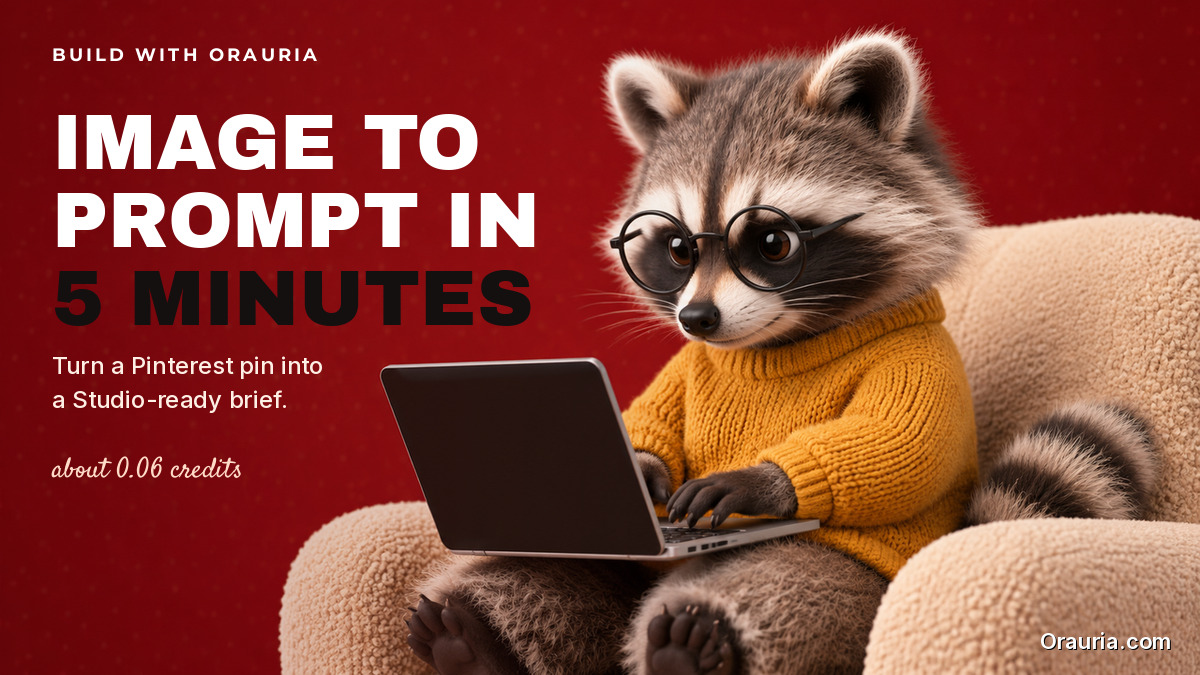
そのブリーフは、Chrome拡張機能AI Assistant Copilot – OrauriaのImage to promptから生まれます。ピンを右クリックし、プロンプトを待ち、被写体が自分のものになるよう編集して、参考画像を添付して生成します。この流れはちょっとした時間で終わります。Image to promptが約0.06クレジット、StudioでのTT Image 2.5の静止画1枚が約0.02クレジットです。
イラストには架空の人物と、架空のキツネとシダの作品を使っています。PinterestやStudioのスクリーンショットではありません。
必要なもの
| 項目 | 入手先 | メモ |
|---|---|---|
| Google Chrome | パソコンのブラウザ | Image to promptは拡張機能の右クリックメニューから実行します |
| AI Assistant Copilot – Orauria | Chromeウェブストア | ピンを探す前にインストールしてログイン |
| クレジットのあるOrauriaアカウント | Orauriaのウォレット | Image to promptは1回あたり約0.06クレジット |
| スタイル参考として使えるピン | Pinterest、または右クリックできる画像のあるほかのページ | 投稿者をクレジットすること。ピンを刷り直さないこと |
| Orauria Studio | orauria.com/studio | Imageモード、Single、TT Image 2.5、そして参考画像 |
| 自分の被写体の写真 | 商品、キャラクター、またはお客さまのアップロード | Studioが従うべき参考画像で、ピンそのものではありません |
ステップ1. 拡張機能をインストールする
Image to promptは、拡張機能をインストールすると表示されます。ChromeウェブストアのAI Assistant Copilot – Orauriaのページを開いてChromeに追加し、Orauriaアカウントでログインしましょう。
インストールすれば、画像を右クリックしてAI Assistant Copilot – Orauria → Image to promptを選べます。
ステップ2. コピーするファイルではなく、スタイルを教えてくれるピンを選ぶ
役に立つピンは、すでにマーチャンダイザーやアートディレクターの視点を持っています。名前をつけられる光、手ざわりが伝わる表面、別の被写体で組み直せる構図。紙やシダ、キツネの絵が並んだフラットレイは、温かみや素材について教えてくれます。でも、それを売り物の作品として出品してはいけません。
他の人の顔やロゴ、キャラクターを残さないと成り立たないピンは避けましょう。ライセンスや透かし、キャプションのせいで再利用の可否がはっきりしないピンも避けます。ピンをスタイル参考に使うときは、投稿者をクレジットし、新しい画像を生成するつもりで進めましょう。
ステップ3. 右クリックしてImage to promptを実行する
ピンの画像を右クリックし、AI Assistant Copilot – Orauria → Image to promptを選びます。拡張機能が画像を解析し、文章のブリーフを返してくれます。
約0.06クレジットかかるのがこのステップです。プロンプトが最後まで表示されるのを待ってから、ブリーフ全体をコピーしましょう。最初の1文だけを取らないこと——役に立つのは、下のほうにある光や素材、構図のメモであることが多いのです。
ブリーフに、使う権利のないブランドやロゴ、人物が出てきたら、次のステップでその行を削りましょう。このあと生成するものの責任は自分にあります。
ステップ4. 自分の被写体に合わせてブリーフを書き直す
Image to promptの生のブリーフは出発点で、完成した指示ではありません。Studioに貼る前に書き直しましょう。
スタイルを表す部分は残します。光の向き、配色、素材、レンズの雰囲気、フレームの中での置かれ方。被写体を表す部分は変えて、新しい画像を自分のものにします。参考写真を添付するなら、アイデンティティについての短い段落を加えましょう——似た親戚ではなく、まさにそのマグ、そのキツネ、その手作りの花瓶。
出てきてはいけないものも書きます。ロゴなし、ブランド名なし、文字を入れたくないなら対象に文字なし、ほかのキャラクターがフレームに入り込まないこと。元のブリーフがピンの刷り直しのように読めるなら、まだ準備ができていません。
この書き直しは、あとでShopifyアプリの中に組み込むことになる習慣と同じです。ShopifyアプリからOrauria MCPを呼び出す方法で紹介しています。
ステップ5. ブリーフをStudioに貼り、参考画像を添付する
Orauria Studioを開き、入力欄をImageモード、Single、TT Image 2.5に設定します。実際の被写体の参考画像——お客さまの写真、自分の商品写真、あるいは保ちたいキャラクター——を添付し、書き直したブリーフを貼り付けます。用途に合ったアスペクト比を選びましょう(バナーや横長の商品写真なら16:9、カタログのタイルなら1:1、縦長の商品ページなら9:16)。
TT Image 2.5の静止画は入力欄で約0.02クレジットです(最近のジョブでは0.0208)。1回生成したら、ピンの隣ではなく参考画像の隣に結果を並べて見比べましょう。ピンが教えたのはスタイルです。新しい画像でも参考画像の被写体はわかる状態でなければなりません。アイデンティティがずれたら、ブリーフを締めて再挑戦を——Studioで参考画像を使うときに商品のアイデンティティを安定させる方法が、その確認のためのより詳しいチェックリストです。
ステップ6. ブリーフがうまくいったら、アプリから再実行できる
書き直したブリーフに自信が持てたら、今後の注文ごとにStudioをクリックする必要はありません。このシリーズのShopifyガイドで説明しているとおり、同じモデルをOrauria MCPサーバーのhttp://orauria.com/api/mcpから、generate_imageとget_taskのポーリングで使えます。
2つの扉を混同しないようにしましょう。拡張機能のImage to promptは、画像をブリーフに変える方法。StudioとMCPは、ブリーフを新しい画像に変える方法です。この記事ではImage to promptのHTTPパスをでっち上げません。あとでサーバーからそのAPIを呼ぶなら、Orauriaのドキュメントで現在のURLを確認し、環境変数に保存してください。
実践メモ
- 右クリックメニューをすぐ使えるよう、ピンを探す前に拡張機能をインストールしておきましょう。
- 元のピンを見せるときは出典をクレジットし、刷り直しではなく新しい画像を納品しましょう。
- ピンの中の顔やロゴ、ブランドマークは自分のものではありません。書き直して取り除きましょう。
- Image to promptは1回あたり約0.06クレジット、TT Image 2.5の静止画は約0.02クレジットです。ほかのモデルは価格が違うので、Studioの入力欄を確認してください。
- ショップやキャンペーンで使うときは、作品がAIで生成されたことを明記しましょう。
よくある質問
Image to promptはPinterestでしか使えませんか?
このガイドの手順は、拡張機能をインストールしたあとにChromeで画像を右クリックすることです。Pinterestはスタイル参考を探すのに便利な場所ですが、メニューが特定のサイトに限られているわけではありません。元の画像をどう使うかの責任は、引き続き自分にあります。
ピンをそのままStudioに貼ってはいけないのですか?
Studioに参考画像を添付することはできます。Image to promptが役立つのは、編集できる文章のブリーフが欲しいとき——特に、ピンはスタイルのお手本で、保ちたい被写体は2枚目の写真という場合です。
ここでいうImage、Single、TT Image 2.5とは?
このガイドで使うStudioの設定です。動画ではなくImageモード、まとめてではなく静止画1枚、そしてTT Image 2.5モデル。このモデルは商品画像向けとして載っていて、参考画像の合成に対応しています。
この5分の流れにはいくらかかりますか?
Image to promptで約0.06クレジット、TT Image 2.5の静止画1枚で約0.02クレジットです。もう1回生成すれば、静止画1枚分のクレジットがさらにかかります。これらの数字は拡張機能とStudioの入力欄から得たもので、すべてのモデルの価格表ではありません。
Studioで参考画像を添付しないといけませんか?
特定の商品やキャラクターが大事なら、はい。その写真を添付し、一致させることをプロンプトに書きましょう。ゆるいスタイルの習作だけなら書き直したブリーフだけで生成もできますが、アイデンティティは弱くなります。
あとで自動化できますか?
できます。ブリーフが安定したら、このカテゴリーの最初のガイドで説明しているように、Orauria MCPを通じてShopifyアプリからgenerate_imageを呼び、get_taskをポーリングできます。
ここから始めましょう
ChromeウェブストアからAI Assistant Copilot – Orauriaをインストールし、自分のものにできるスタイルを教えてくれるピンを1枚見つけてImage to promptを実行しましょう。自分の被写体に合わせてブリーフを書き直し、Imageモード、Single、TT Image 2.5で参考画像を添付してOrauria Studioで生成します。
その流れを注文で回す準備ができたら、ShopifyアプリからOrauria MCPを呼び出す方法に進みましょう。シーンが変わっても対象がわかる状態を保ちたいなら、Studioで参考画像を使うときに商品のアイデンティティを安定させる方法に進みましょう。