小さなプロダクトブランドには、画像が絶えず必要です。ショップの新色、投稿用のライフスタイル写真、ストーリー用の短いクリップ。小さな依頼のたびに別のクリエイティブアプリを開くと、作業の流れが途切れます。Orauria AI Assistant は画像と動画の生成をブラウザのサイドパネル、つまり作業中のページのすぐ横に置き、画面の一部を切り取って AI に意図を見せることもできます。この記事では、拡張機能の公式ページがメディア生成について説明していること、クレジットの仕組み、そして小さな工房がブランドのコントロールを失わずに使う方法を紹介します。
以下のシナリオは例示です。Sofia は架空の人物で、数字は実測結果ではなく例です。メディア生成は公式の製品ページとストア掲載ページにもとづいて説明しており、生成画面は実際には試していません。また、画像や動画 1 件あたりのクレジット消費は拡張機能のページで公開されていません。
職人 1 人、商品 40 点、カメラマンなし
Sofia はフィレンツェの小さな工房で革のバッグを作り、自分のオンラインショップと SNS で販売しています。商品はすべて窓辺の白い布の上で自分で撮影します。カタログ写真にはそれで十分ですが、投稿用のムード画像、季節のバナー、ときどき短い動画も必要です。毎月カメラマンを頼む予算も、デザインツール一式を覚える時間もありません。
彼女はもともと、ドイツや日本の顧客からのメッセージを訳すために Orauria AI Assistant を使っていました。そして同じサイドパネルで画像や動画も作れ、同じ Orauria クレジットで支払えることに気づきました。
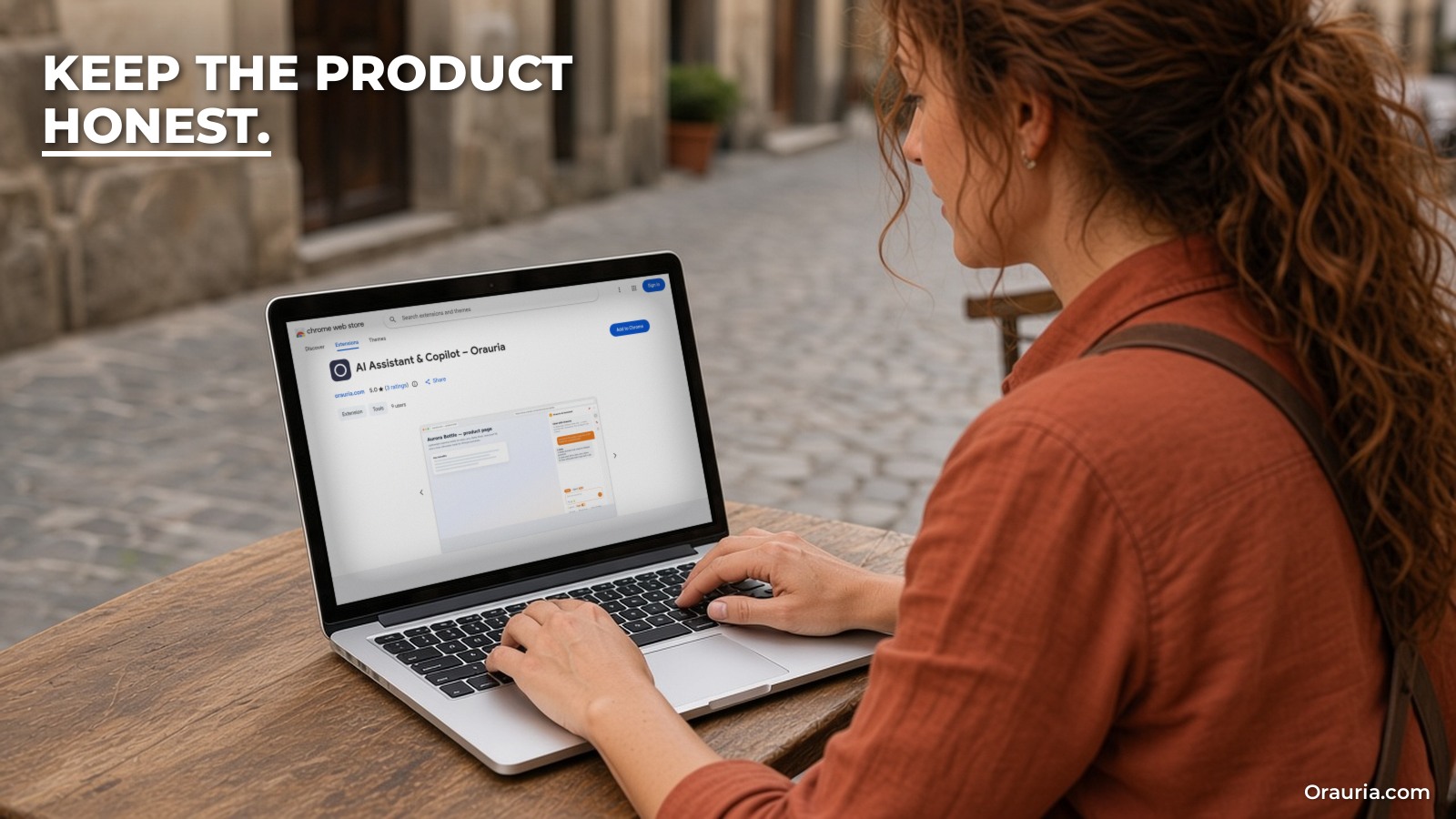
小さなブランドにとっての「十分良い」
AI 画像は実際の商品の姿から少しずつずれることがあるため、Sofia は何かを生成する前にルールを決めました。
- 商品は正直に。生成画像は雰囲気と背景用。顧客は購入前に実物のバッグの写真を見られること。
- ひとつのトーン。温かい光、自然素材、フィレンツェの石と木の色調。ネオンは使わない。
- 週ごとの予算。試しに使うクレジット量を決め、そこで止める。
- 生成物の表示。プラットフォームが求める場合や誤解を招きうる場合は、AI 生成であることを明記する。
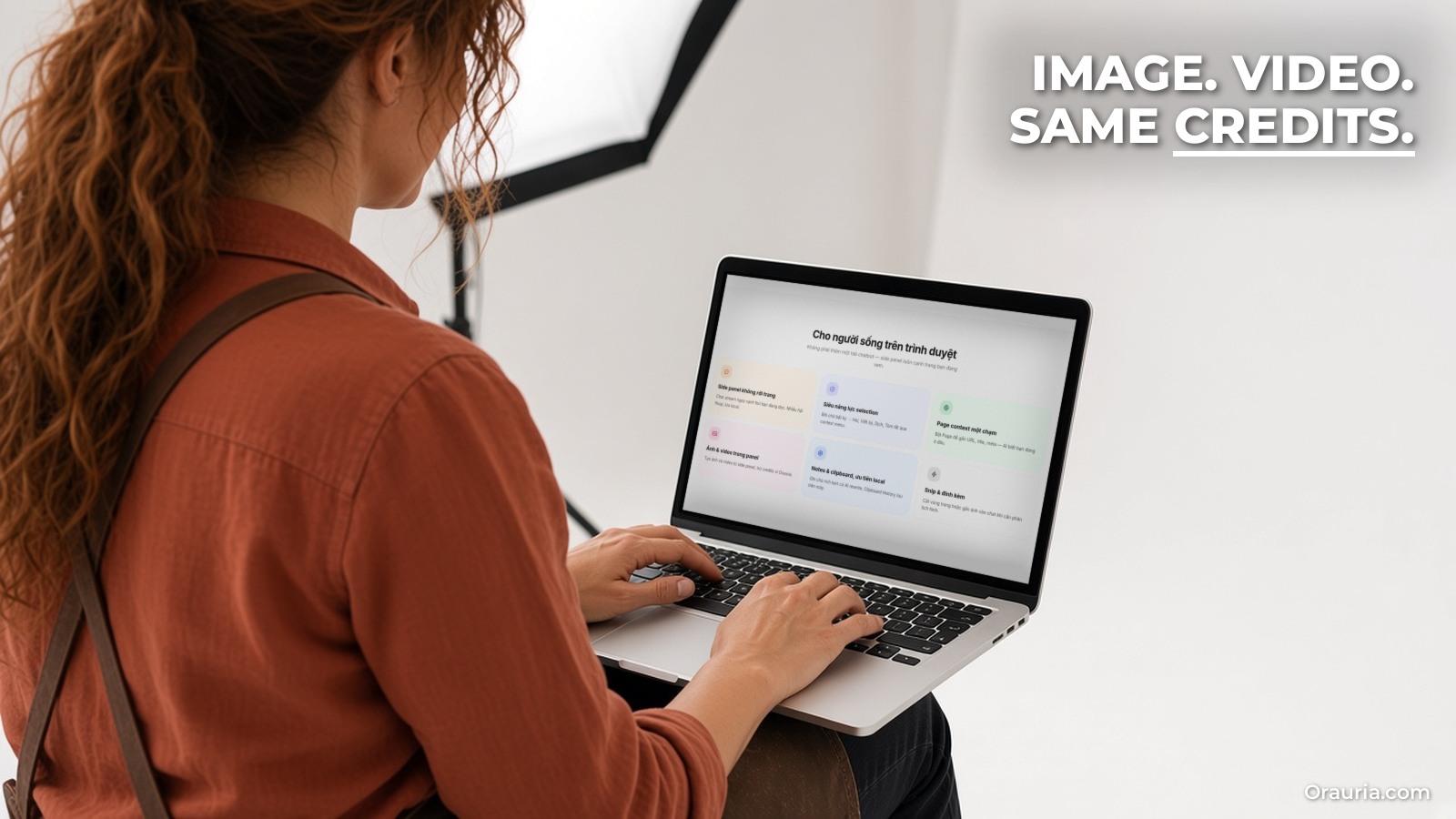
サイドパネルでのメディア生成とスニップの仕組み
製品ページと Chrome ウェブストアの掲載ページによると:
- 画像・動画の生成。サイドパネルから画像や動画を作れます。費用は Orauria Studio と同じ Orauria ウォレットのクレジットで支払います。
- スニップ。画面の一部を切り取って画像としてチャットに送ったり、画像を添付したりして、話し合いたいレイアウトや参考、ディテールをモデルに見せられます。
- 並行してチャット。同じパネルで GPT、Claude、Gemini などのモデルとチャットできるので、作った画像のキャプションや代替テキストも書けます。
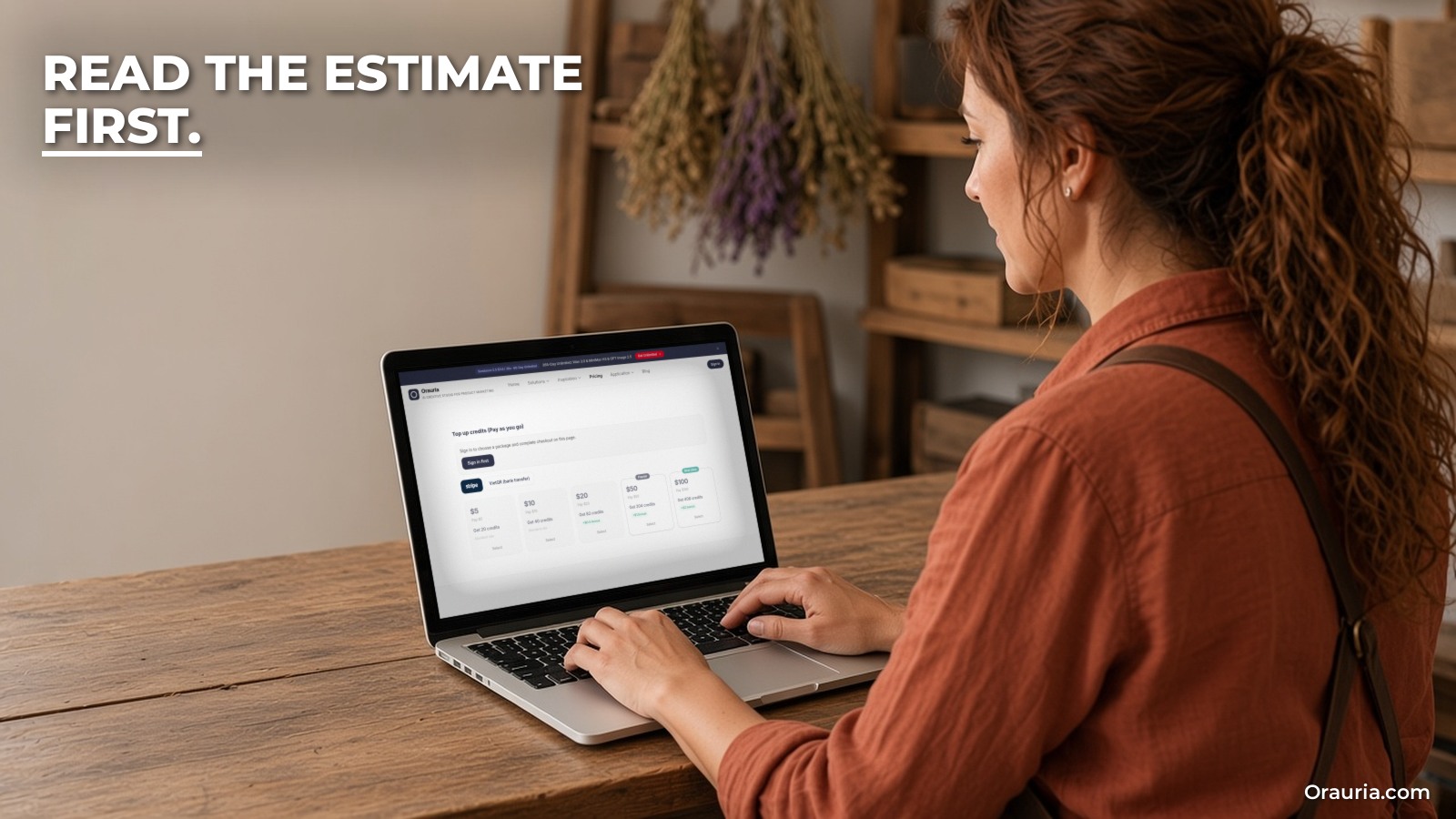
料金ページによると、クレジットは $5〜$100 の単発チャージで購入し、サブスクリプションはありません。生成の前に毎回見積もりが表示され、アカウントが有効な間クレジットは失効しません。執筆時点では $5 のチャージで 20 クレジット、$10 で 40 クレジットと表示されていました。最新の数字はページで確認してください。画像や動画 1 件あたりの消費は生成内容によるので、毎回見積もりを確認しましょう。
サイドパネルでの手早い生成ではなく本格的なクリエイティブ環境が必要なら、Orauria Studio も同じクレジットを使います。AI 商品画像ジェネレーターと EC 向け AI 商品画像のガイドもご覧ください。
商品ビジュアルの毎週のワークフロー
1. スニップで参考を集める
雑誌サイトの配色や美術館ページの構図など、好きな雰囲気を見つけたら、Sofia はその部分をスニップしてチャットに聞きます。「この画像の光、色、構図を、スタイルプロンプトとして使い回せるよう 1 段落で説明して。」結果は Notes に保存します。参考は雰囲気のためだけに使い、他ブランドの作品は決して真似しません。
2. スタイルプロンプトを 1 つ書く
そのメモから、季節のスタイルプロンプトを 1 つ書きます。「温かい夕方の光、使い込んだ石とウォルナット材、リネンの質感、落ち着いたタンとオリーブ、浅い被写界深度、人物なし、文字なし。」すべての生成はここから始めます。
3. 商品ではなく背景と雰囲気を生成
リネンとドライラベンダーを置いた石の窓辺など、実物の商品写真を置いたり横に並べたりできるシーンを頼みます。バッグそのものを描かせると、ステッチや金具、比率が変わりやすく、顧客を誤解させてしまいます。
4. 見積もりを見てから生成
生成の前に毎回クレジットの見積もりを確認し、Notes に簡単に記録します。週の予算を使い切ったら試作は終わりです。
5. ストーリー用の短いクリップ
ストーリーには、石壁を光が移ろうような短くシンプルなムード動画を作り、いつものスマホ編集アプリで実物の商品写真を重ねます。シンプルな動きのほうが、複雑なシーンより自然に見えることが多いです。
v1 から v3 へ:Sofia の成果の変化
v1:「フィレンツェの美しい革のバッグ」
最初のプロンプトは商品そのものを頼んでいました。バッグは魅力的でしたが違っていました。別のバックル、彼女が使わないステッチ、存在しない形。どれも正直には使えませんでした。
v2:シーンだけ
背景と小物に切り替えると、正直さの問題は解決しました。画像は使えましたが、まとまりがなく、ある画像は青く冷たく、次は黄金色でした。
v3:スタイルプロンプト 1 つとクレジット記録
季節のスタイルプロンプトを Notes に保存し、週のクレジット上限を決めると、フィードに統一感が出てきました。例の 1 か月では、投稿の約 3 分の 1 に生成したシーンを使い、商品ページはすべて実物写真にしました。彼女が望んでいたバランスです。
今週試すこと
- 好きな参考を 3 つスニップし、それぞれ使い回せるスタイル説明を頼む。
- それらを 1 つのスタイルプロンプトにまとめ、Notes に保存する。
- 商品ではなく背景シーンを 3 つ生成し、毎回クレジットの見積もりを確認する。
- シーン 1 つを実物の商品写真と組み合わせて投稿する。
- 週ごとのクレジットを記録し、始める前に上限を決める。
拡張機能は Orauria AI Assistant のページから入手できます。自社のカタログとルールに合わせた商品画像のパイプラインが必要なら、Orauria がカスタム AI ツールを開発します:AI アウトソーシングを見る。