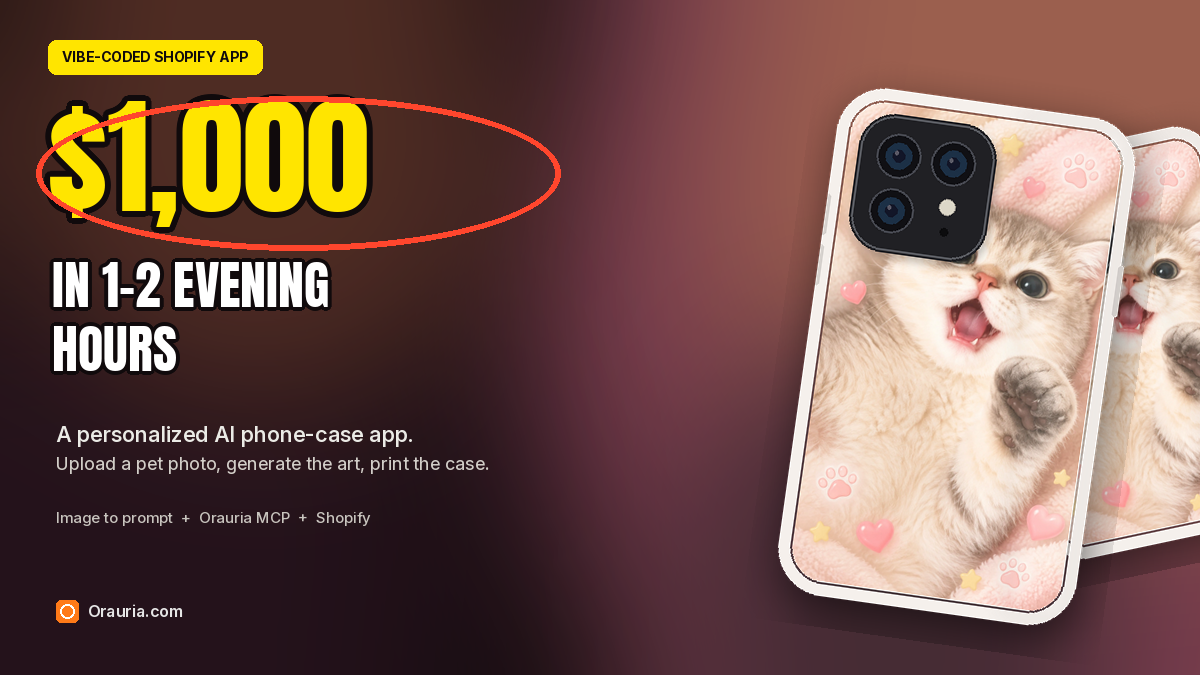
棚にすでに並んでいるケースのカタログは作りたくありませんでした。作りたかったのは、お客さまがすでに持っている写真——うちの猫、うちの犬、落書きのアイデア——から始まるショップです。そこで小さなShopifyアプリをバイブコーディングで作りました。お客さまが写真をアップロードすると、アプリがOrauriaを呼んでその写真を詳しいプロンプトに変え、印刷できるスマホケースのイラストとして書き直し、ファイルを生成してiPhoneケースでプレビューします。24.99ドルの支払いが済むと、ファイルはオンデマンド印刷へ回ります。
このガイドでは、目のまんまるなクリーム色の子猫——片手を上げて、口を開けてニャーと鳴いている瞬間——の実際の写真をお客さまのアップロードの代わりに使い、公開されている猫のコラージュピンで実際にImage to promptを実行してそのステップを見せ、子猫の写真を参考画像にして生成したOrauria Studioの実ファイル——タスク #225830817——を使います。周りのショップPawCase Studioは、次に組むアプリの架空のデモです。
ワークフローの全体像
- Chrome拡張機能をインストールします。
- 使う権利のある写真から始めます——お客さま自身のペットこそ、このショップの肝です。
- Image to promptを実行して詳しいブリーフを得ます(アプリはアップロード写真に対してこれを呼びます。下では公開ピンでこのステップを実演します)。
- そのペット用に9:16のケースブリーフを書き直し、写真を参考画像として添付してOrauria Studioで生成します。
- 小さなShopifyアプリをバイブコーディングします:アップロード → Image to prompt API → 書き直したブリーフ → Orauria MCP(
generate_image、続いてget_task)→ ケースのプレビュー → オンデマンド印刷。 - トークンはサーバー側に置きます。1週間の夜の合計は、約束ではなく計算例として見てください。
まずは拡張機能をインストール
Image to promptは、Chrome拡張機能AI Assistant Copilot – Orauriaをインストールしてから使えます。参考画像を探す前、あるいはアップロード写真に実行する前に、Chromeウェブストアから入れておきましょう。入れておけば、写真を右クリックしてプロンプトを取り出せます。
お客さまの写真
ケースショップに役立つ写真は、商品がやるべき仕事をすでにこなしています。ひと目でわかる顔、10センチほどの背面でも伝わる表情、そして切り抜きではなくキャラクターにできるポーズ。このクリーム色の子猫がまさにそうです。仰向けに寝転んで、大きな黒い瞳でカメラを見つめ、小さなピンクの鼻、うれしそうにニャーと開いた口、先がグレーの片手を伸ばしている——お客さまが実際にスマホから選びそうな一枚です。
この写真はアップロードであって、ケースに刷り直すファイルではありません。アプリの仕事は、写真を印刷ファイルではなく参考画像として使い、新しいイラスト作品を描き起こすことです。
Image to promptの仕組み——アプリが呼ぶステップ
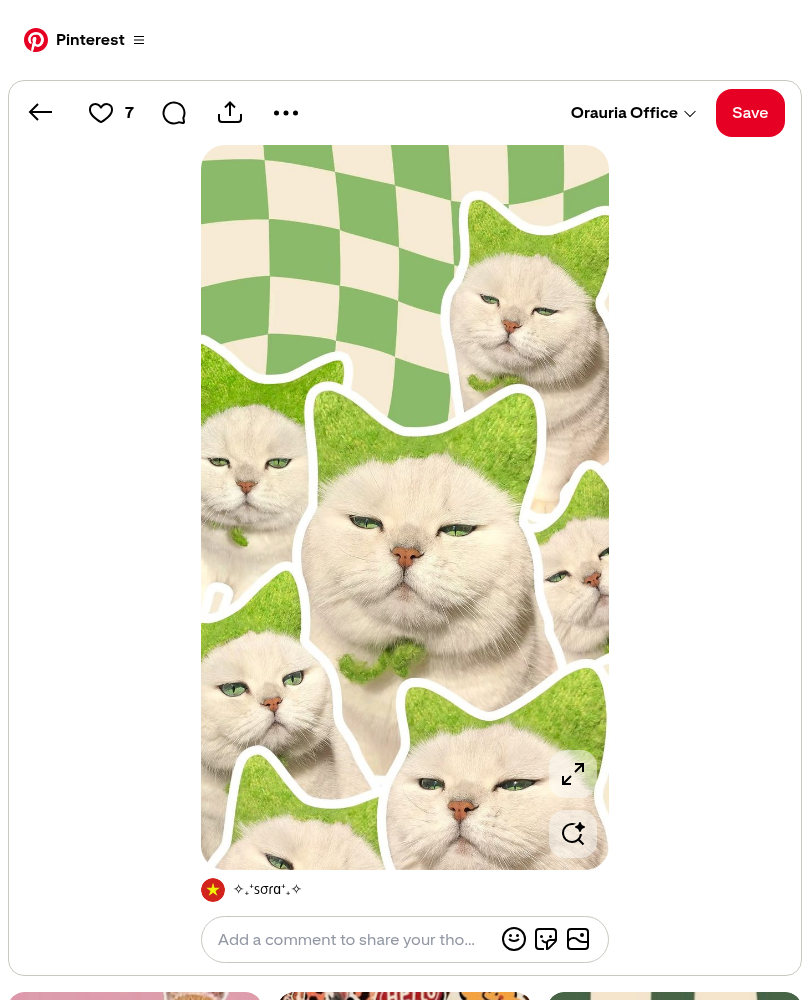
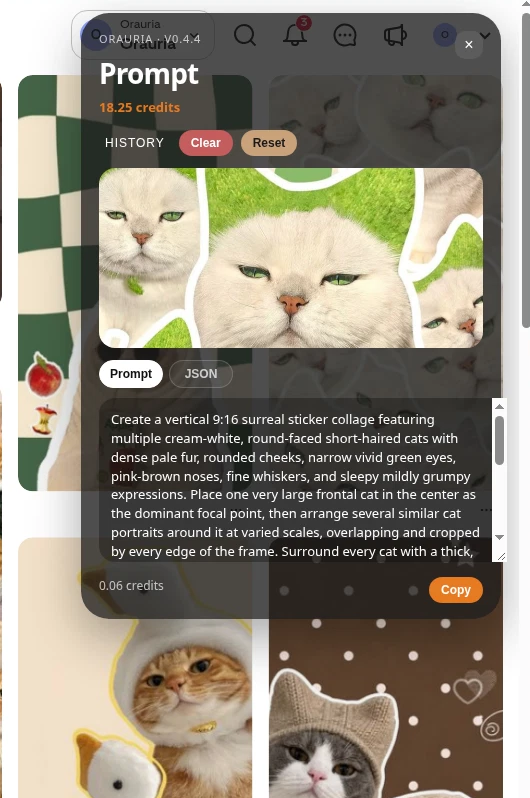
実際のアプリでは、アップロード後の最初の呼び出しがOrauriaのImage to prompt APIです。このステップが実際にどう見えるかを示すため、公開されている猫のコラージュピンでChrome拡張機能を実行しました。眠たげな緑の目をした丸顔のクリーム色の猫たち、草のステッカーの切り抜き、セージとアイボリーの市松模様。ピンはクレジットしましょう。スタイルと題材のお手本であって、転売してよい商品ではありませんし、上のお客さまの写真でもありません。
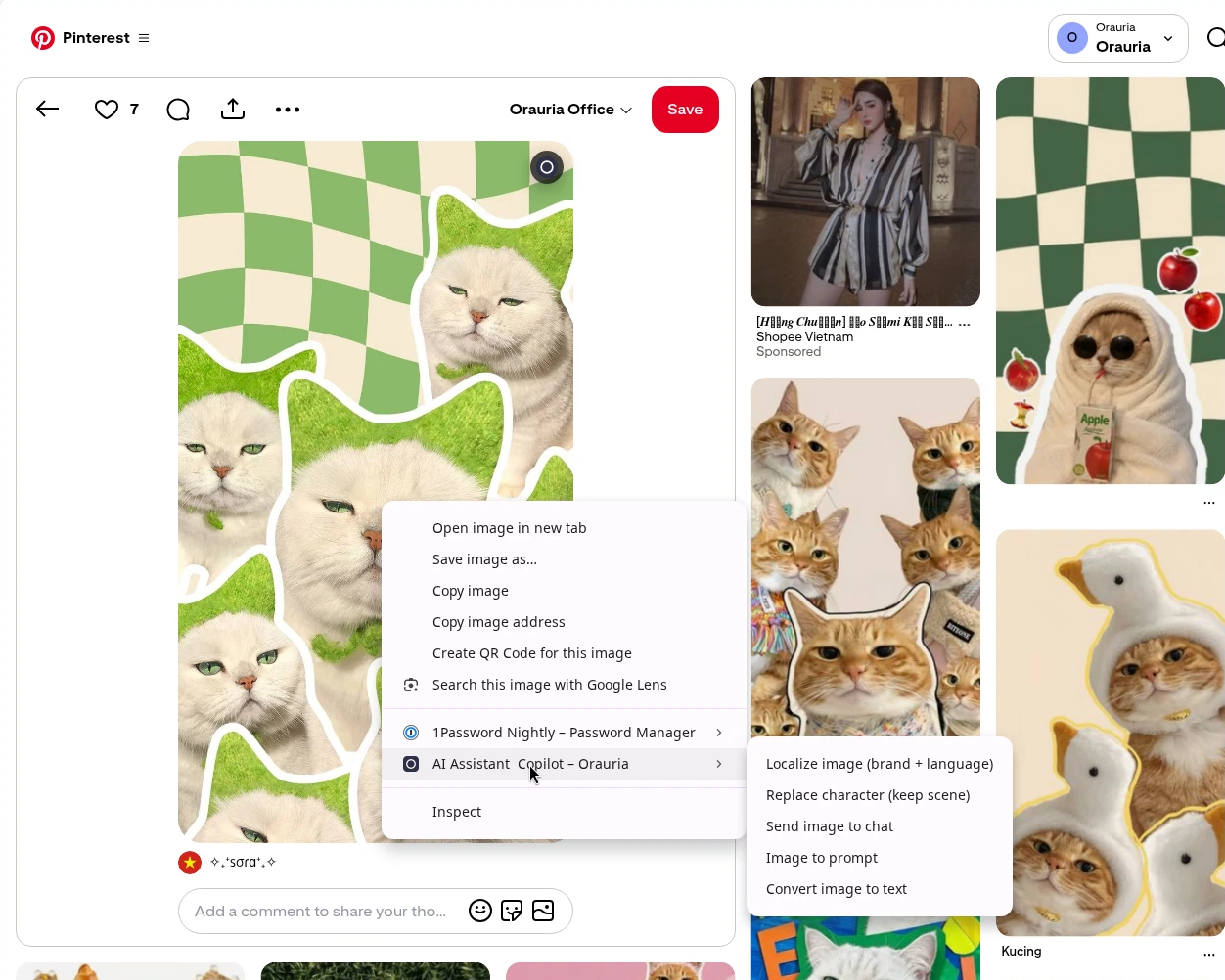
画像を右クリックし、AI Assistant Copilot – Orauriaを開いてImage to promptを選びます。拡張機能が画像を解析し、実際に使い回せるブリーフを書いてくれます。
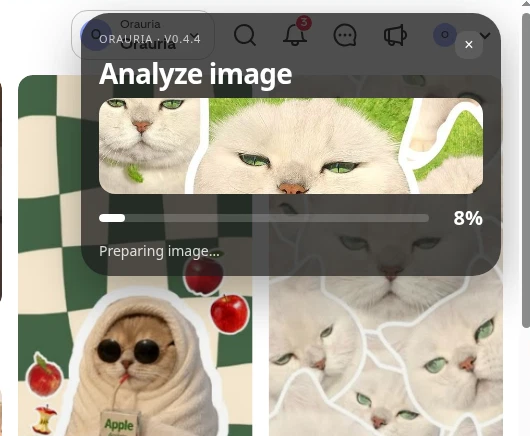
今回の実行は0.06クレジットでした。返ってきたブリーフは、このツールが書く文書の一例——詳しい視覚的な描写——であって、ピンを刷り直してよい許可ではなく、あとでお客さまの子猫に使ったブリーフでもありません。抽出されたプロンプトの全文です(実際のツール出力なので英語のまま載せています):
Create a vertical 9:16 surreal sticker collage featuring multiple cream-white, round-faced short-haired cats with dense pale fur, rounded cheeks, narrow vivid green eyes, pink-brown noses, fine whiskers, and sleepy mildly grumpy expressions. Place one very large frontal cat in the center as the dominant focal point, then arrange several similar cat portraits around it at varied scales, overlapping and cropped by every edge of the frame. Surround every cat with a thick, uneven hand-cut white outline. Include vivid bright green fibrous grass texture inside the irregular cutout regions and around portions of the cats, as though the portraits are pasted over grassy sticker shapes. Fill the background with a warped retro checkerboard of alternating sage-green and warm ivory squares, the grid bending in soft organic waves. Use soft diffuse frontal lighting, realistic fur and facial texture, crisp graphic layering, gentle shadows, straight-on close portrait framing, playful uncanny editorial collage design, clean print-like finish, no text, no logos, no humans, no extra species.
お客さまの子猫のためにブリーフを書き直す
ケースショップが売るべきなのはアップロード写真ではなく、その写真から生まれた新しい作品です——同じクリーム色の子猫を、印刷所がケースの背面に載せられる9:16のフルブリードイラストとして描き直したもの。アプリでは、この書き直しはImage to promptのブリーフから始まります。このガイドでは、お客さまの写真からケース用のブリーフを書き、ポーズと顔(大きな瞳、開いた口、上げたグレーの手先)を残しつつ、3Dのスマホモックアップではなくやわらかなパステルのかわいいイラストを、ファイルに名前・文字・ロゴを入れずに依頼しました。
Studioで使ったプロンプトの全文です(英語のまま):
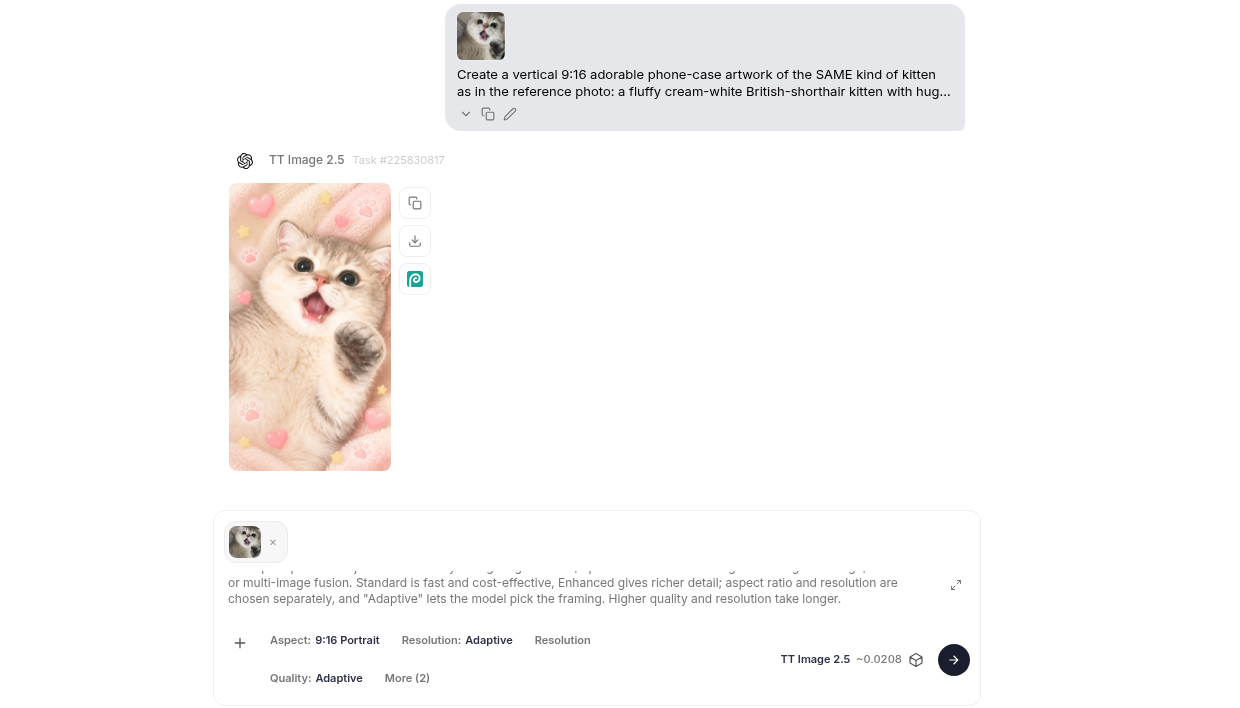
Create a vertical 9:16 adorable phone-case artwork of the SAME kind of kitten as in the reference photo: a fluffy cream-white British-shorthair kitten with huge round shiny dark eyes, a tiny pink nose, soft chubby cheeks, mouth wide open in a happy little meow showing a pink tongue, one small grey-tipped paw raised toward the viewer as if waving, lying on a soft beige cushion. Render it in a soft pastel kawaii cute 3D illustrated style with silky fluffy fur, gentle glossy highlights and a sweet, heart-melting expression. Surround it with small pastel pink hearts, tiny paw prints and little yellow stars on a soft cream and pastel pink background, balanced full-bleed vertical composition for printable smartphone-case art, not a phone mockup. No text, no letters, no logos, no watermark.
Orauria Studioでケースのイラストを生成する
そのブリーフをOrauria Studioに貼り付け、お客さまの写真を参考画像として添付し、Image、Single、TT Image 2.5、アスペクト比9:16 Portrait、解像度と品質はAdaptiveに設定しました。入力欄には生成コストとして約0.0208クレジットと表示されました。
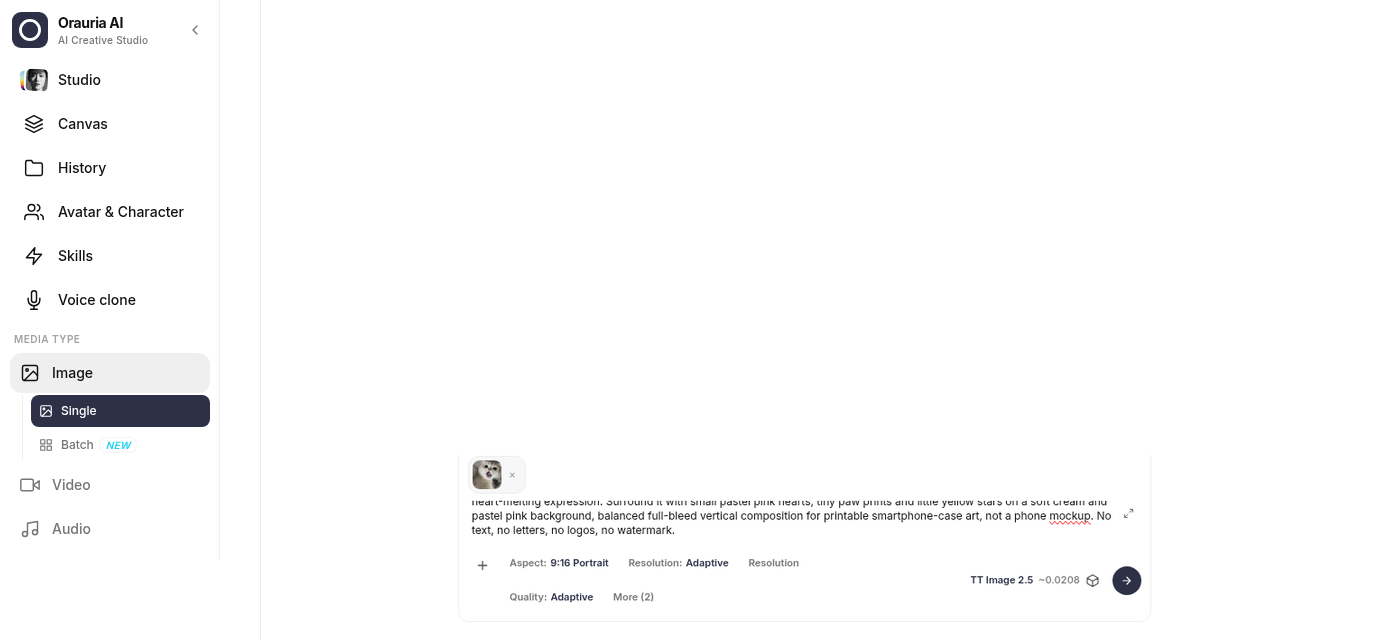
返ってきたファイルは、同じ子猫をケースのイラストにしたものです。ふわふわのクリーム色の毛、口を開けたニャー、上げた手、パステルのハート、肉球、淡いピンクのクッションに黄色い星。タスク #225830817。これが印刷できるケースの背面です。
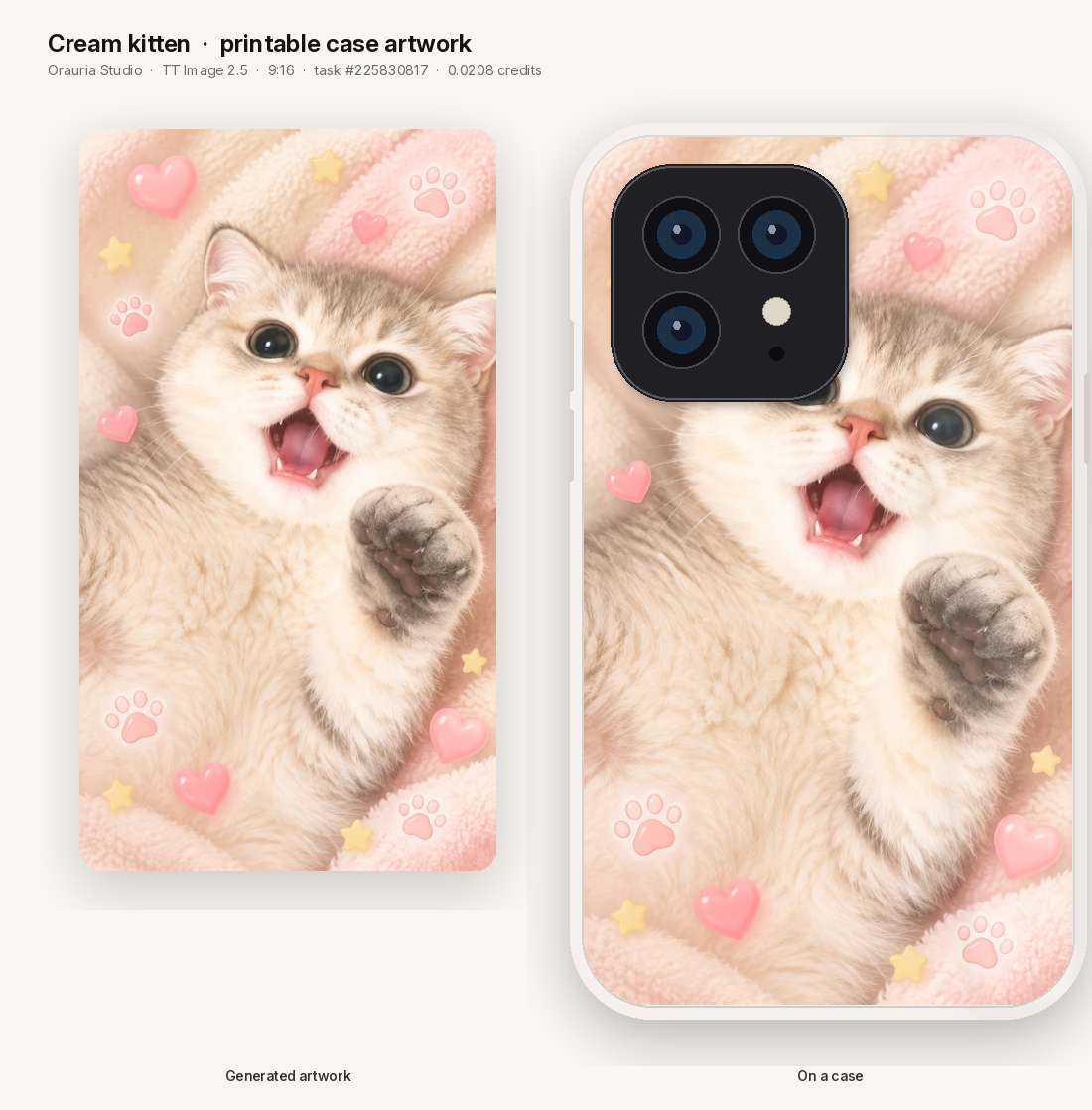
最初のサンプルなら、ブラウザでの作業はここまでで十分です。ただ、注文ごとに新しい写真を受け取るショップには、2つ目の扉が必要です。Studioを開き直さなくても、アップロードが届いたら同じ流れを回せるアプリです。
アプリの構成
Shopify側は、RemixとNodeでバイブコーディングするカスタムアプリ、またはテーマアプリ拡張です。Orauriaが提供しているShopifyアプリではありません。流れは一直線です。
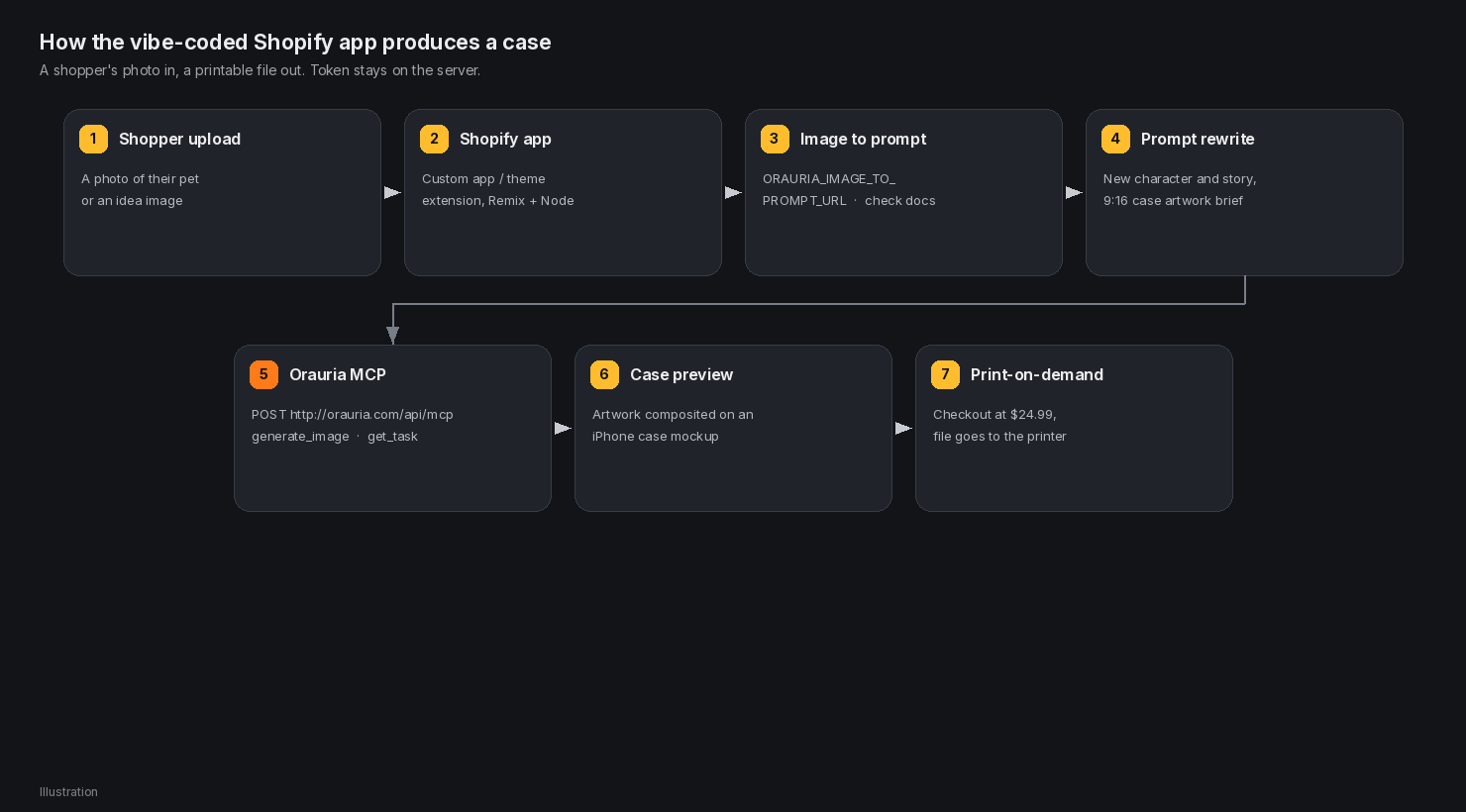
お客さまがDesign your own caseページに写真をドロップします。アプリはその写真をOrauriaのImage to prompt APIに送ります。URLはORAURIA_IMAGE_TO_PROMPT_URLとして保存し、Orauriaのドキュメントで確認してください——この記事では正確なパスをでっち上げません。返ってきたブリーフは、このクリーム色の子猫をアップロードから書き直したのと同じように、新しい9:16のケース用プロンプトに書き直されます。続いてアプリは、Bearerトークン認証とgenerate_imageツールでhttp://orauria.com/api/mcpのOrauria MCPサーバーを呼び、is_finalがtrueになるまでget_taskをポーリングし、PNGをケースのモックアップに合成します。24.99ドルの決済でファイルがオンデマンド印刷のパートナーに渡ります。トークンがサーバーの外に出ることはありません。
同じMCPにはlist_modelsとget_walletもあり、クライアントをつないでいる間は便利ですが、お客さまに見せるものではありません。
そのまま貼り付けられるバイブコーディング用プロンプト
CursorやClaudeなどのコーディングツールで骨組みを作るなら、こんなプロンプト(英語のまま)から始めて、すべてのURLを最新のOrauriaドキュメントと照らし合わせてください:
Build a Shopify app in Remix and Node called PawCase Studio.

Add a storefront page, "Design your own case," where a shopper uploads a photo of their pet or an idea.

When they upload:
1. POST the image to process.env.ORAURIA_IMAGE_TO_PROMPT_URL with
   Authorization: Bearer process.env.ORAURIA_TOKEN.
   Confirm the exact path in the Orauria docs. Do not hard-code a guessed URL.
2. Rewrite the returned prompt into a new phone-case brief: keep the pet recognizable,
   invent a fresh 9:16 composition, no text or logos,
   printable case artwork (not a 3D mockup).
3. Call the Orauria MCP server at http://orauria.com/api/mcp with the same Bearer
   token. Use the generate_image tool, model tt-image-2.5, params.aspect_ratio "9:16".
   Poll get_task until is_final is true.
4. Preview the artwork on an iPhone case mockup. When the shopper checks out at
   $24.99, send the file to a print-on-demand partner.

Keep the token in process.env. Never put it in the theme, the client, or the repo.
ShopifyのルートからImage to promptとOrauria MCPを呼ぶ
サーバールートの形はシンプルです。アプリではprocess.env.ORAURIA_TOKENを使いましょう。下のYOUR_ORAURIA_TOKENという文字列は説明用のプレースホルダーで、本物のキーではありません(コードは英語のまま)。
// app/routes/api.design.tsx
import { json, type ActionFunctionArgs } from "@remix-run/node";

const TOKEN = process.env.ORAURIA_TOKEN;
const IMAGE_TO_PROMPT_URL = process.env.ORAURIA_IMAGE_TO_PROMPT_URL;
const MCP_URL = "http://orauria.com/api/mcp";

export async function action({ request }: ActionFunctionArgs) {
  const form = await request.formData();
  // 1. Turn the shopper's photo into a detailed prompt.
  //    Confirm IMAGE_TO_PROMPT_URL in the Orauria docs.
  const promptRes = await fetch(IMAGE_TO_PROMPT_URL!, {
    method: "POST",
    headers: { Authorization: `Bearer ${TOKEN}` },
    body: form,
  });
  const { prompt: extracted } = await promptRes.json();
  const designPrompt = rewriteForCase(extracted);

  // 2. Generate the artwork through Orauria MCP.
  const gen = await fetch(MCP_URL, {
    method: "POST",
    headers: {
      Authorization: `Bearer ${TOKEN}`, // never hard-code YOUR_ORAURIA_TOKEN
      "Content-Type": "application/json",
    },
    body: JSON.stringify({
      // Tool: generate_image
      model: "tt-image-2.5",
      prompt: designPrompt,
      params: { aspect_ratio: "9:16" },
    }),
  });
  const created = await gen.json();
  const art = await pollTask(created.taskId); // get_task until is_final
  return json({ prompt: designPrompt, artUrl: art.result_url });
}generate_imageを包むJSONの本文は、お使いのMCPクライアントがすでに送っている形式に合わせてください。下のイラストは、この種の呼び出しで実際に使っている引数の形——モデル、プロンプト、params.aspect_ratio——で、トークンとタスクIDはプレースホルダーです。この記事の子猫のファイルはライブのMCPタスクではなくStudio(タスク #225830817)で生成したものなので、この図はつなぎ方を示すもので、2枚目の領収書ではありません。
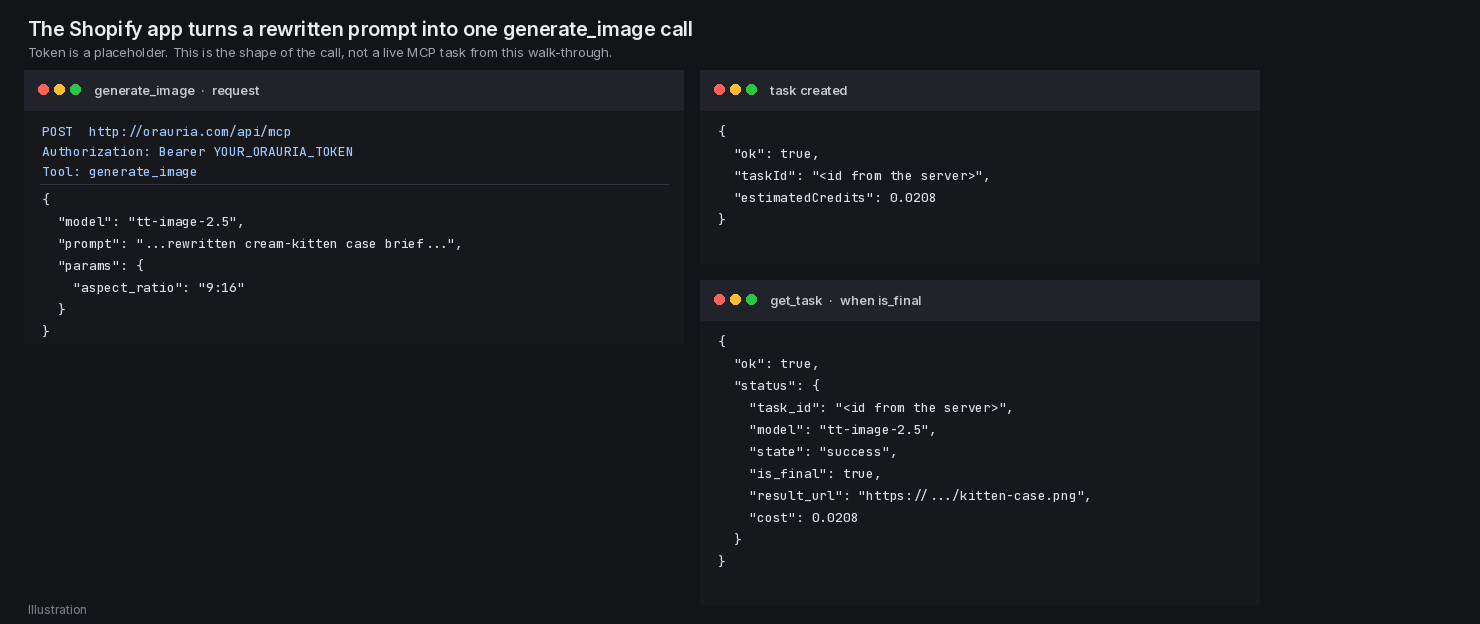
sk-キーはProfile → API keysで作成し、サーバー設定にAuthorization: Bearer YOUR_ORAURIA_TOKENを入れます。本物のキーをブログやテーマファイル、公開リポジトリに貼らないでください。
お客さまに見えるもの
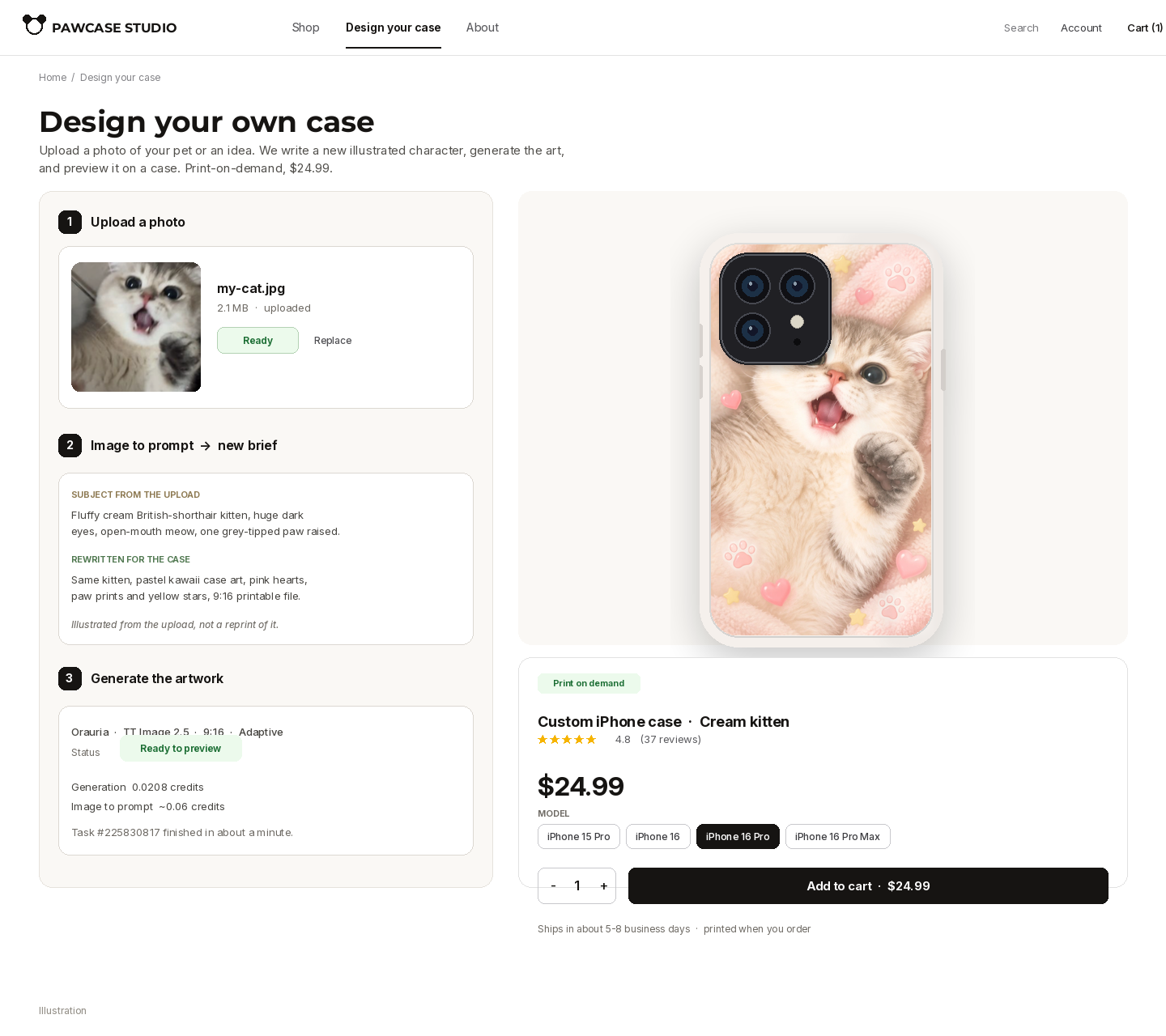
ストアでのページ名はDesign your own caseです。左の列は作業エリア:アップロード(ここではクリーム色の子猫のmy-cat.jpg)、写真から得た短い被写体の説明、書き直したケース用プロンプト、生成の状態。右の列は商品:iPhone 16 Proケースにすでに載ったイラスト、24.99ドル、オンデマンド印刷、約5〜8営業日で発送。
管理画面で見えるもの
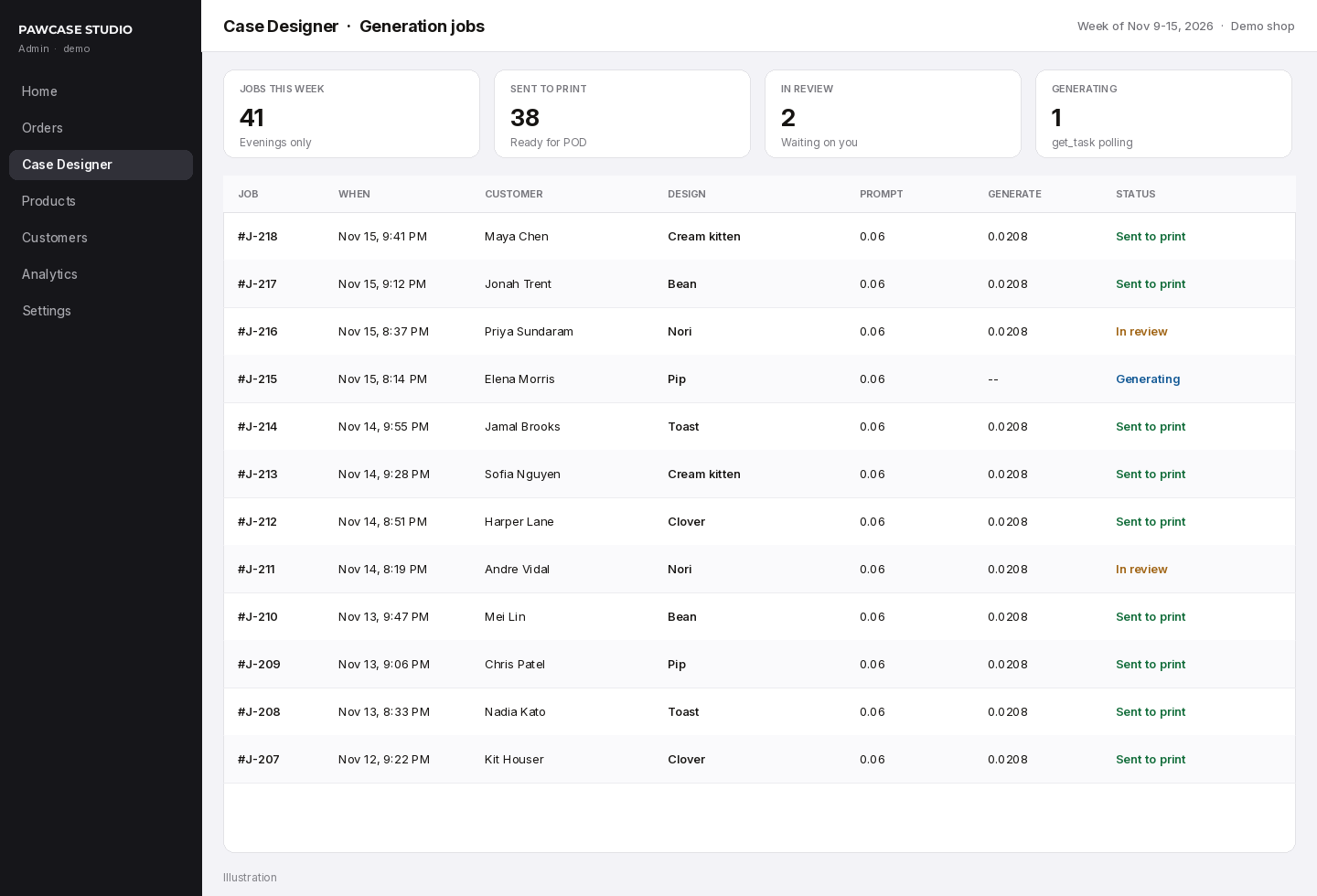
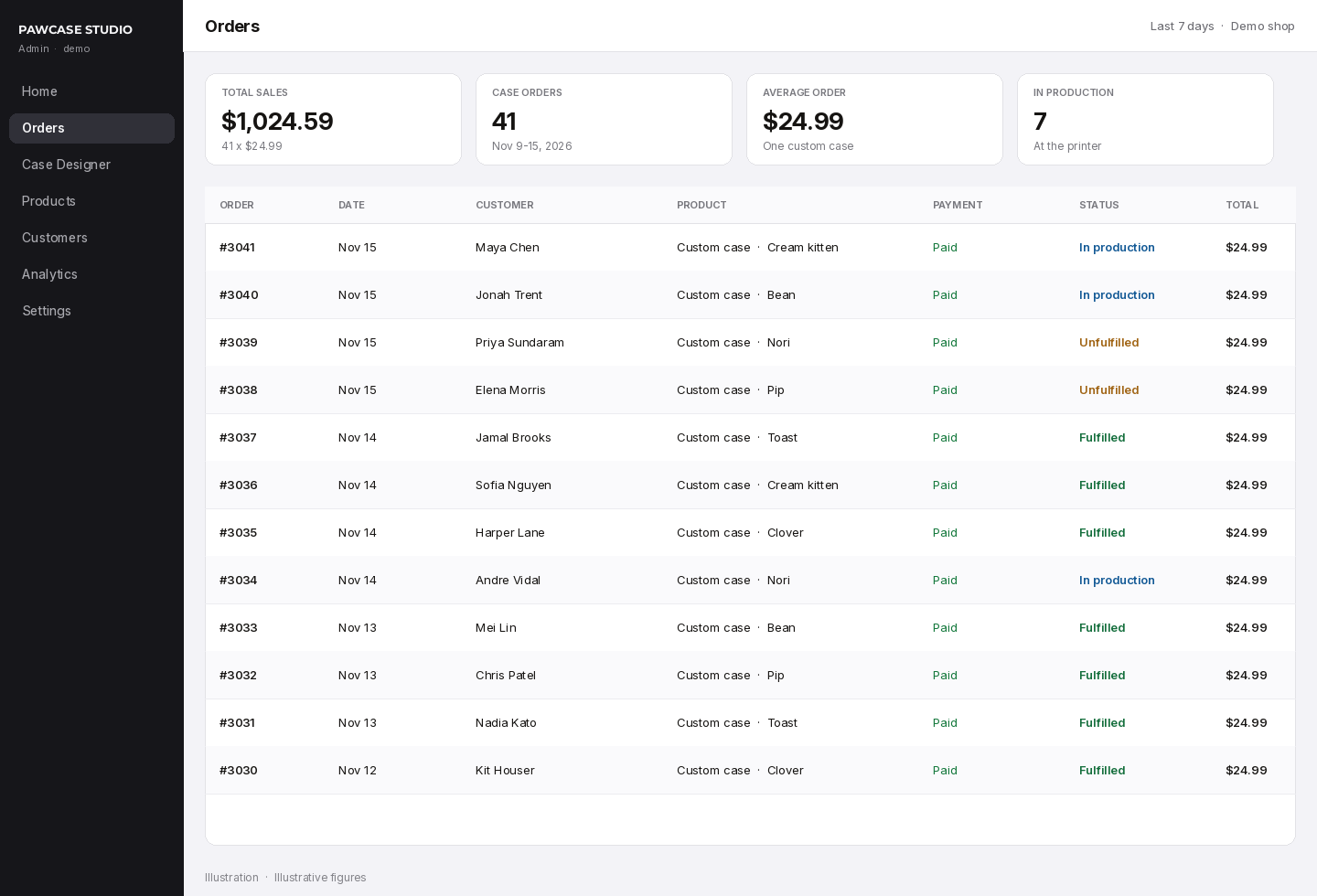
同じ夜の作業は、Shopify管理画面に生成ジョブとして表示されます。誰がアップロードしたか、どのデザインが返ってきたか、Image to promptとgenerate_imageにそれぞれいくらかかったか、ファイルが印刷に回ったか。まだget_taskをポーリング中のジョブはGeneratingに、発送前に自分で確認したいジョブはIn reviewに置いておきます。
夜の作業にかかるコスト
この流れで高くつくのは生成ではありません。上のImage to promptの実演では、ピンのブリーフは0.06クレジットでした。TT Image 2.5、Adaptive、9:16でのStudio生成は約0.0208クレジット——タスク #225830817を実行する前に入力欄に表示されていたのと同じ数字です。実際に確認したOrauriaのコスト、または入力欄に表示された価格そのものです。
代わりに実感するのは、ファイルの周りのすべてです。Shopifyの手数料、オンデマンド印刷と送料、ケースのイラストが本当に新しいものか確かめる1分の検品、そしてジョブを確認したり、ピンぼけ写真を送ってきたお客さまに返信したりする夜の1〜2時間。クレジットの1行ではなく、これらを基準にケースの価格を決めましょう。
イラストで見る1週間の夜
ケース1つ24.99ドルで41件なら1,024.59ドル。1週間の夜をイメージする一つの方法です——1晩に約6件、7晩、発送済み・製作中・未処理が混ざった状態。PawCase Studioのありそうな1週間をレイアウトしたもので、売上報告ではありません。
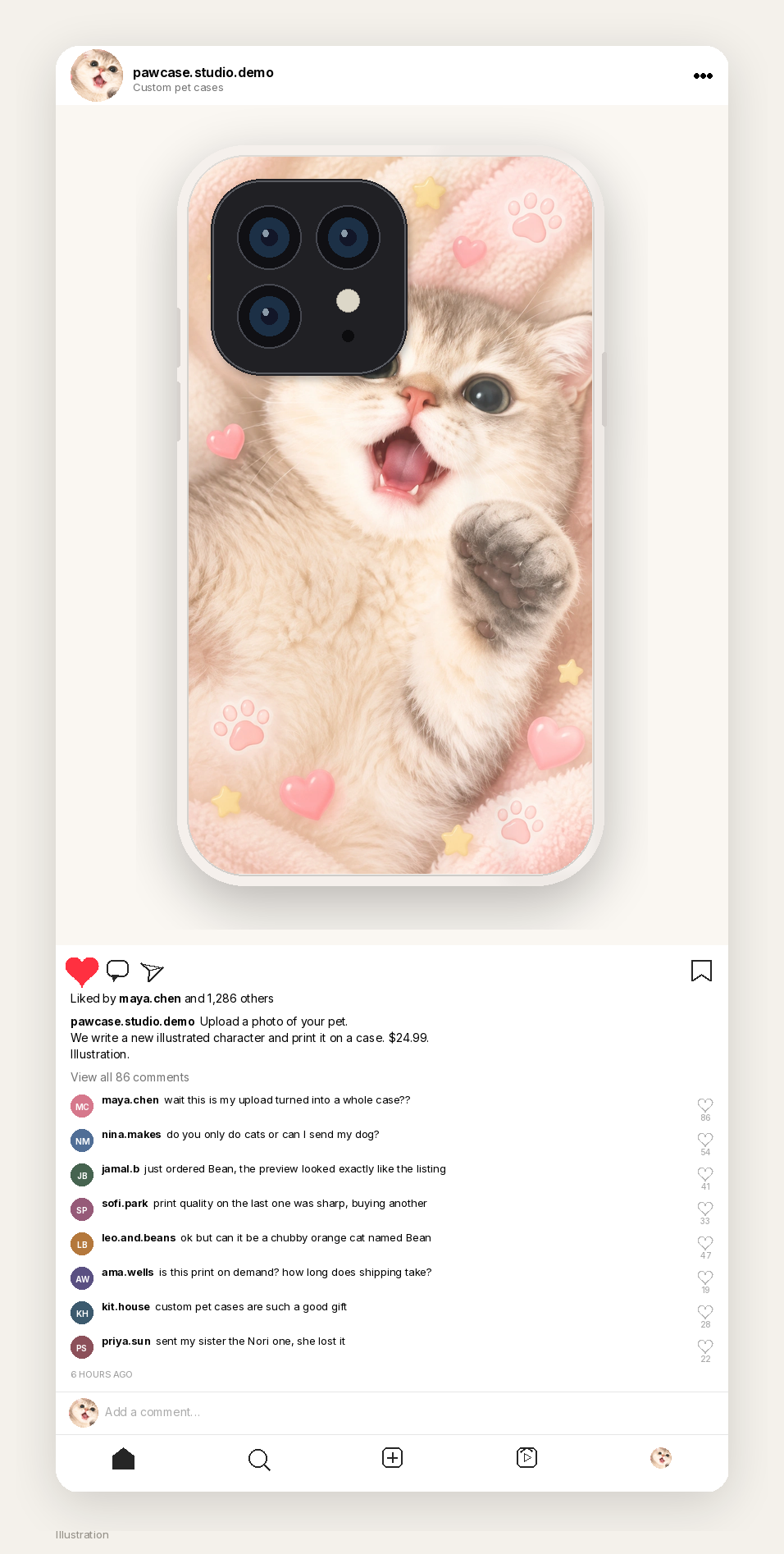
Instagramの投稿は同じイラストのもう半分です。クリーム色の子猫のケース、ペットの写真をアップロードしてと呼びかけるキャプション、そして犬や配送、Beanという名前の猫について尋ねるコメント。
印刷したケースではなく名前入りの壁紙ファイルを売りたい場合は、OrauriaのAI Phone Wallpaperモジュールも含めたその流れをHow to Build a Personalized Phone Wallpaper Shop on Shopify With Orauria (and Its MCP)で紹介しています。
ここから始めましょう
ChromeウェブストアからAI Assistant Copilot – Orauriaをインストールし、使う権利のあるペットの写真を選んでImage to promptを実行しましょう。ブリーフを印刷できるケースのイラストとして書き直し、写真を参考画像にしてOrauria Studioに貼り付け、本当にケースに印刷したい9:16を生成します。それからShopifyのルートをバイブコーディングします:ドキュメントから取ったORAURIA_IMAGE_TO_PROMPT_URL、generate_imageとget_task用のhttp://orauria.com/api/mcp、そしてprocess.envに保管するトークン。
ここから始めましょう:orauria.com、Orauria Studio、そしてChromeウェブストアのAI Assistant Copilot – Orauriaのページ。