この記事は Orauria の Grok Bot 実践シリーズの続きです。これまでに受信トレイ、カレンダー、Notion をまとめる朝のブリーフィング、毎日の価格と在庫のモニタリング、一度見せるだけで Bot にブラウザ作業を教える方法を紹介しました。どれも座ってタイプできることが前提です。この記事は、いつも手がふさがっている人のためのものです。ボイスチャット、音声入力(ディクテーション)、iPhone のアクションボタンで Grok Bot と話し、スマホのいくつかのアプリを使わせ、話した内容を、確認を待つリマインダー、下書き、仕込みリストに変える方法を紹介します。ストーリーは例であり顧客事例ではありません。Orauria は xAI や Grok Bot と公式なパートナー関係にはありません。
以下の Grok Bot に関する情報は、公開ドキュメント docs.x.ai: Message and collaborate(ボイスチャット、音声入力、ボイスメモ)、Grok Bot for Mobile、Approvals, security, and privacy に基づき、2026 年 11 月 12 日に確認しました。Siri ショートカット、アクションボタン、Reminders、Home など一部の機能は iPhone 限定です。このワークフローを最初から最後までそのまま実行したわけではなく、ルーティンとメールの手順はドキュメントに基づく説明で、テストしていません。ノートパソコンの画面は Grok Bot アプリのレイアウトをもとにした例示画面で、内容は架空です。運転中はスマホを使わないでください。
要点。ボイスチャットは、デスクトップまたはスマホで 1 つの Bot と行うリアルタイムの音声会話です。終了すると会話に全文の文字起こし付きの Voice chat カードが残り、Bot が結果を続けて送ることもあります。音声入力は話した言葉をテキストにし、送信前に確認できます。iPhone ではアクションボタンでボイスチャットを始めたり、アプリを開かずに Siri で音声入力したりできます。許可すれば、Grok Bot が開いている間、Bot がスマホにリマインダーやカレンダーの予定を追加したり、タイマーを設定したりできます。メールやメッセージは引き続き Send と Discard 付きの下書きとして届きます。
手には小麦粉、頭にはアイデア
Marisol を紹介します。例として設定した人物で、オースティンで甥とパートの料理人 1 人とタコストラックを営む 40 代のメキシコ系アメリカ人のフードトラックオーナーです。一日は朝 6 時の業務用食材店から始まり、シェアキッチンで 3 時間仕込みをして、ランチ営業と市内のどこかでの夜のイベントで終わります。
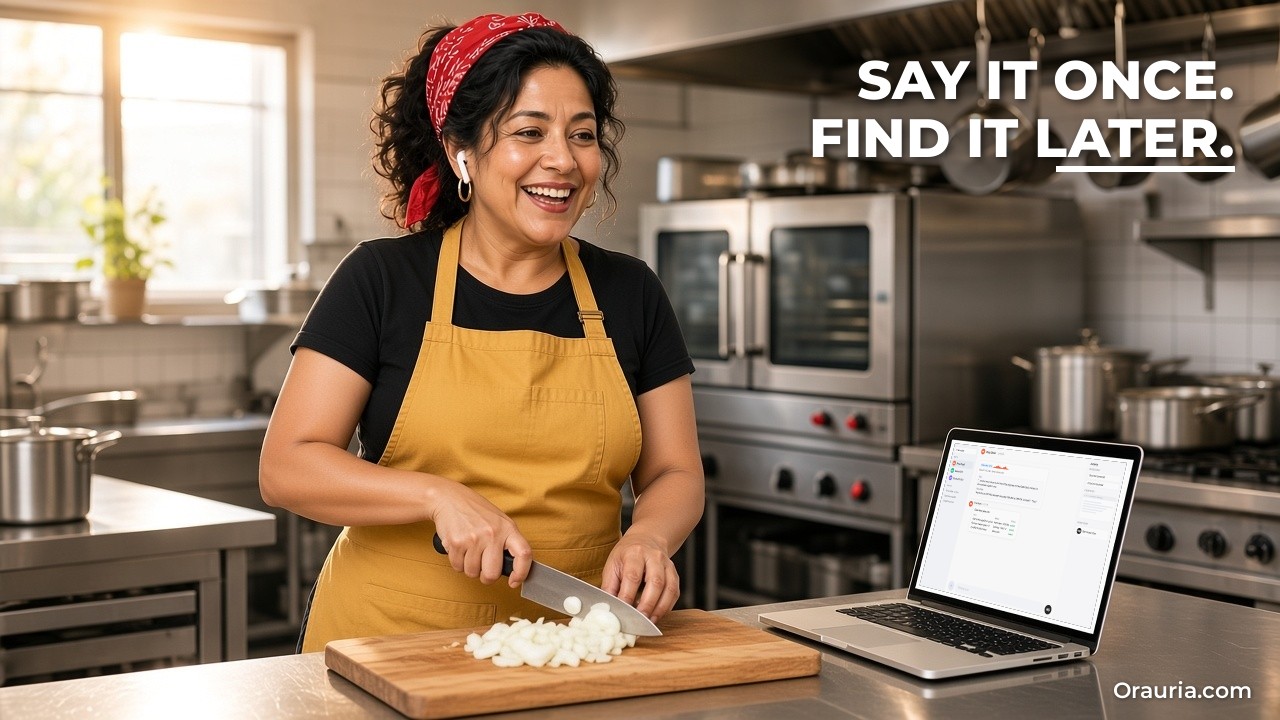
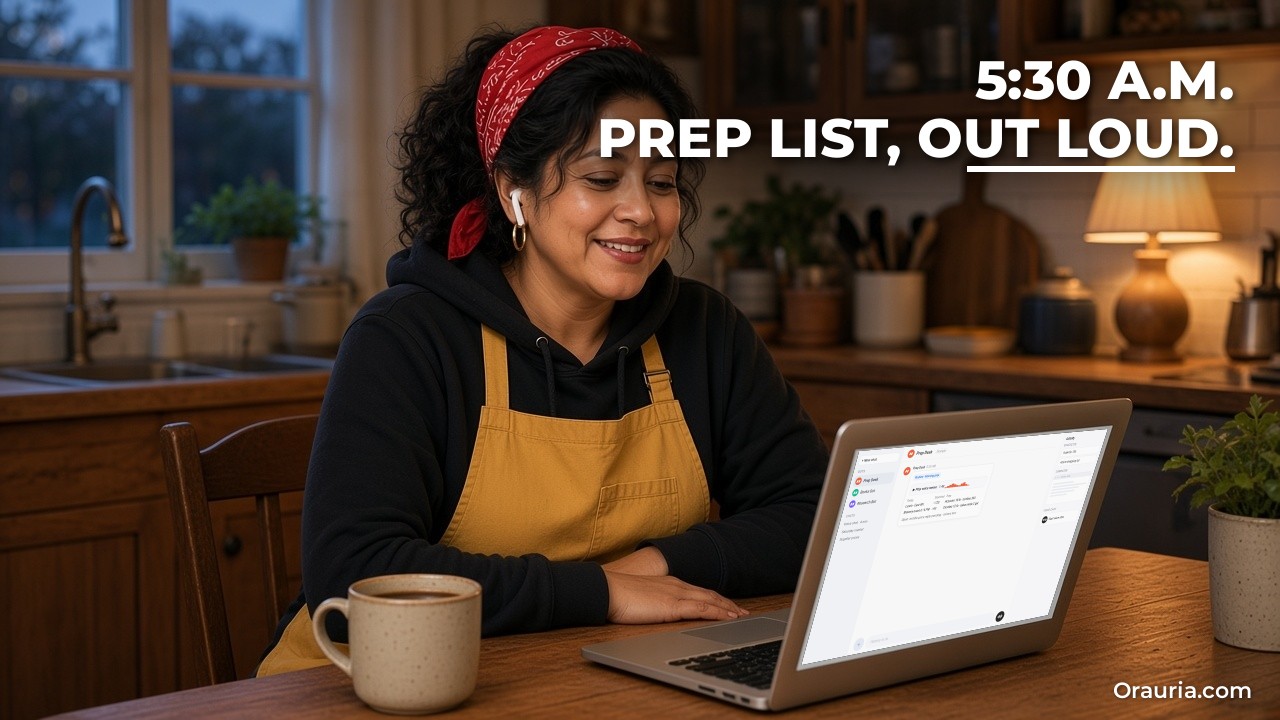
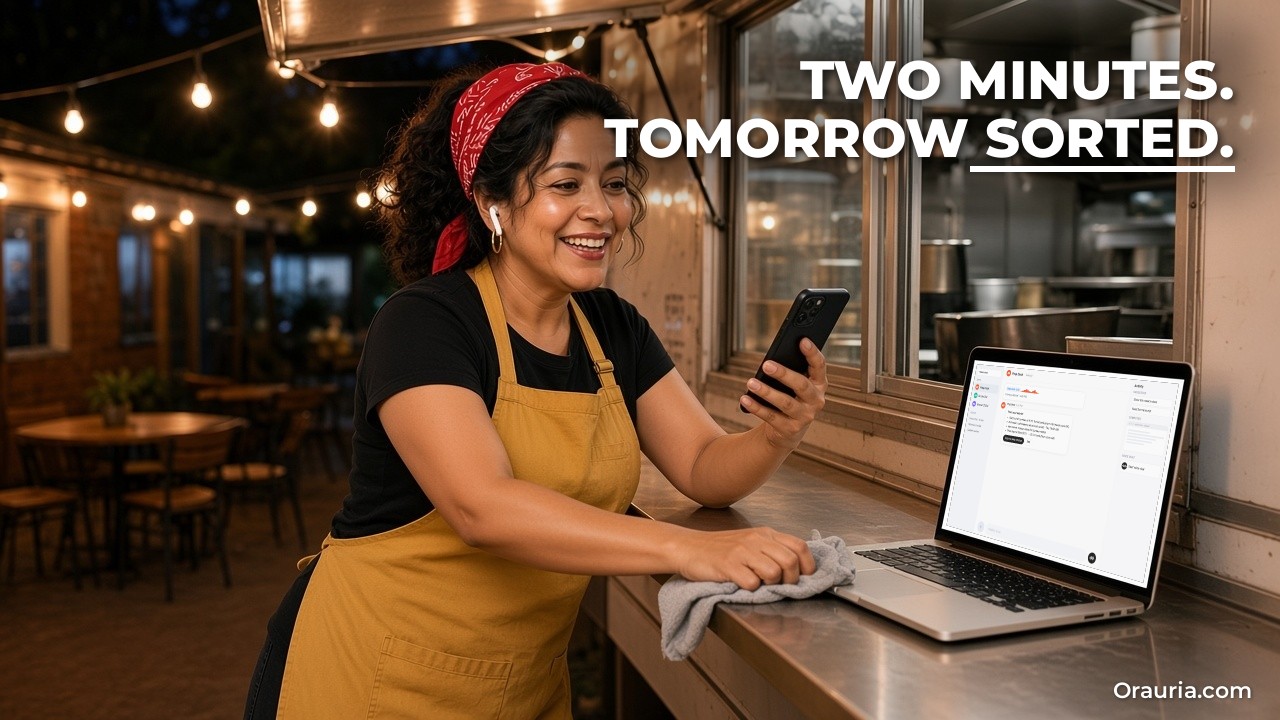
いい考えは手がふさがっているときに浮かびます。玉ねぎを刻みながら、トルティーヤの仕入れ先が値上げしたことを思い出します。生地を伸ばしながら、金曜のブルワリーイベントで新しいサルサを試そうと決めます。営業後にカウンターを拭きながら、土曜のファーマーズマーケットの出店枠をまだ確定していないと気づきます。タイプできる頃には半分忘れています。
メモアプリでボイスメモを録ってみました。たまる一方で、聞き返すことはありませんでした。自分宛てにメッセージを送ってみました。仕入れ先のメッセージや家族のグループに埋もれました。トラックの中に紙のリストを貼ってみました。サルサが飛び散りました。
代償は本物です。値上げを一つ見逃すと何週間も利益が削られます。イベントの確認を忘れると、いい土曜日を一つ失うかもしれません。メニューを良くするアイデアが一日を生き延びることはめったにありません。
彼女が欲しいのは、もっと賢いメモアプリではありません。作業しながら話せて、声で答え、正しい場所に書き留め、判断が必要なときだけ声をかけてくれる相手です。「3 時にトルティーヤの業者に電話するようリマインドして」と言えばリマインダーができてほしい。「土曜のマーケットの確認メールを下書きして」と言えば下書きが待っていてほしい。食材店に向かう途中、画面に触れずに明日の仕込みリストを聞きたいのです。
それが Grok Bot のボイスチャット、音声入力、スマホアプリの役割です。ドキュメントはボイスチャットを「1 つの Bot とのリアルタイムの音声会話:Bot は声で答え、あなたが電話を切るまで聞き続ける」と説明しています。
効果的とはどういうことか、どう測るか
「もう何も忘れない」と約束するのは簡単です。私たちはそう約束しません。音声アシスタントは数字を聞き間違えたり、騒がしいキッチンで言葉を聞き漏らしたり、リマインダーを違う時間に入れたりすることがあるからです。説明できるのは、良い結果がどんなものか、そしてどう確認するかです。
音声中心の Bot が役目を果たしているのは、次のようなときです。
- 話した内容が役立つ場所に残る。録音の山ではなく、リマインダー、カレンダーの予定、下書き、メモとして。
- 実行前に確認する。Bot が時間、金額、名前を読み上げ、声で訂正できる。
- あとで確認できる。ボイスチャットごとに文字起こし付きのカードが残り、実際に何を言ったか見られる。
- あなた抜きで何も送られない。メールやメッセージは Send を押すまで下書きのまま。
- 抜け漏れが減る。毎週、忘れた電話、逃した確認、消えたアイデアが減る。
測るには、3 週間シンプルな集計表をつけます。
- 声で頼んだことと、そのうち正しく反映された数(正しいリマインダー、正しい時間、正しい下書き)。
- 聞き間違えた項目:数字違い、名前違い、日付違い。
- そのまま送った下書き、直した下書き、捨てた下書き。
- その週に忘れたこと。以前の普通の週と比べる。
- Bot が許可や確認を求めた回数と、それが妥当だったか煩わしかったか。
- Bot が送ったり変えたり追加したりすべきでなかったもの(この列は常にゼロであるべきです)。
騒がしいキッチンでは、聞き間違いの列が最も大切です。数字が何度も間違うなら習慣を変えましょう。Bot にすべての数字を読み上げさせ、金額はゆっくり一桁ずつ言います。名前が間違うなら、仕入れ先や会場をスキル(skill)に入れて、Bot が聞くはずの言葉を知っておけるようにします。
「忘れた」の列が正直なテストです。3 週間たっても忘れることが減らないなら、問題はたいてい記録の置き場所です。開かないアプリにあるリマインダーは、やはり忘れられたリマインダーです。

仕組み:話す、音声入力する、Bot にスマホを使わせる
声の使い方は 4 つあり、Bot にスマホ上で動いてもらう方法が 1 つあります。
ボイスチャット
ドキュメントによると、1 つの Bot との会話を開き、入力欄を空のまま、波形ボタンの Start voice chat を選びます。スマホでは Calling と表示され、Bot が話し始めます。通話中は Mute、Hang up、または Show transcript で文字を追うことができます。自分の Bot との通話では、Show settings で Voice、Speed、Language を変えられ、Auto-detect が話した内容から言語を選びます。ボイスチャットは一度に 1 つの Bot とだけで、グループチャットでは使えません。
通話のあと
通話が終わると、会話に通話時間が書かれた Voice chat カードが残り、開くと全文の文字起こしを読めます。通話でやることが残っていれば、Bot がチャットで次の手順や結果を続けて送ることがあります。これが音声を仕事に役立つものにしています。会話が消えないのです。
音声入力
音声入力は別物です。話した言葉を入力欄のテキストに変え、読んで直してから送ります。iPhone と Android では入力欄の Start dictation を使います。一語ずつ確かめたい仕入れ先へのメールのように、正確なメッセージを 1 通送りたいときはボイスチャットより向いています。
iPhone の Siri、ショートカット、アクションボタン
Grok Bot は Siri、Spotlight、ショートカットアプリから実行できるショートカットを追加します:List Bots、Send Message、Start Dictation、Start Voice Chat。Start Dictation は iPhone のロックが解除されていればアプリを開かずに Bot へ音声入力でき、ライブアクティビティが進行状況を表示します。アクションボタンのある iPhone では、ボタンをショートカット → Grok Bot → Start Voice Chat に設定し、押して話します。もう一度押すと切れます。
Bot からのボイスメモ
Bot は会話の中でボイスメモで返事をすることもできます。Play voice memo で聞き、展開して文字起こしを読めます。読むより聞きたい朝の要約に便利です。
Bot にスマホのアプリを使わせる
ドキュメントによれば、頼めば Bot はスマホの一部のアプリを使えます。ただし自分が所有する Bot との個人チャットに限ります。iPhone と Android:Calendar(予定の読み取り、追加、変更、削除。誰かを招待することはない)、Contacts(読み取りのみ)、Location(住所ではなく位置座標)、Alarms(24 時間以内のアラーム、または最長 24 時間のタイマー)。iPhone のみ:Reminders と Home。Bot がスマホに届くのは Grok Bot がスマホで開いているときだけで、ほとんどのアプリは先にスマホの許可が必要で、「Grok Bot needs permission」カードで表示されます。
承認のルールはそのまま
音声でもルールは省略されません。チームが制限を設けていれば、スマホアプリを使うたびに Allow once が必要になることがあります。Auto Review がオンなら操作をチェックし、止まって確認することがあります。メールや Slack のメッセージは編集できる下書きとして表示され、Send か Discard を選びます。
スキルで言葉を正確に保つ
スキルには Bot が知っておくべき仕事の情報を入れます:仕入れ先の名前、メニュー、会場名、いつもの仕込み量、そして「金額はすべて読み上げる」「私の承認なしにメールを送らない」といったルール。これで音声の依頼が短く確実になります。
話す代わりにタイプすべきとき
音声がいつも正しい道具とは限りません。正確な数字が長く続く依頼、正しい綴りが必要な住所、お客さんの前で口にしたくない個人的なことはタイプしましょう。Bot に送る前に一語一語見たいときは、ボイスチャットではなく音声入力を使います。ルーティンのテストはドキュメント上デスクトップが必要なので、デスクトップアプリを使います。
セットアップ:7 ステップでハンズフリーの Bot を作る
Marisol がドキュメントに沿って設定した方法です。まず、プランにモバイル版 Grok Bot が含まれているか確認し、スマホにアプリを入れます。
ステップ 1:スマホで同じアカウントにサインイン
ノートパソコンと同じアカウントで iPhone の Grok Bot にサインインし、Bot、会話、ルーティンをどこでも同じにします。結果と承認リクエストの通知をオンにします。
ステップ 2:自分の言葉のための短いスキルを書く
ノートパソコンで「Prep Desk」という Bot に、仕入れ先、会場、メニュー、仕込み量と 3 つのルールを入れた「Truck day」スキルを保存してもらいます:すべての数字を読み上げる、リマインダーは Reminders に予定は Calendar に、メールはすべて下書きにする。
よくある落とし穴:スキルを省くこと。スキルがないと「トルティーヤの業者」や「ブルワリーの仕事」は Bot にとって意味を持ちません。
ステップ 3:必要なスマホアプリを許可する
Settings の Connect apps で iPhone を選び、Reminders、Calendar、Alarms を許可します。Contacts、Location、Home は当面オフのままにします。
よくある落とし穴:初日にすべて許可すること。実際に使うものから始めましょう。
ステップ 4:アクションボタンを設定する
iPhone の設定でアクションボタンを選び、ショートカットまでスワイプして、Grok Bot → Start Voice Chat を選び、Bot に Prep Desk を指定します。
ステップ 5:静かなときに短いボイスチャットを試す
営業前にボタンを押して話します:「3 時にトルティーヤの業者に値段のことで電話するようリマインドして、土曜のファーマーズマーケットを 8 時から 2 時でカレンダーに入れて」。Bot が時間を読み上げ、彼女が確認します。Reminders と Calendar をチェックします。
ステップ 6:Voice chat カードを確認する
電話を切ったあと Voice chat カードを開き、文字起こしで Bot が何を聞いたかを読みます。聞き間違えた単語を 1 つメモします。
よくある落とし穴:最初の週に文字起こしを見ずに信用すること。Bot が何を聞き間違えるかを知る場所が文字起こしです。
ステップ 7:送信ではなく下書きを頼む
音声入力で頼みます:「マーケットの主催者に、土曜 8 時から 2 時、12 番区画の確認メールを下書きして」。Send と Discard 付きの下書きが現れます。営業後に読んで、自分で送ります。
改善の道のり:v1 から v3 へ
v1:リマインダーに音声を使う
最初の週、Marisol はボイスチャットをリマインダーとカレンダーの予定だけに使います。それだけで一日が変わります。玉ねぎを刻みながら浮かんだ考えが正しい場所に残るのです。ただ、騒がしいキッチンでは数字をときどき聞き間違え、メールはまだすべて自分で書いています。
学び:考えを頭の外に出すことが最初の勝利。正確さは習慣から生まれます。
v2:彼女のルールを入れたスキル
「Truck day」スキルを引き締めます。
- 金額と時間はすべて読み上げ、「はい」を待ってから保存する。
- 仕入れ先の値段の変化は、リマインダーだけでなく日付付きのリストに記録する。
- メニューのアイデアは「アイデア」メモへ。メニューに直接載せない。
- メールとメッセージは常に下書き。承認なしに絶対に送らない。
- 何と言ったか不確かなら一度聞き返し、それでも不確かなら疑問符を付けて記録する。
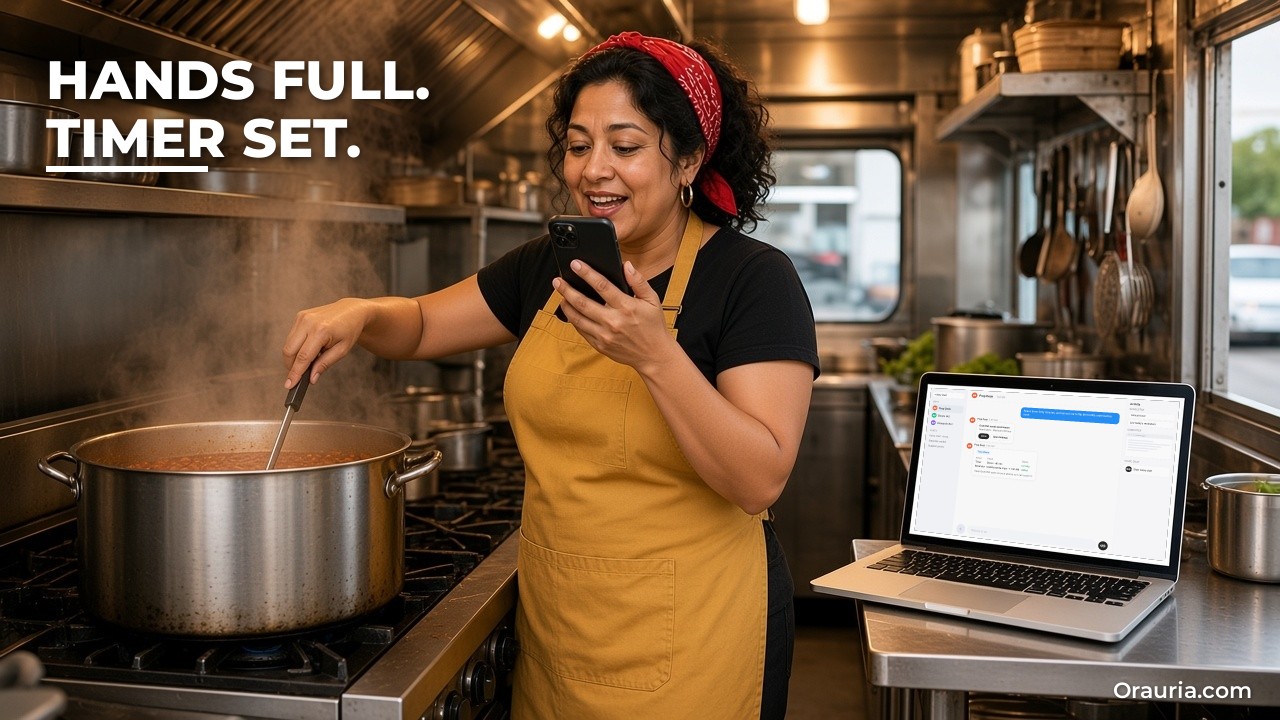
- 仕込みにはタイマーを使い(例:「豆のタイマー 40 分」)、設定したら確認する。
今ではほとんどの依頼が一度で正しく反映され、残りは文字起こしが拾ってくれます。
学び:読み上げこそが、数字に関して音声を安全にするものです。
v3:朝のボイスメモと夜の振り返り
音声が信頼できるようになると、習慣を 2 つ加えます。朝 5 時 30 分のルーティンが短いボイスメモを送ります:カレンダーにある今日のイベント、予想客数に合わせた仕込みリスト、仕入れ先との未解決事項。食材店に向かう途中で聞きます。営業後はアクションボタンを押して 2 分間振り返ります:何が売り切れたか、何を変えるか、誰に電話するか。Bot がそれをリマインダーと短い週のメモにします。
これらの手順はこの構成でテストしたものではなく、ドキュメントに基づく説明です。ルーティンのボイスメモと仕込みリストは、Bot に正しいカレンダーへのアクセス権があることと、スキルの分量が正しいことに左右されます。運転中に聞くのは完全なハンズフリーで、お住まいの地域の法律に沿う場合に限ってください。
学び:Bot が一番役立つのは、手も目もふさがっている一日の始まりと終わりです。
そして順番が大切です。彼女は朝のルーティンから始めたのではありません。ボイスチャット 1 回とリマインダー 1 つから始めました。
今週試すこと
スマホに Grok Bot を入れ、デスクトップと同じアカウントでサインインします。声に出して言う名前と、すべての数字を読み上げる、メールは下書きにするというルールを入れた短いスキルを書きます。Reminders、Calendar、Alarms など、必要なスマホアプリだけを許可します。iPhone ではアクションボタンを Start Voice Chat に設定します。静かなときに、声でリマインダー 1 つとカレンダーの予定 1 つを頼み、読み上げを確認して、作成されたかをチェックします。Voice chat カードを開いて文字起こしを読みます。メールの依頼を 1 つ音声入力し、下書きは自分で送ります。3 週間、正しく反映されたもの、聞き間違えたもの、それでも忘れたものを数えます。そのあとで朝のボイスメモのルーティンを加えます。
スキルとルーティンについてもっと知りたい方は、受信トレイとカレンダーの朝のブリーフィング、一度見せるだけで Grok Bot にブラウザ作業を教える方法、Grok Bot とは何か、Orauria はどう使っているかをご覧ください。音声の依頼を注文、スケジュール、社内ツールとつなげたい場合は、Orauria にご相談ください。設計をお手伝いします。