ここ数週間、Orauria のブログでは Grok Bot を取り上げてきました。Grok Bot とは何か、複数の Bot でチームを動かす方法、そして一度見せるだけで Bot にタスクを教える方法です。多くの読者から次の質問が届きました。すでに払っている AI のサブスクリプションを使って、自分のマシンで動かせるオープンソース版はないのか?いま最もよく名前が挙がる答えが MausBot です。この記事では、MausBot とは何か、考え方の面で Grok Bot とどう違うのか、そしてまずノート PC に、次に眠らない小さな仮想サーバーにセットアップする方法を説明します。
以下の MausBot に関する情報はすべて、公式サイト mausbot.com、ドキュメント docs.openmausbot.com、GitHub リポジトリを 2026 年 11 月 12 日に確認したものです。Orauria は MausBot、xAI、本文で触れるどのホスティング事業者とも提携しておらず、アフィリエイトリンクもありません。下記のサーバー構築を私たち自身が最初から最後まで実行したわけではありません。コマンドは公式ドキュメントからの引用で、プロジェクトの更新が非常に速いため(確認日の最新デスクトップ版は v0.1.154)、コピーする前に必ずドキュメントを確認してください。記事中のノート PC の画面は MausBot がサイトとドキュメントで公開しているスクリーンショットで、ターミナル画面 1 枚はドキュメントのコマンドから描画したものです。
要点。MausBot は無料のオープンソース(Apache 2.0)デスクトップアプリで、チャット画面で AI Bot のチームを動かします。モデルを売るものではありません。各 Bot は Claude Code、Codex、Grok CLI など手持ちの agent CLI 上で、あなた自身のログインで動きます。macOS、Windows、Ubuntu に対応し、データは自分のディスク上のフォルダに保存されます。ノート PC がスリープすると Bot も止まるので、ルーティンを常時動かすなら MausBot サーバーを Linux VPS に移す(ドキュメントに Ubuntu 用のワンコマンドインストーラーがあります)か、有料の MausBot Cloud を使います。Bot 1 つ、エンジン 1 つ、小さなタスク 1 つから始めましょう。
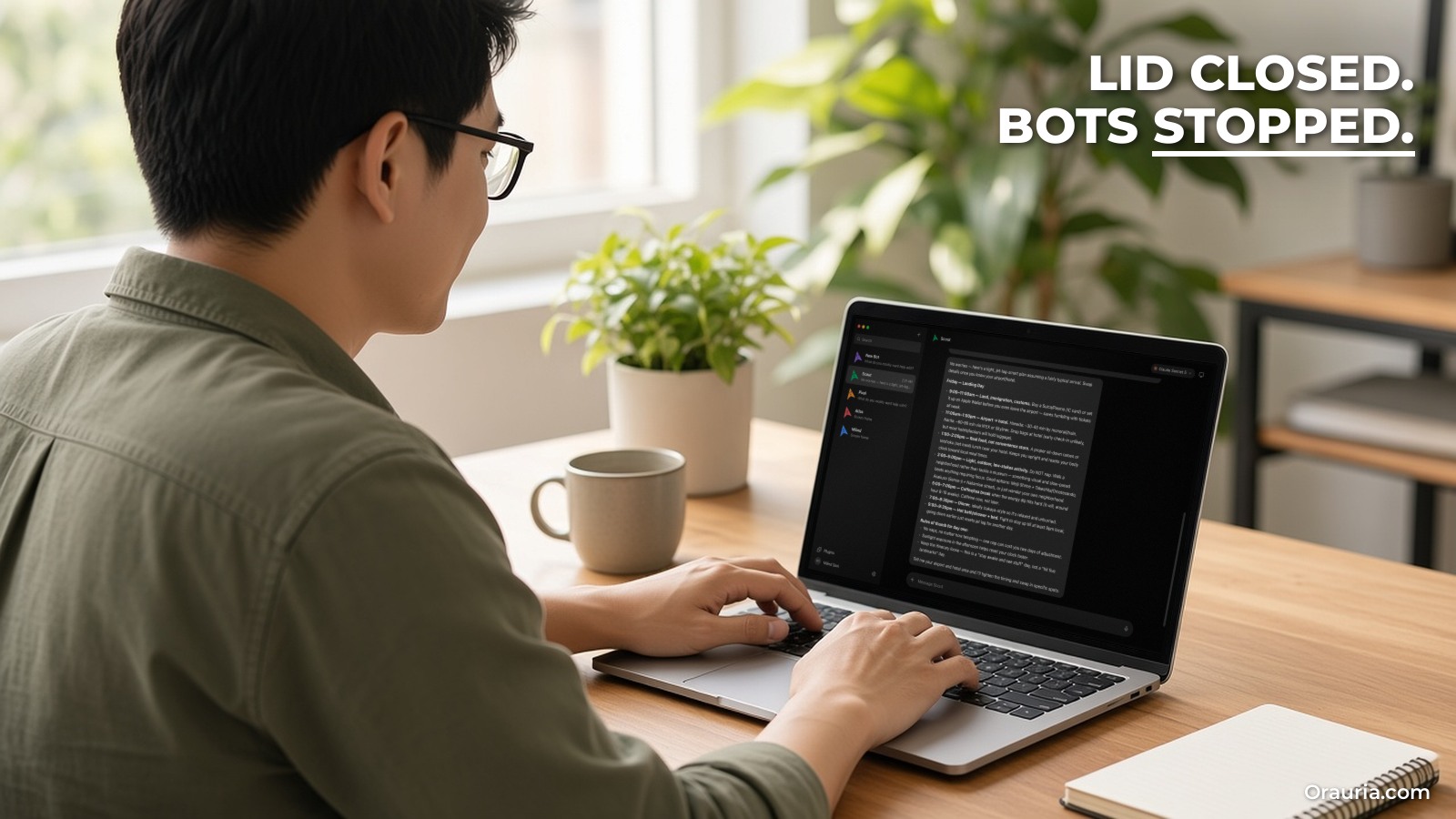
Bot の仕事中に眠ってしまうノート PC
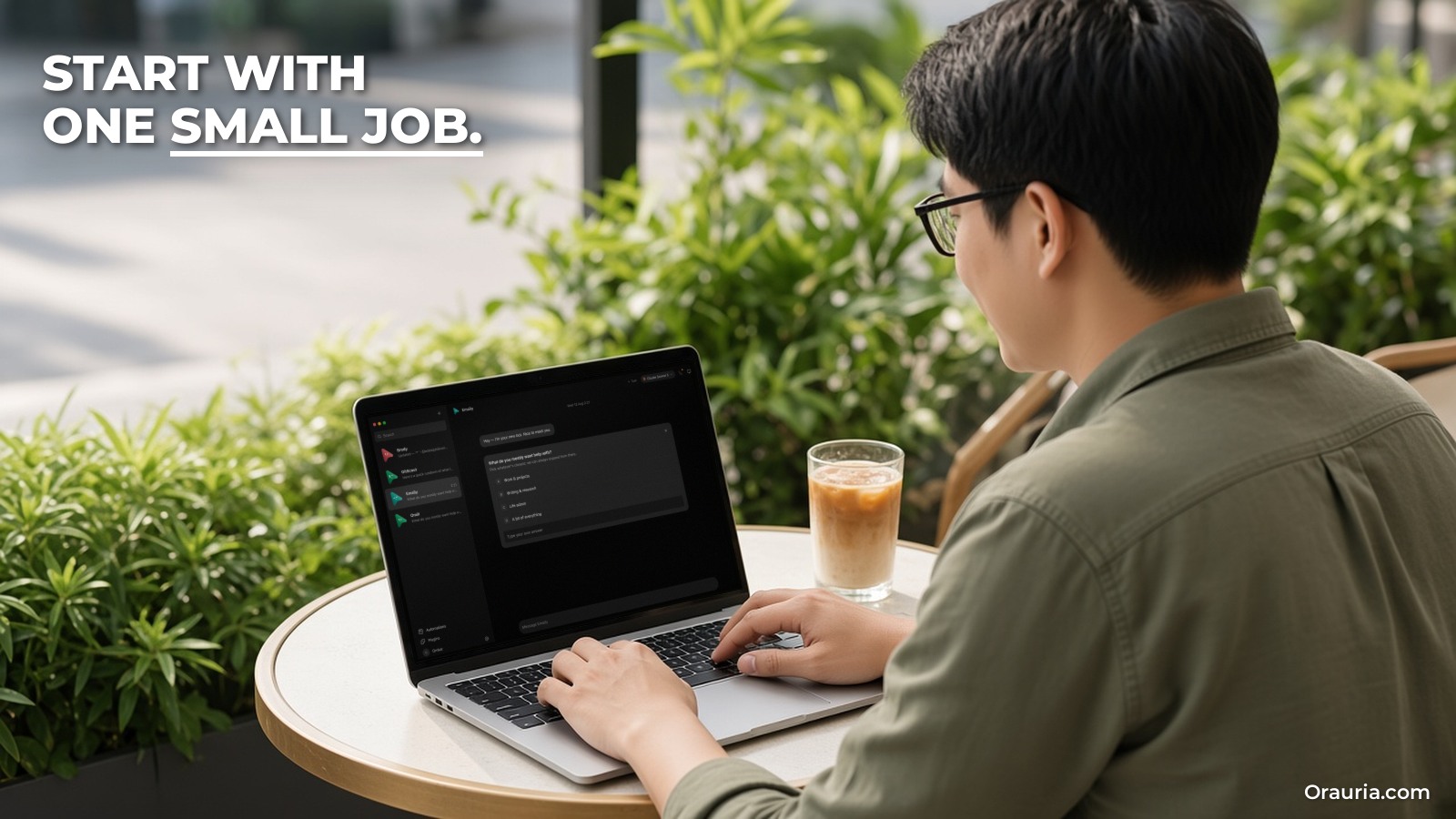
Khoa を紹介します。クライアントではなく例として作った人物です。30 歳前後、ダナンでフリーランスのグロースマーケターとして 4 社の小さな顧客を担当しています。毎週月曜には顧客ごとに数字を集めてレポートを作り、競合が料金ページで何を変えたかを確認し、連絡が途絶えた見込み客にフォローアップメールを書きます。Claude と ChatGPT はすでに契約していて、Grok Bot の考え方、つまり名前のある Bot がそれぞれ仕事を持ち、必要なときだけ戻ってくる仕組みを気に入っていました。
彼をためらわせたのはモデルの問題でした。リサーチ用 Bot はあるモデル、文章用 Bot は別のモデルで、しかも手持ちのアカウントで使いたかったのです。そこでノート PC に MausBot を入れ、Claude Code を接続し、「月曜レポート」Bot と「フォローアップ」Bot を作りました。1 週間ほどは小さなチームができたようでした。ところが穴に気づきます。月曜 7 時に予約したルーティンが動いていなかったのです。ノート PC は閉じたままリュックの中でした。MausBot の FAQ にもはっきり書かれています。あるコンピューターでホストされた Bot は、そのコンピューターがスリープ、オフライン、電源オフのときは働けません。
「その後」の姿は劇的ではありません。Khoa は MausBot サーバーを小さな Ubuntu VPS に移し、そこでエンジンに一度ログインし、ノート PC とスマートフォンをペアリングします。ノート PC を閉じていても Bot は予定どおり動きます。顧客へのメールは今も必ず自分で確認してから送ります。違いは、彼が仕事を待つのではなく、仕事が彼を待っていることです。この記事で手順を追うのは、まさにこの構成です。
MausBot とは何か、そして自分に効いているかを見分ける方法
MausBot 自身の言葉では「チャットアプリの中の、あなた専用の AI Bot チーム。無料、オープンソース、あなたのマシンで動く」ものです。サイトは「オープンソースの Grok Bot 代替」と呼び、ドキュメントは xAI とは無関係だと明記しています。開発は Omkar Satpute と Milind Soni、そして外部のコントリビューターです。GitHub リポジトリは 2026 年 8 月に作られ、確認時点でスター数は 21,000 を超えていました。インストーラーのファイル名には旧名の OpenMausBot が残っています。
ドキュメントにある中心的な考え方は次のとおりです。
- 連絡先のような Bot。各 Bot には名前、役割、指示、作業フォルダ、専用チャットがあります。メッセージアプリのようにピン留め、複製、非表示、グループ化ができます。新規インストールでは、あなたの参謀役となる MausBot という Bot が 1 つ用意されています。
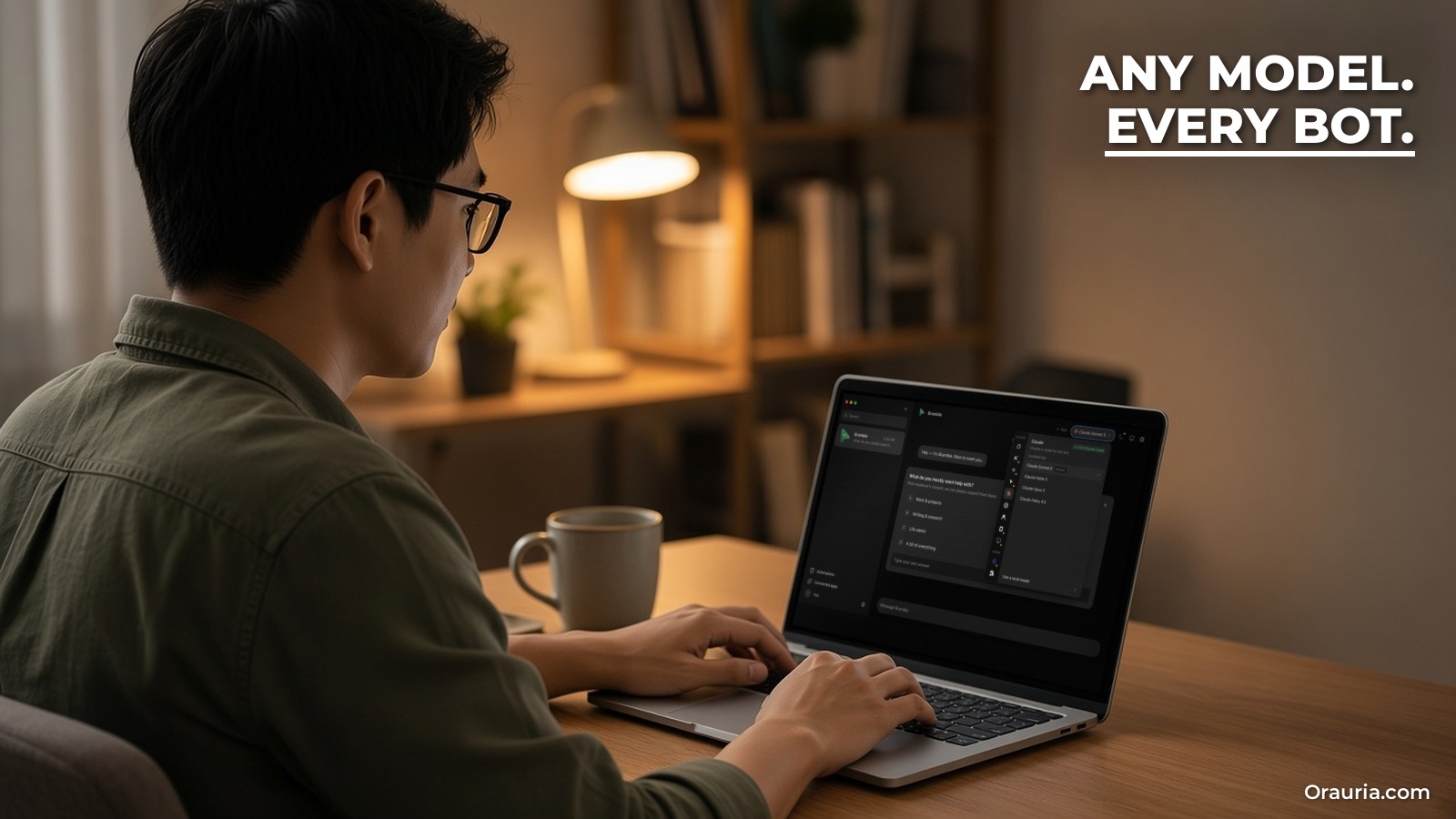
- 頭脳は持ち込み。Bot は PC にインストールした agent CLI 上で、あなたのログインで動きます。Claude、Codex、Grok、Cursor、GitHub Copilot、Kimi、Droid、Antigravity、OpenCode、Qwen、Hermes、Pi などのほか、OpenRouter や Mistral などの API 接続も使えます。Bot ごとに別のエンジンとモデルを選べます。
- ローカルファースト。127.0.0.1 上の 1 つのローカルサーバーがすべての agent プロセスを管理し、会話記録、キー、イベントは
~/.openmausbotに保存されます。FAQ は、プロンプト自体は選んだモデル提供元に送られる点も明記しています。 - オプション機能。Composio 経由のアプリ連携、Bot ごとのコンピューター、スケジュールや webhook による自動化、自分の OpenAI キーを使った音声通話、プロジェクトの Discord で配布される Android・iOS のコンパニオンアプリ。
考え方で比べた Grok Bot との違い。どちらも名前付きの Bot 一覧を持ち、Bot が仕事を引き受け、アプリやコンピューターを使い、ルーティンを回し、リスクのある操作の前には確認します。違いは誰が何を用意するかです。Grok Bot は xAI がホストする製品で、モデルもクラウドコンピューターも用意されています。MausBot は自分で動かすソフトウェアです。Bot ごとにエンジンを選んでその提供元に直接支払い、どこで動かすか(ノート PC、自分のサーバー、有料の MausBot Cloud)も自分で決めます。MausBot には Move from Grok Bot というインポート機能もあります。Grok Bot の各 Bot にメッセージを送ると、Bot が自分の指示、スキル、ルーティン、記憶を書き出し、MausBot がそのファイルを読み込みます。チャット履歴、ファイル、パスワード、アプリのログインは移らず、インポートしたルーティンは一時停止の状態で届きます。
向いている人。AI コーディング agent をすでに 1 つ以上契約していて、CLI のインストールとログインに抵抗がなく、モデルとデータを自分で管理したい人です。ターミナルを開いたことがなくてもデスクトップアプリは扱えますが、この記事のサーバー部分は技術的な内容です。
効果の測り方。生産性の数字は示しません。検証できるデータがなく、結果はタスクとモデル次第だからです。代わりに 2 週間、簡単な記録をつけてください。Bot ごとにやり直しなしで終わったタスク数、確認にかかった時間、予約実行が実際に動いた回数、受けた承認リクエスト数と却下数、提供元の請求や使用量メーターの数字です。毎回大きな手直しが必要なら、問題はスケジュールではなく指示かモデルです。
MausBot の仕組み:エンジン、ハーネス、コンピューター、承認
4 つの層で考えるとわかりやすくなります。
1. エンジン(頭脳)。MausBot はすべてのメッセージを自社のモデルアカウント経由で中継するわけではありません。その Bot 用に選んだ agent CLI を起動し、CLI 自身のループを回させます。依頼を読み、計画し、ツールを呼び、結果を見て、答えが出るかあなたの判断が必要になるまで続けます。Agent engines のページに各エンジンとログイン方法がまとまっています。Claude はツール、承認、セッション、ローカルのコンピューター操作のサポートが強いと説明され、ほかの多くのエンジンはコーディング agent と通信するためのプロトコル ACP で接続されます。
2. ハーネス(交換台)。既定で 127.0.0.1:8799 で待ち受ける 1 つのサーバーがすべての agent プロセスを所有し、提供元ごとの出力を 1 本のイベントストリームにまとめ、アプリ上でチャットメッセージ、ツールの進捗、承認カード、結果として表示します。ドキュメントはこのポートを直接インターネットに公開しないよう強調しています。リモートアクセスはペアリングで行います(セットアップの章で説明します)。
3. コンピューター(手)。Bot はコンピューターなしでも、MausBot を動かしている PC 上でも、Local VM(同じマシン上の Docker または Podman のデスクトップコンテナ。既定は CPU 2 個とメモリ 4 GiB)でも、Boat のクラウドコンピューター(第三者の有料サービス boat.dev)でも、SSH 経由で自分の Linux VPS 上の強化されたコンテナでも作業できます。Bot ごとに選びます。画面プレビューだけでは Bot に操作権は与えられず、ローカル入力には別途の許可が必要です。
4. アプリ、自動化、承認(ルール)。Gmail、Slack、GitHub、Notion などのアプリは Composio を通じて OAuth で接続します。自動化はプロンプトを、スケジュール、webhook、接続したアプリでの出来事をきっかけに動く繰り返し作業に変えます。サイトによれば Gmail は 15 分ごとに確認されます。対応する操作ではチャットに承認リクエストが表示されます。FAQ には重要な注意があります。承認の対象範囲はエンジンとツールによって異なり、すべての操作が必ず止まる保証はない、という点です。だからこそ、社外に出るものについては指示に「下書きのみ、送信しない」と書いておくべきです。
計画の際に押さえたい点がもう 2 つあります。記憶とスキル:Bot は記憶ファイルを持ち、スキルも持てます。Grok Bot からのインポートで埋まるのもこの部分です。人間の関与:Bot がウェブサイトへのログインを必要とすると、チャットでパスワードを尋ねる代わりに「Sign in needed」カードを表示し、ブラウザの操作をあなたに渡します。
ステップごとのセットアップ:まずデスクトップ、次に眠らないサーバー
2 段階で進めましょう。まず自分の PC で Bot を 1 つきちんと動かし、それからサーバーに移します。エンジンのログインとサーバーを同時にデバッグするのは楽しくありません。
ステージ 1:デスクトップアプリ
- ダウンロード。mausbot.com/download から、Apple silicon または Intel Mac 用の .dmg、64 ビット Windows 用のユーザー単位 .exe、x86-64 Ubuntu 用の .deb(推奨)または AppImage を入手します。Ubuntu ではドキュメントが
sudo apt install ./OpenMausBot-amd64.debを案内しています。Windows インストーラーはまだコード署名されていないため、SmartScreen が発行元不明の警告を出すことがあります。公式のリリースリポジトリから入手したファイルか確認してから進めてください。 - エンジンを 1 つ接続。公式提供元から agent CLI を 1 つインストールし、ターミナルで一度実行してログインを済ませ、MausBot を再起動します。オンボーディングのチェック、または App settings → Agent engines で、入っているものと足りないものがわかります。あとで Bot が 401 を返したら、その CLI 自身のログインをやり直してください。認証は CLI の担当です。
- Bot を作る。New or share → New bot(Ctrl+N、Mac では ⌘N)。名前を付け、エンジンとモデルを選び、ファイルを扱う仕事なら専用の作業フォルダを設定します。このフォルダが最初のコンテキストになり、ほかの場所をうっかり編集するのを防ぎます。
- 小さなタスクを 1 つ送る。ドキュメントの入門例がよいテストになります。明日の午前 2 時間を、メール、プロジェクトの進捗報告、会議準備にどう配分するか計画してもらいましょう。大きな仕事を任せる前に答えを確認します。
ステージ 2:MausBot サーバーを VPS に移す
Deploy on a VPS ガイドは、MausBot サーバー全体と agent を Linux マシンに移し、すべてのノート PC を閉じても Bot が働き続けるようにします。所要時間は約 20 分とされています。ドキュメントの手順を要約します。
サーバーを選ぶ。ワンコマンドインストーラーの条件は、新規の Ubuntu 22.04 または 24.04、x86-64、CPU 2 コア以上、メモリ 4 GB 以上(8 GB 推奨)、空きディスク 20 GB、ポート 80 と 443 が空いていることです。ドキュメントは Hetzner、DigitalOcean、Lightsail はいずれも問題ないとし、Hetzner CX43 でのローンチ確認を記録しています。関連記事では MausBot 向けの VPS 事業者を比較し、アジアやベトナムからの遅延にも触れています。
入口を選ぶ。ドキュメントでは 3 つの方法が示されています。
- A. ドメインなしの公開アドレス。
npx openmausbot loginを一度実行し(メールのコードでアドレスを確保)、npx openmausbot serve --tunnelで Cloudflare トンネルをつなぎます。Node 24 以上が必要です。 - B. 独自ドメイン、Docker と Caddy。
maus.example.comのような A レコードをサーバーに向けます。ワンコマンドインストーラーが構成するのはこの方法です。 - C. Tailscale ネットワーク限定。
npx openmausbot serve --tailscale。何も公開されないため、ドキュメントはツールを実行できるサーバーにとって非常に良い性質だとしています。
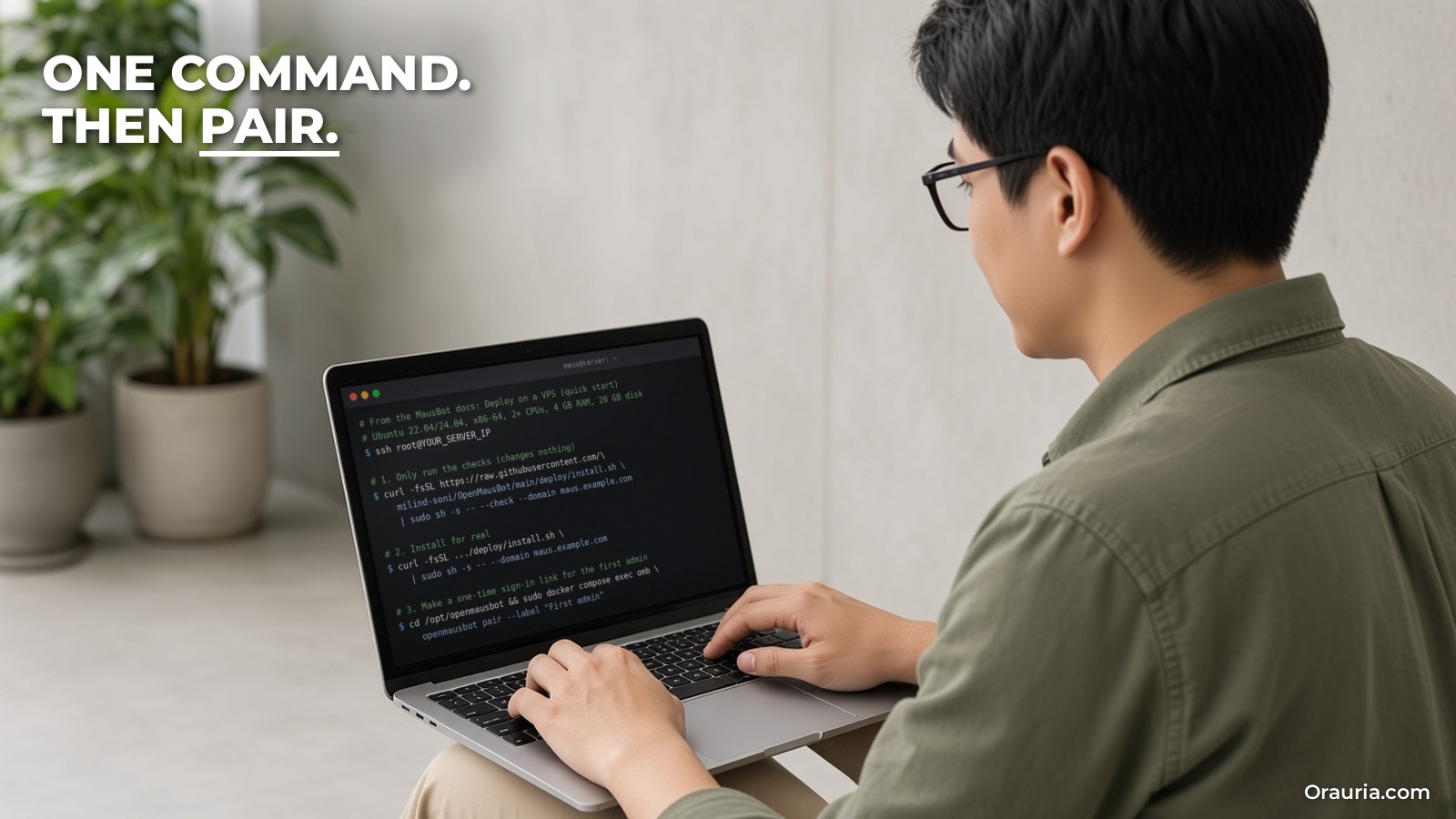
インストーラーを実行(Ubuntu で方法 B)。まずチェックします。チェックは何も変更しません。
curl -fsSL https://raw.githubusercontent.com/milind-soni/OpenMausBot/main/deploy/install.sh | sudo sh -s -- --check --domain maus.example.com次に本番のインストールです。
curl -fsSL https://raw.githubusercontent.com/milind-soni/OpenMausBot/main/deploy/install.sh | sudo sh -s -- --domain maus.example.comインストーラーは何かに手を付ける前に、OS、CPU、メモリ、ディスク、Docker のバージョン、ポート、DNS、外向き通信、Bot のサンドボックスを確認し、Docker を入れる前には尋ね、すべてを /opt/openmausbot に置き、MausBot が独自ドメインで HTTPS 応答した時点で完了します。ドキュメントによればテレメトリは送信しません。curl | sh 形式のコマンドはいつもどおり、不安ならまずスクリプトを読んでください。
最初の管理者としてサインイン。ターミナルで実行すると、インストーラーが一度だけ使えるリンクを表示します。自分で作るには次のとおりです。
cd /opt/openmausbot && sudo docker compose exec omb openmausbot pair --label "First admin"リンクを開くか、デスクトップアプリの + → Connect to a server に貼り付けます。ペアリングがそのままログインで、パスワードはありません。ペアリングコードは 10 分間に一度だけ使え、ペアリング済みの端末は 30 日間ログインが続き、使うたびに更新されて最長 180 日です。
サーバーでエンジンにログイン。サーバーはノート PC と同じ CLI を動かし、サーバー上で一度ログインすれば済みます。方法 B ではコンテナ内で実行します。例:docker compose exec omb claude。画面のないサーバーで Codex を使う場合、ドキュメントは codex login --device-auth を使っています。
オプション:Bot にブラウザを。方法 B のイメージには Chrome が入っています。Settings → Experimental と Bot ごとの設定でブラウザを有効にします。Ubuntu 24.04 で方法 A か C を使うと Chrome が「No usable sandbox!」を出すことがあり、ドキュメントは範囲を絞った AppArmor の対処法を示し、--no-sandbox は使わないよう警告しています。
更新とバックアップ。sudo /opt/openmausbot/update.sh はデータをコピーし、安定版に移行し、ヘルスチェックを行い、新バージョンが失敗すればロールバックします。アプリは過去 90 日以内に安定版だったサーバーで動くよう作られているので、少なくともその頻度で更新してください。ドキュメントのコマンドで /opt/openmausbot/data をバックアップし、アーカイブは非公開で保管しましょう。すべてのチャット、キー、セッションが含まれます。
知っておきたい落とし穴
- ポート 8799 を自分で公開したり、Host ヘッダーを書き換えるプロキシを前に置いたりしないこと。3 つの入口のいずれかを使ってください。
- エンジンのログイン情報はサービス用アカウントのホーム(例:
~/.claude、~/.codex)にあります。再構築やアップグレードの際もこのホームを残してください。 - ワンコマンドインストーラーは x86-64 専用です。手動の Docker 方式には ARM64 イメージがあり、メモリ 4 GB 以上が必要です。
- イメージを自分でビルドするにはメモリが約 6 GB 必要です。小さなサーバーでは公開イメージを使いましょう。
- ドキュメントによれば、クラウドコンピューター上のブラウザは Reddit を開きません。Reddit がクラウド IP からアクセスする Bot をブロックするためです。
- MausBot 本体はノート PC に置いたまま、1 つの Bot にだけリモートデスクトップを与えたいなら別の構成です。Your own VPS (BYO) は SSH エイリアス経由で x86_64 サーバー上の Docker を操作します。
サーバーを運用したくない場合は?MausBot Cloud が有料のホスティングです。月額 Starter 15 ドル、Pro 49 ドル、Max 99 ドル(2026 年 11 月 12 日時点の mausbot.com の価格)で、いずれも常時稼働のクラウドマシンと毎月のクラウドコンピューター利用時間が付きます。どのプランにもモデル利用料は含まれず、自分の Claude や ChatGPT のアカウント、または API キーを使います。
v1 から v3 へ:最初の Bot を磨く
Khoa の「フォローアップ」Bot がどう進化しうるかを示します。プロンプトは調整用の例であり、検証済みのレシピではありません。
v1:単発のチャット。「この 5 人の見込み客を見て、それぞれにフォローアップを書いて。」下書きは悪くありませんでしたが、毎週月曜に同じ前提を貼り直す必要があり、モデルによって文体もぶれました。
v2:役割を持った本物の Bot。彼は Bot に leads.csv と tone.md の入った作業フォルダを与え、指示を書きました。「あなたは 7 日間返信のない見込み客へのフォローアップを下書きする。leads.csv と tone.md を読む。各下書きを見込み客の名前で drafts/ に保存する。メールは絶対に送らない。最後に自信のなかった点を挙げる。」ファイル変更が彼の承認を待つよう Bot は Ask のままにし、モデルは 1 つに決めて 2 週間使い続け、軽い修正だけで送れた下書きの数を記録しました。
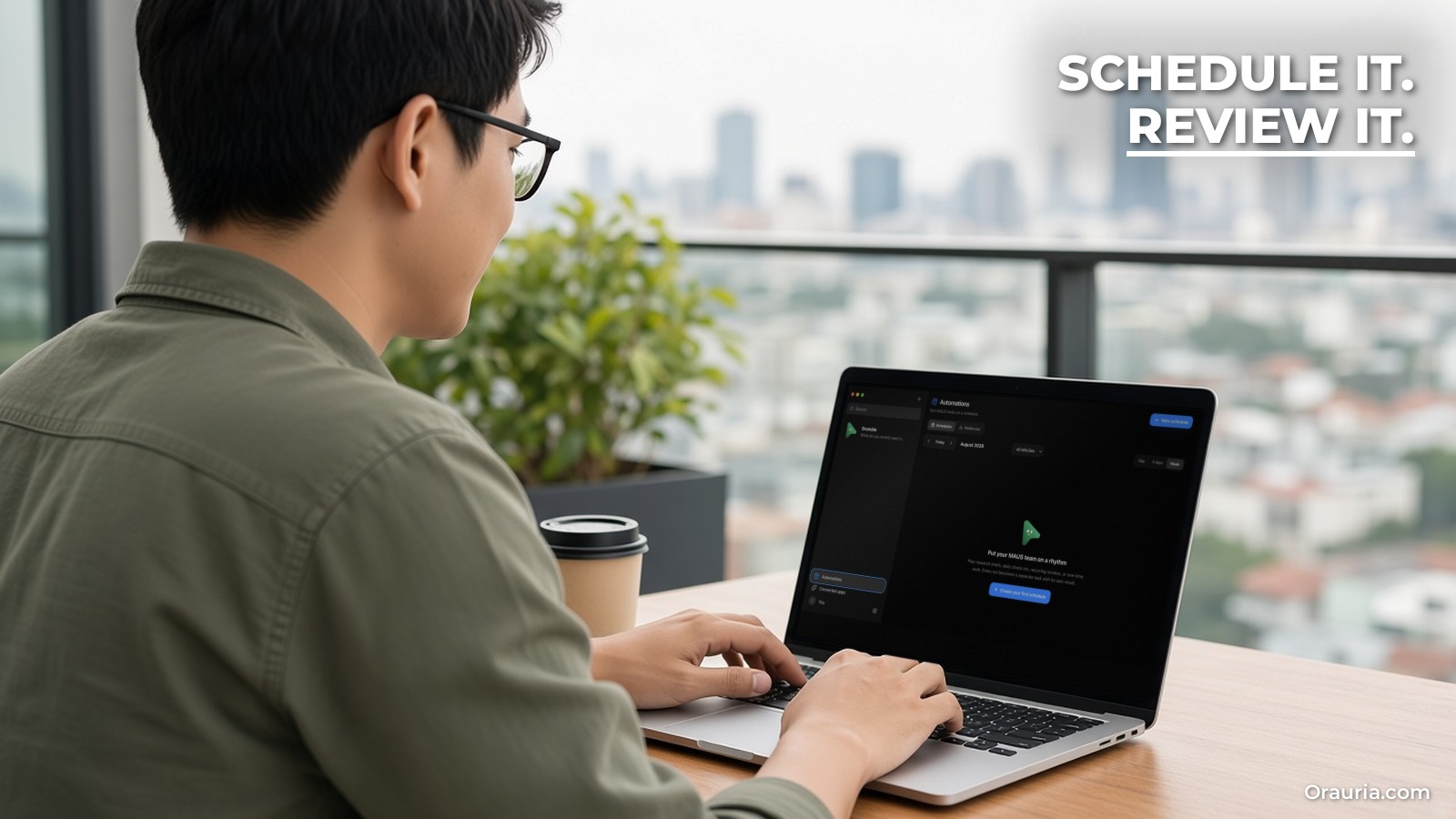
v3:サーバーでスケジュール実行、確認ステップ付き。v2 が安定すると、Bot を VPS に移し、平日朝 8 時の自動化を作りました。Bot が返信を読めるよう Connected apps で Gmail を接続しましたが、Bot は下書きだけ、読んで送るのは自分、というルールは守りました。指示には 1 行追加しました。「見込み客が返信していたら replied.csv に移し、下書きはしない。」別のモデルを試したいときは、稼働中の Bot を変えずに Bot を複製し、コピーのエンジンを切り替え、1 週間分の下書きを並べて比較しました。
バージョン間で変わったのはモデルではありません。Bot が頼れるコンテキスト、Bot にできることの境界、そしてノート PC が開いているかどうかに左右されないスケジュールです。指示とスキルが整った Grok Bot の Bot がすでにあるなら、Move from Grok Bot のインポートが v2 への近道です。二重に実行されないよう、Grok Bot 側で各ルーティンを止めてから MausBot 側で有効にしてください。
今週試すこと
デスクトップアプリを入れ、すでに契約しているエンジンを 1 つ接続します。専用フォルダと狭い役割を持つ Bot を 1 つ作り、朝の計画の入門タスクを任せます。1 週間毎日使い、上で説明した記録をつけましょう。ノート PC を閉じていても動いてほしいと思ったら、小さな Ubuntu サーバーを借り、まず --check でインストーラーを実行し、ノート PC とスマートフォンをペアリングし、サーバーでエンジンにログインして、その Bot 1 つだけを移します。メール送信、投稿、支払いなど外に出る操作は、承認カードが何を約束していても、必ず自分で承認してください。
ホスティング選びには MausBot 向け VPS 事業者の比較をどうぞ。Bot に任せる仕事のヒントは、マルチ Bot チームのガイド、webhook によるリード振り分け、MCP、クラウドコンピューター、ツールの組み合わせ方にあります。これらの記事は Grok Bot を使っていますが、考え方はそのまま応用できます。ホスティング、承認、監視まで任せられる形で、自社システムにつながった agent チームが欲しい場合は、Orauria に概要をお送りください。範囲の整理からお手伝いします。