コーディングエージェントは、1つの商品ブリーフから静止画と短いクリップを作る小さなパイプラインを組み立てられます。Orauriaはそのパイプラインの画像・動画レイヤーです。generate_image、generate_video、get_task、list_models。広告管理画面でも、媒体購買デスクでもなく、決まった分数でブランド一式が出来上がるという約束でもありません。このガイドが扱うのは、もっと狭い仕事です。ブリーフを書き、エージェントに呼び出しを組ませ、広告に使う前にすべてのファイルを確認することです。
時間を測った事例紹介でも、実施済みキャンペーンの報告でもありません。架空の例は、小さなオーディオブランド North Kite と、最初の商品として作ったシンプルなイヤホン Loop Bud です。以下のカットとクリップは依頼するバックログであって、今回作られたカタログではありません。
用意するもの
| 項目 | 入手先 | メモ |
|---|---|---|
| コーディングエージェント | Cursor、Codex、Claude Codeなど、すでにレビューできているエージェント | ブリーフを書き、悪い出力を却下するのは、やはりあなたです |
| 商品ブリーフ | 自分で書く | 対象は何か、誰向けか、欲しいカットリスト |
| Orauriaアカウント | Studio、必要ならMCPも | 静止画、短いクリップ、プロンプトの下書き |
| Chrome拡張機能 | AI Assistant Copilot – Orauria | スタイルブリーフ用のImage to prompt、約0.06クレジット |
| Orauria MCP(任意) | http://orauria.com/api/mcp |
generate_image、generate_video、get_task、list_models |
| ファイルの置き場所 | 自分のリポジトリ、またはエージェントが書き込めるフォルダ | 承認したテイクと却下したテイクは分けて置く |
| 広告アカウントは後から | 自分のもの | Orauriaは広告の出稿も最適化もしません |
ステップ1:ムードボードを流し込むのではなく、ブリーフを書く
North Kite の最初のブリーフは、地味で具体的であるべきです。対象は1つ(Loop Bud)、静止画の種類は3つ(きれいな商品写真、シンプルなソーシャル用フレーム、短いライフスタイルカット)、それにテーブルからイヤホンを取り上げる任意のクリップ1本。色、シルエット、自分が所有していないロゴを出さないことなど、必ず守るものと、テーブルの表面のように変えてよいものを書きましょう。
使ってよい実物の商品写真があるなら、Orauria Studio に参考画像として添付し、商品のアイデンティティを安定させる方法に従ってください。好きなスタイルだけがあるなら、出典を示せる参考画像に Image to prompt を実行し、元の絵ではなく North Kite を描写するようブリーフを書き直します。他社のキャンペーン、顔、商標をコピーするようモデルに頼んではいけません。
ブリーフはリポジトリ内のファイルとして書きましょう。コーディングエージェントは、バッチを始めるたびにそのファイルを読むべきです。後から探せないチャットメッセージは、ブリーフではありません。
ステップ2:メディアスタックを発明させるのではなく、コーディングエージェントにOrauriaを接続させる
エージェントの仕事は、文書化されたツールを呼び出し、結果のURLを保存して、止まることです。覚えている名前をハードコードせず、list_models で画像・動画モデルを一覧させましょう。公式ドキュメントでは、generate_image と generate_video は開始したあと、is_final がtrueになり result_url が用意されるまで get_task でポーリングするジョブだと説明されています。必須のポーリング間隔は公開されていないので、短めの間隔を使い、ジョブが完了したら止めます。
トークンはサーバーに置きます。公開例では YOUR_ORAURIA_TOKEN プレースホルダーを使い、本番では Bearer ${process.env.ORAURIA_TOKEN} を送ります。この記事のエンドポイントは http://orauria.com/api/mcp と書いてあります。ブラウザに配信されるページにキーを入れないでください。
アイデアのスケッチであり、完成したSDKではありません(コピーしやすいよう、コードは英語のままにしています)。
const TOKEN = process.env.ORAURIA_TOKEN;
const MCP_URL = "http://orauria.com/api/mcp";

export async function startStill(prompt: string) {
  const started = await fetch(MCP_URL, {
    method: "POST",
    headers: {
      Authorization: "Bearer YOUR_ORAURIA_TOKEN",
      "Content-Type": "application/json",
    },
    body: JSON.stringify({
      tool: "generate_image",
      params: {
        model: "YOUR_IMAGE_MODEL", // from list_models kind=image
        prompt,
      },
    }),
  });
  const body = await started.json();
  return body.taskId;
}
本番では Bearer ${TOKEN} と、list_models から取得した実際のモデル名を送ってください。generate_video も同じパターンです。StudioのTT Image 2.5の画像は約0.02クレジット。動画の料金は選んだモデルによって違うので、大きなバッチを流す前に確認しましょう。この記事は、キャンペーン全体の費用を主張しません。
ステップ3:小さなバッチで生成し、台帳を残す
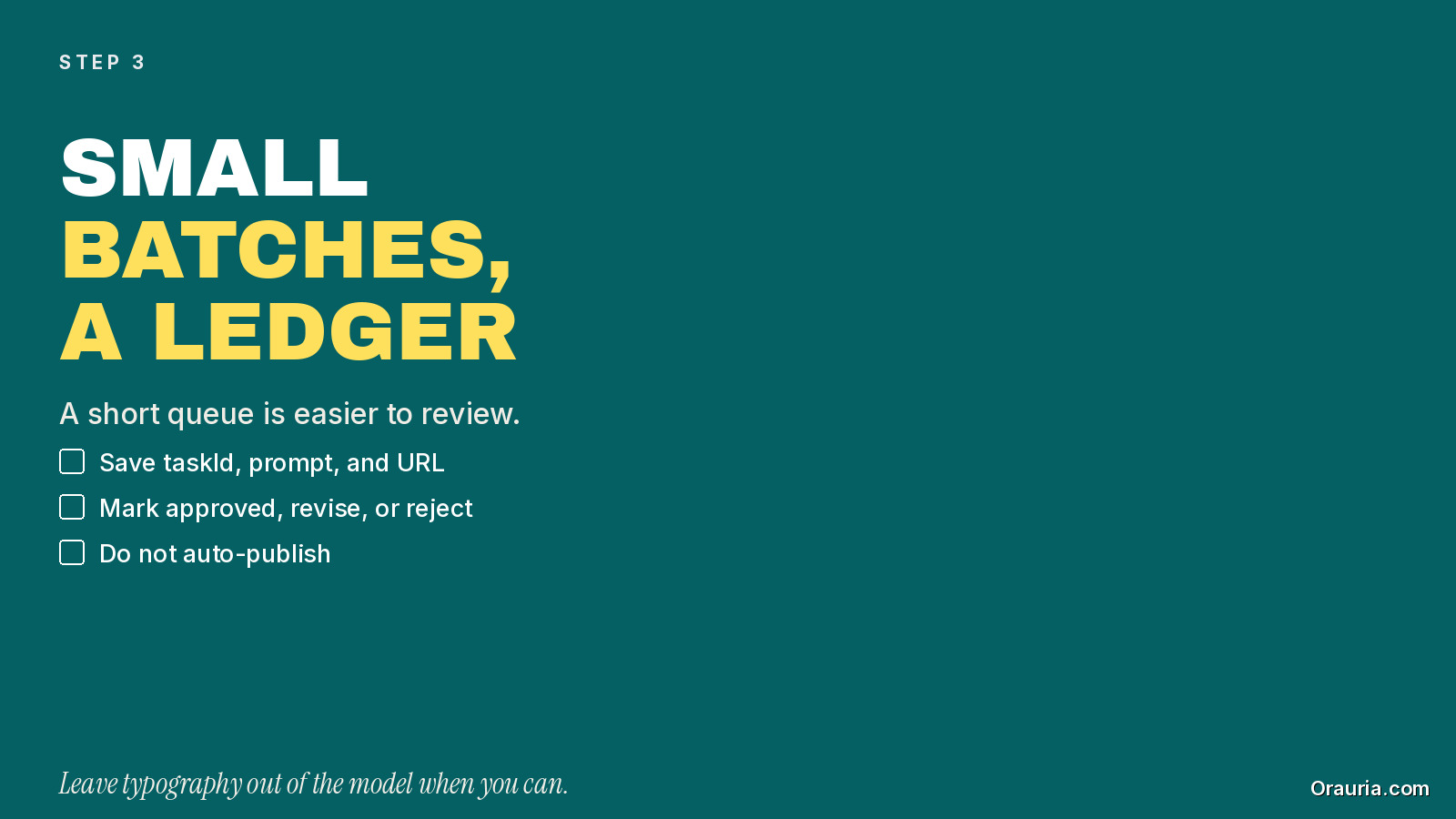
エージェントには、まず静止画を数枚、それからクリップを1本頼みましょう。バリエーションの壁を作らないでください。North Kite なら、妥当な最初のスライスは、同じブリーフからの商品静止画3枚と、すでに気に入っている静止画から始める短い「取り上げ」クリップ1本です。公式ドキュメントは generate_video をプロンプトから開始するジョブとして説明しています。参考が必要なときに静止画から始めるパターンは、Orauriaのgenerate_videoで小さなAI動画ワークフローを作る方法で使ったやり方です。追加のパラメーターはでっち上げず、Studioか list_models で確認してください。
各 taskId、プロンプト、モデル、result_url を簡単な表に保存します。表計算やマークダウンの台帳で十分です。ファイルごとに承認、修正、却下を付けます。エージェントに「良いあれみたいに20枚追加して」と頼むときは、雰囲気だけの指示ではなく、承認済みのプロンプトを指差しましょう。
あとから自分のレイアウトツールで見出しを足せるなら、モデルの中で文字を作らせないでください。モデルは、頼んでいない文字をよく描きます。文字が出てきたら、そのテイクを却下するか、レイアウトで隠します。スペルの間違った見出しを出してはいけません。
ステップ4:何かを公開する前に確認する
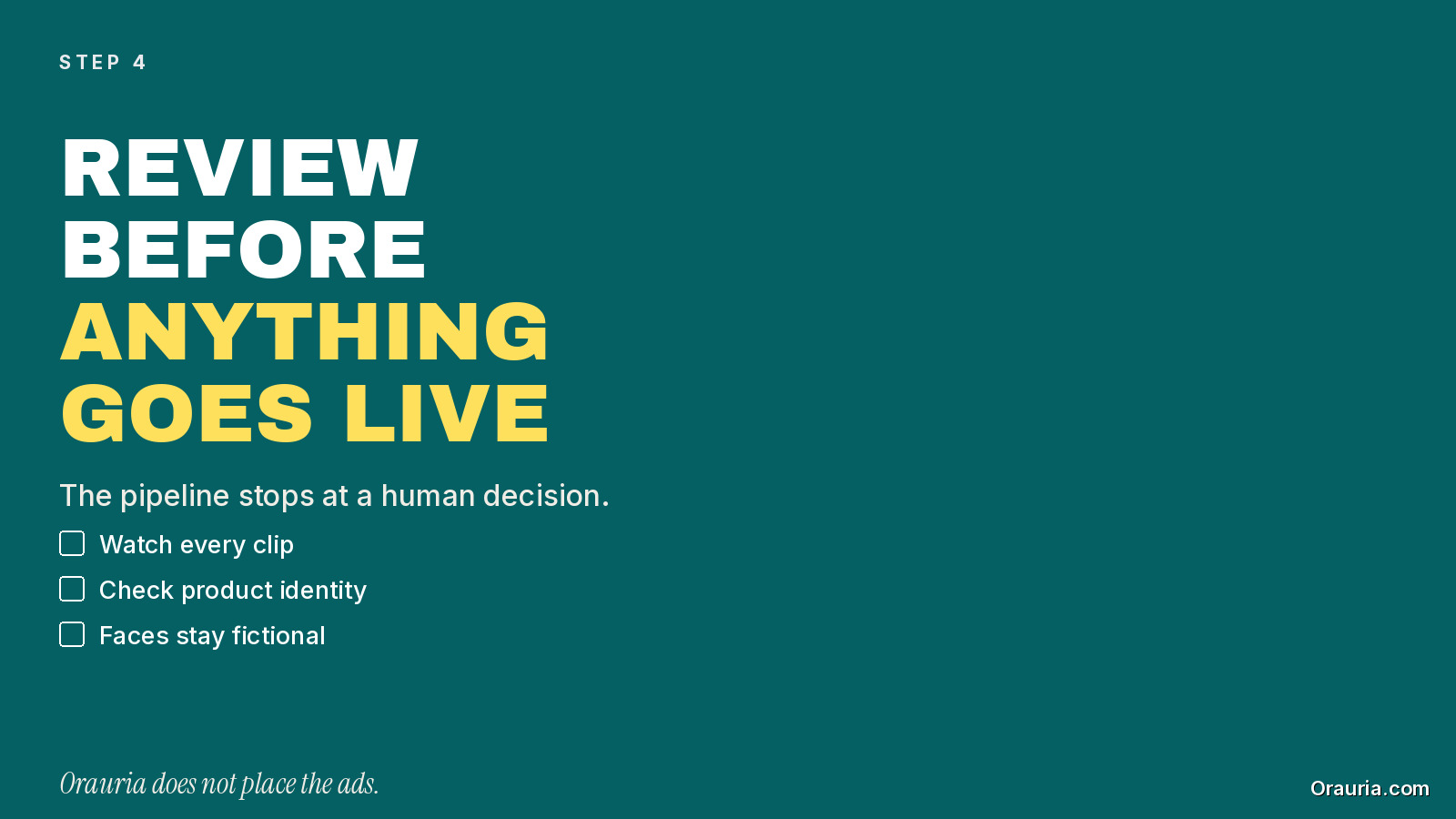
実際に投稿するサイズで、すべてのクリップを見て、すべての静止画を開きます。商品の見た目、余分な指や溶けたイヤホン、頼んでいない文字、顔を確認しましょう。人が登場するなら、架空の人物であるべきです。実在のスポークスパーソンや、競合キャンペーンのタレントに似せた顔を生成してはいけません。
コーディングエージェントは、ファイルを approved というフォルダに移せます。その静止画が誠実かどうかは判断できません。それはあなたがします。後でURLの表を広告ツールにつなぐなら、その接続はあなたの責任で、すでに承認マークを付けたファイルだけが見えるようにすべきです。Orauriaは広告を出稿せず、このパイプラインも自動公開すべきではありません。
AI生成の画像を使うところでは、プラットフォームやクライアントが求める方法で、そのことを明示しましょう。
実践メモ
- ブリーフはリポジトリに置く。エージェントはそれを読み返すのであって、商品を即興で作るのではありません。
- 秘密情報は
process.env.ORAURIA_TOKENに置く。公開するコードにはYOUR_ORAURIA_TOKENを使う。 - モデルの選び方は
list_models。記憶にある名前を前提にしない。 - 公式ドキュメントは
is_finalになるまでget_taskをポーリングするよう書いています。必須の間隔は書かれていません。 - Image to promptは約0.06クレジット、TT Image 2.5の画像は約0.02クレジット。動画の費用は異なるので、まとめて流す前に確認を。
- 5分でブランドを量産する工場ではありません。作業には、ジョブと確認に必要なだけの時間がかかります。
- 他社のロゴ、キャンペーン、顔を使わない。
よくある質問
エージェントは広告だけでなく、ブランドもデザインできますか?
名前やカットリストの下書きはできます。名前、主張、そして商品を代表してよいファイルを選ぶのは、やはりあなたです。
MCPは必須ですか?
いいえ。同じ静止画とクリップを Orauria Studio で作り、自分で決めたタイミングでエージェントに依頼させたくなったときに、MCPを足せば十分です。
どの画像・動画モデルを選べばいいですか?
list_models を呼び、ブリーフがまだ不安定なうちは、より安い静止画モデルから始めましょう。この記事はモデルの順位付けをしません。
出力を広告アカウントに直接送れますか?
Orauria側からはできません。その接続を自分で作るなら、手前に人の承認ステップを置いてください。
どの静止画でも商品は同じように見えますか?
手間をかけたときに限ります。参考画像、引き締めたブリーフ、そしてずれを却下する覚悟。商品のアイデンティティを安定させる方法をご覧ください。
ここから始めましょう
所有している実在の商品、または架空の商品1つについて、静止画の種類3つと任意のクリップ1本を書いた1ページのブリーフを書きます。AI Assistant Copilot – Orauriaをインストールし、Studioでスタイルを決め、コーディングエージェントには最初の静止画3枚だけ generate_image と get_task を呼び出させましょう。
動きを足すときは、Orauriaのgenerate_videoで小さなAI動画ワークフローを作る方法に従ってください。同じエージェントでキャンペーンを載せる簡単な公開ページをバイブコーディングしたいなら、コーディングエージェントで自分だけの予約ページをバイブコーディングする方法の段階がそのまま使えます。調査、計画、実装、テスト、そしてブランディングです。