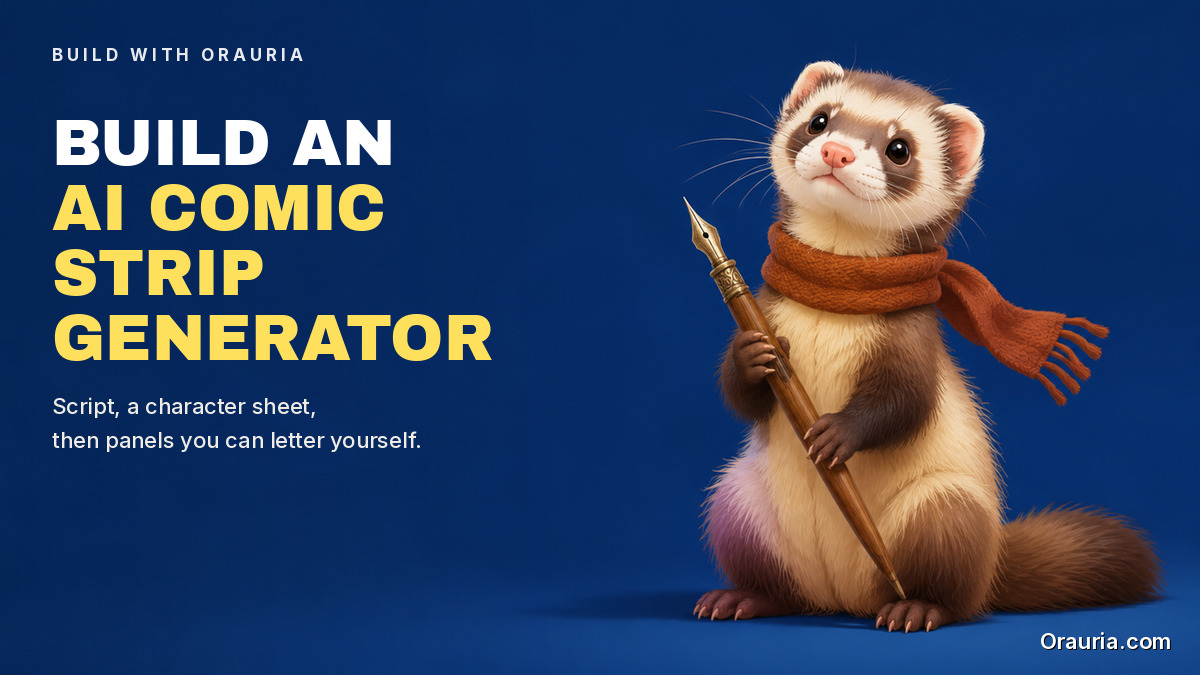
短い漫画は、脚本と、二度見ても分かるキャラクターと、一列のコマです。脚本はOrauriaの chat で下書きし、コマは generate_image で生成し、コマを動かしたいときは generate_video で短いクリップを開始して get_task をポーリングできます。このワークフローに、名前の付いたサードパーティの画像・動画モデルは必要ありません。list_models が実際に提供するものを選び、Orauriaの中に留まってください。
キャラクターの見た目が解決済みだという主張でも、発行済みストリップの報告でもありません。架空の例は Harbor Strip、灯台守りの4コマです。作られたキャラクター Pipper はウールのジャンパーを着た小さな港の犬で、架空の漫画家 Eli Park が書いています。以下の手順は方法であり、完成した本ではありません。
用意するもの
| 項目 | 入手先 | メモ |
|---|---|---|
| 短い物語やギャグ | 自分 | 最初のストリップには4コマで十分。その数は例示です |
| Orauriaアカウント | Studio、必要ならMCPも | chat、generate_image、任意の generate_video |
| Chrome拡張機能 | AI Assistant Copilot – Orauria | スタイルブリーフ用のImage to prompt、約0.06クレジット |
| キャラクターシート | 最初に承認した静止画のあと、自分 | 再び添付する参考画像 |
| コーディングエージェント(任意) | 自分がレビューするエージェント | これらの手順を囲む小さなアプリが欲しいときだけ |
| Orauria MCP(任意) | http://orauria.com/api/mcp |
サーバー上のトークン:process.env.ORAURIA_TOKEN |
ステップ1:描く前に、コマの脚本を書く
ストリップを4つのキャプションと4つのアクションとして書くか、自分で出した前提(「Pipperがランプの鍵をなくし、茶筒の中で見つける」)から chat に下書きを提案させます。下書きを直しましょう。chat は執筆パートナーであり、公式の著者ではなく、あなたが署名しないジョークをでっち上げてはいけません。
できるなら、セリフは画像モデルの外に置きます。綴りが自分のものになるよう、吹き出しは自分で、またはレイアウトツールで入れてください。モデルは、頼んでいない文字をよく描きます。
ストリップが他人のキャラクターのためのものなら、使う権利がない限り止まってください。Harbor Strip は、意図してオリジナルの架空の犬を使っています。
ステップ2:キャラクターを一度デザインし、参考を再利用する
はっきりしたキャラクターの静止画を1枚作ります。正面、単純な照明、ジャンパーと顔が見える状態。Pipperを再び認められるときだけ承認します。その静止画が、次のコマの参考になります。Studioに添付し、「商品」がキャラクターである点を除けば商品のアイデンティティを安定させる方法と同じ規律に従いましょう。
各コマは、新しい人ではなく、新しいポーズと場面として描写します。「同じ港の犬Pipperが茶筒を覗き、後ろに灯台小屋がある。」顔やジャンパーがずれたら、そのコマを却下してもう一度。一貫性は確認の習慣であり、オンにするスイッチではありません。
スタイルの一文が必要なら、出典を示せる写真に Image to prompt を実行し、元の絵ではなく Harbor Strip を描写するよう書き直します。TT Image 2.5の画像は約0.02クレジットです。いくつか捨てる覚悟があるなら、4コマとキャラクターシートはまだ小さなバッチです。
ステップ3:ストリップを組み立て、どのコマを動かすかを決める
最初の生成器は、静止画のフォルダと、順番に並べるHTMLページ1枚で構いません。レイヤー付きのコマ編集器は不要です。Eliが他の3枚を再生成せずに1フレームだけ差し替えられる場所が必要です。後のコマに2人目のキャラクターが必要なら、そのキャラクターを別のシートとしてデザインし、参考を両方添付しましょう。モデルが群衆を覚えてくれることを期待しないでください。
コーディングエージェントが作れる簡単な文書や小さなページに、静止画を順番に置きます。文字入れは最後です。ストリップを声に出して読みましょう。コマがきれいなだけで、拍を運んでいないなら、差し替えます。
短い動き、たとえば首を振る、やかんの蓋が欲しいなら、承認済みの静止画を1枚選び、Orauriaのgenerate_videoで小さなAI動画ワークフローを作る方法に従います。generate_video を呼び、is_final がtrueになるまで get_task をポーリングし、クリップを見て残すか捨てる。公式ドキュメントは必須のポーリング間隔を公開していません。動画の料金は list_models から選んだモデルによって違うので、まとめて流す前に確認しましょう。動くコマはボーナスであり、生成器の定義ではありません。
これをアプリに包むなら、YOUR_ORAURIA_TOKEN をクライアント側のバンドルに入れず、サーバーで process.env.ORAURIA_TOKEN を使ってください。この記事のエンドポイントは http://orauria.com/api/mcp と書いてあります。ストリップを自動公開しないでください。
実践メモ
- 脚本が先、キャラクターシートが次、コマが3番目、文字入れは最後。
list_modelsのOrauriaモデルを使う。この記事が名指ししていないモデルを自分のものと思い込まない。- 以降のすべてのコマに参考を添付する。ずれは却下する。
- Image to promptは約0.06クレジット、TT Image 2.5の画像は約0.02クレジット。
- できるときは吹き出しを自分で入れる。
- ストリップを公開するなら、AI生成アートであることを明示する。
- 他の作家のキャラクターや、実在の人の顔を使わない。
よくある質問
犬はすべてのコマで同じように見えますか?
参考を添付し、外れたものを却下すれば、しばしば近くなります。いつも、自動的に、というわけではありません。
動画は必要ですか?
いいえ。静止画のストリップで完成です。動きが効く拍にだけモーションを足しましょう。
この方法でグラフィックノベル一冊を作れますか?
より長い連作を試すことはできます。確認の負担はページごとに増えます。この記事はページ速度も、印刷可能な本も主張しません。
代わりに子どもの絵本を作りたい場合は?
関連はありますが、別のワークフローです。場面は長く、印刷の確認は自分で行います。OrauriaでAI児童書イラストのワークフローを作る方法を見て、短い連続コマにはこの記事を使ってください。
アプリが吹き出しの文字を自動で入れられますか?
すでに書いたテキストを配置するよう、コーディングエージェントに頼むことはできます。画像モデルに文字を発明させると、誤字がフレームに入ります。
ここから始めましょう
オリジナルのキャラクターについて、4コマの脚本を書きます。AI Assistant Copilot – Orauriaをインストールし、Orauria Studio でキャラクターシートを1枚作り、その参考から次の3コマを作りましょう。文字は自分で入れ、声に出して読んでください。
後で呼び出しを小さなアプリに入れるなら、ShopifyアプリからOrauria MCPを呼び出す方法と同じく、トークンをサーバーに置いてください。コマのパンチの代わりに短いトレーラーが欲しいなら、動画ワークフローの記事を使いましょう。