安装一个浏览器扩展只需一分钟。但要把它设置到真正按你预期工作,账户正确、权限清楚、账单不出意外,需要多花一点时间。本指南针对 Orauria AI Assistant 同时讲这两件事:如何在 Chrome 或 Microsoft Edge 上安装、登录、确认一切已连接、理解它请求的权限,以及解决第一周最常遇到的问题。
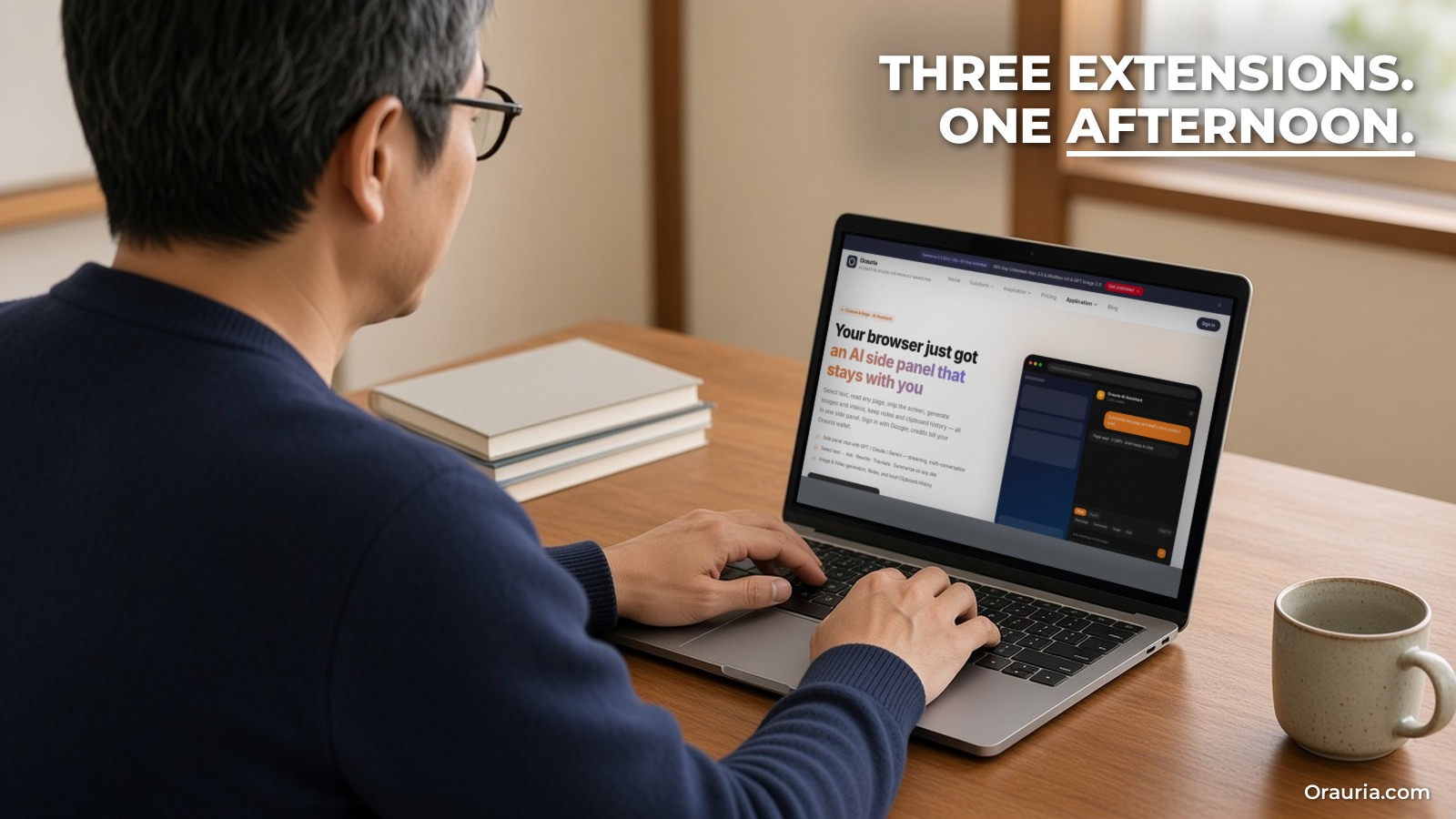
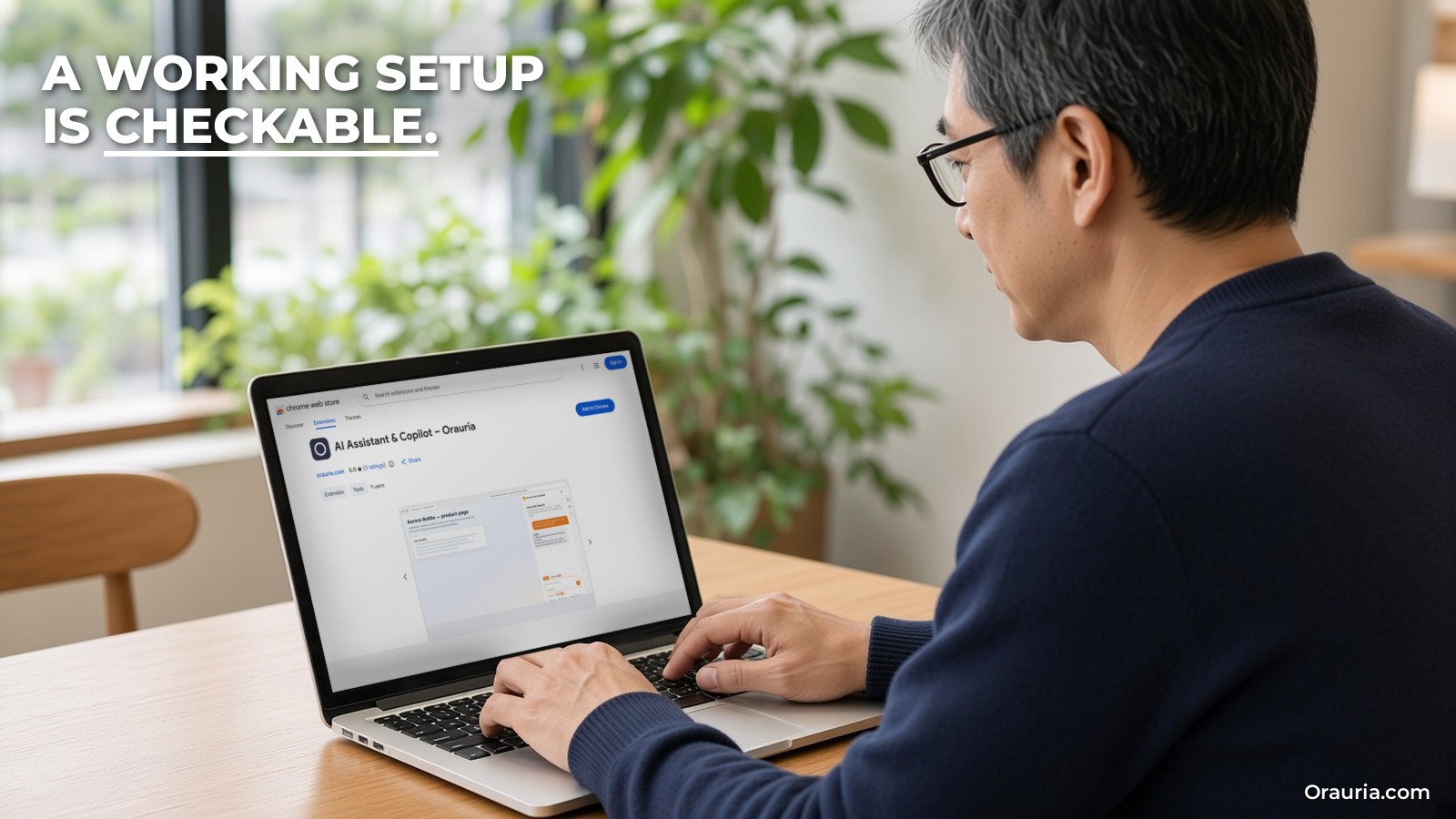
以下步骤和信息来自 Orauria AI Assistant 产品页、Chrome 应用商店页面(版本 0.4.4,2026 年 10 月 22 日更新)、扩展隐私政策和 Orauria 价格页面,均于 2026 年 11 月 12 日核对。商店和浏览器的菜单会随时间变化,你屏幕上的按钮名称可能略有不同。故事是示例,并非客户案例。照片中的笔记本屏幕是这些页面的真实截图以及商店截图。
要点。从官方 Chrome 应用商店页面安装,扩展名称为“AI Assistant & Copilot – Orauria”;Edge 也从同一页面安装。固定图标,打开侧边栏,用 Google 登录 Orauria 账户。用量以 Orauria 钱包中的积分计费,采用充值方式;价格页面上没有订阅。401 错误表示需要重新登录,402 表示需要充值积分。确认前先阅读权限列表,并事先决定是否开启剪贴板历史。
一个下午装了三个扩展
这是 Kenji,一个示例人物:四十多岁的日本自由译者,在大阪的一间小公寓里工作。他为几家代理机构在日语和英语之间翻译商品页面、合同和营销文案。他的工作日就是一个装满客户文档、术语表和参考网站的浏览器。
Kenji 以前试过 AI 扩展。有个下午他一口气装了三个。第一个要求他在用之前再注册一个账户并选择月付套餐。第二个在每个网站的每个输入框上都加了按钮,在客户门户里很碍事。第三个能用,但他不清楚点按钮后文字发到了哪里,而他有些文档签了保密协议。到了晚上,他把三个都卸载了。
他的需求其实很朴素:页面旁边有一个面板,能选中一句话要几个替代说法或核对一个术语,不在他工作的网站上增加杂乱的东西,而且能清楚回答“我的文字发到哪里去了”。他也希望按用量付费,而不是为一个可能只在忙碌周才用的工具每月固定付费。
这就是本指南要带你完成的设置。目标不只是装好扩展,而是最终得到一个你清楚了解的配置:用的是哪个账户、怎么付费、它能看到什么、出问题时怎么办。
好的设置是什么样子,以及如何检查
在进入步骤之前,先说清楚什么叫“完成”。每一项你都能在几分钟内自己检查,也应该检查,因为设置做到一半,正是很多人认定扩展“不好用”的主要原因。
五项检查
- 扩展是对的。在 Chrome 中打开扩展程序菜单,确认是 Orauria 的扩展,并且是从 orauria.com 链接的 Chrome 应用商店页面安装的。很多产品都有名字相近的仿冒扩展,所以一定要从官网的链接安装。
- 登录的是正确的账户。侧边栏显示已登录,并显示积分余额。如果你也在用 Orauria Studio,余额应该一致,因为是同一个钱包。
- 选中文字操作可用。在普通网页上选中文字,右键选择“总结”,结果出现在侧边栏中。
- 页面上下文符合预期。打开 Page 开关后问“我在哪个页面?”,回答应反映页面标题。关闭时,模型只能看到你输入的内容。
- 你知道成本。你在几次请求前后查看过余额,大致知道日常使用要花多少。
如何衡量是否值得
我们没有你工作的使用数据,所以不会承诺节省多少时间。对 Kenji 这样的译者来说,一个公平的测试是一周:记录他离开文档去查资料或在另一个标签页问 AI 的次数,以及其中有多少可以直接在面板里完成。再加上这一周花掉的积分。省下的往返次数和花掉的钱,这一对数字就是“值不值得保留”的诚实答案。

各部分如何配合
侧边栏类 AI 扩展的组成部分比看上去多。了解它们会让设置和排错容易得多。
扩展本身
Orauria AI Assistant 以 Chrome 侧边栏形式运行,基于 Chrome 当前的扩展平台 Manifest V3。它在页面旁边保持打开,把设置、聊天记录、笔记和剪贴板历史保存在浏览器本地。
你的 Orauria 账户
你用 Google 登录,这会创建或连接一个 Orauria 账户。根据隐私政策,扩展会打开一个安全的登录流程,用短期令牌换取会话,并把会话保存在浏览器中。网站上的 Orauria Studio 使用同一个账户。
积分和钱包
AI 请求以 Orauria 钱包中的积分计费。价格页面把积分描述为充值而非订阅:你选择 5 美元到 100 美元之间的套餐,根据可用情况通过 Stripe 刷卡、PayPal 或越南银行转账支付,付款成功后积分到账。较大的套餐有赠送积分。2026 年 11 月 12 日,价格页面显示的例子包括 5 美元得 20 积分、50 美元得 204 积分(含赠送);当前数字请以页面为准。账户有效期间,未用完的积分会一直留在钱包里。每个 AI 模型的成本不同,所以两次请求的花费可能不一样。
请求发送到哪里
这是 Kenji 最关心的部分。隐私政策说明,聊天消息、选中文字操作、笔记 AI 辅助和图片分析会直接发送到 api.lk888.ai 的聊天补全 API。登录、积分、模型列表以及图片或视频生成发送到 orauria.com。不使用这些功能时,相关内容不会离开你的设备;只有打开 Page 开关时才会附带页面上下文。政策还说明 Orauria 不出售你的个人数据。
模型
产品页列出聊天可用 GPT、Claude 和 Gemini。模型选择器从 Orauria 的 API 加载列表,如果加载失败,仍会显示备用选项。你看到的具体模型可能随时间变化。
分步操作:安装、固定、登录、首次使用
第 1 步:打开官方页面
前往 orauria.com 上的产品页,点击“下载 Chrome / Edge 版”按钮,或直接打开 Chrome 应用商店页面。确认页面显示名称“AI Assistant & Copilot – Orauria”和网站 orauria.com。
第 2 步:添加到浏览器
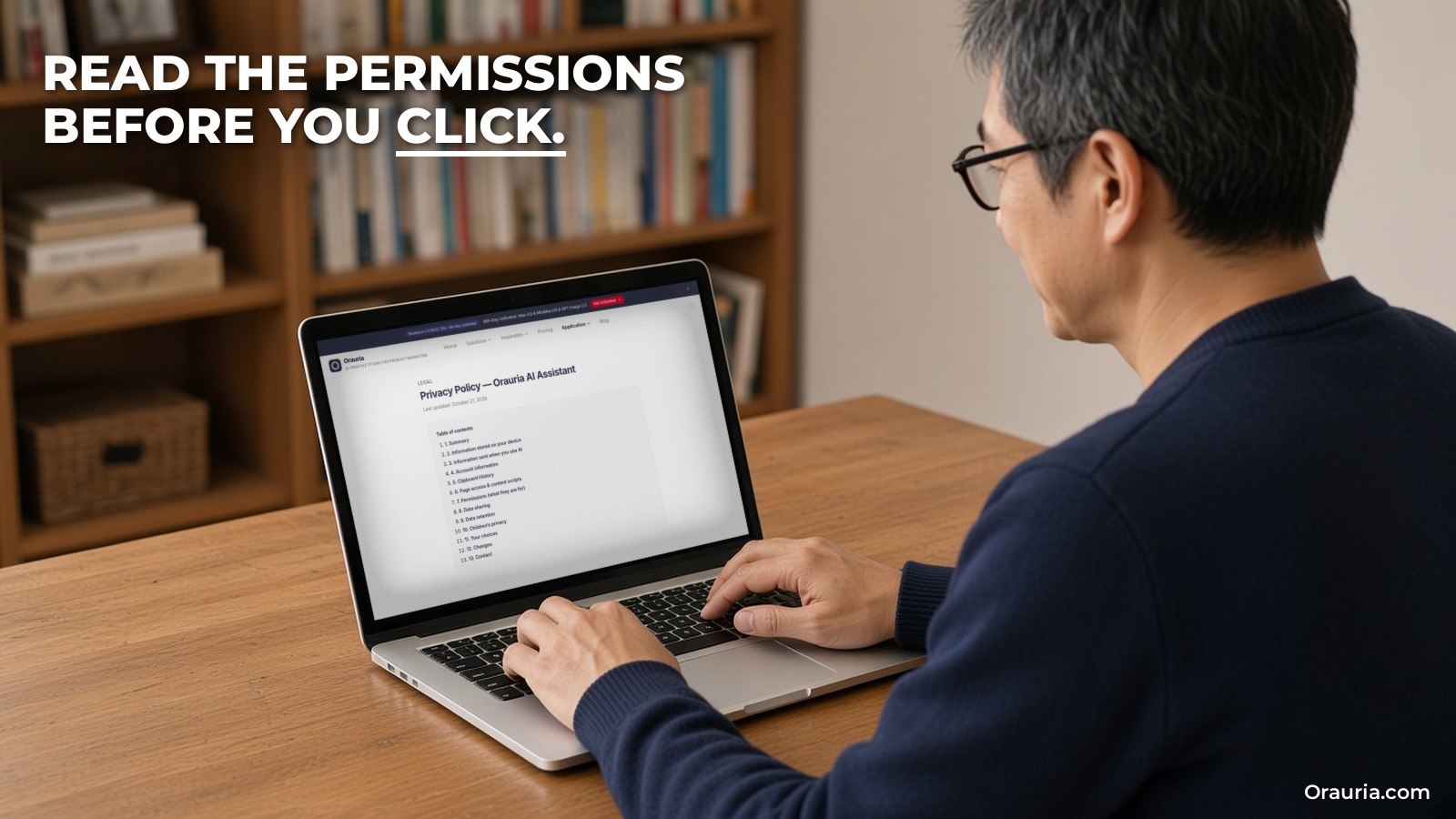
在 Chrome 中点击“添加至 Chrome”。在 Microsoft Edge 中打开同一页面并点击“获取”;Edge 可能会先请你允许来自其他商店的扩展。确认之前,请阅读权限提示。商店页面对每项权限的解释如下:
- storage:在本地保存设置、聊天记录、笔记和剪贴板历史。
- sidePanel:在页面旁显示助手。
- activeTab / scripting:在你操作时,读取当前标签页的页面上下文并运行工具或截图。
- contextMenus:对选中文字和图片的右键操作。
- clipboardRead / clipboardWrite:剪贴板历史和复制操作。
- tabs:打开 Google 和 Orauria 的登录流程。
- 主机访问权限:调用 Orauria 的 API,并在你访问的网站上运行内容脚本,让页面工具和复制捕获正常工作。
隐私政策还列出另外两项:offscreen 和 background,用于在 Chrome 运行期间(即使没有打开窗口)让剪贴板历史持续读取系统剪贴板。
第 3 步:固定图标
点击工具栏中拼图形状的扩展程序按钮,再点击 Orauria AI Assistant 旁的图钉。这样在任何标签页上,面板都是一键可达。
第 4 步:用 Google 登录
打开侧边栏,选择 Continue with Google。登录窗口打开后,选择你想用于 Orauria 的 Google 账户。返回后,面板应显示已登录及积分余额。如果还没有积分,请先在价格页面充值;新账户可以先浏览,但充值需要登录。
第 5 步:首次使用
打开任意一篇文章,选中一段,右键选择“总结”。然后打开 Page,就页面提一个问题。再切换到笔记,写一行字。三项都能用,设置就完成了。
设置中的常见坑
- 安装前已打开的页面。已经打开的标签页可能需要刷新,右键操作才会出现。
- 浏览器自身的页面。扩展通常无法在浏览器内部页面上运行,例如设置页或商店本身。请在普通网站上测试。
- 多个 Google 账户。确保选择的是你在 Orauria Studio 使用的同一个 Google 账户,否则会看到另一个钱包。
- 公司管理的电脑。如果公司统一管理 Chrome,扩展可能被阻止。请询问 IT 团队,不要自行绕过。

排查问题与调整:从 v1 到 v3
Kenji 的第一周展示了常见规律:安装,遇到几个小问题,然后按自己的工作方式调整设置。
v1:装好了,但有点乱
第一天,Kenji 装好扩展后就一个合同页面提问。回答很笼统。他没有打开 Page,所以模型不知道他指的是哪个页面。之后笔记本休眠了一夜,一个请求报了 401 错误。
v2:解决办法
- 401:产品页说明这表示需要重新登录。他打开面板,选择 Continue with Google,请求恢复正常。
- 402:表示钱包积分不足。产品页引导到 Pricing。Kenji 先充值了一个小套餐。
- 模型列表为空或很短:产品页说列表加载失败时会显示备用选项。如果反复出现,退出后重新登录,或稍后再试。
- 回答没有参考页面:打开 Page。打开后会附带 URL、标题和描述。
v3:适合自己工作的设置
到周末,Kenji 做了三个决定。第一,Page 默认关闭,只在公开参考页面上打开,在签有保密协议的客户门户里从不打开。第二,他在工作用的配置文件中关闭了剪贴板历史,因为隐私政策说明 Chrome 运行时它可能记录其他应用里的复制内容,而他整天都在复制客户的文字。第三,他为个人浏览另建了一个 Chrome 配置文件,让工作会话和记录分开。他还在面板的笔记里写了一份简短的术语表,在问术语问题前粘贴进去。
这些都不是必需的。但每个选择都来自于了解扩展实际在做什么,这正是让他愿意继续保留它的原因。
卸载或退出登录
如果不再使用,请先在面板中退出登录;隐私政策说明这会清除本地会话。卸载会删除扩展的本地存储,具体取决于 Chrome 的处理方式。你的 Orauria 账户和剩余积分仍保留在 orauria.com。
本周可以试试
- 从官方产品页上的链接安装,而不是从搜索结果安装。
- 读一遍权限提示和隐私政策,在开始复制内容之前决定是否使用剪贴板历史。
- 完成五项检查:扩展正确、账户正确、选中文字操作、Page 上下文,以及成本。
- 记下积分余额,正常使用面板一周,然后对比。
- 如果你处理保密工作,给自己定一条一句话规则:什么时候 Page 必须关闭。
本系列接下来的文章:侧边栏能做什么的完整介绍,以及选中文字操作和页面调研的指南。如果你的团队需要一个符合自身数据和安全规则的 AI 工具,Orauria 也提供定制开发:了解 AI 外包服务。想了解整个平台,请阅读 Orauria 是什么。