在浏览器里做研究,大多是同一个循环:打开页面、快速浏览、把一段内容复制到聊天窗口、解释这是什么页面、提问,然后对下一个标签页再来一遍。Orauria AI Assistant 省掉了”复制和解释”这一步。它的侧边栏可以把你正在看的页面附加到对话中、读取页面,并在页面旁边直接回答,而不是在另一个标签页里。本文介绍 Page 开关、Read page 和当前标签页工具如何运作,以及如何围绕它们建立一套仍然能逐条核对答案的研究流程。
以下情景仅为示例。Lucas 是虚构的综合人物,文中数字只是举例,并非实测结果。
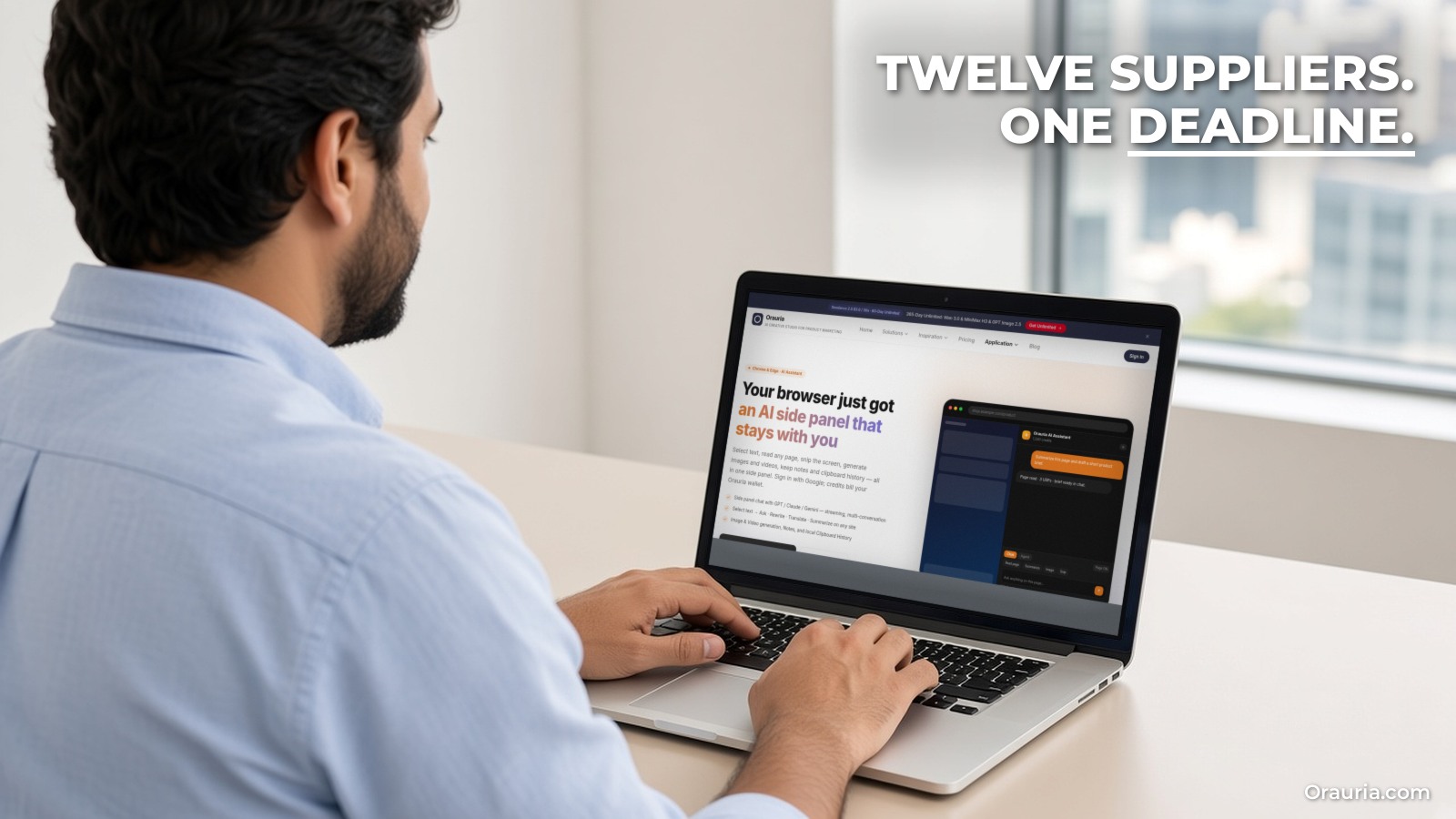
十二个供应商页面和一个截止日期
Lucas 是圣保罗一家中型食品包装公司的采购分析师。每个季度他都要为几样固定物料比较供应商:瓦楞纸箱、食品级内衬、标签。这意味着要阅读供应商的产品页、网页形式的规格表、运输政策和条款页,常常是英语和西班牙语,再整理成一张给经理看的对比表。
他以前的方法是一张电子表格、一个聊天标签页和大量复制粘贴。他复制规格段落,粘贴到聊天机器人里,输入”这是牛皮纸箱供应商页面,请提取起订量、交期和认证”,再把答案粘贴回表格。十二个供应商、每家四个页面,就是将近五十次来回。更糟的是,当聊天机器人出错时,他没有快速的办法知道数字来自哪个页面。
他安装 Orauria AI Assistant 原本是为了改写邮件,后来才注意到侧边栏里的 Page 开关和 Read page 按钮。这改变了他做季度对比的方式。
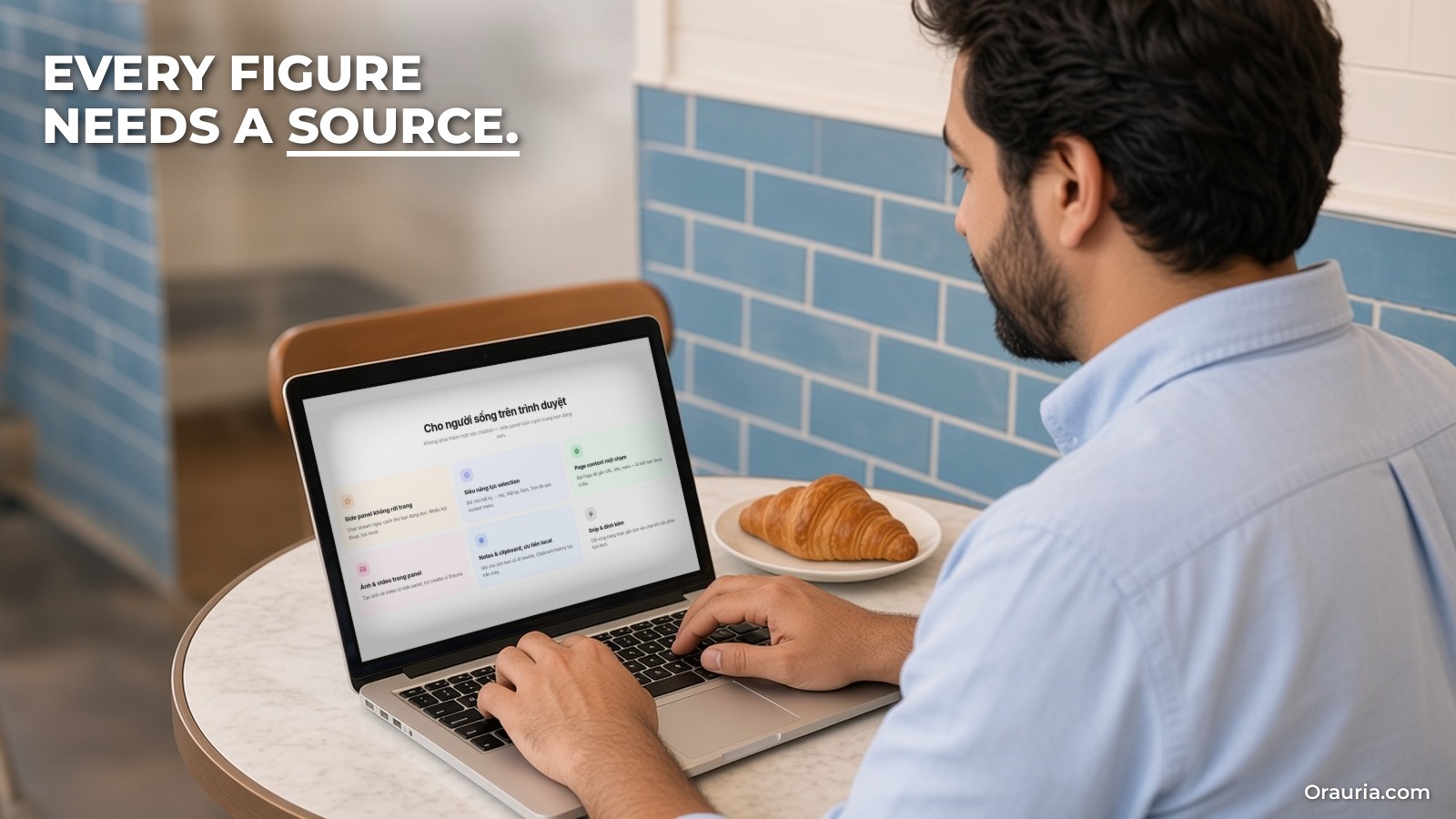
好的研究辅助是什么样子
在改变流程之前,Lucas 先写下自己真正需要什么,以便判断新方法是更好还是只是更快:
- 每个数字都可追溯。表格里的每个数字都应指向一个他可以重新打开的页面。
- 减少复制。问题应该放在页面旁边,而不是另一个标签页。
- 每次都问同样的问题。所有供应商按同一份清单回答,表格才有可比性。
- 重要内容由人核对。价格、起订量和认证在交给经理之前都要在页面上核实。
他在一个季度内跟踪两件事:对比花了多长时间,以及核对后需要更正多少个数字。目的不是证明工具正确,而是看清哪里需要人工把关。

侧边栏中的页面上下文如何运作
根据产品页面和 Chrome 应用商店页面,Orauria AI Assistant 提供几种把当前页面带入对话的方式:
- Page 开关。开启后,聊天会附加当前页面的 URL、标题和 meta 描述,模型无需你描述就知道你指的是哪个页面。
- Read page。聊天中的快捷操作,把页面内容带入对话,让你针对页面上实际写的内容提问。
- 当前标签页工具。商店页面介绍了作用于当前标签页的工具,例如总结页面和提取结构化信息。
- 截图(Snip)。截取屏幕的某个区域并以图片形式发送到聊天,适合以图片形式呈现的表格或图表。
- 选中文字。如果只关心一段内容,选中它并使用右键操作,而不是发送整个页面。
切换标签页时侧边栏保持打开,聊天记录保存在本地浏览器中。聊天使用 GPT、Claude、Gemini 等模型,费用以 Orauria 钱包中的积分计费。扩展的页面没有公布每次操作的积分消耗,所以用几次之后查看余额,了解你的流程大概消耗多少。
一个实际限制:扩展只能读取页面显示出来的内容。如果规格表是需要下载的 PDF、需要登录的门户或表格图片,Read page 可能读不到;这时可以在浏览器中打开文件,或使用截图。
一套可重复的研究流程
这是 Lucas 最终采用的流程,适用于任何对比:供应商、软件工具、酒店、招聘信息。
1. 只写一次清单
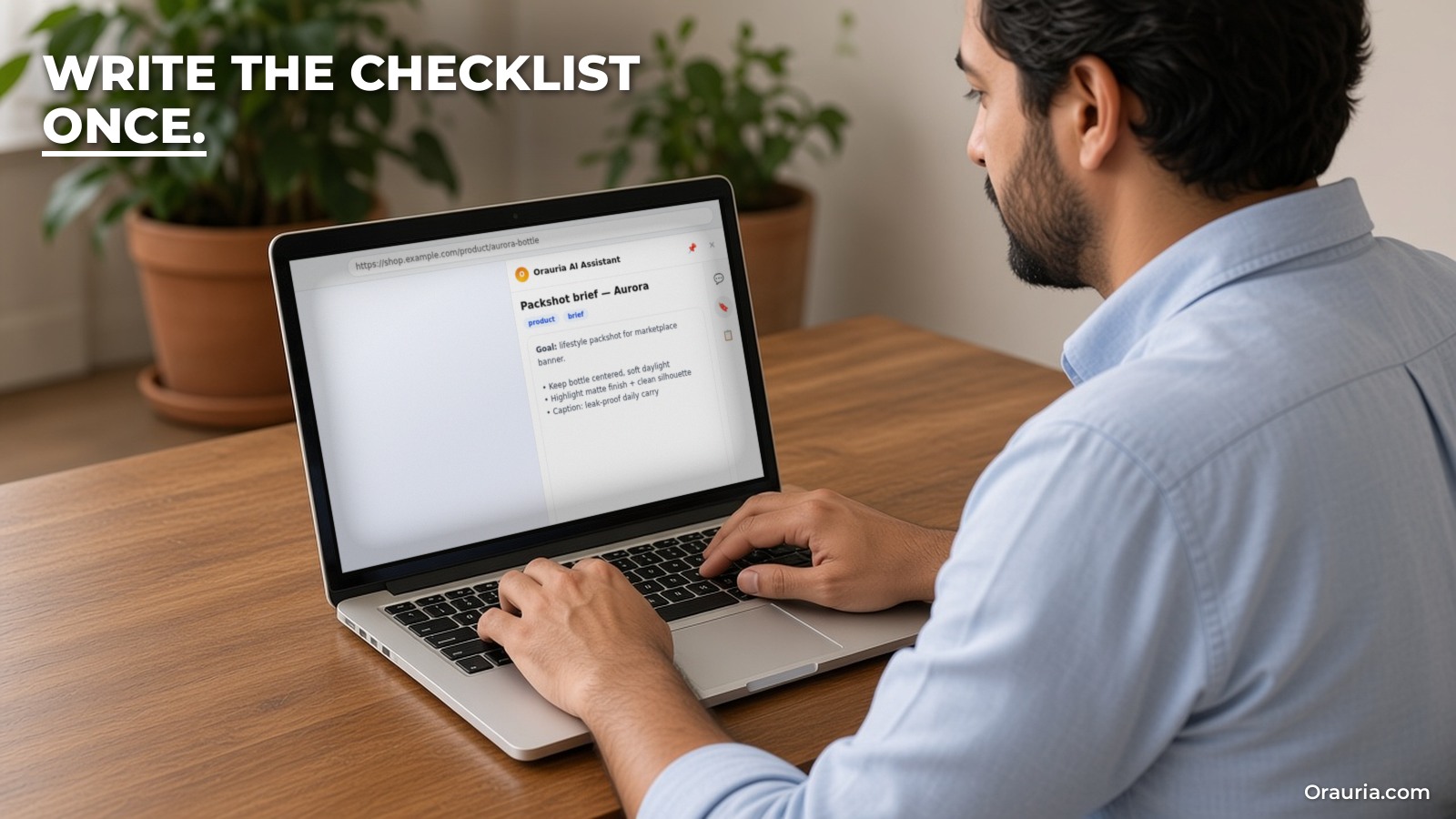
在侧边栏打开 Notes,写下每个页面都必须回答的问题。对 Lucas 来说:产品名称、材质和克重、起订量、交期、提到的认证、配送区域,以及任何看起来像隐藏条件的内容。放在 Notes 里,他就能把同一份清单粘贴到每个对话中。
2. 每个供应商一个对话
为每个供应商开一个新对话,避免答案混在一起。打开 Page 开关,打开供应商的产品页,使用 Read page,粘贴清单,并在顶部加一行:”只根据此页面回答。如果页面上没有,写 NOT FOUND。”
3. 逐一浏览供应商的页面
依次打开运输页和条款页,问:”这个页面为清单补充或改变了什么?”由于 Page 开关附加了 URL 和标题,答案与具体页面绑定,之后更容易核对。
4. 要一行表格
每个供应商最后问:”按清单字段给我一行表格,并在每个数字后注明页面标题。”然后粘贴到电子表格。
5. 核实关键数字
表格发出前,重新打开每个页面,亲自核对与价格和合同相关的数字。用浏览器的页内查找搜索确切数字。这一步不能省,因为模型可能读错表格,或把同一产品的两个型号混在一起。

从 v1 到 v3:Lucas 如何改进提示词
v1:”总结这个页面”
第一周 Lucas 只是要求总结。总结可读但不一致:一个供应商的总结以环保声明开头,另一个以价格开头,有些完全漏掉了起订量。表格填得更快,却更难比较。
v2:清单加 NOT FOUND
加入固定清单和”写 NOT FOUND”规则后,大部分问题解决了。缺口变得清晰可见,而不是被笼统的文字掩盖,他也可以发邮件向供应商询问缺失的字段。
v3:每个数字后标注来源
最后一个改变是要求在每个数字后标注页面标题。当某个数字看起来奇怪时,他知道该重新打开哪个标签页。在示例季度里,他花在复制上的时间更少,花在核对上的时间更多,这是正确的取舍:研究中慢的部分应该是判断,而不是搬运。
没有改变的是:任何法律相关内容,例如责任条款或认证有效性,仍交给专门审阅合同的同事。侧边栏可以帮你找到条款在哪里,却无法告诉你这个条款能否接受。
本周可以尝试
- 选一个你经常做的对比,在 Notes 里写一份 5 到 8 项的清单。
- 在 Page 开关开启、使用”NOT FOUND”规则的情况下,在三个页面上试运行。
- 每个页面要一行表格,每个数字后注明页面标题。
- 亲自将每个价格、数量和日期与页面核对。
- 记录扩展读不到的页面(PDF、登录页、图片表格),用截图或手动处理。
前往 Orauria AI Assistant 页面获取扩展。如果你的团队需要基于自有数据源和规则的研究自动化,Orauria 可以定制 AI 工具:了解 AI 外包服务。想更全面地了解如何选择 AI 工具,请阅读 Orauria 与零散 AI 工具组合的对比。