Extension AI nào cũng xin quyền truy cập, và phần lớn người dùng bấm Thêm mà không đọc. Nếu bạn quản lý máy tính cho cả một đội, bạn không thể làm vậy. Bài này đi qua những gì Orauria AI Assistant có thể thấy và dữ liệu của bạn đi đâu, dựa trên chính chính sách quyền riêng tư của extension, nơi liệt kê từng quyền và mục đích của nó. Cuối bài là một checklist ngắn để quản trị viên IT quyết định extension phù hợp với chính sách công ty ra sao.
Tình huống dưới đây mang tính minh họa. Tomasz là nhân vật tổng hợp. Mọi thông tin về quyền và luồng dữ liệu lấy từ chính sách quyền riêng tư và trang Chrome Web Store chính thức tính đến tháng 11/2026; chính sách có thể thay đổi, hãy kiểm tra phiên bản hiện tại trước khi quyết định.
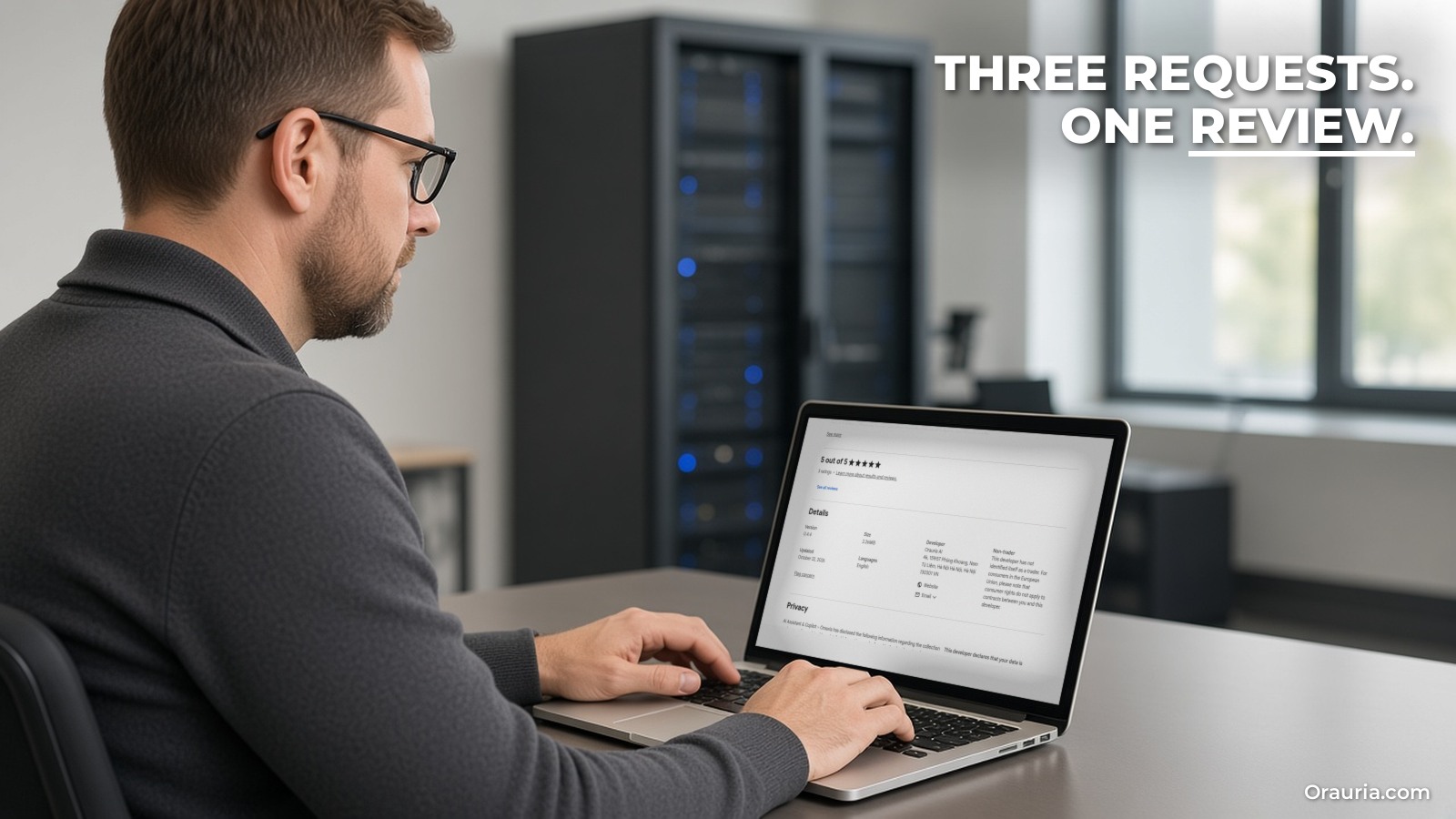
Một quản trị viên IT với yêu cầu trên bàn
Tomasz phụ trách IT cho một công ty tư vấn phần mềm 60 người ở Kraków. Ba tư vấn viên xin cài Orauria AI Assistant để viết và nghiên cứu. Chính sách công ty quy định extension nào đọc được trang web đều phải qua anh duyệt trước, vì tư vấn viên làm việc bên trong hệ thống của khách, công cụ quản lý ticket và wiki nội bộ.
Anh không cần biết extension viết email hay đến đâu. Anh cần biết nó đọc được gì, dữ liệu đi đâu, cái gì nằm lại trên laptop, và người dùng tắt được những gì.

Một lần đánh giá quyền riêng tư tốt cần trả lời gì
- Quyền truy cập. Nó xin những quyền nào, và vì sao?
- Luồng dữ liệu. Cái gì rời thiết bị, khi nào, đến tên miền nào?
- Lưu trữ cục bộ. Cái gì được giữ trên laptop, và xóa bằng cách nào?
- Quyền kiểm soát của người dùng. Mỗi người tắt hoặc xóa được gì?
- Rủi ro còn lại. Điều gì vẫn cần quy định công ty vì không cài đặt nào bao phủ?

Quyền truy cập và luồng dữ liệu theo chính sách quyền riêng tư
Các quyền và mục đích
Chính sách quyền riêng tư liệt kê từng quyền kèm mục đích:
- storage: cài đặt cục bộ, phiên đăng nhập, chat, ghi chú và lịch sử clipboard.
- sidePanel: giao diện trợ lý bên cạnh trang.
- activeTab / scripting: tương tác với tab đang dùng để lấy ngữ cảnh, chạy công cụ và snip.
- contextMenus: thao tác chuột phải trên văn bản và ảnh được chọn.
- clipboardRead / clipboardWrite: Clipboard History, gồm cả nội dung sao chép bằng Ctrl+C hoặc Command+C trong ứng dụng khác, và thao tác sao chép vào clipboard.
- offscreen: một tài liệu ẩn đọc clipboard hệ thống cho Clipboard History.
- background: giữ bộ theo dõi clipboard chạy khi không có cửa sổ Chrome nào mở, đến khi bạn thoát Chrome.
- tabs: mở trang đăng nhập Google và Orauria và hoàn tất bàn giao.
- Quyền truy cập Orauria và api.lk888.ai: đăng nhập, credit, danh sách model và tác vụ media trên orauria.com; chỉ chat completions trên api.lk888.ai.
- Truy cập rộng các trang (content scripts): công cụ trên trang và ghi nhận sao chép trên các trang bạn duyệt.
Cái gì rời khỏi thiết bị
Theo chính sách, nội dung chỉ rời thiết bị khi bạn dùng tính năng AI. Tin nhắn chat, thao tác trên vùng chọn (Ask, Rewrite, Translate, Summarize), hỗ trợ AI trong ghi chú hay ảnh bạn đính kèm hoặc snip được gửi đến api.lk888.ai/v1/chat/completions. Yêu cầu đó có thể gồm token phiên, câu lệnh và tin nhắn, page context bạn đã bật (URL, tiêu đề, mô tả, văn bản chọn) và ảnh bạn đính kèm. Tác vụ tạo ảnh và video đi đến orauria.com, nơi lưu lịch sử tạo cho tài khoản của bạn. Đăng nhập, credit và danh sách model cũng nằm trên orauria.com.
Chính sách cho biết Orauria không bán thông tin cá nhân và không chia sẻ nội dung extension với bên quảng cáo thứ ba, và các nhà cung cấp model phía sau API của Orauria xử lý câu lệnh theo thỏa thuận của Orauria.
Cái gì nằm lại trên laptop
Chat, ghi chú, lịch sử clipboard và cài đặt được lưu cục bộ (Chrome storage và IndexedDB) và giữ đến khi người dùng xóa, xóa dữ liệu extension hoặc gỡ cài đặt. Các mục clipboard không tự động tải lên; chúng chỉ được gửi khi người dùng dán hoặc dùng chúng trong chat.
Quyền kiểm soát của người dùng
Chính sách liệt kê các lựa chọn: đăng xuất (xóa phiên cục bộ), tắt page context, xóa cuộc trò chuyện, ghi chú hoặc mục clipboard, gỡ cài đặt để xóa dữ liệu cục bộ, và quản lý tài khoản trên orauria.com. Extension không dành cho trẻ dưới 13 tuổi.
Quy trình đánh giá quản trị viên có thể lặp lại
1. Đọc chính sách cùng trang Chrome Web Store
Mở chính sách quyền riêng tư và trang Chrome Web Store, kể cả phần quyền riêng tư, và ghi lại ngày của chính sách. Kiểm tra lại cả hai khi extension cập nhật.
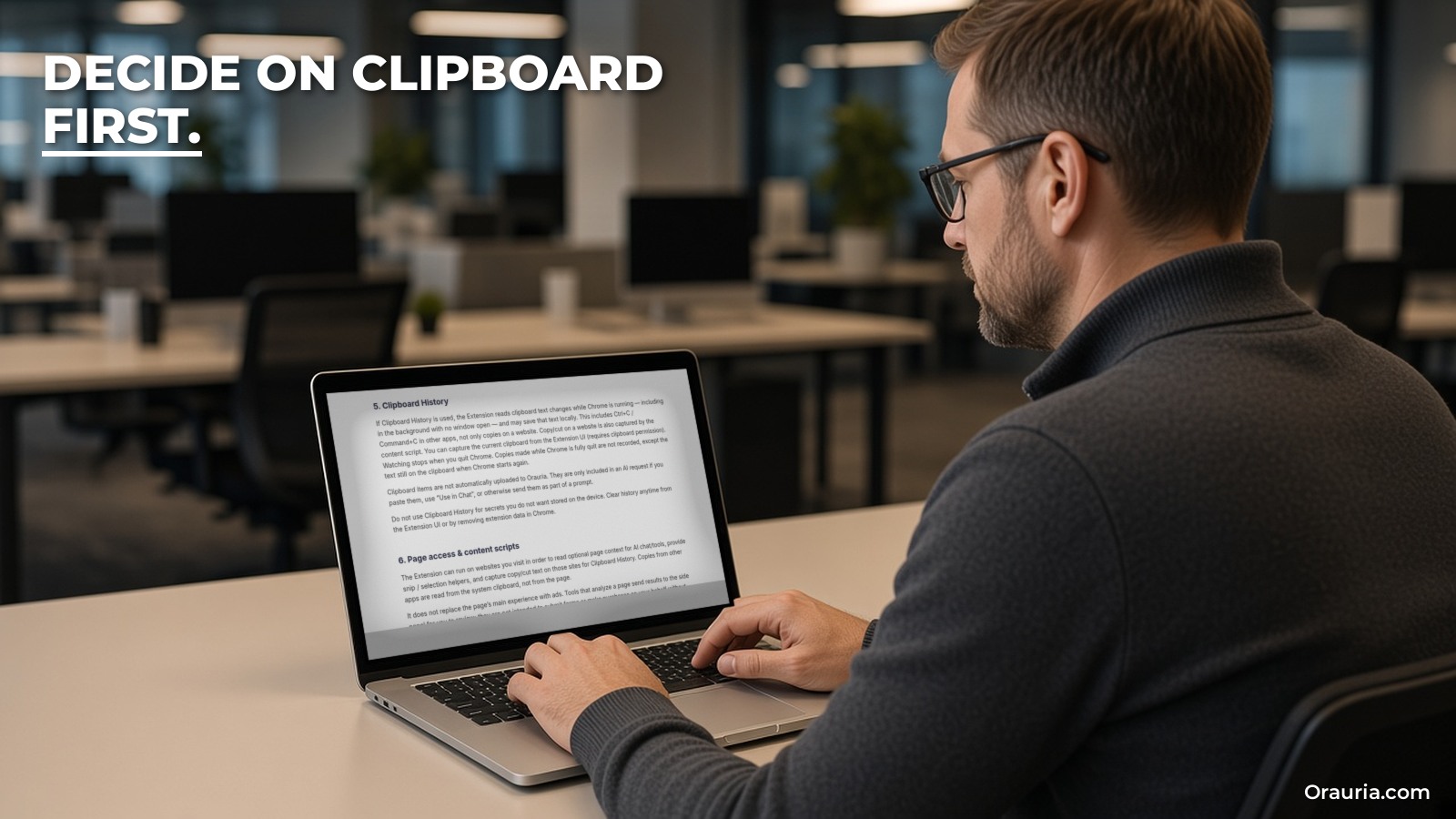
2. Quyết định về Clipboard History trước
Đây là tính năng có phạm vi rộng nhất, vì nó đọc nội dung sao chép từ mọi ứng dụng khi Chrome chạy. Với nhân viên hay sao chép mật khẩu, API key hoặc dữ liệu khách hàng, quy tắc của Tomasz rất đơn giản: không dựa vào Clipboard History, và xóa nó sau mọi phiên làm việc nhạy cảm, đúng như chính sách khuyến nghị.
3. Đặt quy tắc cho page context trên hệ thống của khách
Page context và Read page gửi nội dung trang đến API chat khi được dùng. Quy tắc của Tomasz: tắt page context trên hệ thống của khách và công cụ nội bộ, trừ khi khách đã đồng ý cho xử lý bằng AI.
4. Dùng hồ sơ trình duyệt
Tư vấn viên cài extension trong một hồ sơ cho công việc thường, và giữ một hồ sơ riêng không có extension cho hệ thống của khách. Đây là cài đặt của trình duyệt chứ không phải tính năng của extension, và nó loại bỏ phần lớn rủi ro chỉ trong một bước.
5. Viết ra giấy
Ghi các quyết định trên một trang: mục đích được phép, dữ liệu bị cấm, cài đặt bắt buộc, cách gỡ extension. Xem lại khi chính sách thay đổi.
Từ v1 đến v3: chính sách của Tomasz thay đổi ra sao
v1: duyệt hoặc chặn
Phản xạ đầu tiên của anh là có hoặc không. Chặn hoàn toàn sẽ đẩy tư vấn viên sang các công cụ không được quản lý; duyệt hoàn toàn thì bỏ qua clipboard và page context.
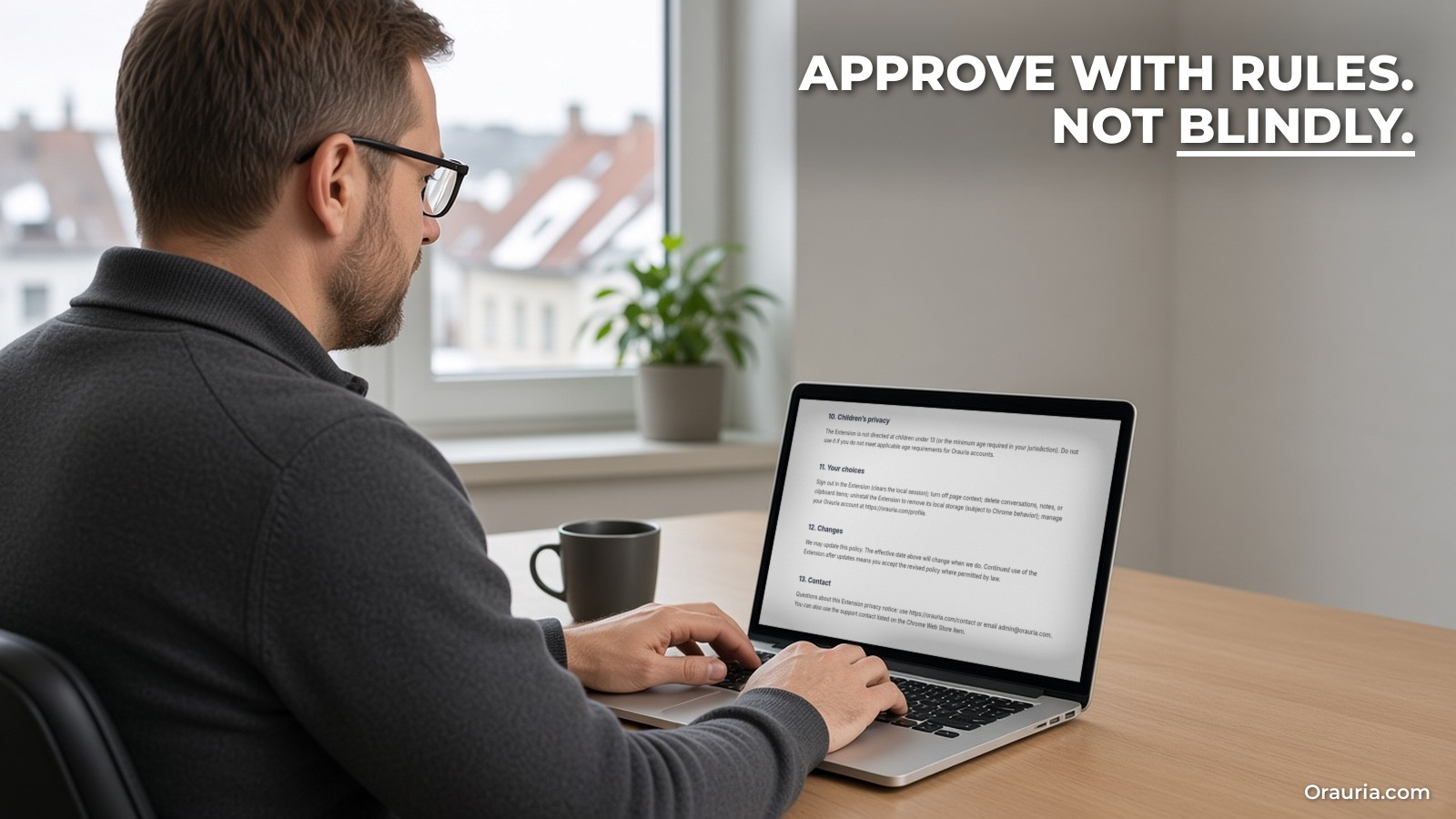
v2: duyệt kèm quy tắc
Sau khi đọc danh sách quyền, anh duyệt extension với hai quy tắc: không dùng Clipboard History cho thông tin đăng nhập, và không dùng page context trên hệ thống của khách.
v3: hồ sơ riêng và hướng dẫn một trang
Thêm hồ sơ trình duyệt riêng giúp các quy tắc dễ tuân thủ, và hướng dẫn một trang trả lời phần lớn câu hỏi trước khi chúng đến tay anh. Trong đợt triển khai ví dụ, ba tư vấn viên dùng extension để soạn thảo và nghiên cứu thông tin công khai, còn việc của khách nằm trong hồ sơ sạch.
Thử gì trong tuần này
- Đọc chính sách quyền riêng tư của extension và tự diễn đạt lại danh sách quyền.
- Quyết định Clipboard History có được phép không, và cho ai.
- Viết quy tắc cho page context trên hệ thống nội bộ và của khách.
- Tạo một hồ sơ trình duyệt riêng cho công việc nhạy cảm.
- Ghi các quyết định trên một trang và ghi ngày.
Cài extension tại trang Orauria AI Assistant. Nếu công ty bạn cần một trợ lý AI triển khai trên hạ tầng riêng với quy tắc dữ liệu riêng, Orauria xây công cụ AI theo yêu cầu: xem dịch vụ AI outsourcing.