Tính năng AI hữu ích nhất trong trình duyệt thường là tính năng nhỏ nhất: bôi một đoạn chữ, chuột phải, và được giúp đúng đoạn đó. Orauria AI Assistant đặt bốn thao tác vào menu chuột phải, Hỏi, Viết lại, Dịch và Tóm tắt, rồi hiện kết quả trong side panel cạnh trang. Bài này hướng dẫn dùng tốt bốn thao tác đó cho việc đọc và viết hằng ngày, với ví dụ từ bộ phận chăm sóc khách hàng, các mẫu prompt giữ đúng giọng văn của bạn, và những điểm về quyền riêng tư cần biết trước khi bôi bất cứ thứ gì nhạy cảm.
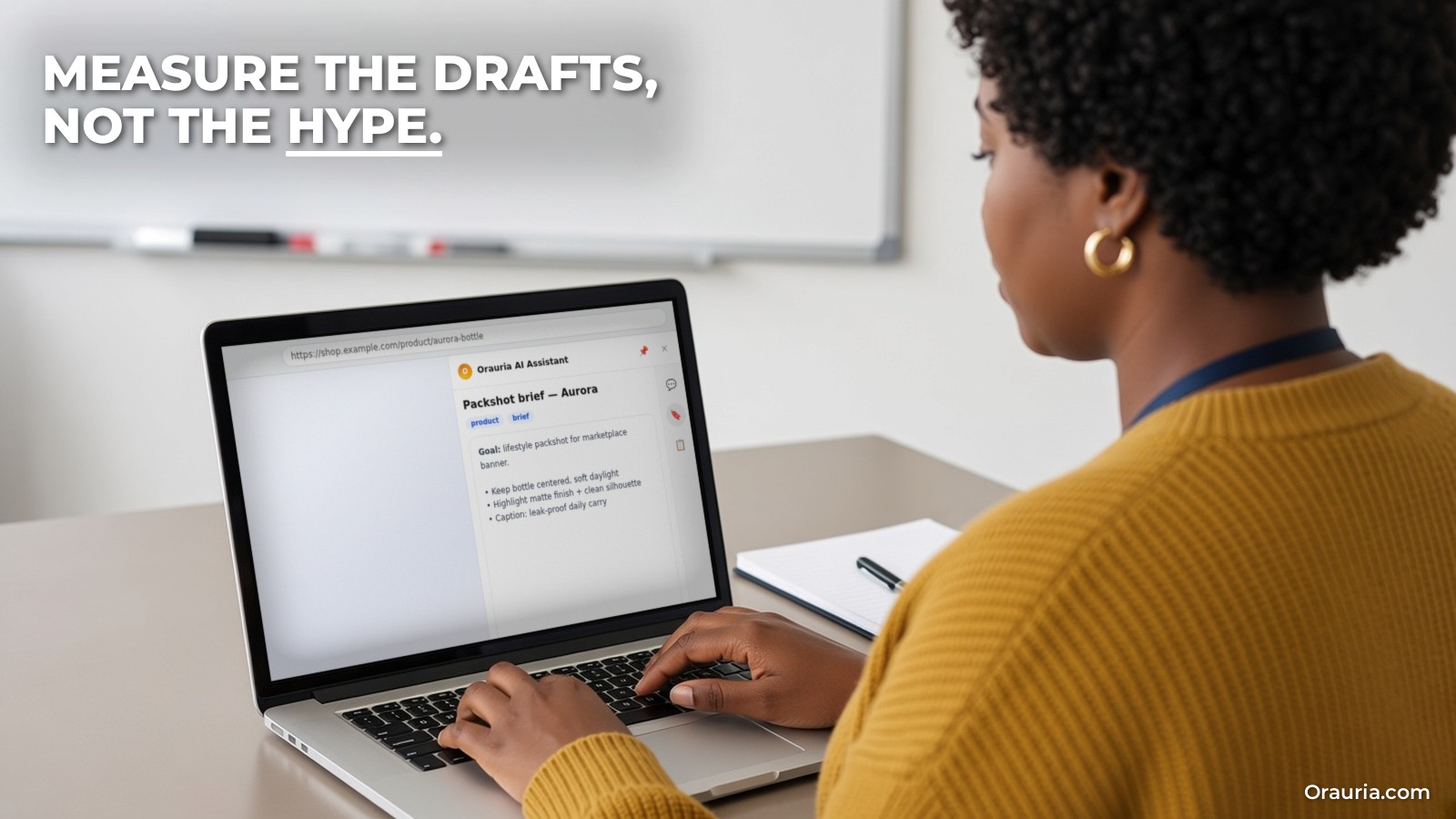
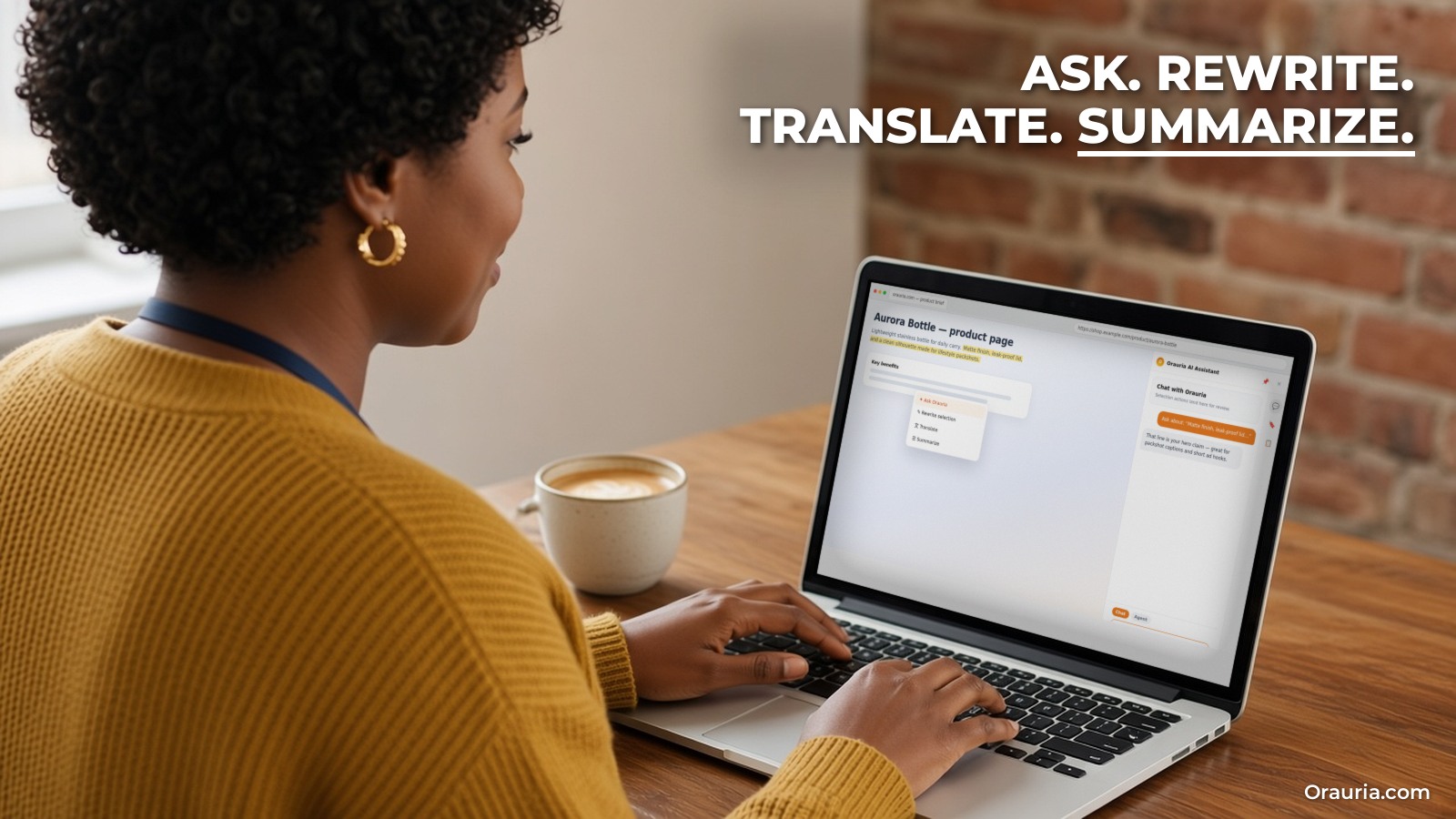
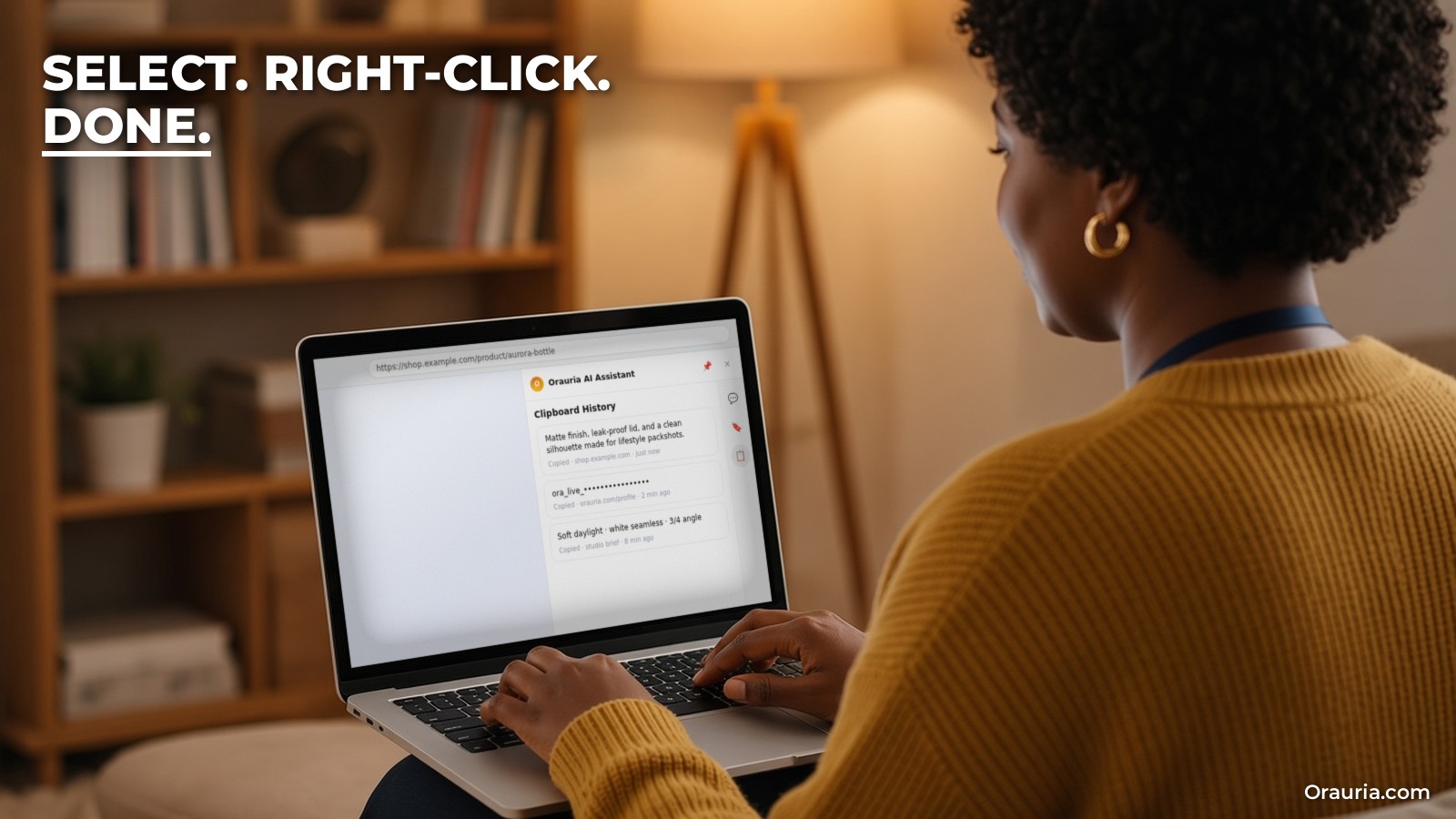
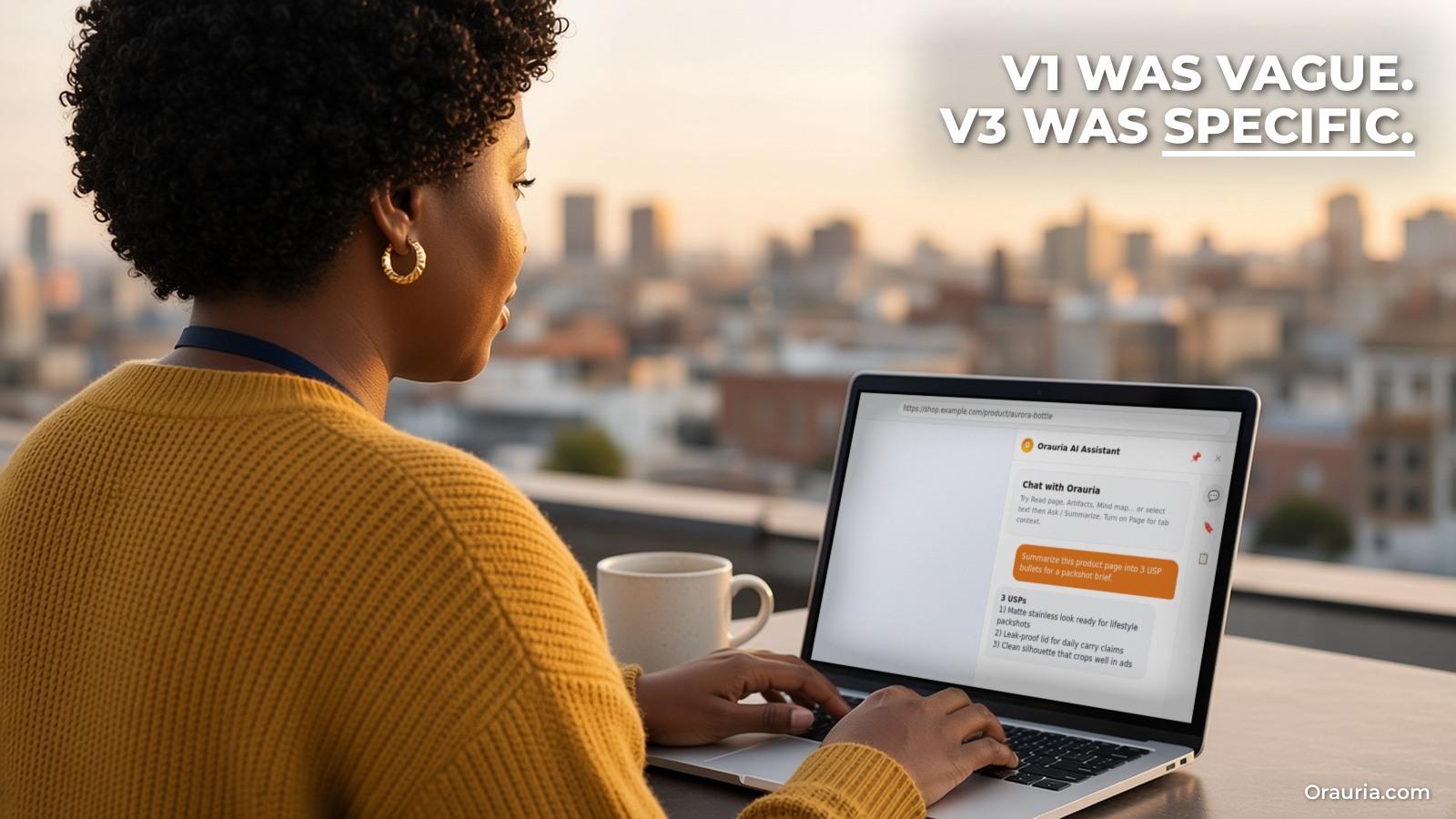
Thông tin về extension lấy từ trang sản phẩm Orauria AI Assistant, trang Chrome Web Store (phiên bản 0.4.4) và chính sách quyền riêng tư của extension, kiểm tra ngày 12/11/2026. Đội hỗ trợ trong câu chuyện là ví dụ minh hoạ, không phải case khách hàng. Màn hình laptop là ảnh chụp thật của extension trên store được ghép vào ảnh, hiển thị một trang sản phẩm demo.
Ý chính. Bôi chữ trên website bất kỳ, chuột phải, chọn Hỏi, Viết lại, Dịch hoặc Tóm tắt; câu trả lời hiện trong side panel. Hỏi cho phép bạn thêm yêu cầu riêng, và đó là chìa khoá để có kết quả tốt. Mỗi thao tác là một yêu cầu AI trừ vào credits Orauria, và chính sách quyền riêng tư nói thao tác với đoạn chọn sẽ gửi đoạn chữ đã chọn, prompt của bạn và page context nếu bạn bật tới API chat tại api.lk888.ai. Luôn đọc kết quả trước khi dán vào bất cứ chỗ nào khách hàng sẽ thấy.

Bốn mươi ticket trước bữa trưa
Đây là Amara, một nhân vật ví dụ: trưởng nhóm chăm sóc khách hàng người Anh gốc Nigeria tại một thương hiệu đồ gia dụng online nhỏ ở London. Chị và hai đồng nghiệp trả lời email và chat của khách ở Anh và khắp châu Âu. Ngày nào cũng có đủ loại: hỏi đơn hàng, sự cố giao hàng, đổi trả, và thỉnh thoảng một tin nhắn giận dữ.
Cách cũ của chị với một câu trả lời khó là: đọc ticket trong helpdesk, mở tab chatbot, dán tin nhắn của khách, giải thích tình huống, xin một bản trả lời, copy về, rồi sửa vì nó nghe chẳng giống thương hiệu chút nào. Với khách Pháp hay Đức, chị thêm một vòng sang trang dịch. Mỗi câu trả lời cần trợ giúp tốn vài phút chuyển qua chuyển lại, và kết quả không đồng đều giữa các thành viên.
Chị không muốn một AI tự trả lời khách. Chị muốn được giúp ở mười phần trăm khó nhất: tin nhắn chị đọc chưa hiểu hẳn, câu trả lời cần cứng rắn mà vẫn tử tế, lời phàn nàn dài cần tóm tắt trước khi chuyển cấp trên. Và chị muốn có sự giúp đỡ đó mà không rời ticket.
Bức tranh sau đó: trong tab helpdesk, chị bôi tin nhắn của khách và chọn Tóm tắt để thấy vấn đề cốt lõi trong hai dòng. Chị bôi bản nháp của mình và dùng Hỏi kèm một yêu cầu ngắn về giọng điệu. Với tin nhắn tiếng Đức, chị bôi và chọn Dịch. Câu trả lời hiện trong side panel; chị sửa và gửi từ helpdesk như thường lệ. Không gì tới tay khách mà chị chưa đọc trước.
Thế nào là tốt, và đo ra sao
Chúng tôi sẽ không đưa ra con số tiết kiệm thời gian, vì không có dữ liệu về đội của bạn. Đây là những cách kiểm tra Amara dùng, và bạn có thể áp dụng cho bất kỳ công việc viết nhiều nào.
Số lần sửa trên mỗi bản nháp AI
Trong một tuần, mỗi lần dùng Viết lại hoặc Hỏi cho một câu trả lời, ghi lại bạn gửi nguyên văn, sửa nhẹ hay viết lại. Nếu phần lớn rơi vào “viết lại”, yêu cầu của bạn cần cải thiện (xem phần v1 đến v3). Mục tiêu là phần lớn chỉ “sửa nhẹ”.
Sự đồng nhất trong đội
Chọn năm câu trả lời của các thành viên khác nhau và đọc cạnh nhau. Chúng có nghe như cùng một thương hiệu không? Một ghi chú giọng văn chung, dùng trước mỗi lần Hỏi, là cách đơn giản nhất để cải thiện.
Chất lượng chuyển cấp
Nếu bạn tóm tắt chuỗi hội thoại dài trước khi chuyển cấp, hãy hỏi người nhận xem bản tóm tắt có chính xác và đủ để hành động không. Câu trả lời của họ nói lên nhiều hơn một con số về tốc độ.
Chi phí
Mỗi thao tác là một yêu cầu AI trừ credits trong ví Orauria; chi phí cụ thể tuỳ model. Kiểm tra số dư đầu và cuối một tuần bình thường để biết quy trình này tốn bao nhiêu.
Bốn thao tác hoạt động thế nào
Khi bạn bôi chữ trên một trang web và chuột phải, extension thêm các thao tác của nó vào menu ngữ cảnh của trình duyệt. Trang sản phẩm liệt kê bốn thao tác: Hỏi, Viết lại, Dịch và Tóm tắt. Kết quả hiện trong side panel, nơi bạn có thể tiếp tục trò chuyện về nó. Ảnh chụp trên store cho thấy menu gồm “Ask Orauria”, “Rewrite selection”, “Translate” và “Summarize”.
Tóm tắt
Biến đoạn đã chọn thành bản ngắn hơn. Hợp nhất với tin nhắn dài của khách, trang chính sách, email nhà cung cấp và chuỗi hội thoại cần hiểu nhanh. Hãy chọn phần quan trọng; chọn cả trang lẫn menu điều hướng và chân trang chỉ thêm nhiễu.
Dịch
Dịch đoạn đã chọn. Hữu ích khi đọc tin nhắn của khách bằng ngôn ngữ bạn không giỏi. Với những gì bạn gửi lại, hãy hỏi tiếp trong panel, ví dụ “Giờ viết câu trả lời của tôi bằng tiếng Đức, lịch sự và ngắn gọn”, và nếu có thể, nhờ người thạo tiếng kiểm tra những tin nhắn quan trọng.
Viết lại
Viết lại đoạn đã chọn. Nếu dùng riêng, không kèm yêu cầu, nó thường cho ra phiên bản chung chung. Hợp nhất để làm gọn nhanh một đoạn chữ thô.
Hỏi
Gửi đoạn đã chọn vào chat để bạn thêm yêu cầu riêng. Đây là thao tác linh hoạt nhất và cho kết quả tốt nhất khi bạn biết mình muốn gì: “Viết lại cho cứng rắn hơn nhưng vẫn thân thiện, dưới 80 chữ” hoặc “Thực ra khách này đang yêu cầu gì?”
Cái gì được gửi đi, và gửi tới đâu
Chính sách quyền riêng tư nêu rõ khi bạn chạy thao tác với đoạn chọn, extension gửi yêu cầu thẳng tới API chat completion tại api.lk888.ai. Yêu cầu có thể gồm thông tin phiên đăng nhập, prompt của bạn, đoạn chữ đã chọn, và page context (URL, tiêu đề, mô tả) nếu bạn bật. Lịch sử chat lưu trên máy bạn. Nói cách khác: thứ gì bạn bôi và gửi đều rời khỏi trình duyệt, nên hãy cẩn trọng với dữ liệu cá nhân của khách như với bất kỳ công cụ AI nào. Khi có thể, chỉ chọn phần tin nhắn không có tên, địa chỉ hay mã đơn hàng, hoặc xoá chúng trước.
Đoạn chọn kết hợp Page
Công tắc Page trong panel gắn URL, tiêu đề và mô tả của trang. Với việc hỗ trợ khách hàng, thường không cần và chỉ thêm dữ liệu bạn có thể không cần gửi; với việc tìm hiểu trang công khai thì nó có ích. Bài tiếp theo trong loạt bài nói kỹ về Page.
Thiết lập quy trình làm việc với đoạn chọn
Hãy cài và đăng nhập trước; bài hướng dẫn cài đặt trong loạt bài này đã nói rõ. Sau đó, vài bước nhỏ giúp các thao tác với đoạn chọn hữu ích hơn nhiều.
- Ghim extension để mở side panel bằng một cú bấm khi muốn tiếp tục cuộc trò chuyện.
- Viết ghi chú giọng văn. Trong Notes của panel, viết năm đến tám dòng: khách hàng là ai, xưng hô thế nào, từ nên dùng và nên tránh, cách xin lỗi, cách kết thư. Trình soạn ghi chú hỗ trợ AI viết lại, nên bạn có thể nhờ nó làm gọn chính ghi chú đó.
- Giữ sẵn các yêu cầu dùng lại. Lưu ba yêu cầu bạn dùng nhiều nhất (ví dụ “cứng rắn nhưng tử tế”, “ngắn và rõ hơn”, “giải thích chính sách đổi trả thật đơn giản”) trong cùng ghi chú, hoặc copy chúng một lần để chúng nằm trong Clipboard History.
- Quyết định về Clipboard History. Chính sách quyền riêng tư nói nó có thể ghi lại chữ copy từ ứng dụng khác khi Chrome đang chạy. Nếu bạn copy thông tin khách cả ngày, cân nhắc tắt nó trên profile công việc.
- Thống nhất quy tắc nhóm. Quyết định những gì được bôi và gửi (nội dung tin nhắn không có thông tin cá nhân), và mọi câu trả lời có AI hỗ trợ đều phải được đọc trước khi gửi.
Lỗi hay gặp
- Menu không xuất hiện trên tab đã mở trước khi cài extension: hãy tải lại tab.
- Đoạn chọn trong một số ứng dụng web (như trình soạn thảo phức tạp hoặc khung nhúng) có thể không hoạt động như chữ bình thường. Nếu chuột phải hiện menu riêng của ứng dụng, hãy copy chữ và dán vào panel.
- Bản viết lại chung chung là do dùng Viết lại trơn không kèm yêu cầu. Hãy dùng Hỏi với một yêu cầu ngắn.
- Thành ngữ và tiếng lóng có thể bị dịch sát nghĩa đen. Hãy hỏi “cụm này ở đây nghĩa là gì?” trước khi trả lời.
Từ v1 đến v3: yêu cầu của Amara tốt lên thế nào
v1: dùng thao tác trơn
Tuần đầu, Amara chỉ dùng Viết lại cho bản nháp và Dịch cho tin nhắn tiếng nước ngoài. Bản viết lại trau chuốt nhưng cứng, có những cụm từ thương hiệu không bao giờ dùng. Một câu trả lời dịch sang tiếng Pháp chính xác nhưng quá trang trọng với một thương hiệu vốn viết thoải mái.
v2: Hỏi kèm một dòng yêu cầu
Tuần thứ hai, chị chuyển sang dùng Hỏi cho mọi thứ gửi tới khách và thêm một dòng: “Viết lại theo giọng của chúng tôi: ấm áp, tiếng Anh đơn giản, không dùng cụm từ kiểu công ty, dưới 90 chữ, giữ nguyên mọi thông tin.” Với khách nói tiếng nước ngoài, chị dùng Dịch để đọc tin nhắn, rồi Hỏi: “Soạn một câu trả lời ngắn bằng tiếng Pháp, thân thiện và thoải mái, dùng các thông tin sau.” Số câu trả lời phải viết lại giảm hẳn.
v3: một ghi chú giọng văn và một khung tóm tắt
Tuần thứ ba, chị dán ghi chú giọng văn vào đầu mỗi cuộc trò chuyện trong panel, rồi bôi và hỏi như trước, để mọi câu trả lời trong cuộc trò chuyện đó đều theo nó. Với việc chuyển cấp, chị chuẩn hoá bản tóm tắt: “Tóm tắt chuỗi này theo: vấn đề, những gì đã thử, khách muốn gì, hạn chót nếu có.” Quản lý của chị có thể xử lý mà không phải đọc cả chuỗi. Cả đội dùng chung ghi chú đó, và các câu trả lời bắt đầu nghe như cùng một thương hiệu.
Bài học giống với mọi công cụ AI: bốn thao tác rất nhanh, nhưng chất lượng nằm ở yêu cầu. Hãy để những yêu cầu tốt nhất ở chỗ bạn với tới trong một cú bấm, và luôn có người kiểm tra với bất cứ thứ gì khách hàng sẽ đọc.
Nên thử gì trong tuần này
- Bôi ba tin nhắn dài và dùng Tóm tắt; đối chiếu từng bản tóm tắt với bản gốc.
- Viết một ghi chú giọng văn trong Notes của panel và dùng nó cùng Hỏi cho mọi bản viết lại gửi khách.
- Với một tin nhắn tiếng nước ngoài, dùng Dịch để đọc và Hỏi để soạn câu trả lời; nhờ đồng nghiệp thạo tiếng kiểm tra nếu quan trọng.
- Theo dõi số lần sửa trên mỗi bản nháp AI trong một tuần: gửi nguyên văn, sửa nhẹ hay viết lại.
- Thống nhất một quy tắc nhóm về dữ liệu cá nhân nào được bôi và gửi.
Tải extension từ trang Orauria AI Assistant. Để xem tổng quan side panel, đọc bài tổng quan trong loạt bài này; với quy trình nghiên cứu, xem bài về page context. Nếu đội hỗ trợ của bạn cần một công cụ soạn thảo ngay trong helpdesk theo quy tắc riêng, Orauria xây công cụ AI theo yêu cầu: xem dịch vụ AI outsourcing. Để có góc nhìn rộng hơn về chọn công cụ AI, đọc Orauria so với một bộ công cụ AI rời rạc.