Cài một extension trình duyệt chỉ mất một phút. Thiết lập để nó thật sự chạy đúng như bạn muốn, đúng tài khoản, đúng quyền và không có bất ngờ trên hoá đơn, thì mất thêm chút thời gian. Bài này hướng dẫn cả hai với Orauria AI Assistant: cách cài trên Chrome hoặc Microsoft Edge, đăng nhập, kiểm tra mọi thứ đã kết nối, hiểu các quyền extension yêu cầu, và xử lý những lỗi hay gặp nhất trong tuần đầu.
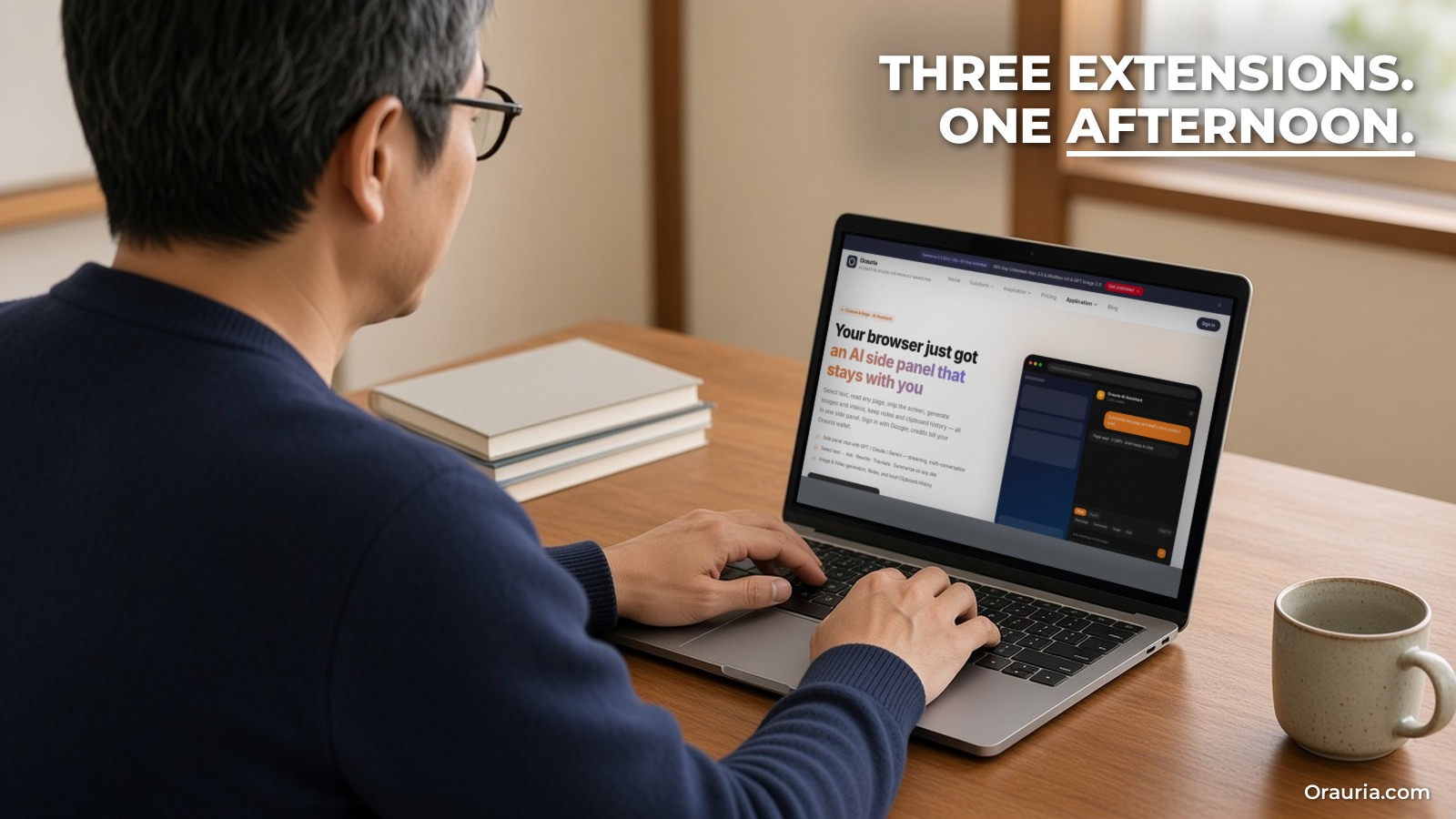
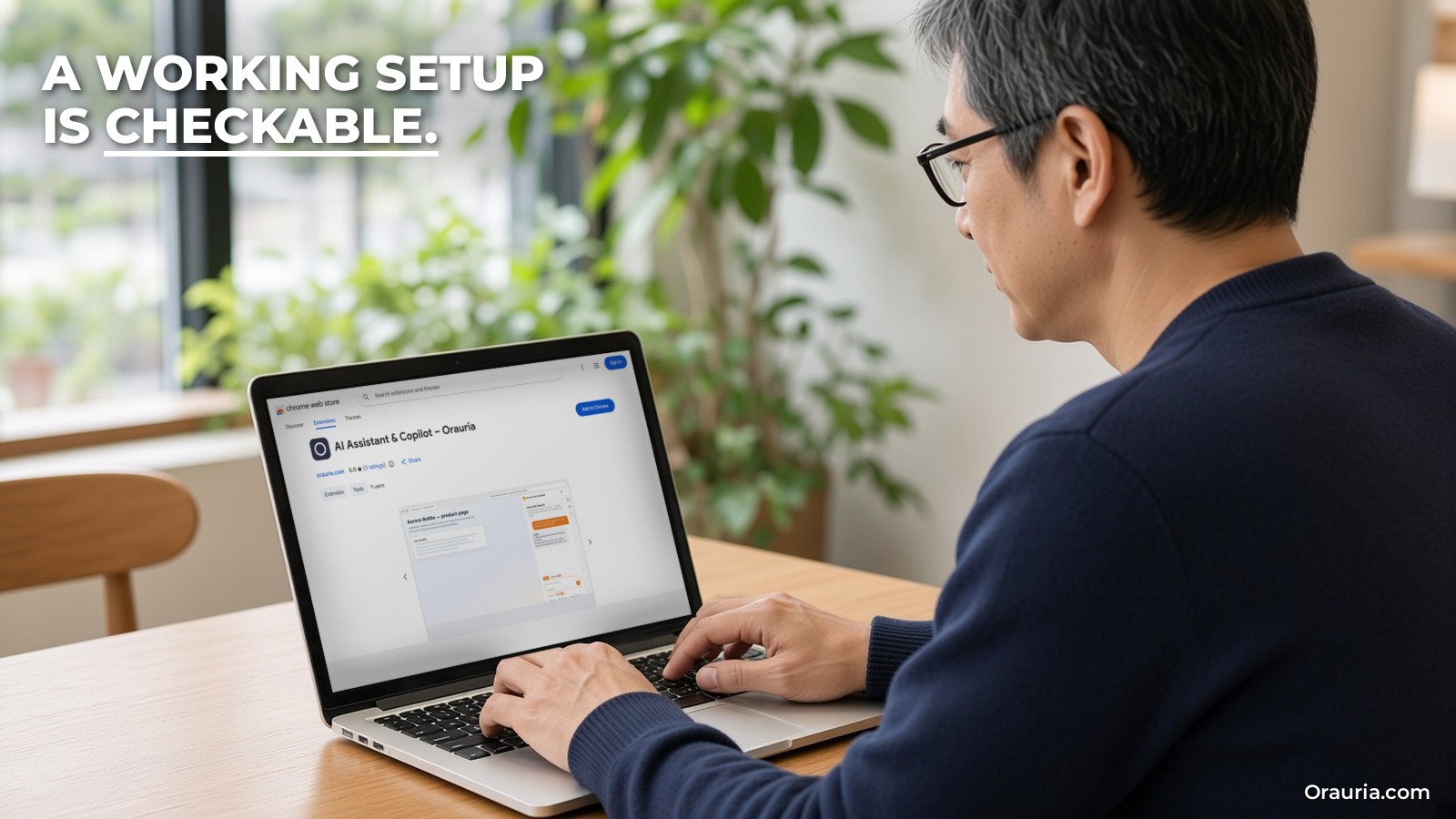
Các bước và thông tin dưới đây lấy từ trang sản phẩm Orauria AI Assistant, trang Chrome Web Store (phiên bản 0.4.4, cập nhật 22/10/2026), chính sách quyền riêng tư của extension và trang bảng giá Orauria, đều kiểm tra ngày 12/11/2026. Menu của store và trình duyệt thay đổi theo thời gian, nên tên nút trên màn hình bạn có thể hơi khác. Câu chuyện là ví dụ minh hoạ, không phải case khách hàng. Màn hình laptop trong ảnh là ảnh chụp thật của các trang đó và ảnh chụp màn hình trên store.
Ý chính. Cài từ trang Chrome Web Store chính thức, nơi extension có tên “AI Assistant & Copilot – Orauria”; Edge cài từ cùng trang đó. Ghim biểu tượng, mở side panel và đăng nhập bằng Google vào tài khoản Orauria. Mức dùng được tính bằng credits trong ví Orauria, nạp trước; trang bảng giá không có gói thuê bao. Lỗi 401 nghĩa là cần đăng nhập lại, 402 nghĩa là cần nạp thêm credits. Đọc danh sách quyền trước khi xác nhận, và quyết định ngay từ đầu có bật Clipboard History hay không.
Ba extension trong một buổi chiều
Đây là Kenji, một nhân vật ví dụ: dịch giả tự do người Nhật ngoài bốn mươi tuổi, làm việc tại một căn hộ nhỏ ở Osaka. Anh dịch trang sản phẩm, hợp đồng và nội dung marketing giữa tiếng Nhật và tiếng Anh cho vài agency. Ngày làm việc của anh là một trình duyệt đầy tài liệu khách hàng, bảng thuật ngữ và trang tham khảo.
Kenji từng thử các extension AI. Có buổi chiều anh cài liền ba cái. Cái đầu bắt tạo thêm một tài khoản nữa và chọn gói tháng trước khi dùng thử lần nào. Cái thứ hai gắn nút vào mọi ô nhập liệu trên mọi trang, vướng víu trong cổng thông tin của khách. Cái thứ ba chạy được, nhưng anh không biết chữ của mình đi đâu khi bấm nút, điều quan trọng vì một số tài liệu có NDA. Đến tối, anh gỡ cả ba.
Thứ anh muốn rất khiêm tốn: một panel cạnh trang, nơi anh bôi một câu để hỏi phương án khác hoặc kiểm tra một thuật ngữ, không thêm rác lên những trang anh làm việc, và có câu trả lời rõ ràng cho câu hỏi “chữ của tôi đi đâu?”. Anh cũng muốn trả tiền theo mức dùng, không phải phí cố định hằng tháng cho một công cụ có khi chỉ dùng vào tuần bận.
Đó là cách thiết lập mà bài này hướng dẫn. Mục tiêu không chỉ là cài xong extension, mà là kết thúc với một cấu hình bạn hiểu rõ: dùng tài khoản nào, trả tiền ra sao, nó thấy được gì, và làm gì khi có lỗi.
Thế nào là thiết lập tốt, và kiểm tra ra sao
Trước các bước, đây là định nghĩa “xong”. Bạn tự kiểm tra được từng mục trong vài phút, và nên làm vậy, vì thiết lập dở dang là lý do chính khiến người ta kết luận extension “không chạy”.
Năm bước kiểm tra
- Đúng extension. Trong Chrome, mở menu Extensions và xác nhận đó là extension của Orauria, cài từ trang Chrome Web Store được liên kết trên orauria.com. Nhiều sản phẩm có extension nhái tên gần giống, nên luôn cài từ liên kết trên trang chính thức.
- Đăng nhập đúng tài khoản. Side panel hiện bạn đã đăng nhập và có số dư credits. Nếu bạn cũng dùng Orauria Studio, số dư phải trùng, vì đó là cùng một ví.
- Thao tác với đoạn chọn chạy được. Bôi chữ trên một trang web bình thường, chuột phải, chọn Tóm tắt, và kết quả hiện trong side panel.
- Page context hoạt động như mong đợi. Khi bật công tắc Page, hỏi “Tôi đang ở trang nào?” và câu trả lời phải khớp tiêu đề trang. Khi tắt, model chỉ thấy những gì bạn gõ.
- Bạn biết chi phí. Bạn đã xem số dư trước và sau vài yêu cầu, nên biết đại khái việc dùng thông thường tốn bao nhiêu.
Đo xem có đáng không
Chúng tôi không có dữ liệu sử dụng cho công việc của bạn, nên sẽ không hứa tiết kiệm thời gian. Với một dịch giả như Kenji, phép thử công bằng là một tuần: ghi lại số lần anh rời tài liệu để tra cứu hoặc hỏi AI ở tab khác, và bao nhiêu lần trong số đó có thể làm ngay trong panel. Cộng thêm số credits đã tiêu tuần đó. Cặp số ấy, số vòng tiết kiệm được và số tiền đã chi, là câu trả lời trung thực cho câu hỏi “có nên giữ lại không?”.
Các thành phần khớp với nhau thế nào
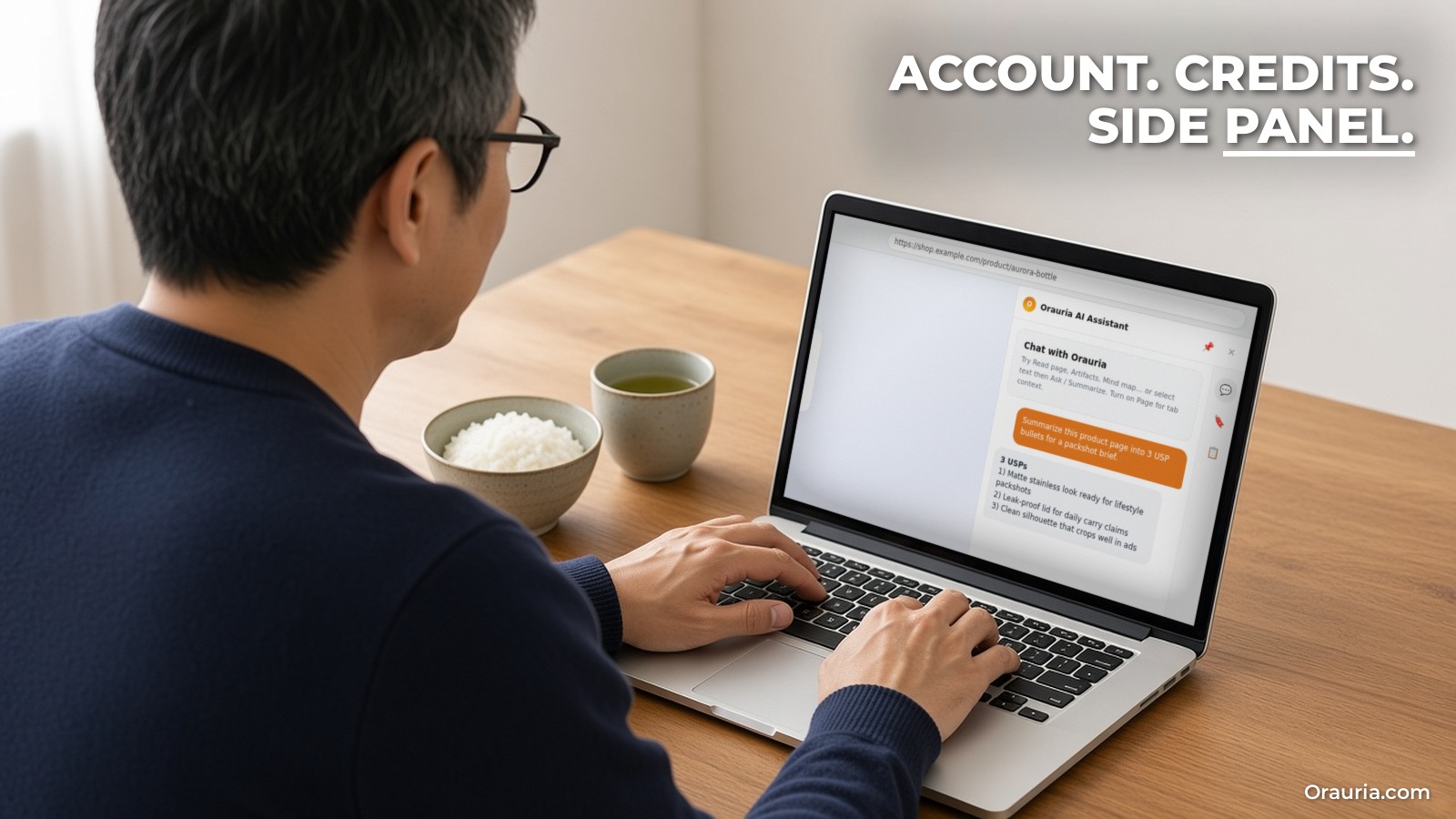
Một extension AI dạng side panel có nhiều thành phần hơn bạn tưởng. Hiểu chúng giúp việc thiết lập và xử lý lỗi dễ hơn nhiều.
Extension
Orauria AI Assistant chạy dưới dạng side panel của Chrome, xây trên Manifest V3, nền tảng extension hiện tại của Chrome. Nó mở cạnh trang. Nó lưu cài đặt, lịch sử chat, ghi chú và Clipboard History ngay trong trình duyệt.
Tài khoản Orauria
Bạn đăng nhập bằng Google, việc này tạo hoặc kết nối một tài khoản Orauria. Theo chính sách quyền riêng tư, extension mở một luồng đăng nhập bảo mật, đổi một token ngắn hạn lấy phiên đăng nhập, và giữ phiên đó trong trình duyệt. Orauria Studio trên website dùng cùng tài khoản này.
Credits và ví
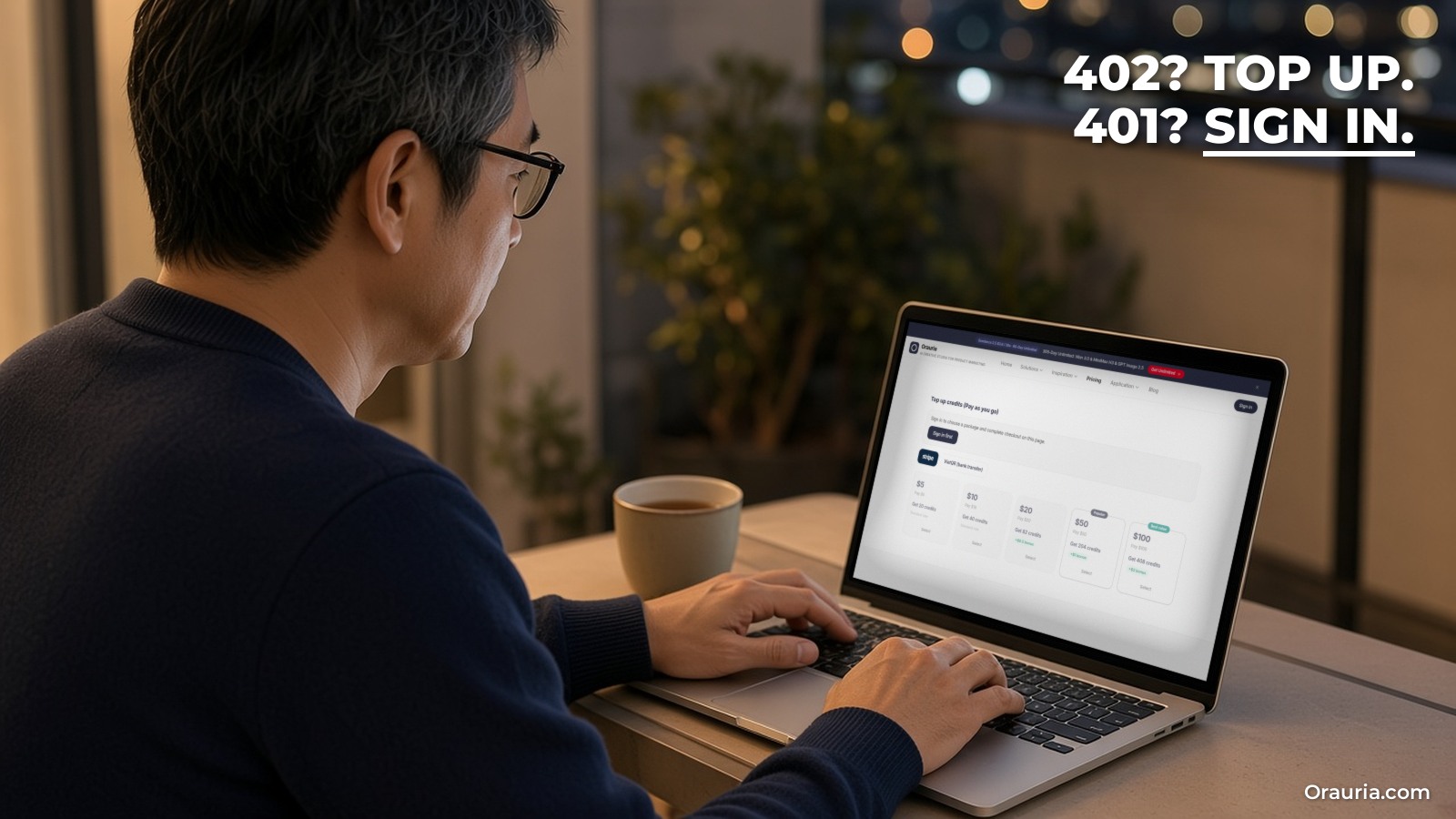
Yêu cầu AI được tính bằng credits trong ví Orauria. Trang bảng giá mô tả credits là nạp trước, không phải thuê bao: bạn chọn gói từ 5 đến 100 USD, trả bằng thẻ qua Stripe, PayPal hoặc chuyển khoản ngân hàng Việt Nam tuỳ thời điểm, và credits được cộng sau khi thanh toán. Gói lớn có thêm credits thưởng. Ngày 12/11/2026, trang bảng giá hiển thị ví dụ 5 USD được 20 credits và 50 USD được 204 credits gồm cả thưởng; hãy xem trang để biết con số hiện tại. Credits chưa dùng vẫn nằm trong ví khi tài khoản còn hoạt động. Mỗi model AI có chi phí riêng, nên hai yêu cầu có thể tốn khác nhau.
Yêu cầu được gửi đi đâu
Đây là phần Kenji quan tâm nhất. Chính sách quyền riêng tư cho biết tin nhắn chat, thao tác với đoạn chọn, AI hỗ trợ ghi chú và phân tích ảnh được gửi thẳng tới API chat completion tại api.lk888.ai. Đăng nhập, credits, danh sách model và việc tạo ảnh hoặc video đi tới orauria.com. Không có gì rời khỏi máy cho các tính năng đó nếu bạn không dùng, và page context chỉ được gửi kèm khi bật công tắc Page. Chính sách cũng nói Orauria không bán dữ liệu cá nhân của bạn.
Model
Trang sản phẩm liệt kê GPT, Claude và Gemini cho chat. Danh sách model được tải từ API của Orauria, và nếu tải lỗi vẫn có lựa chọn dự phòng. Những model cụ thể bạn thấy có thể thay đổi theo thời gian.
Từng bước: cài, ghim, đăng nhập, chạy thử
Bước 1: mở trang chính thức
Vào trang sản phẩm trên orauria.com và bấm nút Tải cho Chrome / Edge, hoặc mở thẳng trang Chrome Web Store. Kiểm tra trang hiển thị tên “AI Assistant & Copilot – Orauria” và website orauria.com.
Bước 2: thêm vào trình duyệt
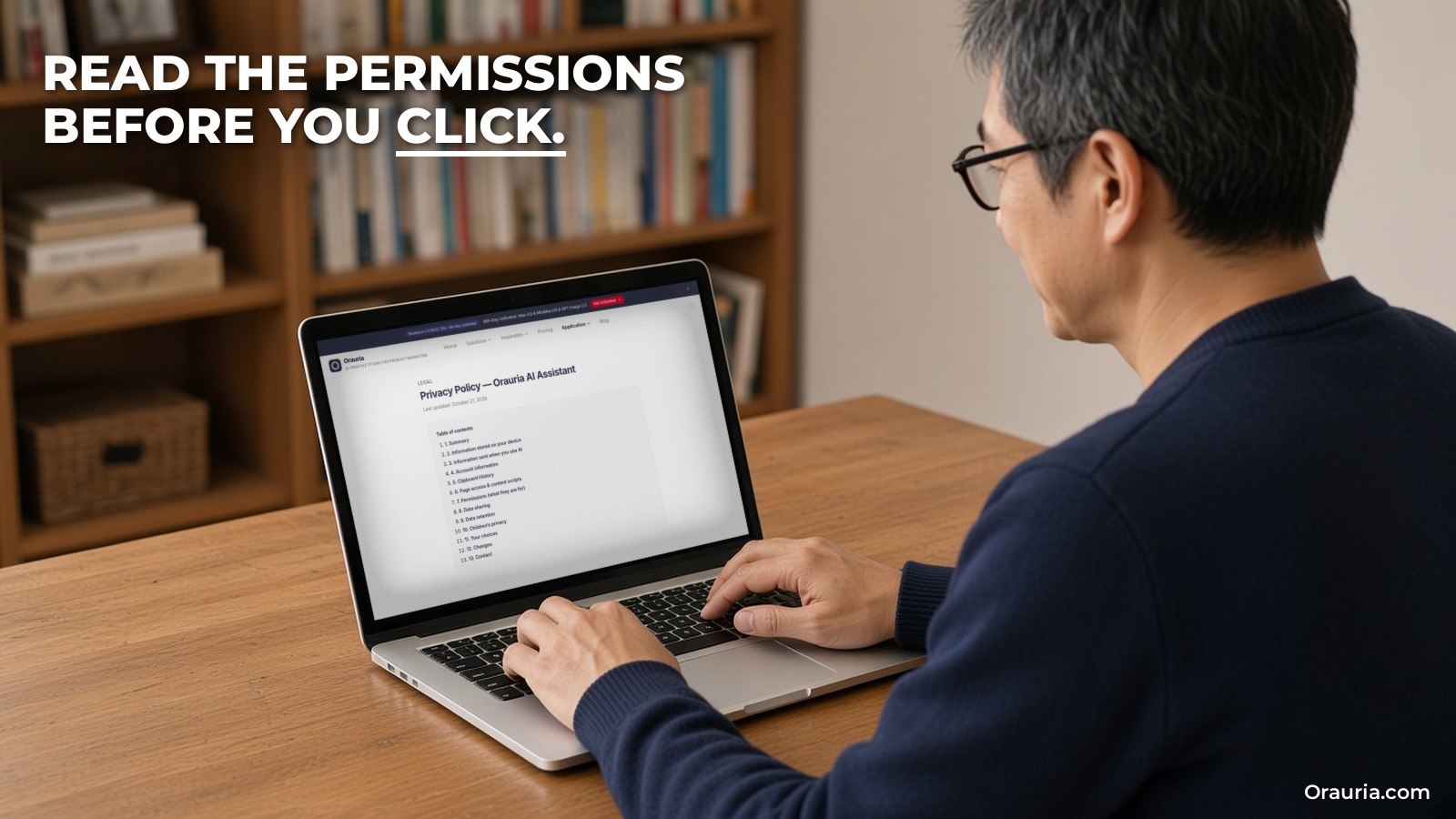
Trên Chrome, bấm Add to Chrome. Trên Microsoft Edge, mở cùng trang và bấm Get; Edge có thể hỏi bạn cho phép extension từ store khác trước. Trước khi xác nhận, đọc hộp thoại quyền. Trang store giải thích từng quyền:
- storage: lưu cài đặt, lịch sử chat, ghi chú và Clipboard History trên máy.
- sidePanel: hiển thị trợ lý cạnh trang.
- activeTab / scripting: đọc page context và chạy công cụ hoặc snip trên tab bạn đang dùng, khi bạn thao tác.
- contextMenus: các thao tác chuột phải trên chữ và ảnh đã chọn.
- clipboardRead / clipboardWrite: Clipboard History và thao tác copy.
- tabs: mở luồng đăng nhập Google và Orauria.
- Host access: gọi API của Orauria và chạy content script trên các trang bạn truy cập, để công cụ trang và ghi nhận copy hoạt động.
Chính sách quyền riêng tư còn nêu thêm hai quyền, offscreen và background, dùng để Clipboard History tiếp tục theo dõi clipboard hệ thống khi Chrome đang chạy, kể cả khi không mở cửa sổ nào.
Bước 3: ghim biểu tượng
Bấm nút Extensions hình mảnh ghép trên thanh công cụ và bấm ghim cạnh Orauria AI Assistant. Giờ panel chỉ cách một cú bấm trên mọi tab.
Bước 4: đăng nhập bằng Google
Mở side panel và chọn Continue with Google. Một cửa sổ đăng nhập mở ra; chọn tài khoản Google bạn muốn dùng với Orauria. Khi quay lại, panel phải hiện bạn đã đăng nhập kèm số dư credits. Nếu chưa có credits, hãy nạp trên trang bảng giá trước; tài khoản mới có thể khám phá, nhưng muốn nạp phải đăng nhập.
Bước 5: chạy thử
Mở một bài viết bất kỳ, bôi một đoạn, chuột phải và chọn Tóm tắt. Sau đó bật Page và hỏi một câu về trang. Rồi chuyển sang Notes và viết một dòng. Nếu cả ba đều chạy, việc thiết lập đã xong.
Lỗi hay gặp khi thiết lập
- Các trang mở trước khi cài. Những tab đã mở sẵn có thể cần tải lại trước khi thao tác chuột phải xuất hiện.
- Trang của trình duyệt. Extension thường không chạy trên trang nội bộ của trình duyệt, như trang cài đặt hay chính trang store. Hãy thử trên một website bình thường.
- Nhiều tài khoản Google. Đảm bảo bạn chọn đúng tài khoản Google dùng cho Orauria Studio, nếu không bạn sẽ thấy một ví khác.
- Máy công ty được quản lý. Nếu công ty quản lý Chrome, extension có thể bị chặn. Hãy hỏi bộ phận IT thay vì tìm cách lách.
Sửa lỗi và tinh chỉnh: từ v1 đến v3
Tuần đầu của Kenji cho thấy khuôn mẫu quen thuộc: cài, gặp vài trục trặc, rồi điều chỉnh thiết lập cho hợp cách làm việc.
v1: đã cài, nhưng còn rối
Ngày đầu, Kenji cài extension và hỏi một câu về trang hợp đồng. Câu trả lời chung chung. Anh chưa bật Page, nên model không biết anh đang nói về trang nào. Sau đó, khi laptop ngủ qua đêm, một yêu cầu bị lỗi 401.
v2: cách sửa
- 401: trang sản phẩm nói lỗi này nghĩa là cần đăng nhập lại. Anh mở panel, chọn Continue with Google, và yêu cầu chạy lại bình thường.
- 402: nghĩa là ví đã hết credits. Trang sản phẩm hướng tới Pricing. Kenji nạp một gói nhỏ để bắt đầu.
- Danh sách model trống hoặc ít: trang sản phẩm nói sẽ có lựa chọn dự phòng nếu tải lỗi. Nếu lặp lại, hãy đăng xuất rồi đăng nhập lại, hoặc thử sau.
- Câu trả lời không để ý tới trang: bật Page. Khi bật, URL, tiêu đề và mô tả được gửi kèm.
v3: thiết lập hợp với công việc
Cuối tuần, Kenji đưa ra ba quyết định. Thứ nhất, anh để Page tắt mặc định và chỉ bật cho trang tham khảo công khai, không bao giờ bật trong cổng thông tin khách hàng có NDA. Thứ hai, anh tắt Clipboard History trên profile công việc, vì chính sách quyền riêng tư nói nó có thể ghi lại nội dung copy từ ứng dụng khác khi Chrome chạy, mà anh copy chữ của khách cả ngày. Thứ ba, anh tạo một profile Chrome riêng cho việc cá nhân, để phiên làm việc và lịch sử tách biệt. Anh cũng viết một ghi chú bảng thuật ngữ ngắn trong Notes của panel để dán trước các câu hỏi về thuật ngữ.
Không điều nào trong số này là bắt buộc. Nhưng mỗi lựa chọn đều xuất phát từ việc đọc xem extension thực sự làm gì, và chính điều đó khiến anh yên tâm giữ nó lại.
Gỡ cài đặt hoặc đăng xuất
Nếu không dùng nữa, hãy đăng xuất khỏi panel trước; chính sách quyền riêng tư nói việc này xoá phiên đăng nhập trên máy. Gỡ cài đặt sẽ xoá bộ nhớ cục bộ của extension, tuỳ cách Chrome xử lý. Tài khoản Orauria và credits còn lại vẫn nằm trên orauria.com.
Nên thử gì trong tuần này
- Cài từ liên kết trên trang sản phẩm chính thức, không phải từ kết quả tìm kiếm.
- Đọc hộp thoại quyền và chính sách quyền riêng tư một lần, và quyết định về Clipboard History trước khi bắt đầu copy.
- Chạy năm bước kiểm tra: đúng extension, đúng tài khoản, một thao tác với đoạn chọn, Page context, và chi phí.
- Ghi lại số dư credits, dùng panel bình thường trong một tuần, rồi so sánh.
- Nếu bạn xử lý công việc bảo mật, hãy tự đặt một quy tắc một dòng cho những lúc Page phải tắt.
Tiếp theo trong loạt bài: tổng quan side panel làm được gì, cùng hướng dẫn về thao tác với đoạn chọn và nghiên cứu trang. Nếu đội của bạn cần một công cụ AI phù hợp với dữ liệu và quy tắc bảo mật riêng, Orauria cũng xây công cụ theo yêu cầu: xem dịch vụ AI outsourcing. Để hiểu thêm về nền tảng, đọc Orauria là gì.