Người viết sao chép cả ngày: một trích dẫn từ phỏng vấn, một con số từ báo cáo, tên sản phẩm, một đường link. Phần lớn biến mất ngay khi bạn sao chép thứ tiếp theo. Orauria AI Assistant có hai tính năng nhắm vào vấn đề đó: Notes, trình soạn ghi chú trong side panel có thể nhờ AI viết lại cả ghi chú hoặc một đoạn chọn, và Clipboard History, danh sách cục bộ những gì bạn đã sao chép. Bài này giải thích từng tính năng làm gì theo các trang chính thức, sự đánh đổi về quyền riêng tư đi kèm lịch sử clipboard, và một quy trình viết đơn giản dựa trên cả hai.
Tình huống dưới đây mang tính minh họa. Priya là nhân vật tổng hợp, các con số chỉ là ví dụ, không phải kết quả đo thực tế. Mô tả tính năng lấy từ trang sản phẩm, trang Chrome Web Store và chính sách quyền riêng tư chính thức.

Người viết cứ đánh mất câu hay
Priya là người viết nội dung tự do ở Bengaluru, chuyên viết bài dài cho các công ty phần mềm. Một bài thường cần đọc cả chục nguồn, lấy trích dẫn và số liệu, và ghi nhớ mỗi thứ đến từ đâu. Cách của cô là một tài liệu nháp và rất nhiều lần chuyển tab. Hai lần trong một tháng cô mất một trích dẫn đã sao chép một tiếng trước vì sao chép đè thứ khác, và phải lục lịch sử trình duyệt để tìm lại nguồn.
Cô bắt đầu dùng Orauria AI Assistant để viết lại đoạn văn. Biểu tượng Notes và clipboard trên thanh bên của side panel trông như một tài liệu nháp tốt hơn, nên cô thử cho một bài viết.
Một hệ thống ghi nhận tốt cần làm gì
- Không mất thứ gì đã sao chép do vô tình. Có thể lấy lại thứ đã sao chép trước đó trong phiên làm việc.
- Mỗi trích dẫn có nguồn. Một đường link cạnh mỗi dữ kiện hay trích dẫn.
- Bản nháp nằm gần tài liệu. Dàn ý và ghi chú chỉ cách trang đang đọc một cú nhấp.
- Thông tin nhạy cảm ở ngoài. Mật khẩu, thông tin đăng nhập của khách và dữ liệu riêng tư không bao giờ nằm trong danh sách lịch sử.
Notes và Clipboard History hoạt động thế nào
Theo trang sản phẩm và trang Chrome Web Store:
- Notes. Trình soạn ghi chú định dạng trong side panel. Bạn có thể nhờ AI viết lại cả ghi chú hoặc chỉ phần đã chọn. Notes cũng nhận nội dung từ các phần khác của extension, như các dòng phụ đề.
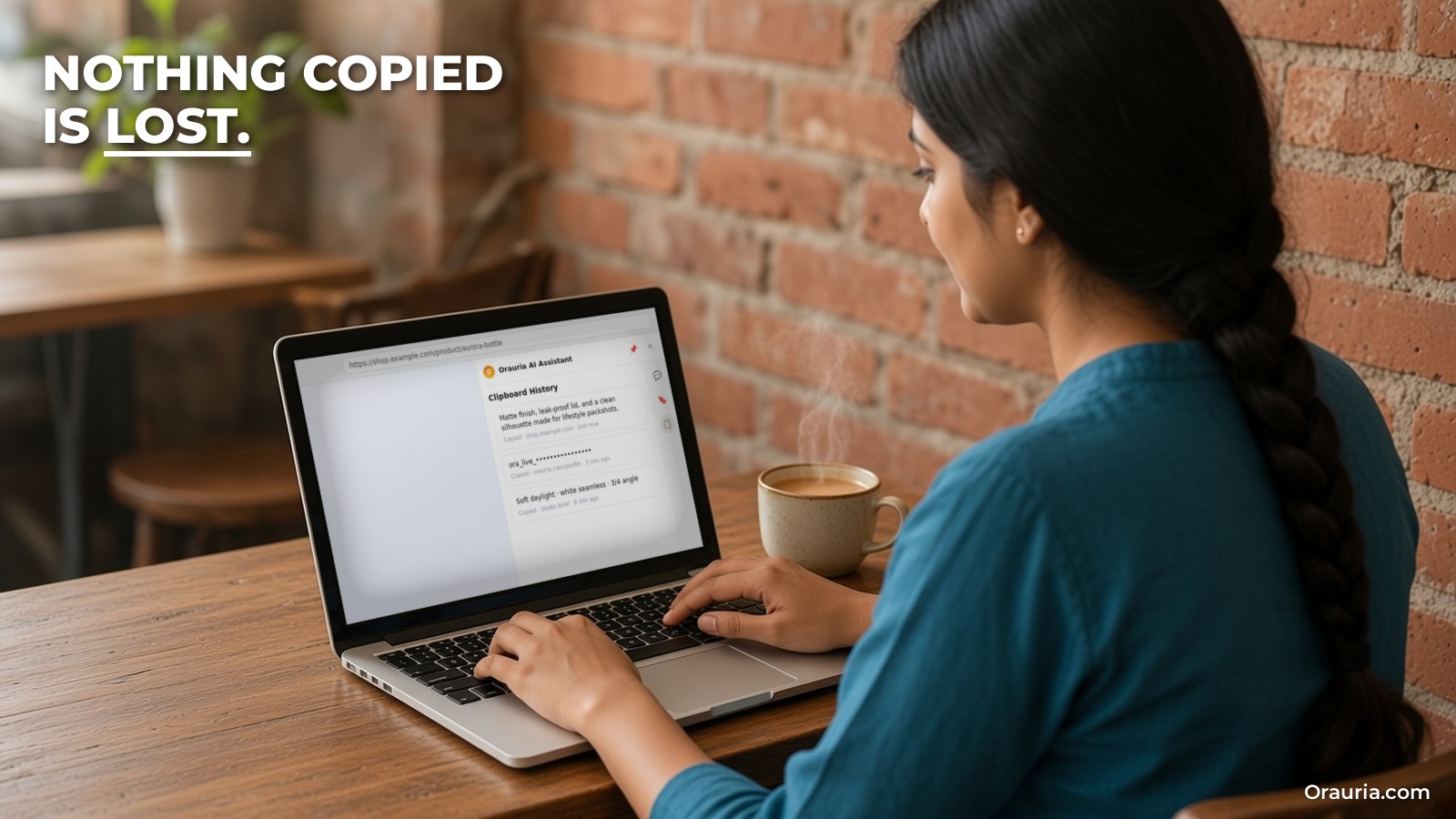
- Clipboard History. Lịch sử cục bộ của văn bản bạn sao chép, giúp tìm và dùng lại các mục trước đó.
- Lưu cục bộ. Trang Chrome Web Store cho biết lịch sử chat và dữ liệu liên quan lưu trong trình duyệt (IndexedDB), không phải trong tài khoản đám mây.
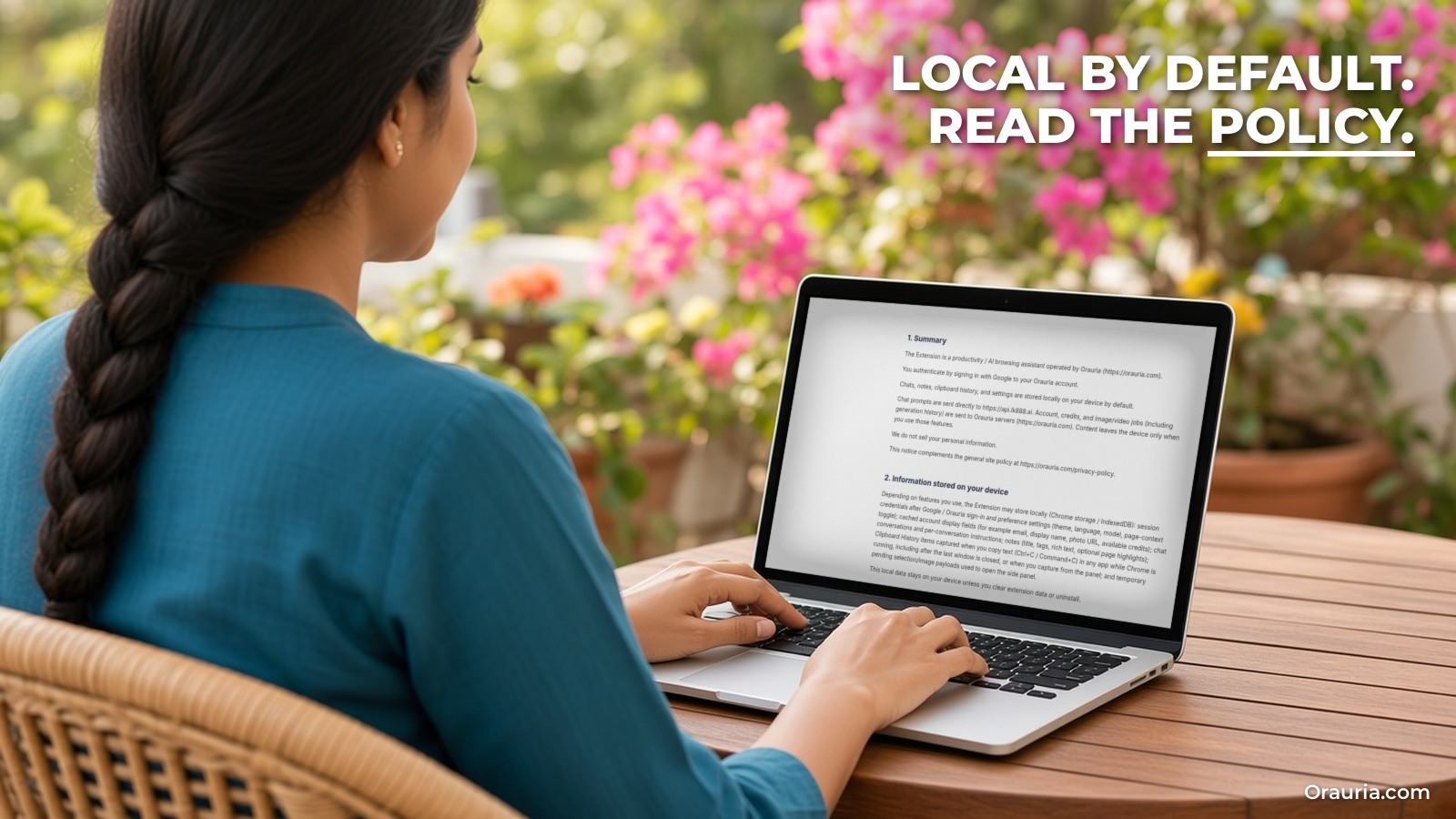
Chính sách quyền riêng tư bổ sung chi tiết quan trọng với ai làm việc cho khách hàng. Clipboard History đọc clipboard hệ thống, bao gồm văn bản bạn sao chép trong ứng dụng khác bằng Ctrl+C hoặc Command+C, khi Chrome đang chạy, kể cả khi không mở cửa sổ trình duyệt nào; extension dùng quyền offscreen và background để làm việc này. Chính sách cho biết các mục đó nằm trên thiết bị của bạn và không được tải lên trừ khi bạn dùng chúng trong chat, đồng thời khuyên không dùng tính năng này cho thông tin bí mật. Dữ liệu được giữ đến khi bạn xóa dữ liệu extension hoặc gỡ cài đặt.
Điểm cuối cùng chính là sự đánh đổi. Lịch sử clipboard ghi lại mọi thứ tiện lợi chính vì nó cũng ghi lại những thứ bạn không định giữ, như mật khẩu sao chép từ trình quản lý mật khẩu hay một con số riêng của khách hàng. Hãy quyết định trước khi phụ thuộc vào nó.
Quy trình viết với Notes và Clipboard History
1. Mỗi bài một ghi chú
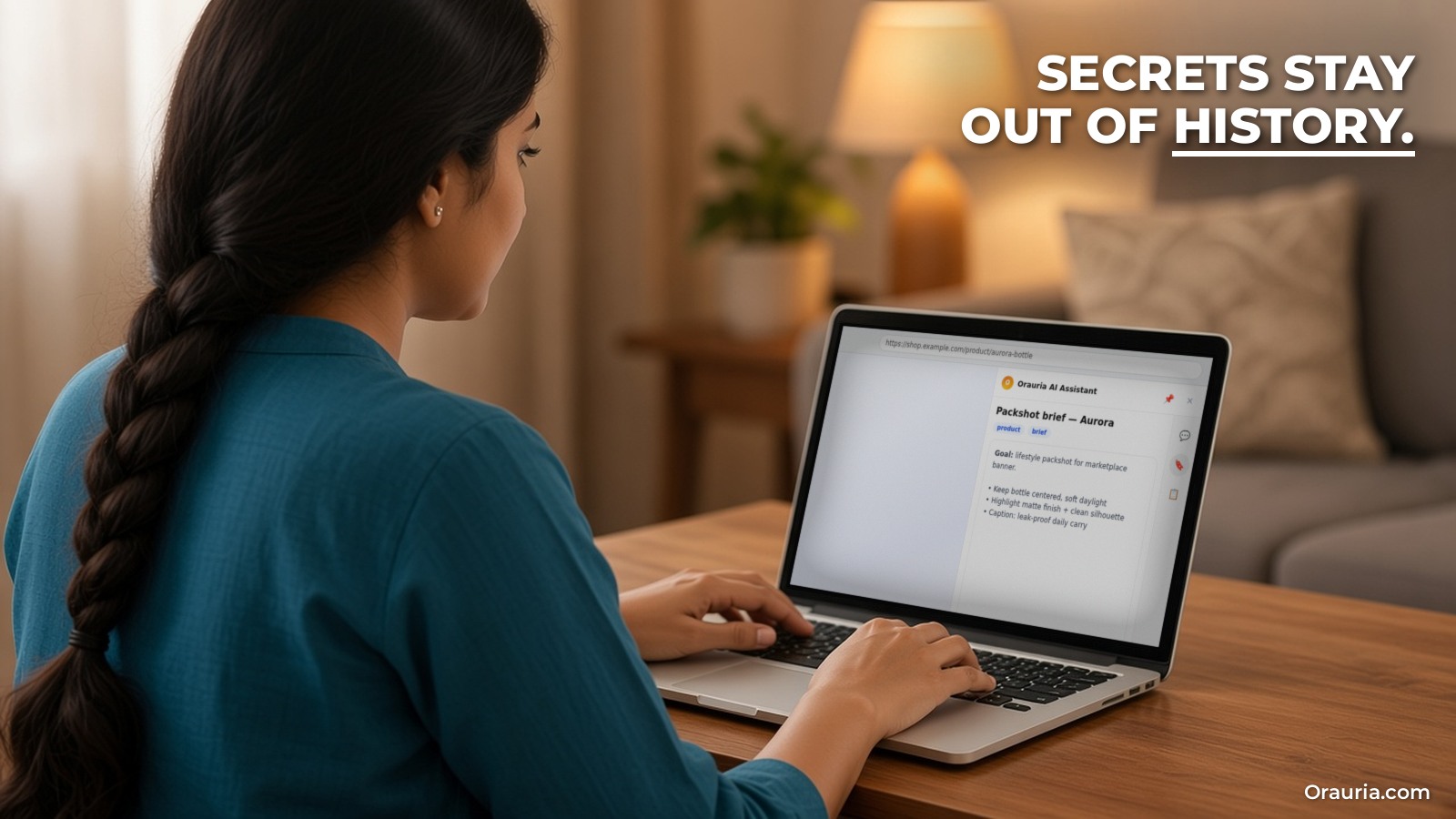
Tạo một ghi chú đặt tên theo bài viết với ba tiêu đề: Dàn ý, Dẫn chứng, Đoạn nháp. Mọi thứ của bài đó đều vào đây.
2. Sao chép thoải mái khi nghiên cứu
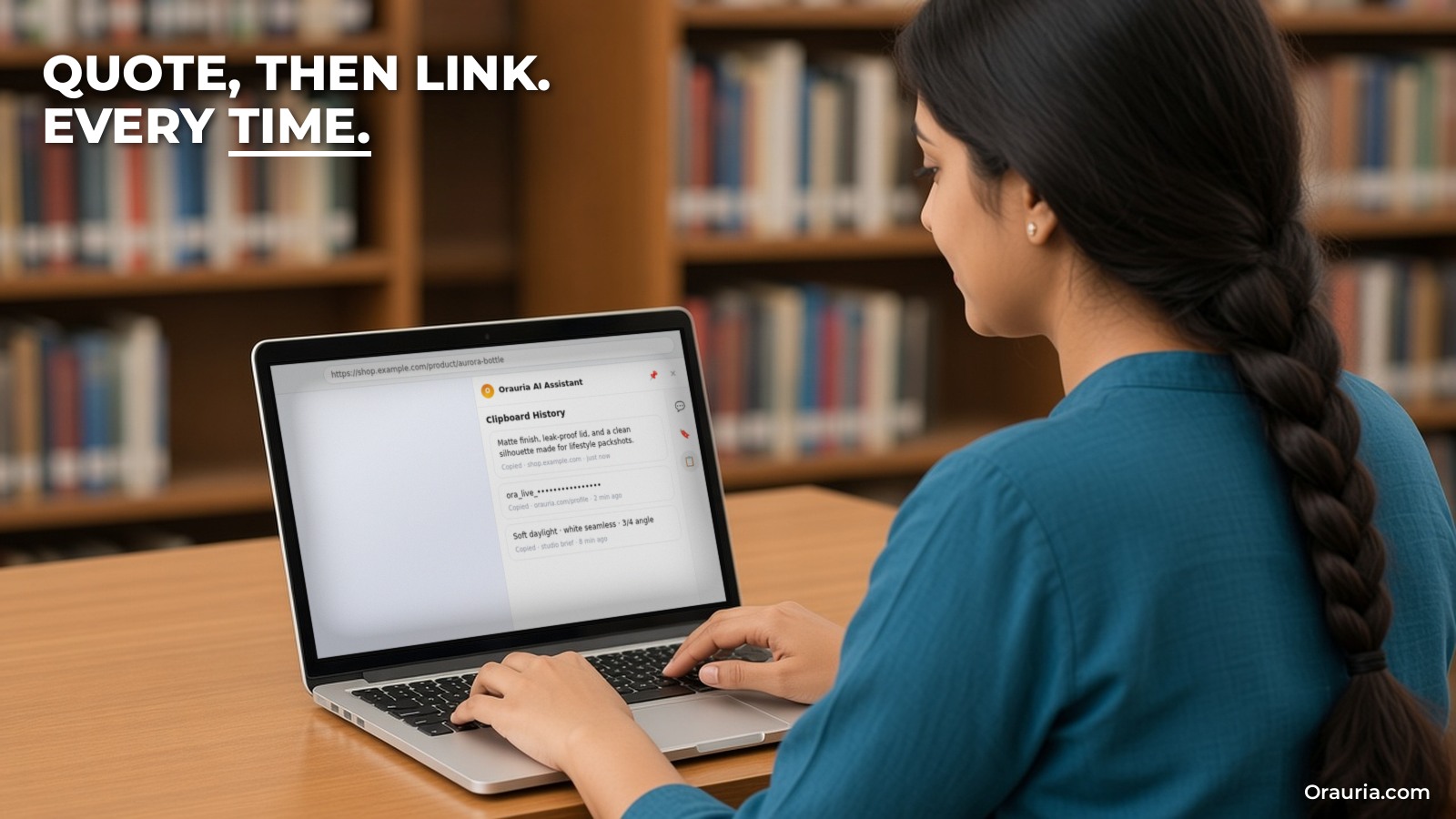
Khi đọc nguồn, Priya sao chép trích dẫn và số liệu như bình thường, rồi sao chép URL của trang ngay sau mỗi mục. Clipboard History giữ cả hai theo thứ tự, nên dù bị phân tâm, cặp đó vẫn còn.
3. Gom clipboard vào phần Dẫn chứng
Cuối mỗi đợt nghiên cứu, cô mở Clipboard History, chuyển các mục hữu ích vào phần Dẫn chứng theo dạng “trích dẫn, rồi link”, và bỏ qua phần còn lại. Việc gom này mất vài phút và là bước giúp cô không còn mất tư liệu.
4. Viết lại ngay trong ghi chú
Khi một đoạn nháp còn vụng, cô chọn đoạn đó trong ghi chú và nhờ AI viết lại với một câu lệnh cố định: “Viết gọn lại cho người đọc kỹ thuật, giữ mọi dữ kiện và con số, không thêm khẳng định mới.” Cô so sánh kết quả với bản của mình trước khi giữ.
5. Giữ bí mật ở ngoài
Trước khi đăng nhập hệ thống của khách hoặc sao chép mật khẩu, cô làm theo khuyến nghị của chính sách quyền riêng tư: không dựa vào Clipboard History cho những mục đó, và xóa lịch sử khi phiên làm việc có thông tin nhạy cảm. Nếu trình quản lý mật khẩu của bạn có tự động gõ hoặc tự động điền, cách đó tránh hẳn clipboard.
Từ v1 đến v3: thói quen của Priya thay đổi ra sao
v1: Clipboard History chỉ là lưới an toàn
Ban đầu cô chỉ mở Clipboard History khi đã làm mất thứ gì đó. Nó cứu một trích dẫn hai lần, nhưng ghi chú vẫn rải rác giữa một tài liệu và side panel.
v2: gom cuối mỗi đợt
Thêm bước gom sau mỗi đợt nghiên cứu đưa mọi thứ vào một ghi chú có link. Việc tự kiểm chứng bản nháp nhanh hơn vì mọi con số đều có nguồn bên cạnh.
v3: quy tắc cho công việc nhạy cảm
Sau khi đọc kỹ chính sách quyền riêng tư, cô thêm một quy tắc: với khách hàng yêu cầu bảo mật nghiêm ngặt, cô nghiên cứu trong một hồ sơ trình duyệt riêng không cài extension. Trong tháng ví dụ, cô không mất trích dẫn nào và dẫn nguồn được mọi con số, mà không đưa dữ liệu bảo mật của khách vào danh sách lịch sử.
Thử gì trong tuần này
- Tạo một ghi chú cho dự án hiện tại với các tiêu đề Dàn ý, Dẫn chứng, Đoạn nháp.
- Khi nghiên cứu, sao chép mỗi trích dẫn rồi đến URL của nó.
- Gom Clipboard History vào ghi chú cuối mỗi đợt.
- Dùng một câu lệnh viết lại cố định cho một đoạn đã chọn và so sánh với bản của bạn.
- Đọc chính sách quyền riêng tư và quyết định chỗ nào không nên dùng Clipboard History.
Cài extension tại trang Orauria AI Assistant. Nếu đội nội dung của bạn cần công cụ nghiên cứu và viết dùng nguồn và quy tắc riêng, Orauria xây công cụ AI theo yêu cầu: xem dịch vụ AI outsourcing. Để có góc nhìn rộng hơn khi chọn công cụ AI, đọc Orauria so với một bộ công cụ AI rời rạc.