AI 브라우저 확장 프로그램은 모두 권한을 요청하지만, 대부분은 읽지 않고 추가를 누릅니다. 팀의 컴퓨터를 관리한다면 그럴 수 없습니다. 이 글은 각 권한과 그 목적을 나열한 확장 프로그램의 개인정보처리방침을 바탕으로, Orauria AI Assistant가 무엇을 볼 수 있고 데이터가 어디로 가는지 살펴봅니다. 마지막에는 IT 관리자가 회사 정책에 맞는지 판단할 수 있는 짧은 체크리스트를 정리했습니다.
아래 상황은 예시입니다. Tomasz는 가상의 종합 인물입니다. 권한과 데이터 흐름에 관한 내용은 2026년 11월 기준 공식 개인정보처리방침과 Chrome 웹 스토어 등록 정보에서 가져왔습니다. 정책은 바뀔 수 있으니 결정 전에 최신 버전을 확인하세요.
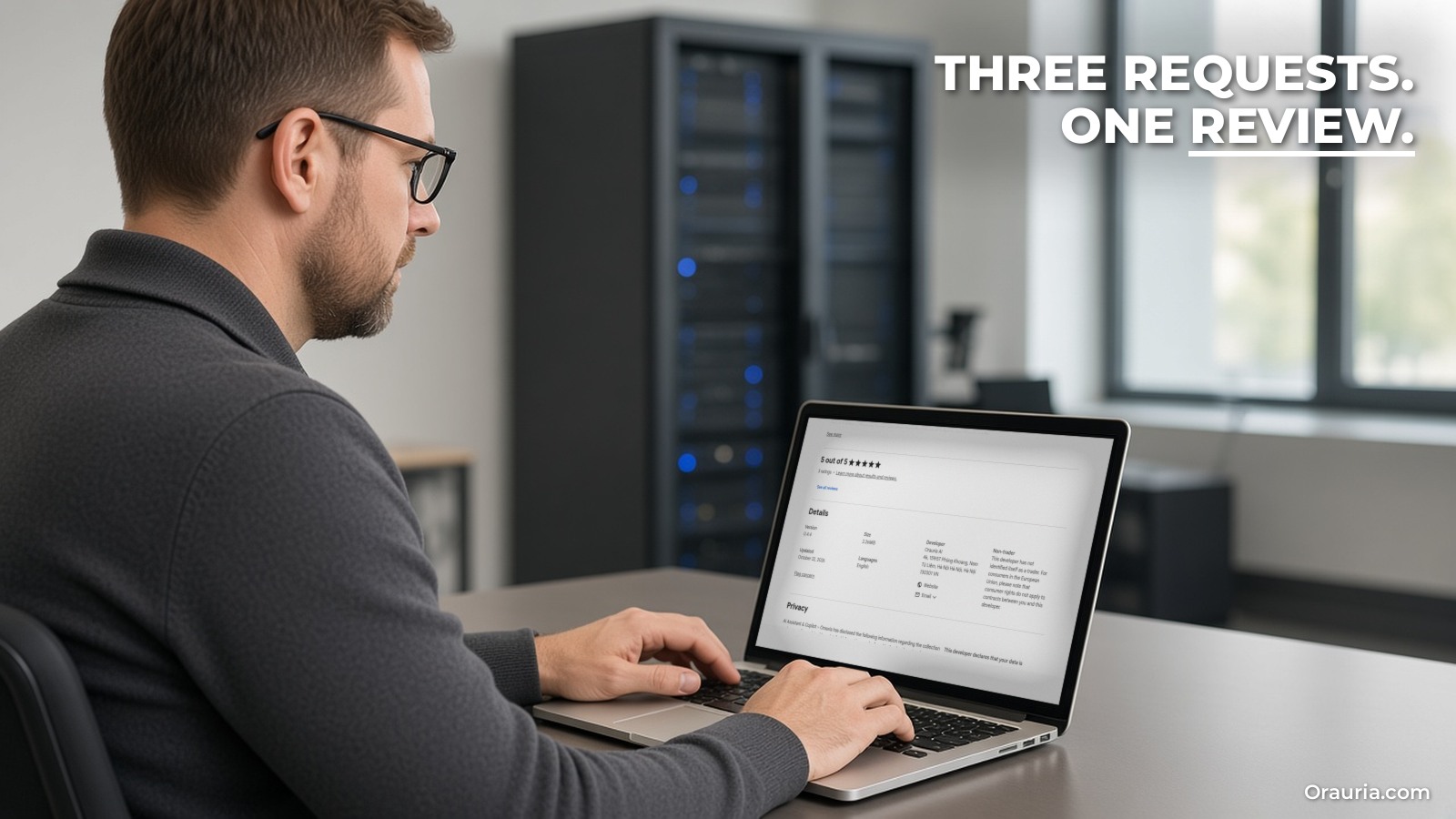
요청서를 받은 IT 관리자
Tomasz는 크라쿠프에 있는 60명 규모 소프트웨어 컨설팅 회사의 IT 담당입니다. 컨설턴트 세 명이 글쓰기와 리서치용으로 Orauria AI Assistant 설치를 요청했습니다. 회사 정책상 웹페이지를 읽을 수 있는 확장 프로그램은 먼저 그의 검토를 거쳐야 합니다. 컨설턴트들이 고객 시스템, 티켓 도구, 내부 위키 안에서 일하기 때문입니다.
그에게 필요한 건 확장 프로그램이 이메일을 잘 쓰는지가 아닙니다. 무엇을 읽을 수 있는지, 데이터가 어디로 가는지, 노트북에 무엇이 남는지, 사용자가 무엇을 끌 수 있는지입니다.
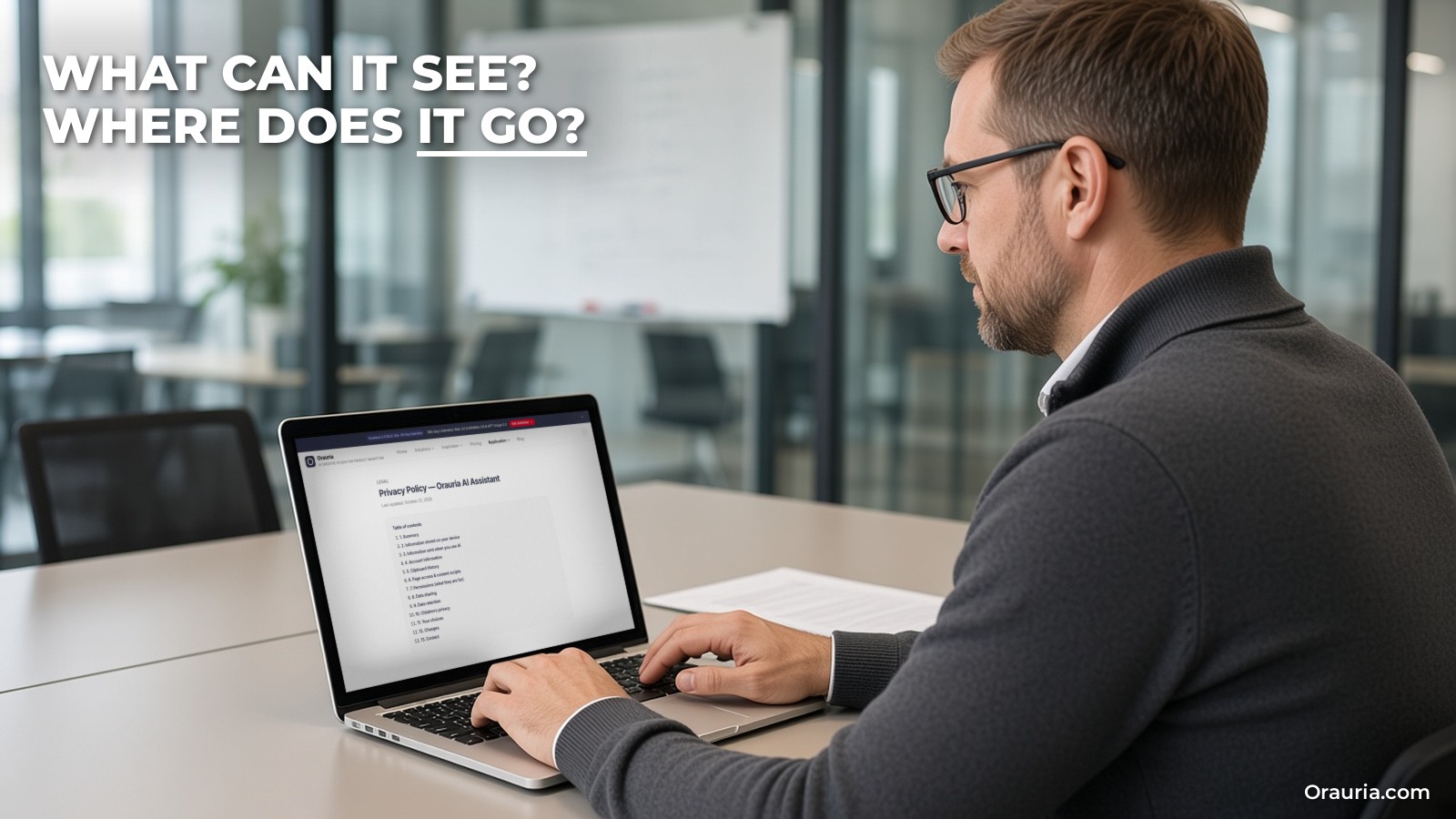
좋은 개인정보 검토가 답해야 할 것
- 접근. 어떤 권한을 왜 요청하는가?
- 데이터 흐름. 무엇이, 언제, 어느 도메인으로 기기를 떠나는가?
- 로컬 저장. 노트북에 무엇이 남고, 어떻게 지우는가?
- 사용자 제어. 각자 무엇을 끄거나 지울 수 있는가?
- 남는 위험. 어떤 설정으로도 막을 수 없어 회사 규칙이 필요한 것은?

개인정보처리방침에 나온 권한과 데이터 흐름
권한과 용도
개인정보처리방침은 권한별 용도를 다음과 같이 밝힙니다.
- storage: 로컬 설정, 세션, 채팅, 메모, 클립보드 기록.
- sidePanel: 페이지 옆의 어시스턴트 UI.
- activeTab / scripting: 사용 중인 탭과 상호작용해 컨텍스트, 도구, Snip 제공.
- contextMenus: 선택한 텍스트와 이미지의 우클릭 동작.
- clipboardRead / clipboardWrite: 다른 앱에서 Ctrl+C나 Command+C로 복사한 내용을 포함한 Clipboard History, 그리고 클립보드로 복사하는 동작.
- offscreen: Clipboard History를 위해 시스템 클립보드를 읽는 숨은 문서.
- background: Chrome 창이 하나도 없을 때도 Chrome을 종료할 때까지 클립보드 감시 유지.
- tabs: Google·Orauria 로그인을 열고 인계 완료.
- Orauria와 api.lk888.ai 호스트 접근: orauria.com은 로그인, 크레딧, 모델 목록, 미디어 작업용이고 api.lk888.ai는 채팅 응답 전용.
- 넓은 사이트 접근(콘텐츠 스크립트): 방문하는 사이트에서 페이지 도구와 복사 기록.
기기를 떠나는 것
방침에 따르면 콘텐츠는 AI 기능을 쓸 때만 기기를 떠납니다. 채팅 메시지, 선택 동작(Ask, Rewrite, Translate, Summarize), 메모 AI 지원, 첨부하거나 Snip한 이미지는 api.lk888.ai/v1/chat/completions로 전송됩니다. 이 요청에는 세션 토큰, 프롬프트와 메시지, 켜 둔 페이지 컨텍스트(URL, 제목, 설명, 선택한 텍스트), 첨부한 이미지가 포함될 수 있습니다. 이미지·영상 생성 작업은 orauria.com으로 가며, 계정의 생성 기록이 저장됩니다. 로그인, 크레딧, 모델 목록도 orauria.com에서 처리됩니다.
방침은 Orauria가 개인정보를 판매하지 않고 확장 프로그램 콘텐츠를 제3자 광고주와 공유하지 않으며, Orauria API 뒤의 모델 제공자는 Orauria의 계약에 따라 프롬프트를 처리한다고 밝힙니다.
노트북에 남는 것
채팅, 메모, 클립보드 기록, 설정은 로컬(Chrome storage와 IndexedDB)에 저장되며 사용자가 삭제하거나 확장 프로그램 데이터를 지우거나 제거할 때까지 남습니다. 클립보드 항목은 자동 업로드되지 않고, 사용자가 붙여 넣거나 채팅에서 사용할 때만 전송됩니다.
사용자 제어
방침이 밝힌 선택지는 로그아웃(로컬 세션 삭제), 페이지 컨텍스트 끄기, 대화·메모·클립보드 항목 삭제, 제거해 로컬 저장소 삭제, orauria.com에서 계정 관리입니다. 이 확장 프로그램은 13세 미만 아동을 대상으로 하지 않습니다.
관리자가 반복할 수 있는 검토 절차
1. 방침과 스토어 등록 정보를 함께 읽기
개인정보처리방침과 개인정보 섹션을 포함한 Chrome 웹 스토어 등록 정보를 열고 방침 날짜를 기록합니다. 확장 프로그램이 업데이트되면 둘 다 다시 확인합니다.
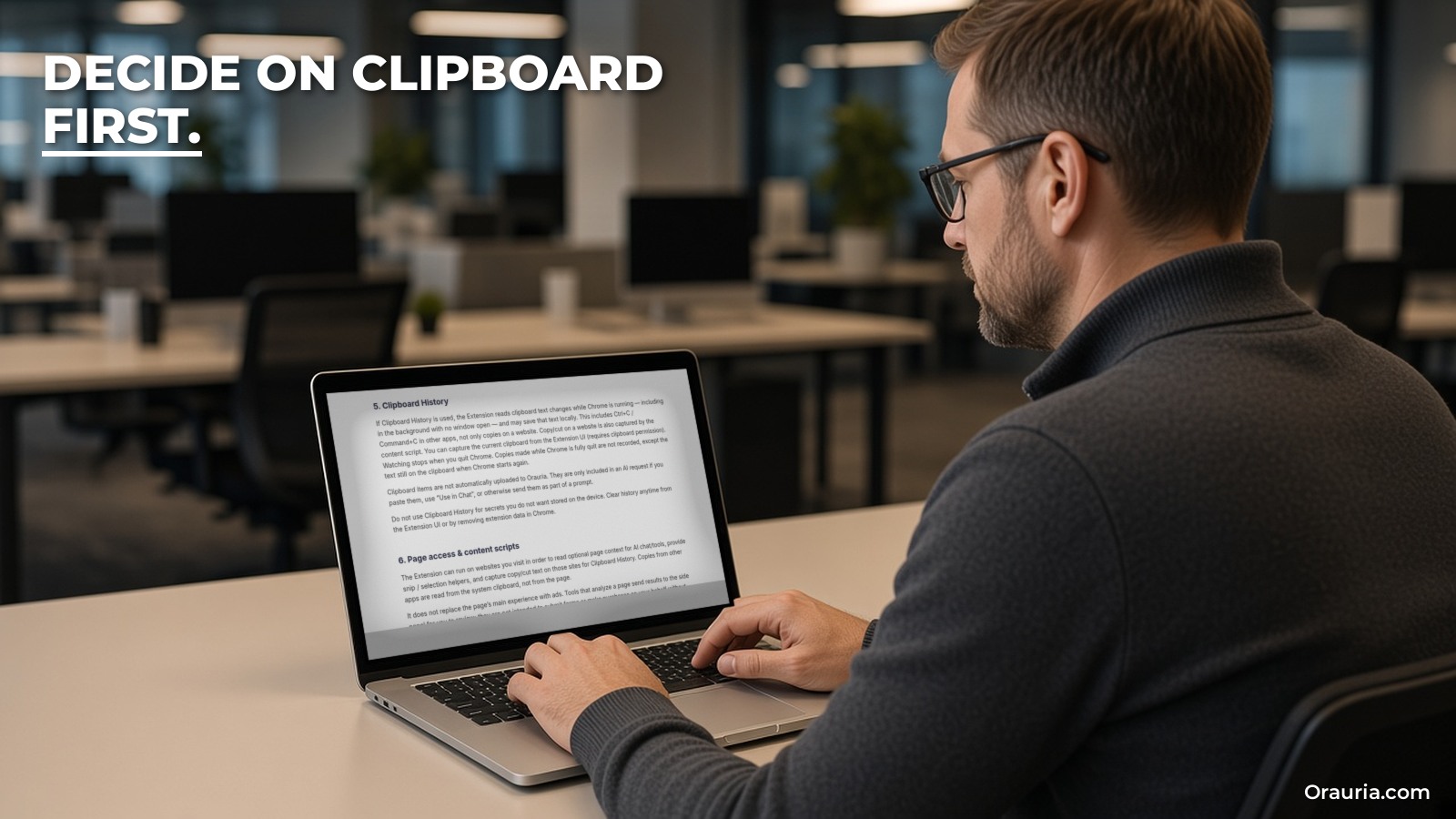
2. Clipboard History부터 결정
Chrome이 실행되는 동안 모든 앱의 복사를 읽기 때문에 범위가 가장 넓은 기능입니다. 비밀번호, API 키, 고객 데이터를 복사하는 직원에 대한 Tomasz의 규칙은 간단합니다. Clipboard History에 의지하지 말고, 민감한 작업 후에는 방침 자체의 권고대로 기록을 지울 것.
3. 고객 시스템의 페이지 컨텍스트 규칙
페이지 컨텍스트와 Read page는 사용할 때 페이지 내용을 채팅 API로 보냅니다. Tomasz의 규칙: 고객이 AI 처리에 동의하지 않았다면 고객 시스템과 내부 도구에서는 페이지 컨텍스트를 끈다.
4. 브라우저 프로필 활용
컨설턴트는 일반 업무 프로필에 확장 프로그램을 설치하고, 고객 시스템용으로 확장 프로그램이 없는 별도 프로필을 둡니다. 확장 프로그램 기능이 아니라 브라우저 설정이며, 한 번에 위험 대부분을 없앱니다.
5. 문서로 남기기
허용 용도, 금지 데이터, 필수 설정, 제거 방법을 한 페이지에 정리합니다. 방침이 바뀌면 다시 검토합니다.
v1에서 v3로: Tomasz의 정책은 어떻게 발전했나
v1: 승인 또는 차단
처음엔 예 아니면 아니오로 생각했습니다. 전면 차단은 컨설턴트를 관리되지 않는 도구로 밀어내고, 전면 승인은 클립보드와 페이지 컨텍스트를 무시하는 것이었습니다.
v2: 규칙을 붙인 승인
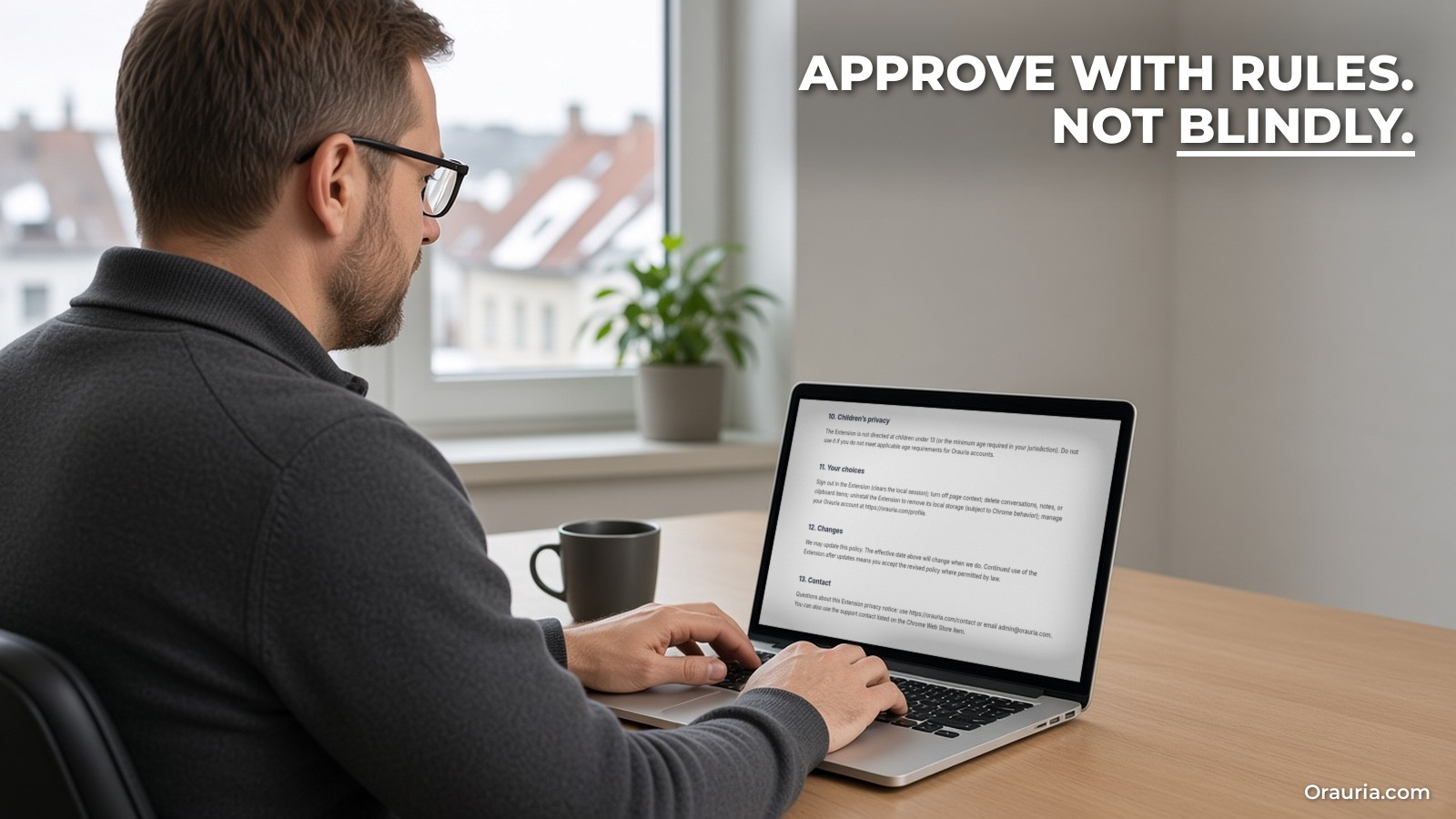
권한 목록을 읽은 뒤 그는 두 가지 규칙과 함께 승인했습니다. 계정 정보에는 Clipboard History를 쓰지 않기, 고객 시스템에서는 페이지 컨텍스트를 쓰지 않기.
v3: 프로필과 한 페이지 가이드
별도 브라우저 프로필을 더하자 규칙을 지키기 쉬워졌고, 한 페이지 가이드가 질문 대부분을 미리 해결했습니다. 예시 도입에서 컨설턴트 세 명은 초안 작성과 공개 정보 리서치에 확장 프로그램을 썼고, 고객 업무는 깨끗한 프로필에 남았습니다.
이번 주에 해 볼 것
- 확장 프로그램의 개인정보처리방침을 읽고 권한을 자신의 말로 정리합니다.
- Clipboard History 허용 여부와 대상을 정합니다.
- 내부·고객 시스템에서의 페이지 컨텍스트 규칙을 씁니다.
- 민감한 작업용 별도 브라우저 프로필을 만듭니다.
- 결정 사항을 한 페이지에 날짜와 함께 정리합니다.
Orauria AI Assistant 페이지에서 확장 프로그램을 받으세요. 자체 인프라와 데이터 규칙에 맞춘 AI 어시스턴트가 필요하다면 Orauria가 맞춤 AI 도구를 만들어 드립니다: AI 아웃소싱 보기.