브라우저 확장 프로그램 설치는 1분이면 됩니다. 하지만 올바른 계정, 이해한 권한, 청구서에 놀랄 일 없이 기대한 대로 작동하게 설정하려면 조금 더 걸립니다. 이 가이드는 Orauria AI Assistant에 대해 두 가지를 모두 다룹니다. Chrome이나 Microsoft Edge에 설치하고, 로그인하고, 모든 것이 연결되었는지 확인하고, 요청하는 권한을 이해하고, 첫 주에 가장 흔히 겪는 문제를 해결하는 방법입니다.
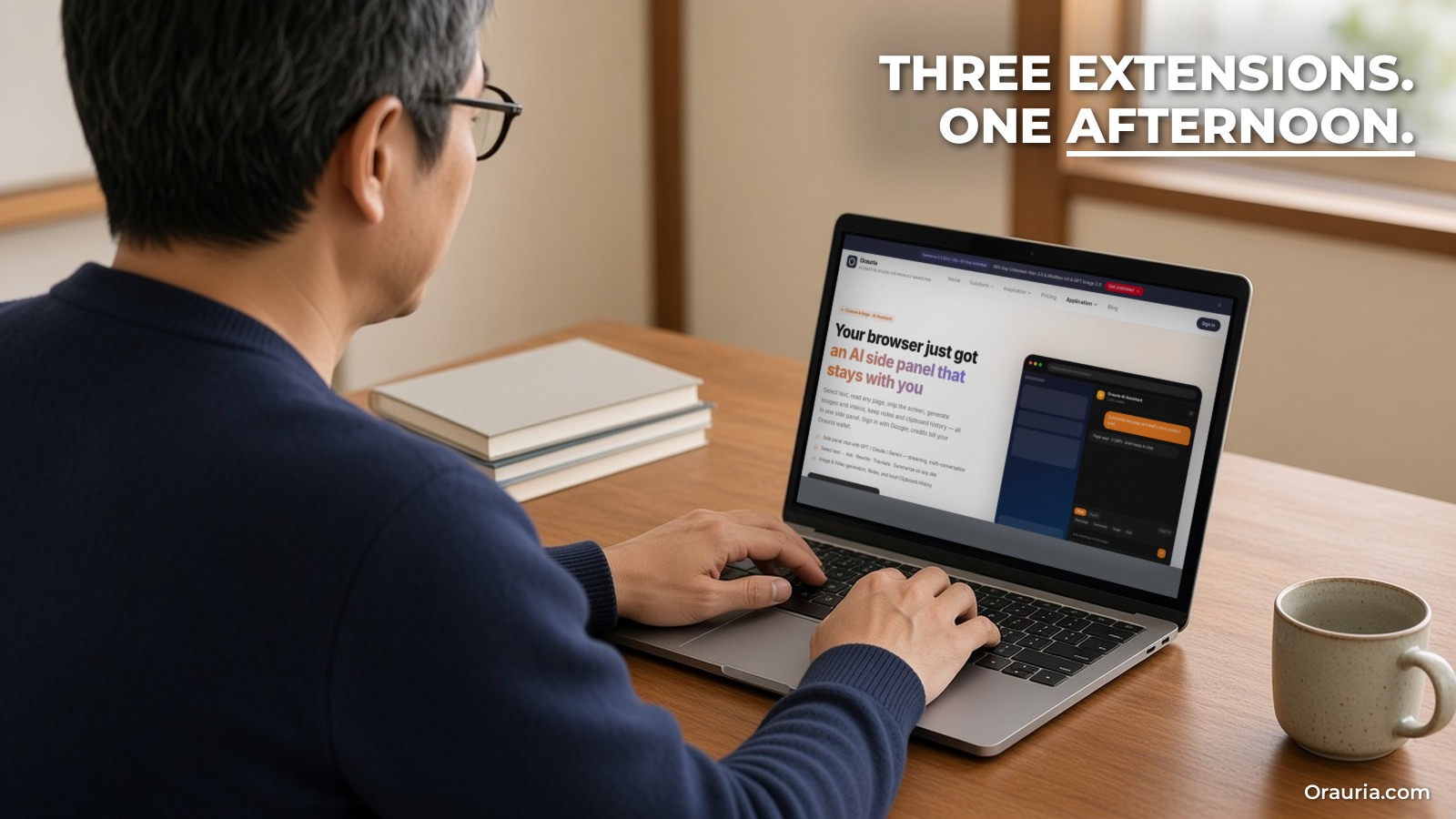
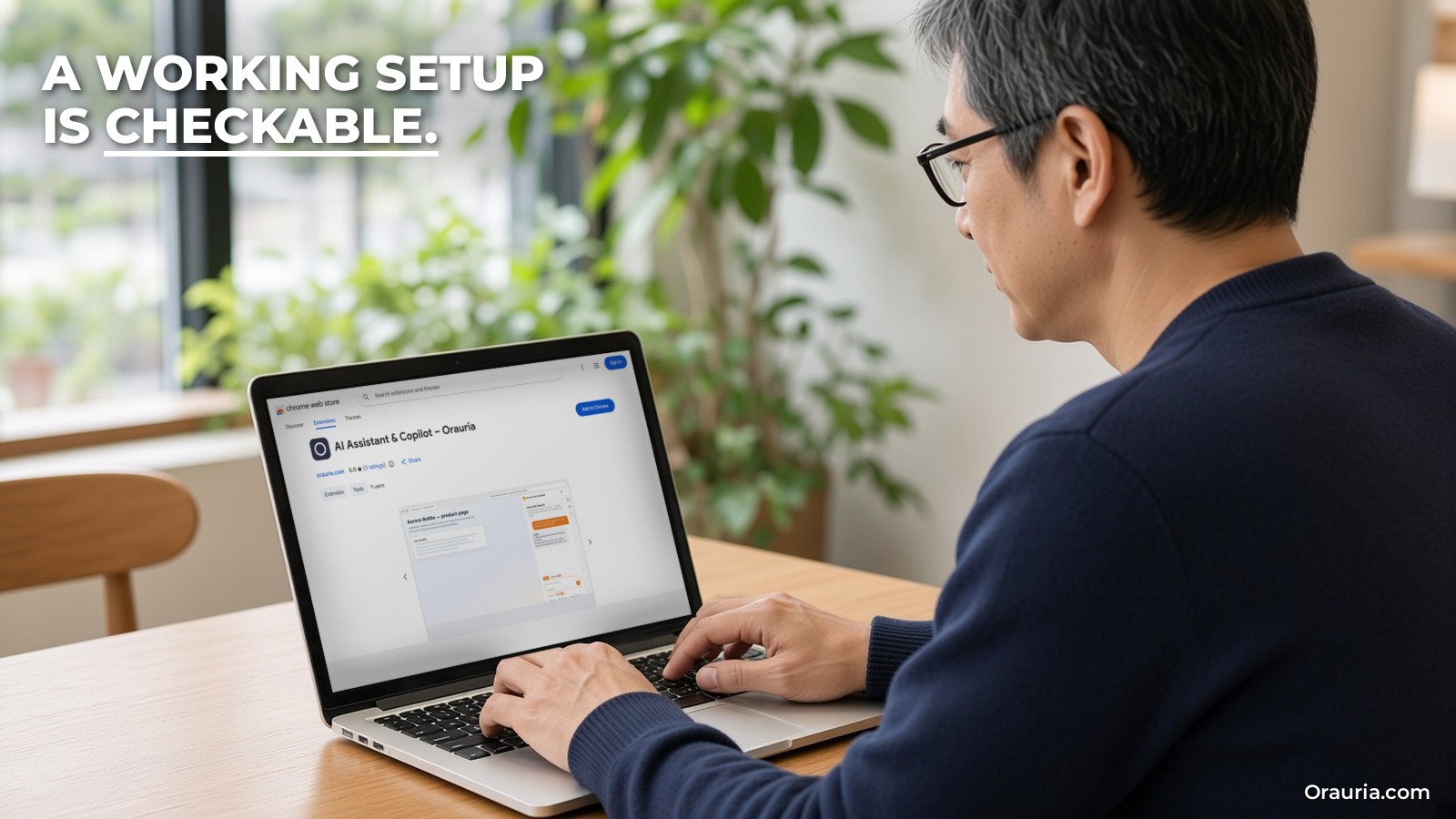
아래 단계와 정보는 Orauria AI Assistant 제품 페이지, Chrome 웹 스토어 페이지(버전 0.4.4, 2026년 10월 22일 업데이트), 확장 프로그램 개인정보처리방침, Orauria 요금 페이지에서 가져왔으며 모두 2026년 11월 12일에 확인했습니다. 스토어와 브라우저 메뉴는 바뀌므로 화면의 버튼 이름이 조금 다를 수 있습니다. 이야기는 설명을 위한 예시이며 고객 사례가 아닙니다. 사진 속 노트북 화면은 해당 페이지와 스토어 스크린샷을 실제로 캡처한 것입니다.
핵심 요약. 공식 Chrome 웹 스토어 페이지에서 설치하세요. 확장 프로그램 이름은 “AI Assistant & Copilot – Orauria”이며, Edge도 같은 페이지에서 설치합니다. 아이콘을 고정하고 사이드 패널을 열어 Google로 Orauria 계정에 로그인합니다. 사용량은 충전식 Orauria 지갑의 크레딧으로 청구되며, 요금 페이지에 구독은 없습니다. 401 오류는 다시 로그인, 402는 크레딧 충전이 필요하다는 뜻입니다. 확인 전에 권한 목록을 읽고, 클립보드 기록을 켤지 미리 정하세요.
오후 한나절에 확장 프로그램 세 개
Kenji를 소개합니다. 예시 인물로, 오사카의 작은 아파트에서 일하는 40대 중반의 일본인 프리랜서 번역가입니다. 몇몇 에이전시를 위해 상품 페이지, 계약서, 마케팅 문구를 일본어와 영어 사이에서 번역합니다. 그의 업무일은 고객 문서, 용어집, 참고 사이트로 가득 찬 브라우저입니다.
Kenji는 전에도 AI 확장 프로그램을 써 봤습니다. 어느 오후에는 세 개를 연달아 설치했습니다. 첫 번째는 한 번 써 보기도 전에 또 다른 계정을 만들고 월간 요금제를 고르라고 했습니다. 두 번째는 모든 사이트의 모든 입력란에 버튼을 붙여 고객 포털에서 방해가 됐습니다. 세 번째는 작동했지만 버튼을 누르면 텍스트가 어디로 가는지 알 수 없었습니다. 일부 문서는 NDA가 걸려 있었기에 중요한 문제였습니다. 저녁이 되자 셋 다 삭제했습니다.
그가 원한 것은 소박했습니다. 페이지 옆 패널에서 문장을 선택해 다른 표현을 묻거나 용어를 확인할 수 있고, 일하는 사이트에 군더더기를 더하지 않으며, “내 텍스트는 어디로 가는가?”에 분명한 답이 있는 것. 또 바쁜 주에만 쓸지도 모르는 도구에 고정 월 요금을 내기보다 쓴 만큼 내고 싶었습니다.
이 가이드가 안내하는 설정이 바로 그것입니다. 목표는 확장 프로그램 설치에서 끝나지 않습니다. 어떤 계정을 쓰는지, 어떻게 결제하는지, 무엇을 볼 수 있는지, 문제가 생기면 어떻게 하는지를 이해한 상태로 마무리하는 것입니다.
좋은 설정의 모습과 확인 방법
단계에 앞서 “완료”가 무엇인지 정리합니다. 각 항목은 몇 분 안에 직접 확인할 수 있고, 꼭 확인해야 합니다. 설정이 반쯤만 된 상태가 확장 프로그램이 “안 된다”고 판단하는 주된 이유이기 때문입니다.
다섯 가지 확인
- 올바른 확장 프로그램. Chrome에서 확장 프로그램 메뉴를 열고, orauria.com에 링크된 Chrome 웹 스토어 페이지에서 설치한 Orauria 확장 프로그램인지 확인하세요. 많은 제품에 비슷한 이름의 모방 확장 프로그램이 있으니 항상 공식 사이트의 링크로 설치하세요.
- 올바른 계정으로 로그인. 사이드 패널에 로그인 상태와 크레딧 잔액이 표시됩니다. Orauria Studio도 쓴다면 같은 지갑이므로 잔액이 같아야 합니다.
- 선택 작업이 작동. 일반 웹페이지에서 텍스트를 선택하고 우클릭해 요약을 고르면 결과가 사이드 패널에 나타납니다.
- 페이지 컨텍스트가 예상대로 작동. Page 토글을 켜고 “지금 어느 페이지에 있어?”라고 물으면 페이지 제목이 반영된 답이 나와야 합니다. 끄면 모델은 입력한 내용만 봅니다.
- 비용을 앎. 몇 번의 요청 전후로 잔액을 확인해, 평소 사용에 대략 얼마가 드는지 압니다.
가치가 있었는지 측정하기
여러분 업무의 사용 데이터가 없으므로 시간 절약을 약속하지 않겠습니다. Kenji 같은 번역가라면 일주일이 공정한 시험입니다. 문서를 떠나 무언가를 찾아보거나 다른 탭의 AI에 물어본 횟수와, 그중 패널에서 바로 할 수 있었던 횟수를 기록합니다. 그 주에 쓴 크레딧을 더합니다. 줄인 왕복 횟수와 쓴 돈, 이 두 숫자가 “계속 쓸 만한가?”에 대한 정직한 답입니다.
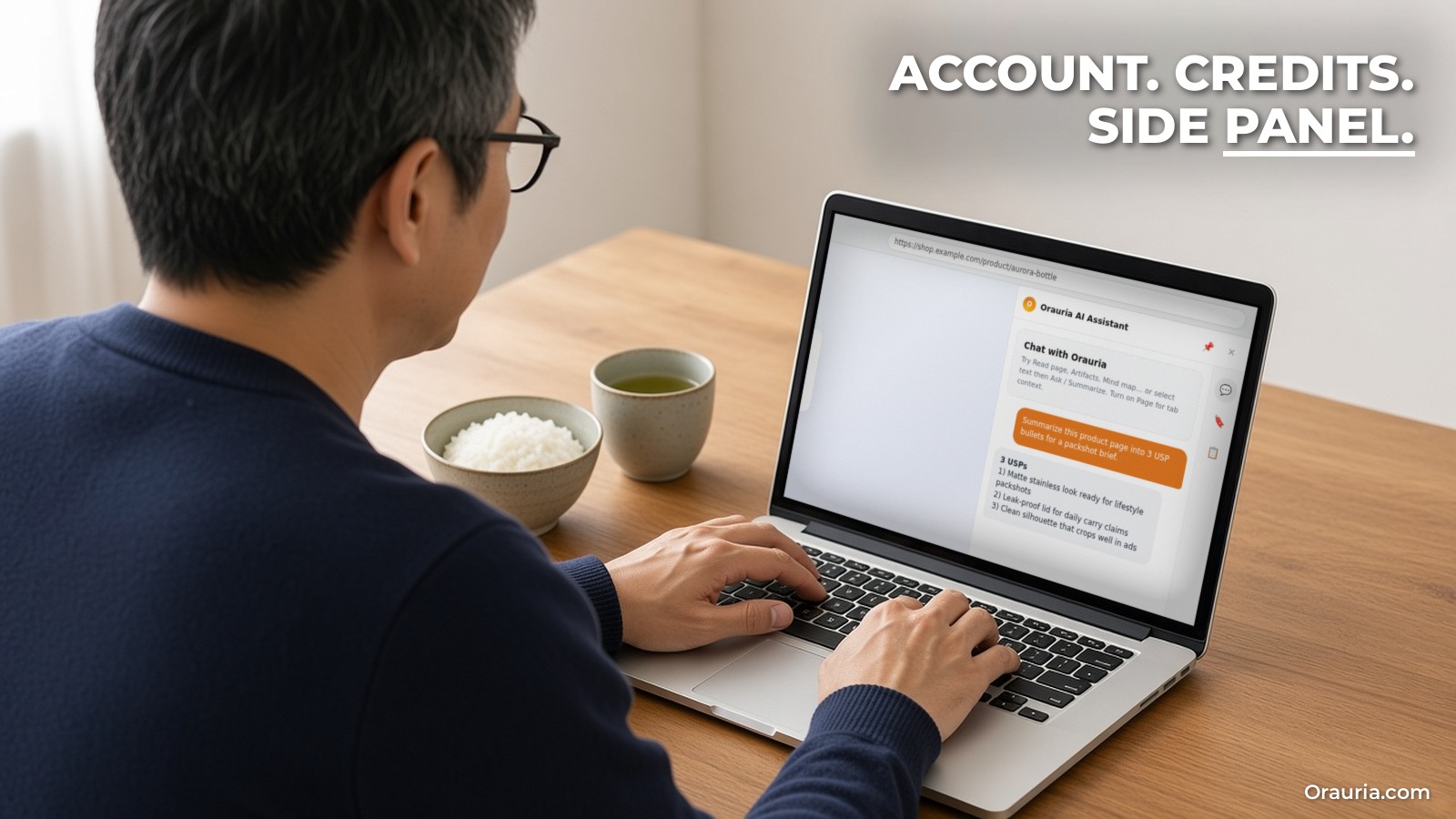
구성 요소가 맞물리는 방식
사이드 패널형 AI 확장 프로그램은 보기보다 구성 요소가 많습니다. 이를 알면 설정과 문제 해결이 훨씬 쉬워집니다.
확장 프로그램
Orauria AI Assistant는 Chrome의 현재 확장 프로그램 플랫폼인 Manifest V3 기반의 Chrome 사이드 패널로 실행됩니다. 페이지 옆에 열려 있고, 설정, 채팅 기록, 메모, 클립보드 기록을 브라우저 로컬에 저장합니다.
Orauria 계정
Google로 로그인하면 Orauria 계정이 만들어지거나 연결됩니다. 개인정보처리방침에 따르면 확장 프로그램은 보안 로그인 흐름을 열고, 단기 토큰을 세션으로 교환해 브라우저에 보관합니다. 웹사이트의 Orauria Studio도 같은 계정을 씁니다.
크레딧과 지갑
AI 요청은 Orauria 지갑의 크레딧으로 청구됩니다. 요금 페이지는 크레딧을 구독이 아닌 충전으로 설명합니다. 5달러에서 100달러 사이 패키지를 고르고, 상황에 따라 Stripe 카드 결제, PayPal, 베트남 은행 송금으로 결제하면 결제 후 크레딧이 추가됩니다. 큰 패키지에는 보너스 크레딧이 있습니다. 2026년 11월 12일 요금 페이지에는 예를 들어 5달러에 20크레딧, 보너스 포함 50달러에 204크레딧이 표시되어 있었습니다. 현재 숫자는 페이지에서 확인하세요. 계정이 활성 상태인 동안 쓰지 않은 크레딧은 지갑에 남습니다. AI 모델마다 비용이 달라 요청마다 금액이 다를 수 있습니다.
요청이 가는 곳
Kenji가 가장 신경 쓴 부분입니다. 개인정보처리방침에 따르면 채팅 메시지, 선택 작업, 메모 AI 지원, 이미지 분석은 api.lk888.ai의 채팅 완성 API로 직접 전송됩니다. 로그인, 크레딧, 모델 목록, 이미지·동영상 생성은 orauria.com으로 갑니다. 이 기능들을 쓰지 않으면 아무것도 기기를 떠나지 않으며, 페이지 컨텍스트는 Page 토글이 켜져 있을 때만 포함됩니다. 방침은 Orauria가 개인 데이터를 판매하지 않는다고도 밝힙니다.
모델
제품 페이지는 채팅용으로 GPT, Claude, Gemini를 나열합니다. 모델 선택기는 Orauria API에서 목록을 불러오며, 실패해도 대체 선택지가 나타납니다. 보이는 정확한 모델은 시간에 따라 바뀔 수 있습니다.
단계별: 설치, 고정, 로그인, 첫 실행
1단계: 공식 페이지 열기
orauria.com의 제품 페이지에서 Chrome / Edge 다운로드 버튼을 누르거나, Chrome 웹 스토어 페이지를 직접 여세요. 페이지에 “AI Assistant & Copilot – Orauria”라는 이름과 orauria.com 웹사이트가 표시되는지 확인합니다.
2단계: 브라우저에 추가
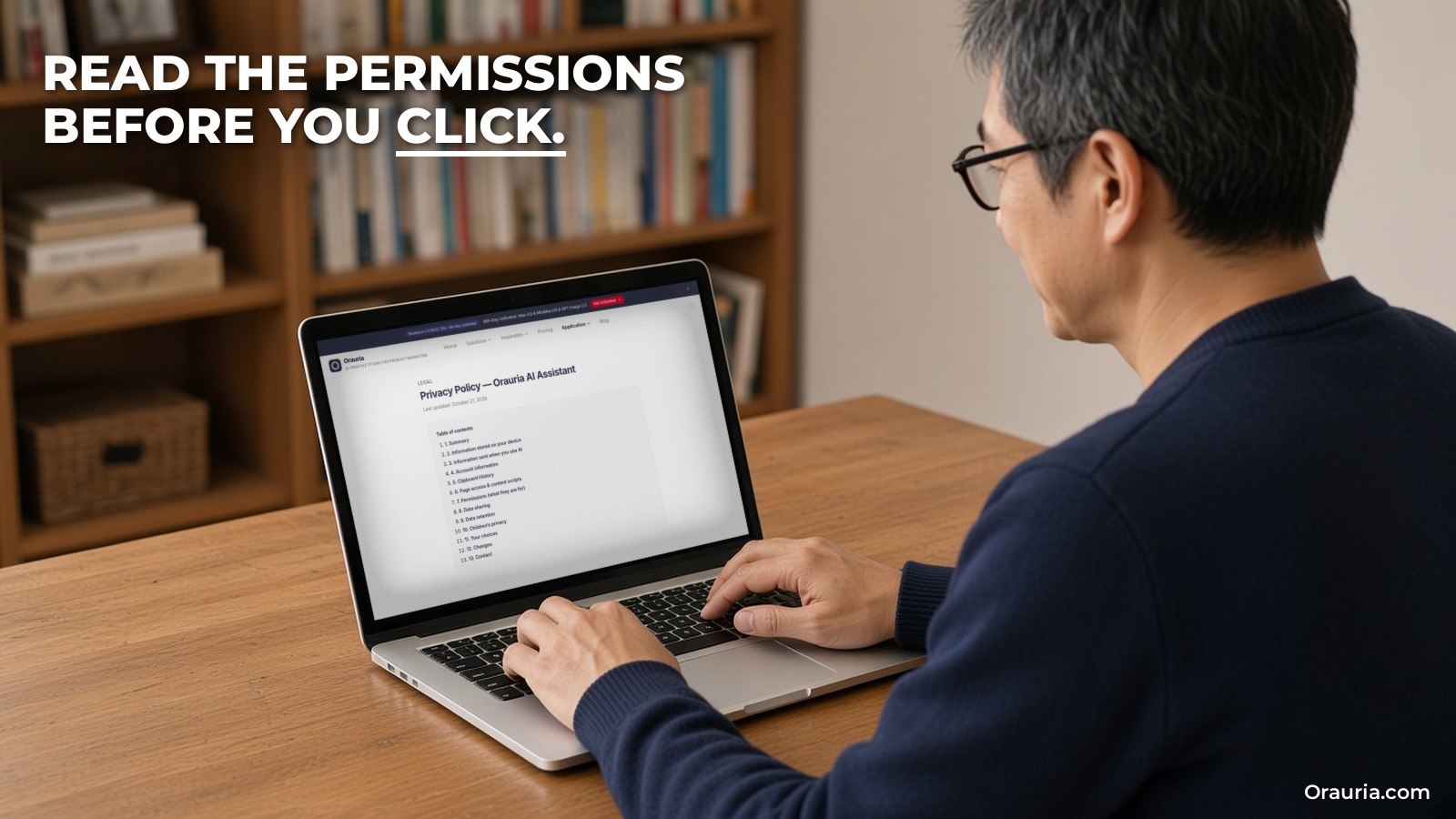
Chrome에서는 Chrome에 추가를 클릭합니다. Microsoft Edge에서는 같은 페이지를 열고 다운로드(Get)를 클릭합니다. Edge가 먼저 다른 스토어의 확장 프로그램을 허용할지 물을 수 있습니다. 확인하기 전에 권한 안내를 읽으세요. 스토어 페이지는 각 권한을 이렇게 설명합니다.
- storage: 설정, 채팅 기록, 메모, 클립보드 기록을 로컬에 저장.
- sidePanel: 페이지 옆에 어시스턴트 표시.
- activeTab / scripting: 사용자가 조작할 때, 사용 중인 탭의 페이지 컨텍스트를 읽고 도구나 캡처를 실행.
- contextMenus: 선택한 텍스트와 이미지에 대한 우클릭 작업.
- clipboardRead / clipboardWrite: 클립보드 기록과 복사 작업.
- tabs: Google 및 Orauria 로그인 흐름 열기.
- 호스트 접근: Orauria API를 호출하고 방문하는 사이트에서 콘텐츠 스크립트를 실행해 페이지 도구와 복사 기록이 작동하게 함.
개인정보처리방침에는 두 가지가 더 있습니다. offscreen과 background로, Chrome이 실행 중이면 창이 없어도 클립보드 기록이 시스템 클립보드를 계속 확인하게 하는 데 쓰입니다.
3단계: 아이콘 고정
툴바의 퍼즐 모양 확장 프로그램 버튼을 클릭하고 Orauria AI Assistant 옆의 핀을 클릭하세요. 이제 어느 탭에서든 패널이 한 번의 클릭 거리에 있습니다.
4단계: Google로 로그인
사이드 패널을 열고 Continue with Google을 선택합니다. 로그인 창이 열리면 Orauria에 쓸 Google 계정을 고르세요. 돌아오면 패널에 로그인 상태와 크레딧 잔액이 표시되어야 합니다. 아직 크레딧이 없다면 먼저 요금 페이지에서 충전하세요. 새 계정은 둘러볼 수 있지만 충전하려면 로그인해야 합니다.
5단계: 첫 실행
아무 기사나 열고 문단을 선택한 뒤 우클릭해 요약을 고르세요. 다음으로 Page를 켜고 페이지에 대해 질문하세요. 그런 다음 메모로 전환해 한 줄을 쓰세요. 세 가지가 모두 되면 설정이 끝났습니다.
설정 중 흔한 함정
- 설치 전에 열어 둔 페이지. 이미 열려 있던 탭은 우클릭 작업이 나타나기 전에 새로고침이 필요할 수 있습니다.
- 브라우저 자체 페이지. 확장 프로그램은 일반적으로 설정 페이지나 스토어 같은 브라우저 내부 페이지에서 작동하지 않습니다. 일반 웹사이트에서 테스트하세요.
- 여러 Google 계정. Orauria Studio에 쓰는 것과 같은 Google 계정을 골라야 합니다. 그렇지 않으면 다른 지갑이 보입니다.
- 관리되는 회사 컴퓨터. 회사가 Chrome을 관리한다면 확장 프로그램이 차단될 수 있습니다. 우회하지 말고 IT 팀에 문의하세요.
문제 해결과 조정: v1에서 v3까지
Kenji의 첫 주는 흔한 패턴을 보여 줍니다. 설치하고, 몇 가지 문제에 부딪히고, 일하는 방식에 맞게 설정을 조정합니다.
v1: 설치했지만 헷갈림
첫날 Kenji는 확장 프로그램을 설치하고 계약서 페이지에 대해 질문했습니다. 답은 일반적이었습니다. Page를 켜지 않아 모델이 어떤 페이지인지 몰랐던 것입니다. 이후 노트북이 밤새 절전 상태였다가 요청 하나가 401 오류로 실패했습니다.
v2: 해결 방법
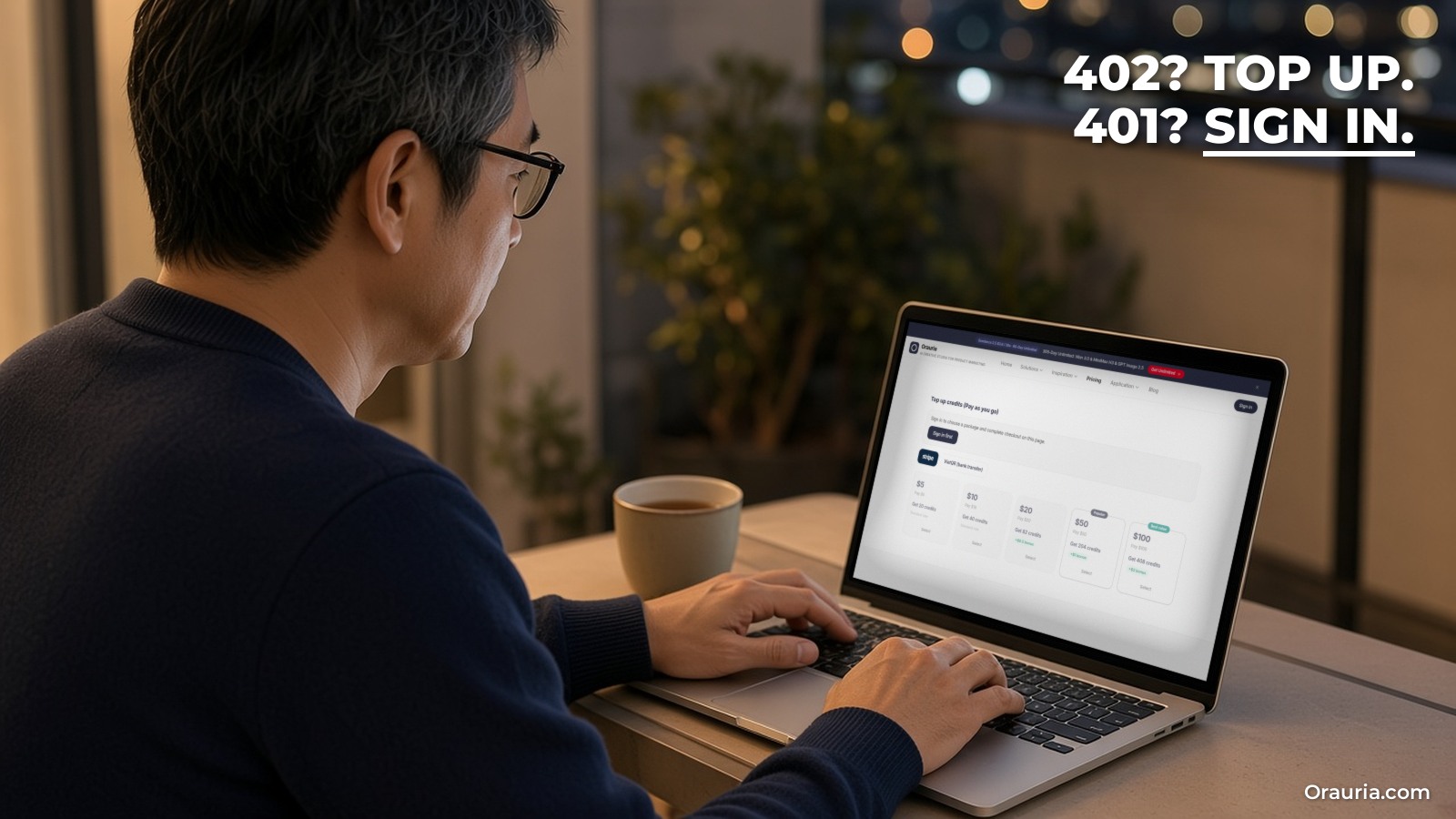
- 401: 제품 페이지에 따르면 다시 로그인하라는 뜻입니다. 패널을 열고 Continue with Google을 선택하자 요청이 다시 작동했습니다.
- 402: 지갑에 크레딧이 없다는 뜻입니다. 제품 페이지는 Pricing으로 안내합니다. Kenji는 작은 패키지로 시작했습니다.
- 모델 목록이 비었거나 짧음: 제품 페이지에 따르면 목록을 불러오지 못하면 대체 선택지가 나타납니다. 계속 반복되면 로그아웃 후 다시 로그인하거나 나중에 시도하세요.
- 답변이 페이지를 무시: Page를 켜세요. 켜면 URL, 제목, 설명이 첨부됩니다.
v3: 업무에 맞춘 설정
주말이 되자 Kenji는 세 가지를 정했습니다. 첫째, Page는 기본적으로 끄고 공개된 참고 페이지에서만 켜며, NDA가 걸린 고객 포털에서는 절대 켜지 않습니다. 둘째, 업무용 프로필에서는 클립보드 기록을 껐습니다. 개인정보처리방침에 따르면 Chrome이 실행 중일 때 다른 앱의 복사 내용도 기록될 수 있는데, 그는 하루 종일 고객 텍스트를 복사하기 때문입니다. 셋째, 개인 브라우징용 Chrome 프로필을 따로 만들어 업무 세션과 기록을 분리했습니다. 또 패널의 메모에 짧은 용어집을 써 두고 용어 질문 앞에 붙여 넣습니다.
이 중 필수는 없습니다. 하지만 각 선택은 확장 프로그램이 실제로 무엇을 하는지 읽은 데서 나왔고, 그 덕분에 그는 안심하고 계속 쓰게 되었습니다.
삭제 또는 로그아웃
더 이상 쓰지 않는다면 먼저 패널에서 로그아웃하세요. 개인정보처리방침에 따르면 로컬 세션이 지워집니다. 삭제하면 Chrome의 처리 방식에 따라 확장 프로그램의 로컬 저장소가 제거됩니다. Orauria 계정과 남은 크레딧은 orauria.com에 그대로 남습니다.
이번 주에 해 볼 것
- 검색 결과가 아니라 공식 제품 페이지의 링크로 설치하세요.
- 권한 안내와 개인정보처리방침을 한 번 읽고, 복사를 시작하기 전에 클립보드 기록 사용 여부를 정하세요.
- 다섯 가지 확인을 하세요: 올바른 확장 프로그램, 올바른 계정, 선택 작업, Page 컨텍스트, 비용.
- 크레딧 잔액을 적어 두고, 일주일 동안 평소처럼 쓴 뒤 비교하세요.
- 기밀 업무를 다룬다면 Page를 꺼 둘 때에 대한 한 줄 규칙을 정하세요.
이 시리즈의 다음 글: 사이드 패널로 할 수 있는 일 전체 소개와 선택 작업, 페이지 조사 가이드입니다. 팀에 자체 데이터와 보안 규칙에 맞는 AI 도구가 필요하다면 Orauria가 맞춤 도구도 만듭니다: AI 아웃소싱 보기. 플랫폼 전반은 Orauria란 무엇인가를 읽어 보세요.