작가는 하루 종일 복사합니다. 인터뷰 인용문, 보고서의 통계, 제품명, 링크. 대부분은 다음 것을 복사하는 순간 사라집니다. Orauria AI Assistant에는 이 문제를 겨냥한 두 기능이 있습니다. 사이드 패널의 서식 메모 편집기로 메모 전체나 선택 부분을 AI에게 다시 쓰게 할 수 있는 Notes, 그리고 복사한 내용을 로컬에 남기는 Clipboard History입니다. 이 글은 공식 페이지에 따른 각 기능, 클립보드 기록에 따르는 개인정보 측면의 맞바꿈, 그리고 둘을 활용한 간단한 글쓰기 워크플로를 설명합니다.
아래 상황은 예시입니다. Priya는 가상의 종합 인물이며, 숫자는 실제 측정 결과가 아닌 예시입니다. 기능 설명은 공식 제품 페이지, 스토어 등록 정보, 개인정보처리방침에서 가져왔습니다.
좋은 문장을 자꾸 잃어버리던 작가
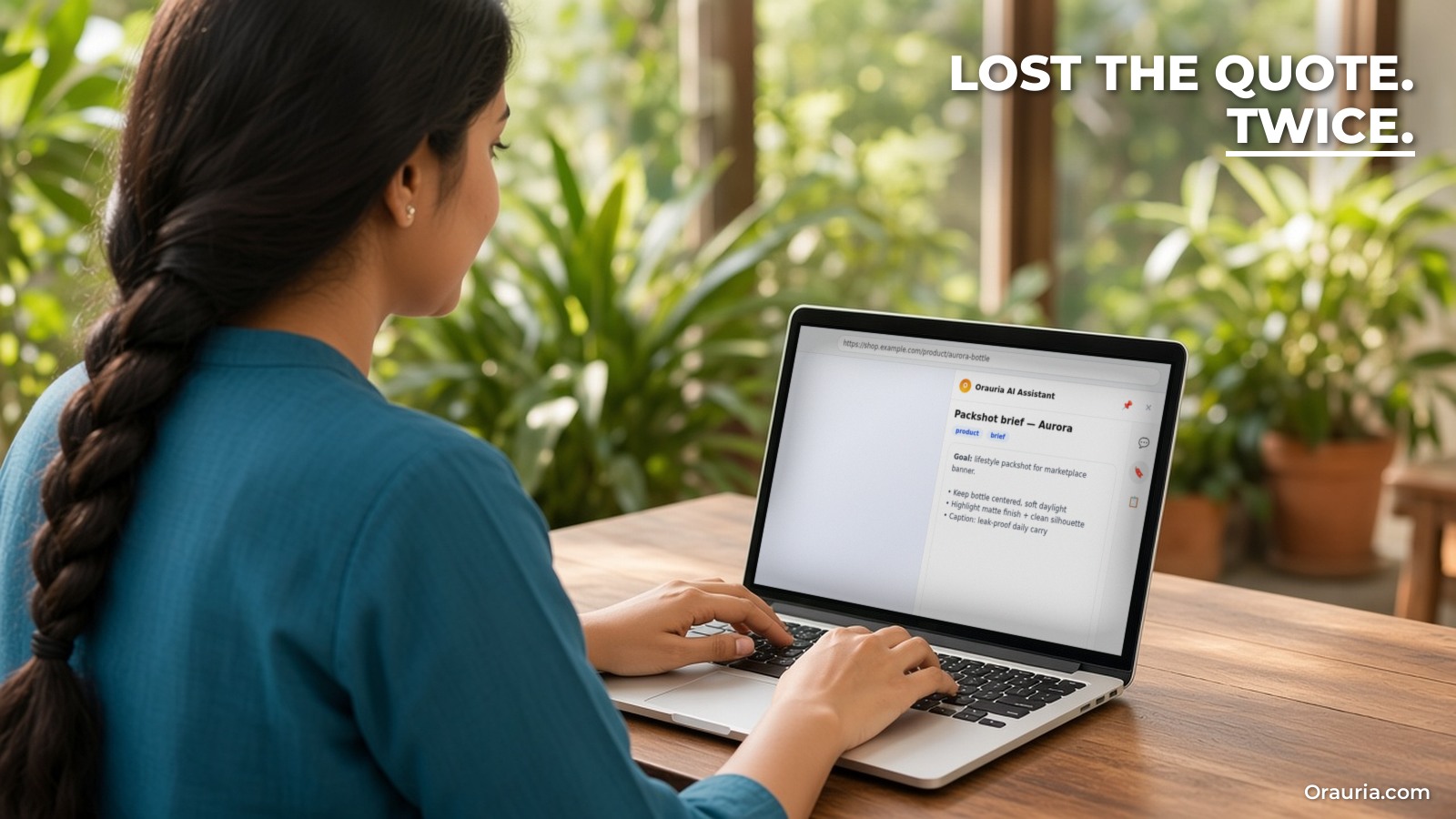
Priya는 벵갈루루의 프리랜서 콘텐츠 작가로, 소프트웨어 회사를 위한 장문 기사를 씁니다. 기사 하나에 열두 개 정도의 자료를 읽고, 인용과 수치를 뽑고, 각각의 출처를 기억해야 합니다. 그녀의 방식은 초안 문서 하나와 잦은 탭 전환이었습니다. 한 달에 두 번, 한 시간 전에 복사한 인용문을 다른 것을 복사하며 덮어써 잃어버렸고, 출처를 찾으려고 브라우저 기록을 뒤져야 했습니다.
그녀는 문단을 다시 쓰려고 Orauria AI Assistant를 쓰기 시작했습니다. 사이드 패널 레일의 Notes와 클립보드 아이콘이 더 나은 초안 문서처럼 보여 기사 하나에 시험해 봤습니다.
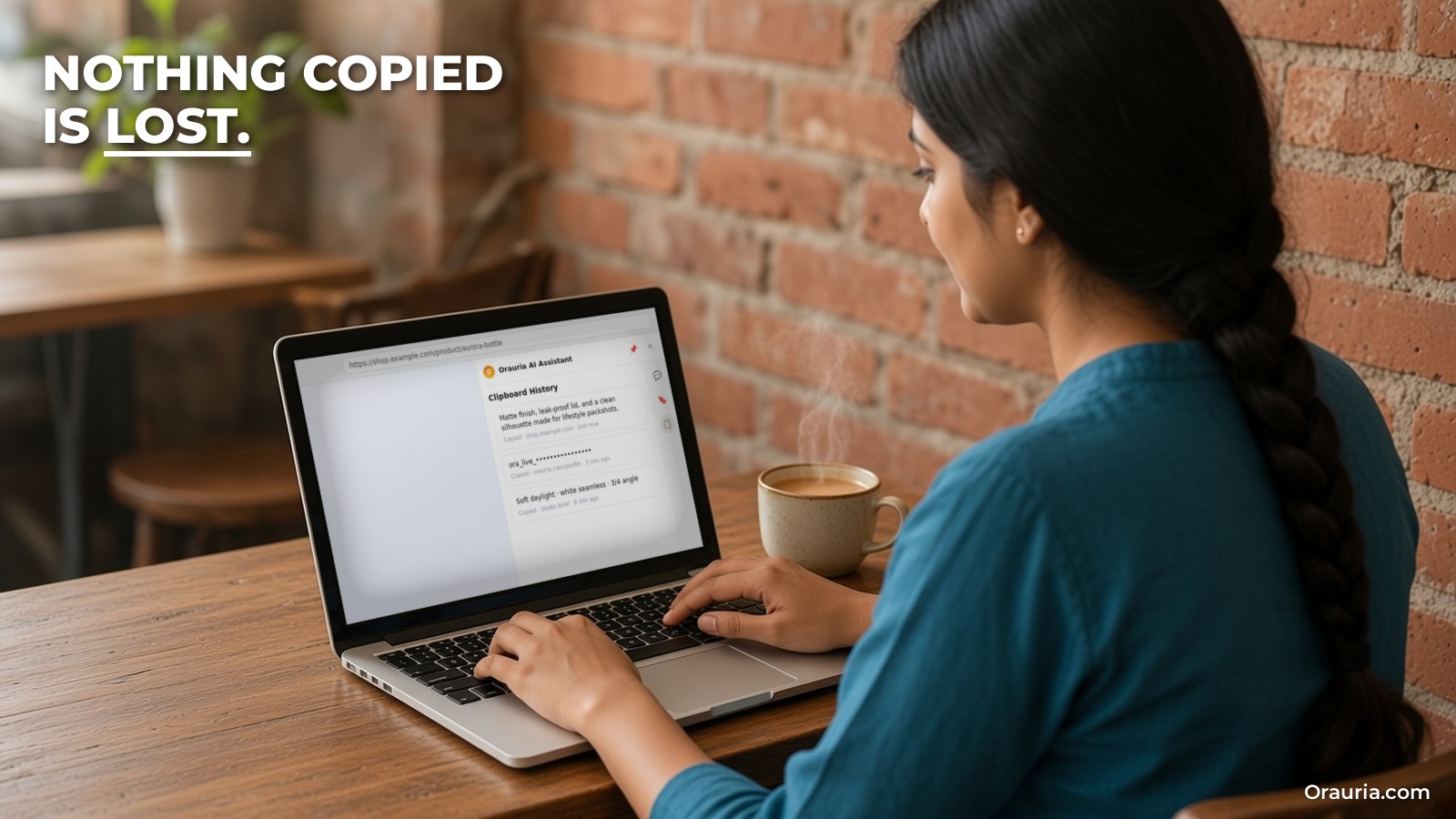
좋은 수집 시스템이 해야 할 일
- 복사한 것을 실수로 잃지 않기. 작업 중 앞서 복사한 것을 되찾을 수 있어야 합니다.
- 모든 인용에 출처. 사실이나 인용마다 옆에 링크.
- 초안은 자료 가까이. 개요와 메모가 읽고 있는 페이지에서 클릭 한 번 거리에.
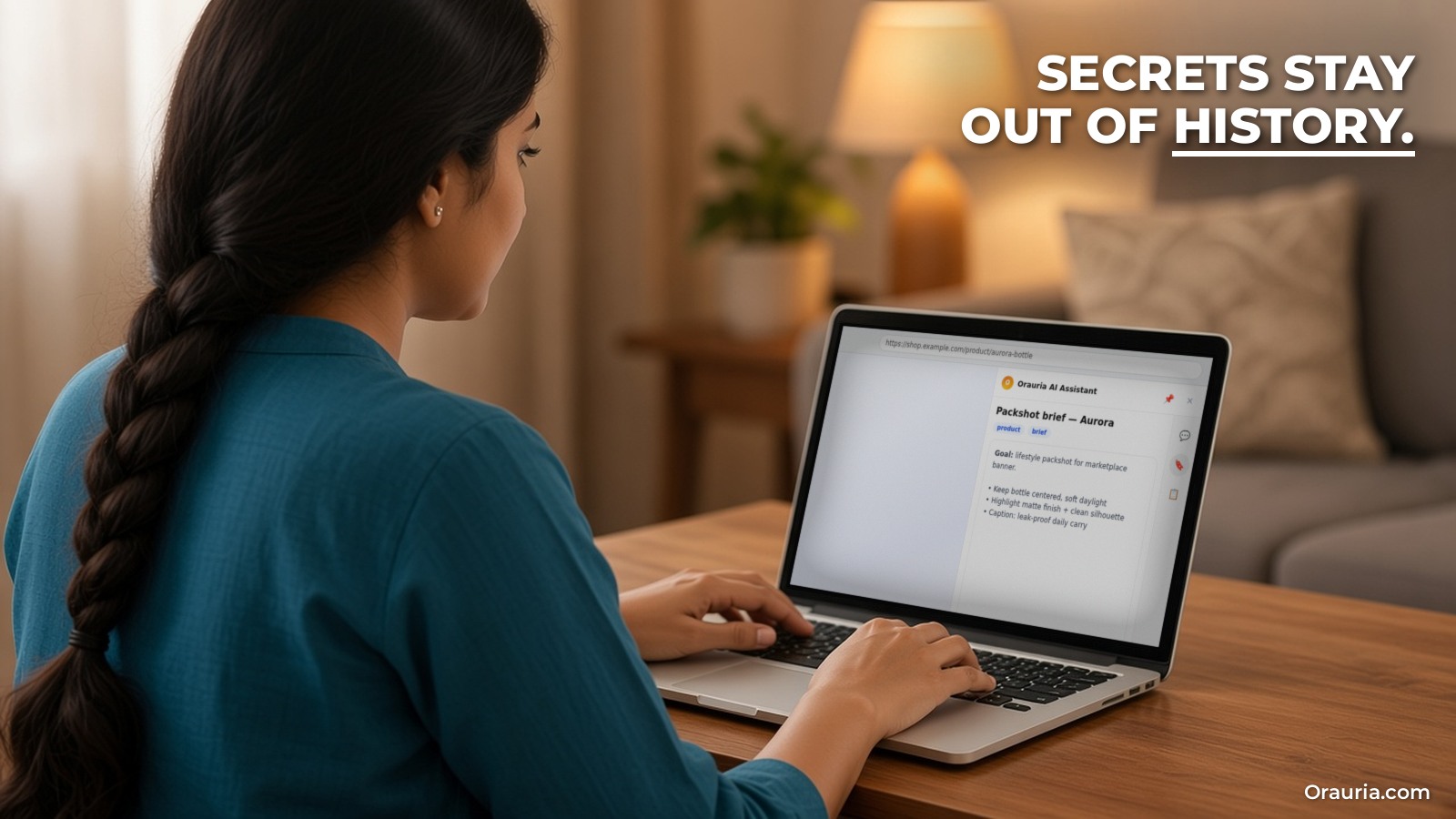
- 민감한 것은 밖에. 비밀번호, 고객 계정 정보, 개인 데이터는 기록 목록에 남기지 않기.
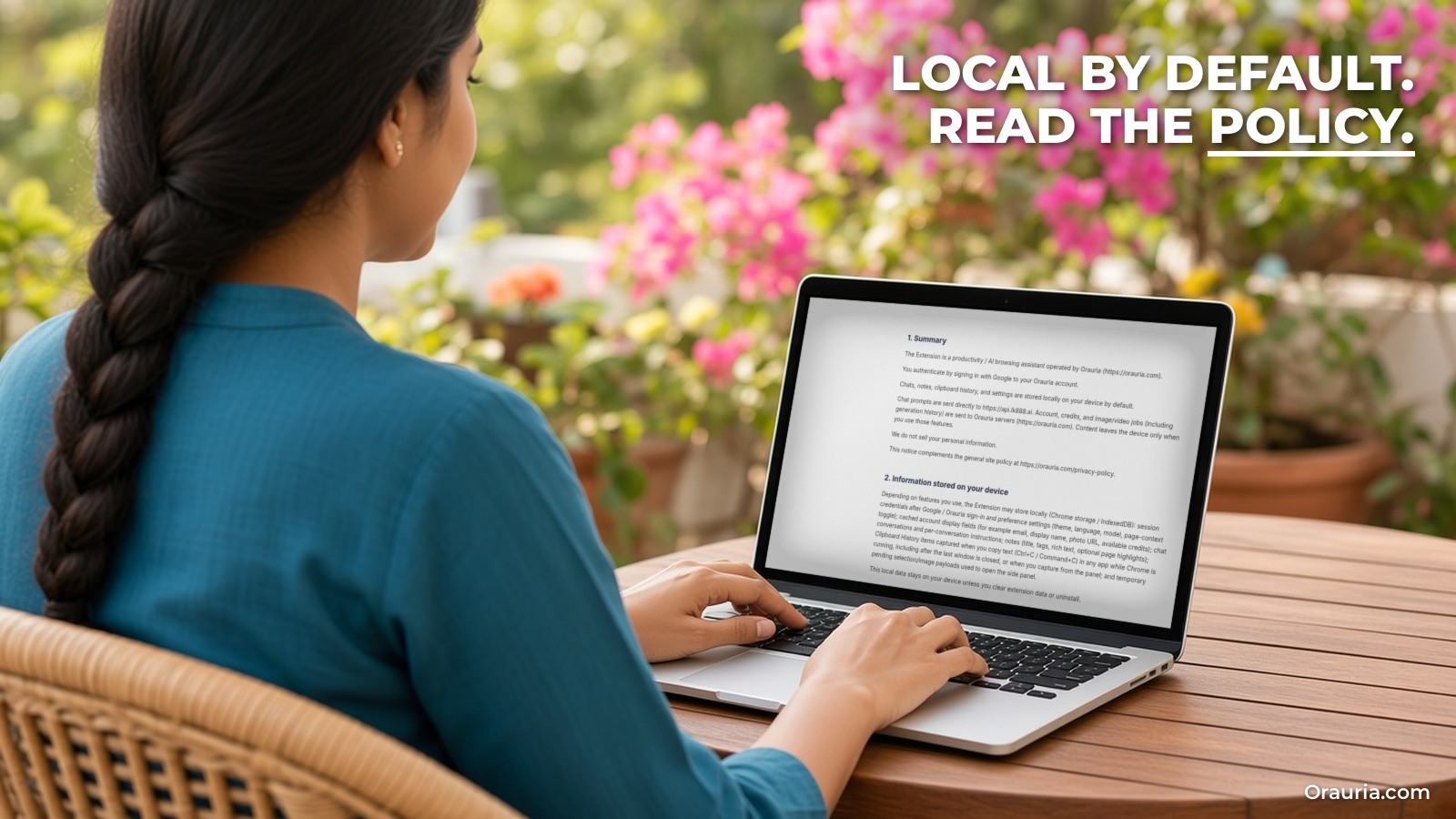
Notes와 Clipboard History가 작동하는 방식
제품 페이지와 Chrome 웹 스토어 등록 정보에 따르면:
- Notes. 사이드 패널의 서식 메모 편집기입니다. 메모 전체나 선택한 부분만 AI에게 다시 쓰게 할 수 있습니다. 자막 줄처럼 확장 프로그램의 다른 기능에서 보낸 내용도 받을 수 있습니다.
- Clipboard History. 복사한 텍스트의 로컬 기록으로, 이전 항목을 찾아 다시 쓸 수 있습니다.
- 로컬 저장. 스토어 등록 정보에 따르면 채팅 기록 등은 클라우드 계정이 아닌 브라우저(IndexedDB)에 저장됩니다.
개인정보처리방침은 고객 업무를 하는 사람에게 중요한 내용을 덧붙입니다. Clipboard History는 Chrome이 실행 중이면 브라우저 창이 하나도 열려 있지 않아도, 다른 앱에서 Ctrl+C나 Command+C로 복사한 텍스트를 포함해 시스템 클립보드를 읽습니다. 이를 위해 offscreen과 background 권한을 씁니다. 방침에 따르면 이 항목들은 기기에 남고 채팅에서 사용하지 않는 한 업로드되지 않으며, 비밀 정보에는 이 기능을 쓰지 말라고 권합니다. 데이터는 확장 프로그램 데이터를 지우거나 제거할 때까지 남습니다.
바로 그 점이 맞바꿈입니다. 모든 것을 기록하는 클립보드 기록이 편리한 이유는, 비밀번호 관리자에서 복사한 비밀번호나 고객의 비공개 수치처럼 남길 생각이 없던 것까지 기록하기 때문입니다. 의지하기 전에 먼저 정하세요.
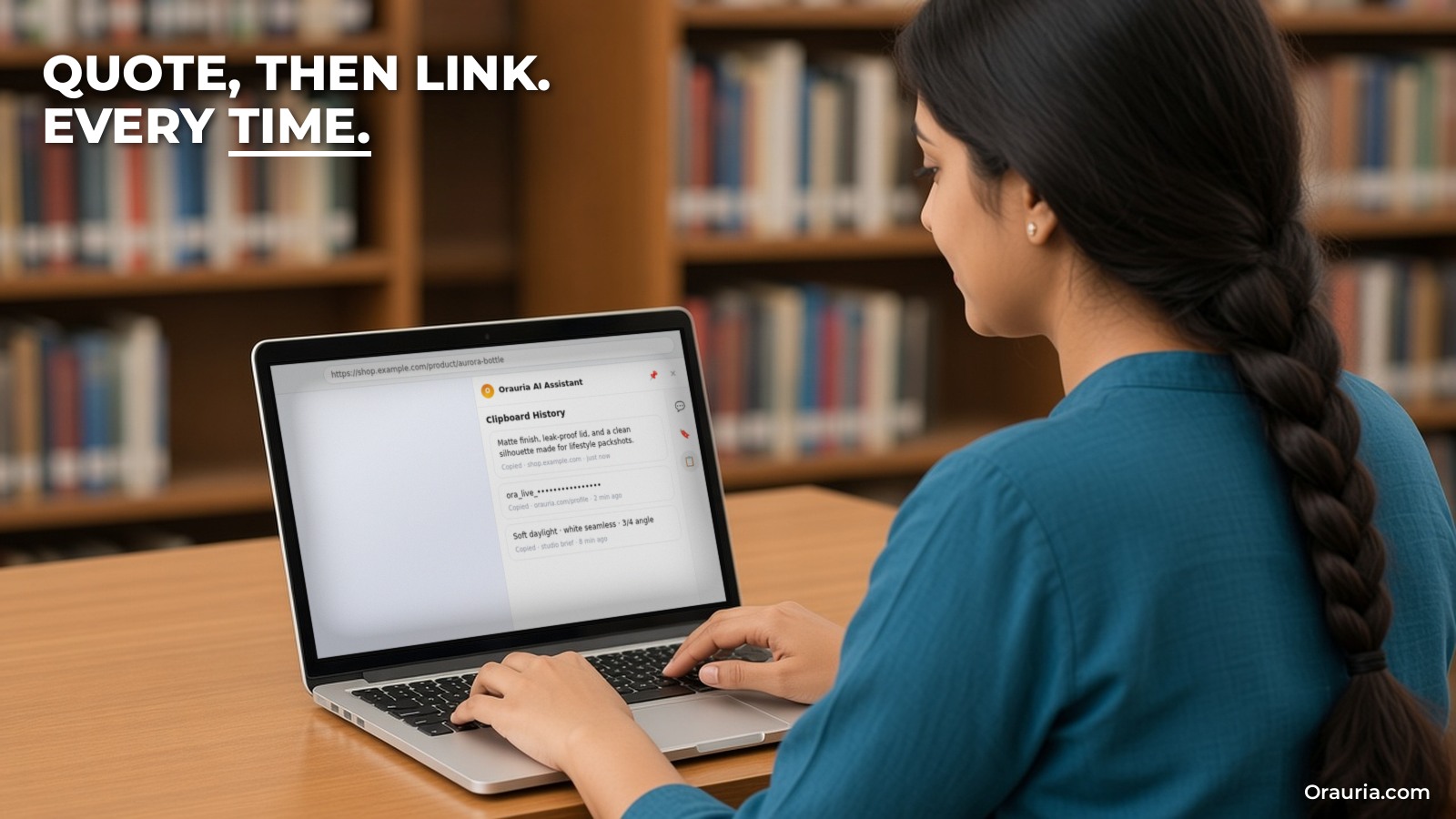
Notes와 Clipboard History로 쓰는 워크플로
1. 기사마다 메모 하나
기사 이름으로 메모를 만들고 개요, 근거, 초안 조각이라는 세 제목을 둡니다. 그 기사의 모든 것은 여기에 들어갑니다.
2. 리서치 중엔 마음껏 복사
자료를 읽으며 Priya는 평소처럼 인용과 수치를 복사하고, 바로 뒤에 페이지 URL을 복사합니다. Clipboard History가 둘을 순서대로 보관하므로 주의가 흩어져도 짝은 남아 있습니다.
3. 클립보드를 근거 섹션으로 정리
리서치 블록이 끝날 때마다 Clipboard History를 열어 유용한 항목을 “인용, 그다음 링크” 형태로 근거 섹션에 옮기고 나머지는 무시합니다. 몇 분이면 끝나는 이 정리가 자료를 잃지 않게 해 준 단계입니다.
4. 메모 안에서 다시 쓰기
초안 문단이 어색하면 메모에서 그 부분을 선택하고 고정된 지시문으로 AI에게 다시 쓰게 합니다. “기술 독자를 위해 간결하게, 모든 사실과 숫자는 유지하고 새 주장은 넣지 마.” 받아들이기 전에 자신의 버전과 비교합니다.
5. 비밀은 밖에
고객 시스템에 로그인하거나 비밀번호를 복사하기 전에는 개인정보처리방침의 권고를 따릅니다. 그런 항목은 Clipboard History에 의지하지 않고, 민감한 작업이 있었던 세션 후에는 기록을 지웁니다. 비밀번호 관리자에 자동 입력이나 자동 채우기가 있다면 클립보드를 아예 거치지 않을 수 있습니다.
v1에서 v3로: Priya의 루틴 변화
v1: 안전망으로만 쓴 Clipboard History
처음에는 뭔가를 잃어버렸을 때만 Clipboard History를 열었습니다. 인용문을 두 번 살렸지만 메모는 여전히 문서와 패널에 흩어져 있었습니다.
v2: 블록 끝의 정리
리서치 블록마다 정리 단계를 더하자 모든 것이 링크와 함께 메모 하나로 모였습니다. 모든 수치 옆에 출처가 있어 자기 초안의 사실 확인이 빨라졌습니다.
v3: 민감한 작업을 위한 규칙
개인정보처리방침을 꼼꼼히 읽은 뒤 그녀는 규칙을 더했습니다. 기밀 유지가 엄격한 고객의 리서치는 확장 프로그램이 없는 별도 브라우저 프로필에서 합니다. 예시 한 달 동안 그녀는 인용문을 하나도 잃지 않고 모든 수치의 출처를 댈 수 있었으며, 고객의 기밀 데이터를 기록 목록에 넣지 않았습니다.
이번 주에 해 볼 것
- 지금 프로젝트용 메모를 만들고 개요, 근거, 초안 조각 제목을 둡니다.
- 리서치 중 인용을 복사한 뒤 바로 URL을 복사합니다.
- 블록이 끝날 때마다 Clipboard History를 메모로 정리합니다.
- 선택한 문단에 고정된 다시 쓰기 지시문을 쓰고 자신의 글과 비교합니다.
- 개인정보처리방침을 읽고 Clipboard History를 쓰지 않을 상황을 정합니다.
Orauria AI Assistant 페이지에서 확장 프로그램을 받으세요. 콘텐츠 팀에 자체 자료와 규칙을 쓰는 리서치·글쓰기 도구가 필요하다면 Orauria가 맞춤 AI 도구를 만들어 드립니다: AI 아웃소싱 보기. AI 도구 선택을 더 넓게 보려면 Orauria와 흩어진 AI 도구 조합 비교를 읽어 보세요.