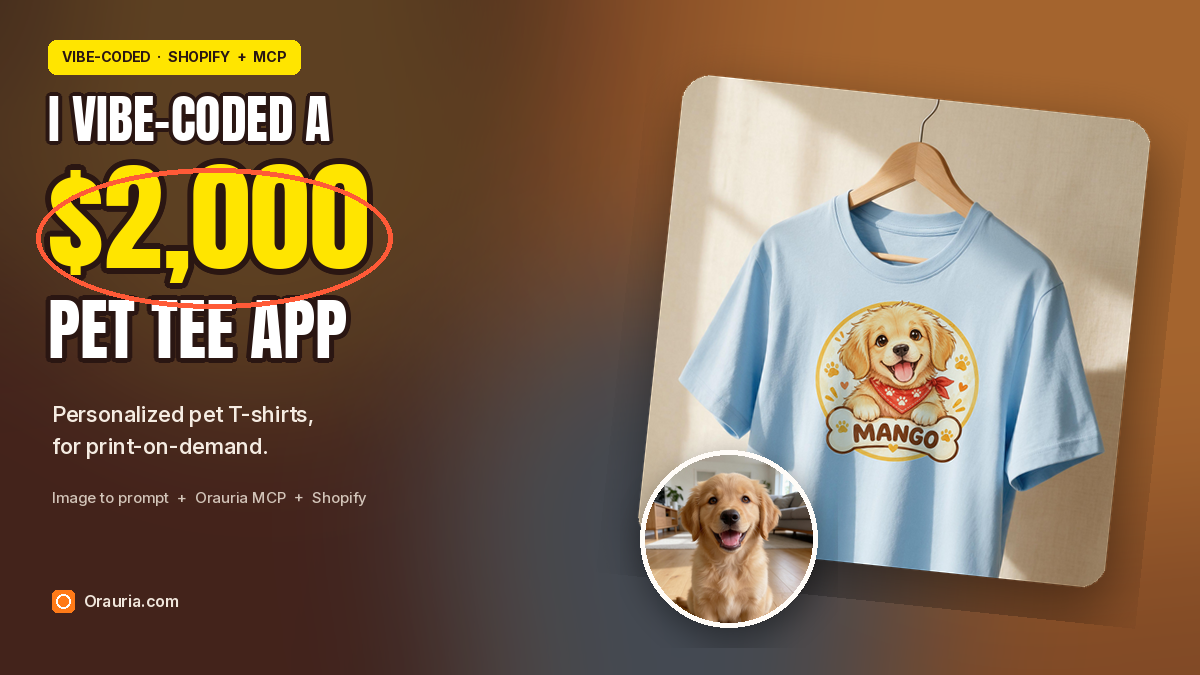
很多家庭本来就会买印着自家狗狗插画肖像的亲子装。他们想要一个依然很像自家毛孩子的角色——比如一只名叫 Mango 的蓬松金毛,印在天蓝色纯棉 T 恤上,徽章上还有它的名字——又不想排队等插画师定制。为了这个需求,我用 Vibe Coding 做了一个小小的 Shopify 按需印刷应用。
顾客上传自家宠物的照片,输入名字。应用调用 Orauria 的 Image to prompt API,把照片变成详细的设计说明,再把说明改写成全新的 Q 版 T 恤设计(一个带名字的新徽章,而不是把上传照片原样印出来),然后调用 Orauria API 或 Orauria MCP 服务器生成图案。顾客在 T 恤样机上预览,按需印刷合作方——也就是 Printful 或 Printify 店铺常用的那类履约服务——负责印制和发货。
这篇实操指南从一张 Pinterest 图钉开始——一家人和三只狗穿着同款定制宠物肖像 T 恤——带你走一遍真实的 Image to prompt 和 Orauria Studio 流程,最终生成 Q 版金毛徽章 Mango(任务 #226688782)。接着展示同样的流程,如何在我为虚构店铺 Pawprint Tees Co. 打造的 Vibe Coding Shopify 应用里跑起来。
流程一览
- 安装 Chrome 扩展程序。
- 找一张能教你一种可以化为己有的风格——亲子同款 T 恤、Q 版宠物肖像、带名字的徽章——的图钉,而不是一张拿来翻印的文件。
- 运行 Image to prompt,复制设计说明,并注明图钉发布者。
- 把说明改写成可直接印刷的 T 恤提示词:全新角色、徽章上印宠物名字,以及 1:1 的去背景图案。
- 在 Orauria Studio 里生成图案(之后在应用里通过 Orauria MCP 调用)。
- 用 Vibe Coding 做一个小型 Shopify 应用:接收宠物照片,调用 Image to prompt,改写说明,生成图案,并在 T 恤样机上展示预览。
- 顾客确认后,把印刷文件发给按需印刷合作方。
第一步:先安装扩展程序
Image to prompt 需要先安装 Chrome 扩展程序 AI Assistant Copilot – Orauria 才能使用。找参考图之前,先到 Chrome 网上应用店安装好,之后在图钉上右键就能提取提示词。
找到图钉并提取提示词
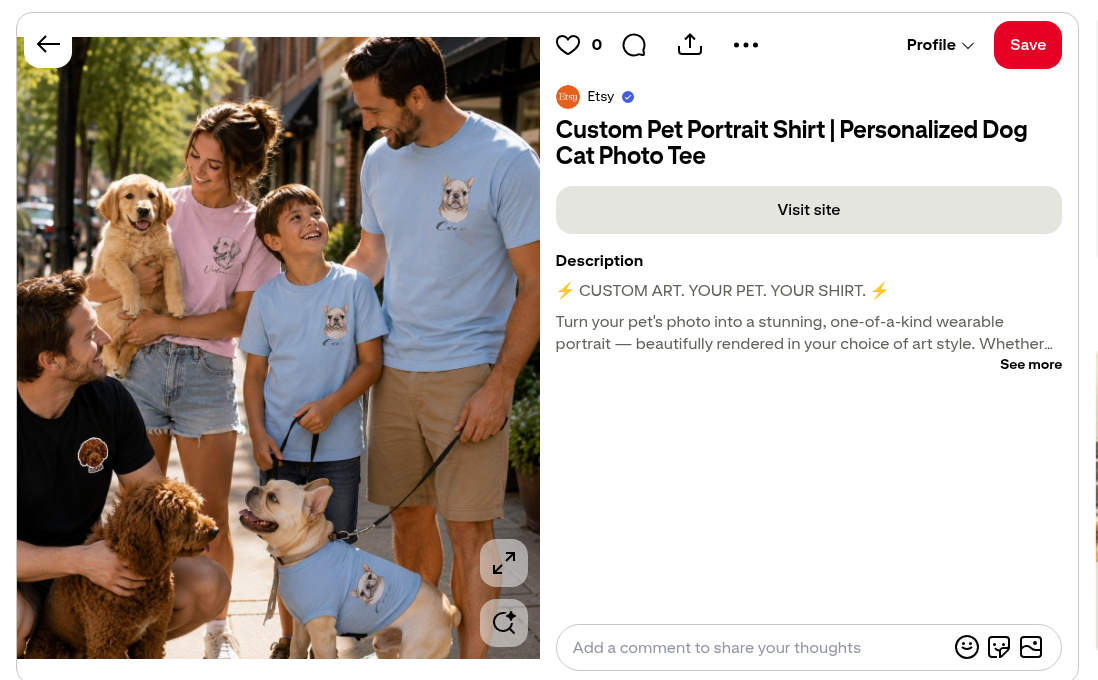
对 T 恤店有用的图钉,本身就带着选品运营的思路:一家人穿着同一款宠物插画肖像,隔几步远也看得清的设计,还有一张让商品像周日散步、而不是目录平铺图的生活方式照片。这张图钉正是如此:一家人带着三只狗站在阳光明媚的林荫街道上,每件衣服上都印着一个小小的定制宠物肖像。
请注明背后的商品来源。这张图钉是一件 Etsy 商品,标题为 “Custom Pet Portrait Shirt | Personalized Dog Cat Photo Tee”:pinterest.com/pin/4604297379882647424。另外两张同风格的图钉也值得作为风格参考看看,而不是拿来照抄:第二套亲子同款和第三张生活方式 T 恤照。三张都是别人的照片、别人的顾客。本文的 T 恤是用改写后的说明生成的全新 1:1 印刷文件,并非从图钉裁切而来;真正开店时,也不要把图钉图片当作可以转卖的商品。
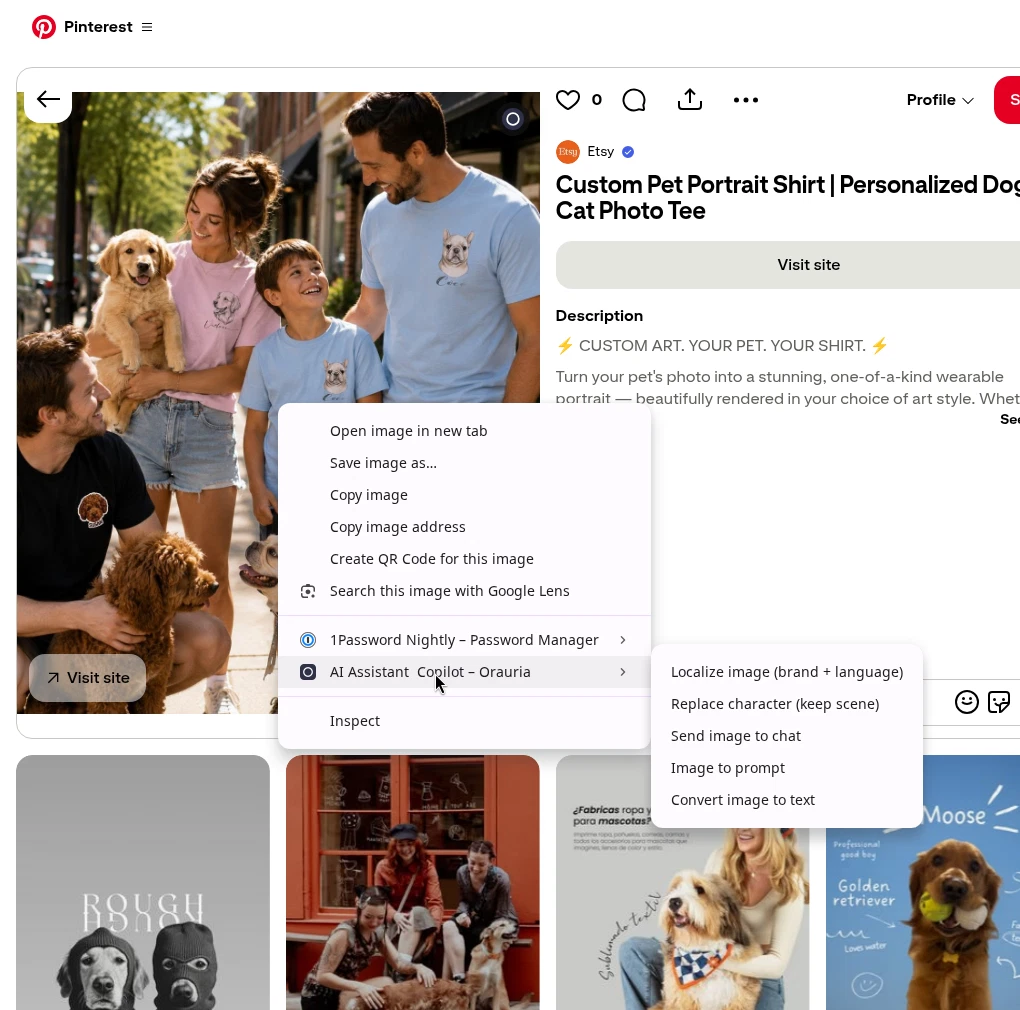
右键点击图片,打开 AI Assistant Copilot – Orauria,选择 Image to prompt。
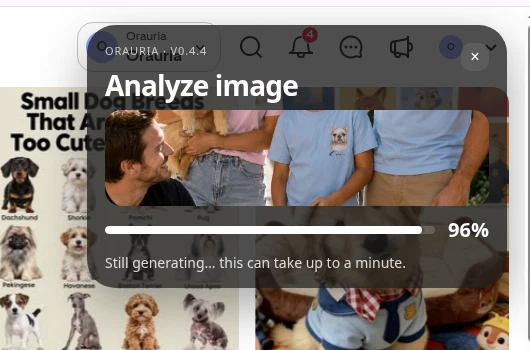
面板会先分析图片,然后返回一段可以复制的提示词。几秒钟后,结果就出现在同一个面板里。
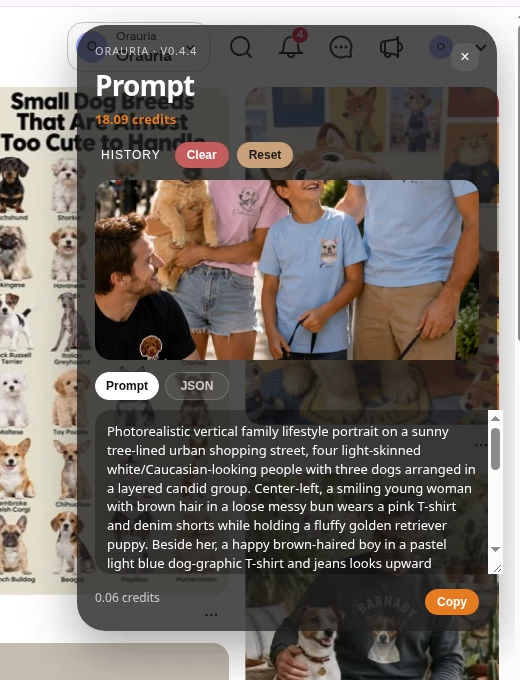
这次运行花了 0.06 积分。以下是扩展程序根据图钉写出的说明节选——面板下方还有更多内容(这是工具的真实输出,保留英文原文):
Photorealistic vertical family lifestyle portrait on a sunny tree-lined urban shopping street, four light-skinned white/Caucasian-looking people with three dogs arranged in a layered candid group. Center-left, a smiling young woman with brown hair in a loose messy bun wears a pink T-shirt and denim shorts while holding a fluffy golden retriever puppy. Beside her, a happy brown-haired boy in a pastel light blue dog-graphic T-shirt and jeans looks upward…
有用的是风格:一家人穿着宠物插画肖像 T 恤、生活方式照片,以及简单到印在胸前也能看清的设计。不该拿去卖的是图钉本身——那一家人、那几只狗,以及别人的商品照片。T 恤店需要的是新角色和去背景的 1:1 印刷文件,而不是竖版生活方式广告的下载图。
把说明改写成 T 恤版本,再在 Studio 里生成
这是整个应用的“秘方”所在,写代码之前,你可以先在 Orauria Studio 里手动练习。保留宠物插画肖像和可穿戴徽章的创意,换掉角色、加上名字、改变版式。我围绕 Mango 重写了说明:一只系着小红领巾的蓬松金毛幼犬,画成 Q 版圆形徽章,下方骨头上用俏皮的字体写着 “MANGO”,白底去背景,方便按需印刷合作方把它放到任何颜色的 T 恤上。
Studio 设置为 1:1 Square、TT Image 2.5、Adaptive 质量,每张约 0.0208 积分。

以下是改写后的完整说明(保留英文原文):
Cute chibi-style illustrated portrait of a fluffy golden retriever puppy named Mango with big sparkly eyes, tongue out, wearing a tiny red bandana, soft pastel watercolor and clean vector outlines, centered circular badge composition with the name ‘MANGO’ in playful rounded lettering below, isolated on plain white background, print-ready T-shirt graphic, high detail
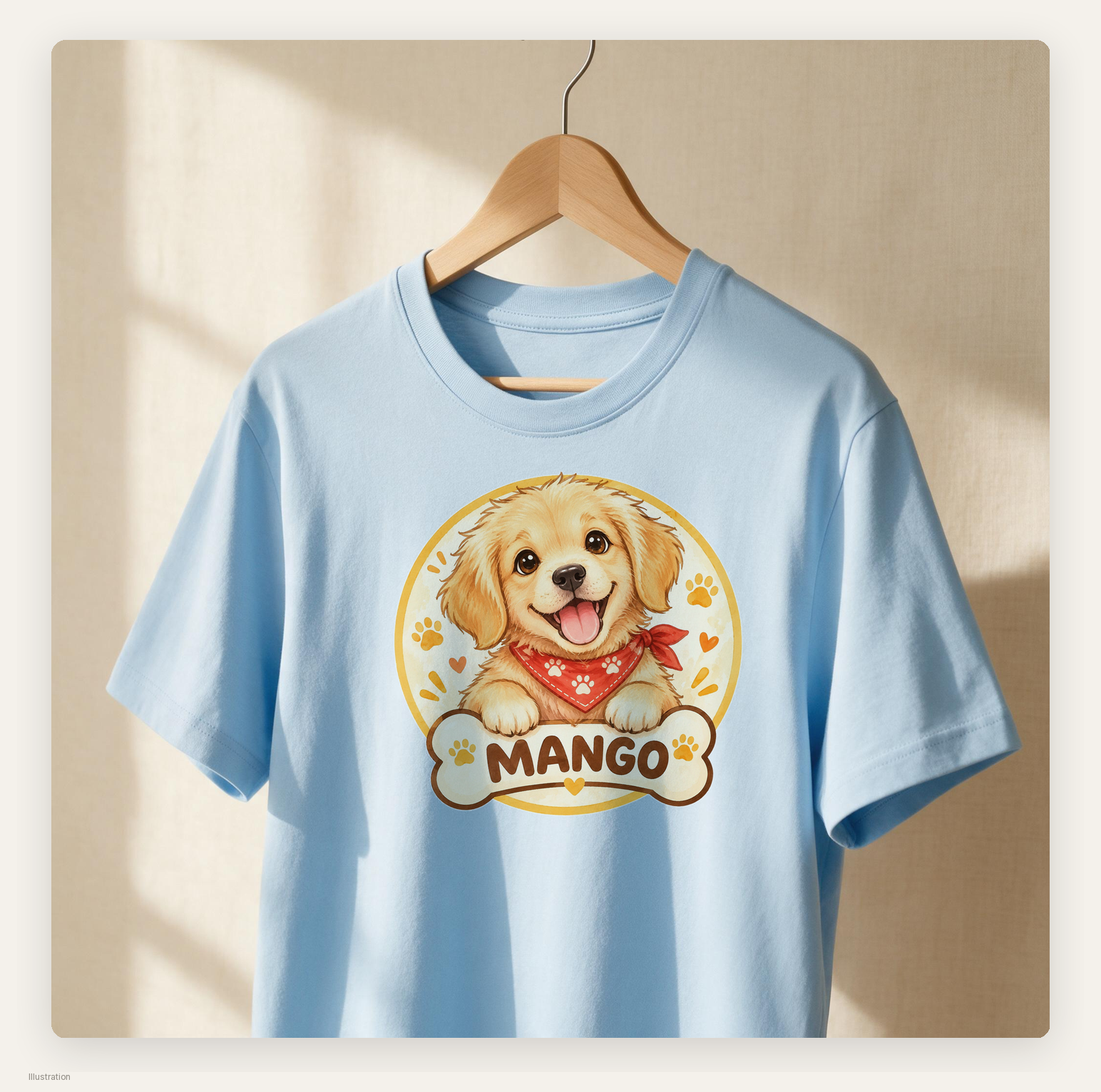
Studio 以任务 #226688782 返回了这张图。
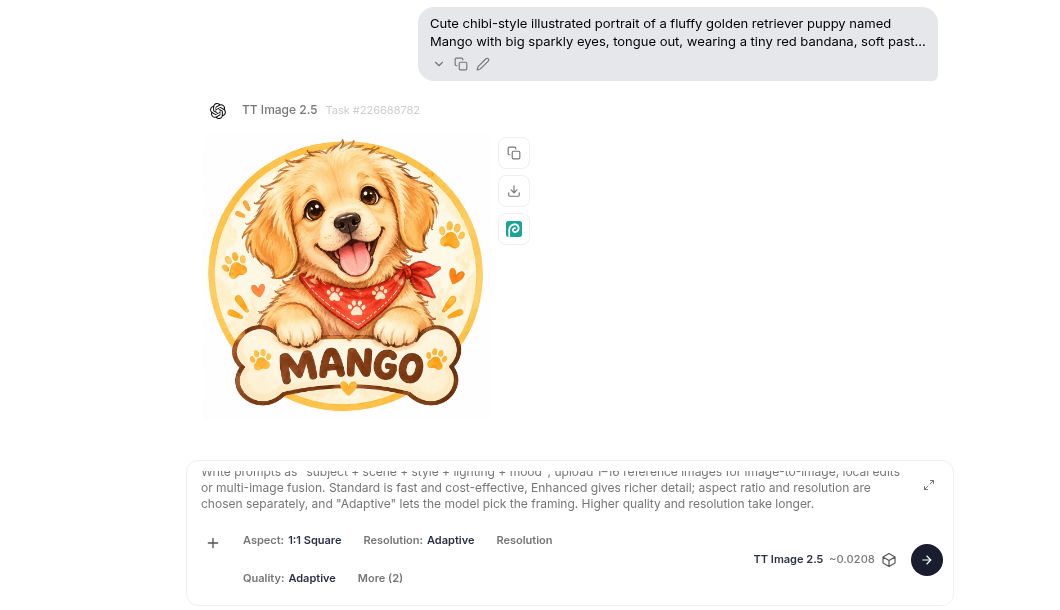
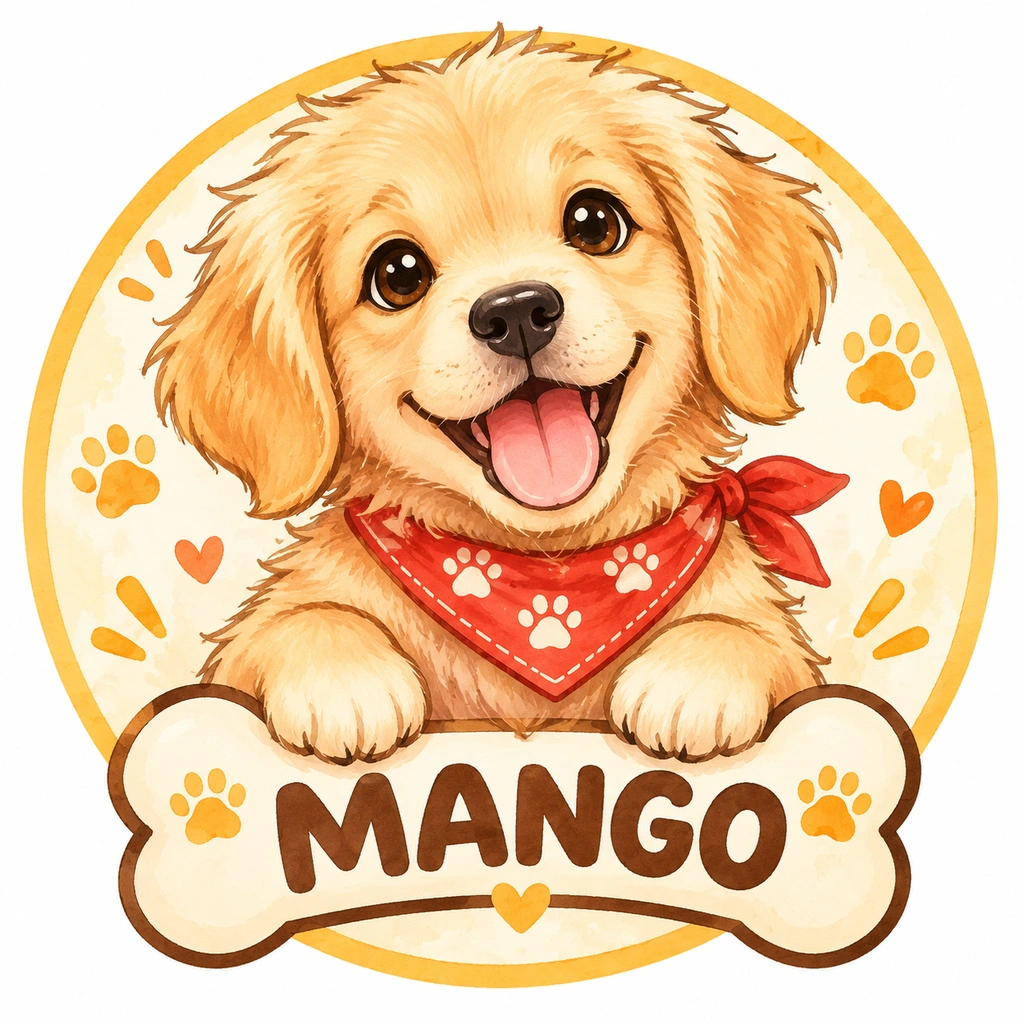
定制 T 恤是实体商品,图案只是工作的一半。你仍然需要履约合作方、一个能兑现的配送时间(这家店约 5 到 8 个工作日),以及在送印前由人工确认角色像顾客的宠物——并且徽章上的名字拼写正确。
一张图的成本
这次运行中,Image to prompt 花了 0.06 积分。Studio 显示 TT Image 2.5 每张约 0.0208 积分,Adaptive 质量,1:1 方形。这个价格足够你在一个晚上反复尝试:生成预览、淘汰脸部跑偏的,在顾客看到之前再试一次。之后把同样的调用搬进 Shopify 应用,已完成任务的 MCP get_task 结果里也会显示同样的成本。
把流程接进 Vibe Coding 的 Shopify 应用
等改写在 Studio 里跑顺了,应用就是一条简短的流水线,而不是什么神秘平台。顾客在店铺上传宠物照片;Shopify 应用把照片发给 Orauria 的 Image to prompt API,把返回的说明改写成新的 Q 版 T 恤提示词,然后用 Bearer 令牌调用 http://orauria.com/api/mcp 上的 Orauria MCP 服务器。用到的工具有 generate_image、get_task、list_models 和 get_wallet。当 get_task 报告任务完成,应用就把图案合成到 T 恤样机上;顾客确认后,按需印刷合作方负责履约。
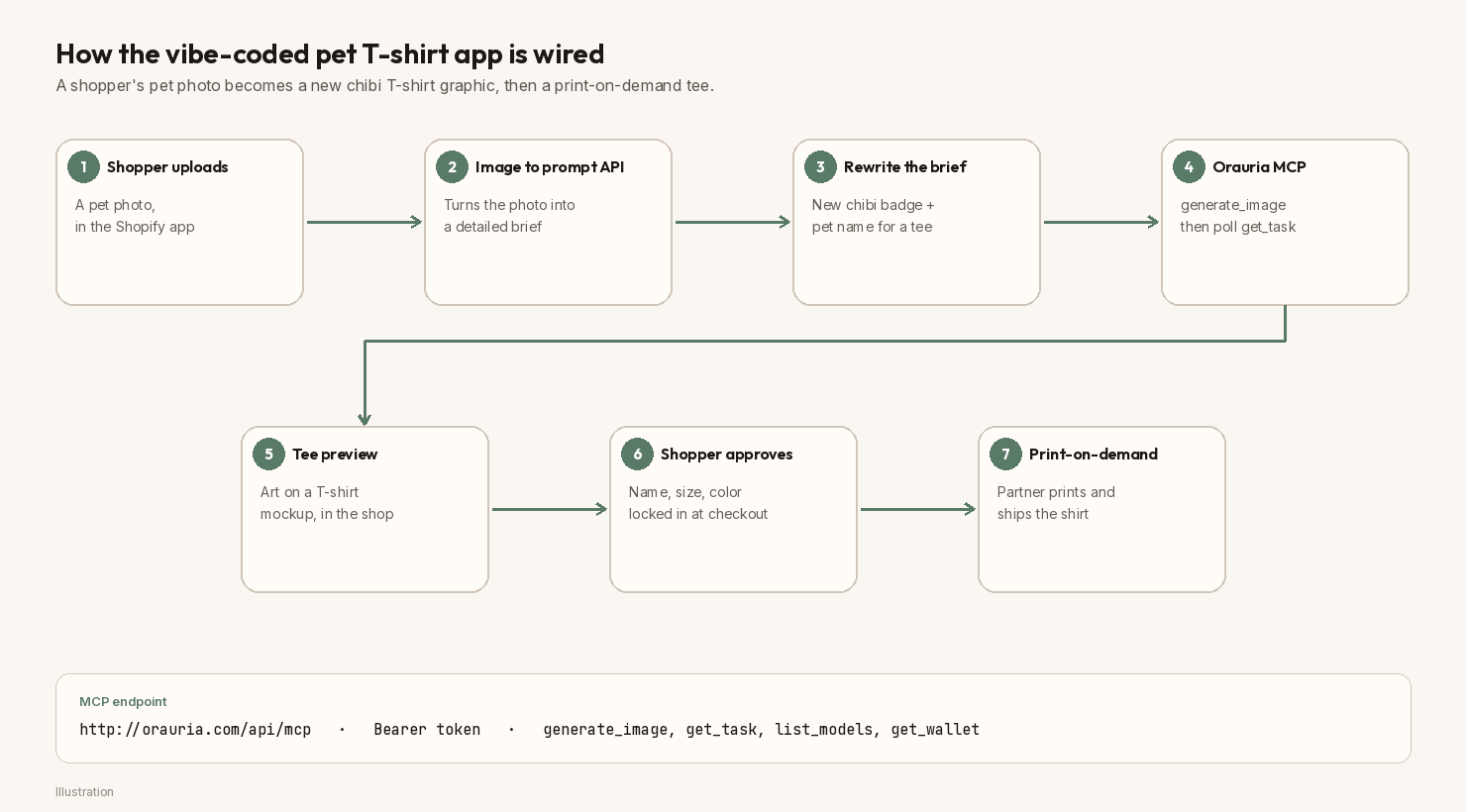
不要编造一个确切的 Image to prompt 端点,然后当作公开事实。把它存成 ORAURIA_IMAGE_TO_PROMPT_URL(或 process.env.ORAURIA_IMAGE_TO_PROMPT_URL),开发时到 Orauria 文档里核对当前路径。
可以直接粘贴的 Vibe Coding 提示词
如果想让 AI 编程工具和你一起搭应用骨架,可以粘贴类似这样的说明(保留英文原文),并在开发店铺里操作,而不是在正式收款的店里:
Build a small Shopify app called “Tee Studio” for a print-on-demand shop named Pawprint Tees Co. Shoppers upload a photo of their own pet and type a character name. The app should: (1) send the photo to Orauria’s Image to prompt API using
process.env.ORAURIA_IMAGE_TO_PROMPT_URLandprocess.env.ORAURIA_TOKEN— look up the current path in Orauria’s docs, do not invent one; (2) rewrite the returned brief into a new cute chibi T-shirt-badge prompt (a new character, the pet’s name in lettering on the design, isolated on a white background, not a photo print of the upload); (3) call the Orauria MCP server athttp://orauria.com/api/mcpwith a Bearer token to rungenerate_image(modeltt-image-2.5, aspect1:1), then pollget_taskuntilis_final; (4) preview the artwork on a unisex T-shirt mockup in the shop, with size and color selectors; (5) when the shopper approves, create the Shopify order and send the print file to a print-on-demand partner. Also supportlist_modelsandget_wallet. Keep secrets in environment variables, never in the theme. Add an admin generation-jobs table so I can review previews in the evening. Offer matching family sets as a merchandising option.
把密钥放在 process.env.ORAURIA_TOKEN 或密钥管理里。公开示例请使用占位符 YOUR_ORAURIA_TOKEN。不要把真实令牌贴进博客文章、主题文件,或你无法掌控的聊天记录里。
Shopify 路由与 MCP 调用
路由刻意写得很短。一个 action 负责上传、调用 Image to prompt、改写和发起 generate_image 请求;第二步轮询 get_task,然后渲染 T 恤预览。
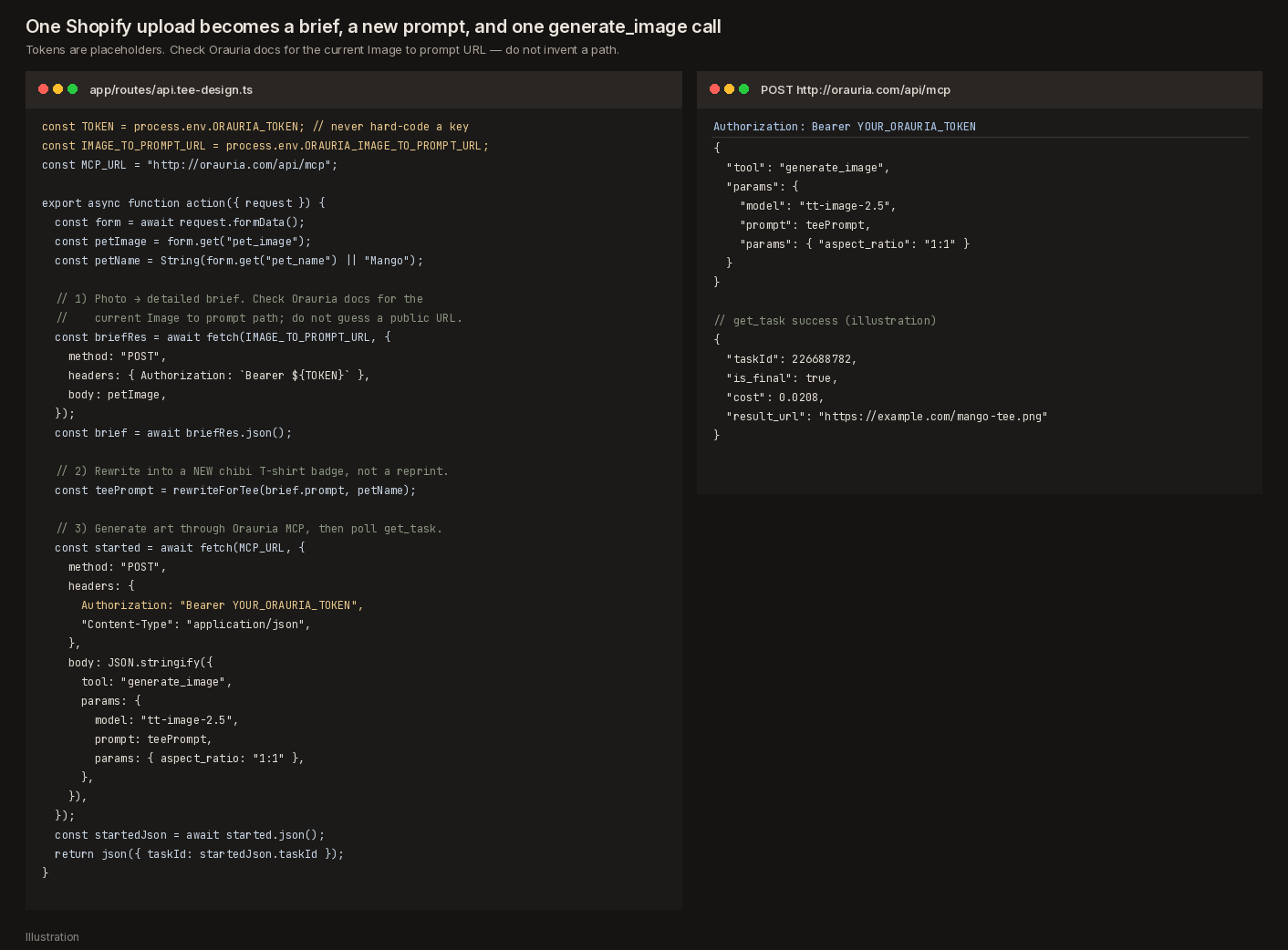
精简后的路由大致如下(代码保留英文原文):
// app/routes/api.tee-design.ts
const TOKEN = process.env.ORAURIA_TOKEN; // never hard-code a key
const IMAGE_TO_PROMPT_URL = process.env.ORAURIA_IMAGE_TO_PROMPT_URL;
const MCP_URL = "http://orauria.com/api/mcp";

export async function action({ request }) {
  const form = await request.formData();
  const petImage = form.get("pet_image");
  const petName = String(form.get("pet_name") || "Mango");

  // 1) Photo -> detailed brief. Check Orauria docs for the current path.
  const briefRes = await fetch(IMAGE_TO_PROMPT_URL, {
    method: "POST",
    headers: { Authorization: `Bearer ${TOKEN}` },
    body: petImage,
  });
  const brief = await briefRes.json();

  // 2) Rewrite into a NEW chibi T-shirt badge, not a reprint.
  const teePrompt = rewriteForTee(brief.prompt, petName);

  // 3) Generate art through Orauria MCP, then poll get_task.
  const started = await fetch(MCP_URL, {
    method: "POST",
    headers: {
      Authorization: "Bearer YOUR_ORAURIA_TOKEN",
      "Content-Type": "application/json",
    },
    body: JSON.stringify({
      tool: "generate_image",
      params: {
        model: "tt-image-2.5",
        prompt: teePrompt,
        params: { aspect_ratio: "1:1" },
      },
    }),
  });
  const startedJson = await started.json();
  return json({ taskId: startedJson.taskId });
}
当 get_task 返回 is_final: true,下载 result_url,合成到 T 恤样机上,再把预览给顾客看。如果角色太普通、和上传的宠物完全不像,或者名字拼错了,就别送去印刷——改写说明,重新生成。
按需印刷的定价与毛利计算
T 恤要按实体商品定价,而不是按那一行积分。一个简单、现实的拆分是这样的:中性款纯棉 T 恤售价 29.99 美元,按需印刷底价约 12–14 美元(空白 T 恤、印刷和履约,大致是 Printful 或 Printify 这类合作方对中等克重 T 恤的常见收费区间)。这样在扣除 Shopify 费用、支付手续费和广告之前,毛利约 16–18 美元。
有两个营销细节能在不改流水线的前提下改善这笔账。亲子同款套装——父母和孩子,或者全家同一个徽章——能提高每单件数,而生成步骤完全不变。把宠物名字放进设计里,就像 MANGO 写在骨头上那样,正是让这件 T 恤像一份礼物、而不是普通狗狗 T 恤的关键细节。如果要卖亲子套装,就准备童装尺码,并在商品页写清楚。
成品 T 恤的生活方式样机图
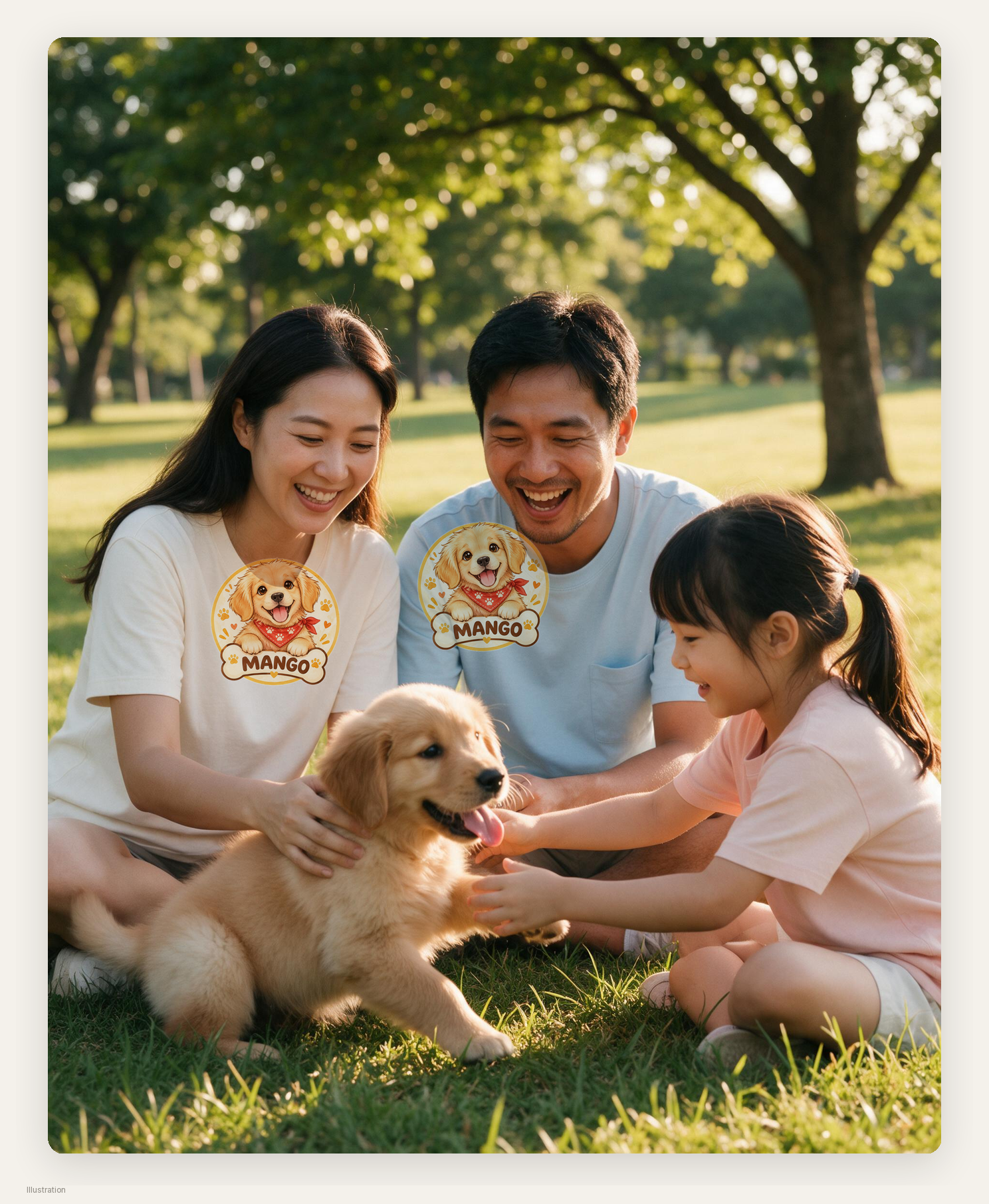
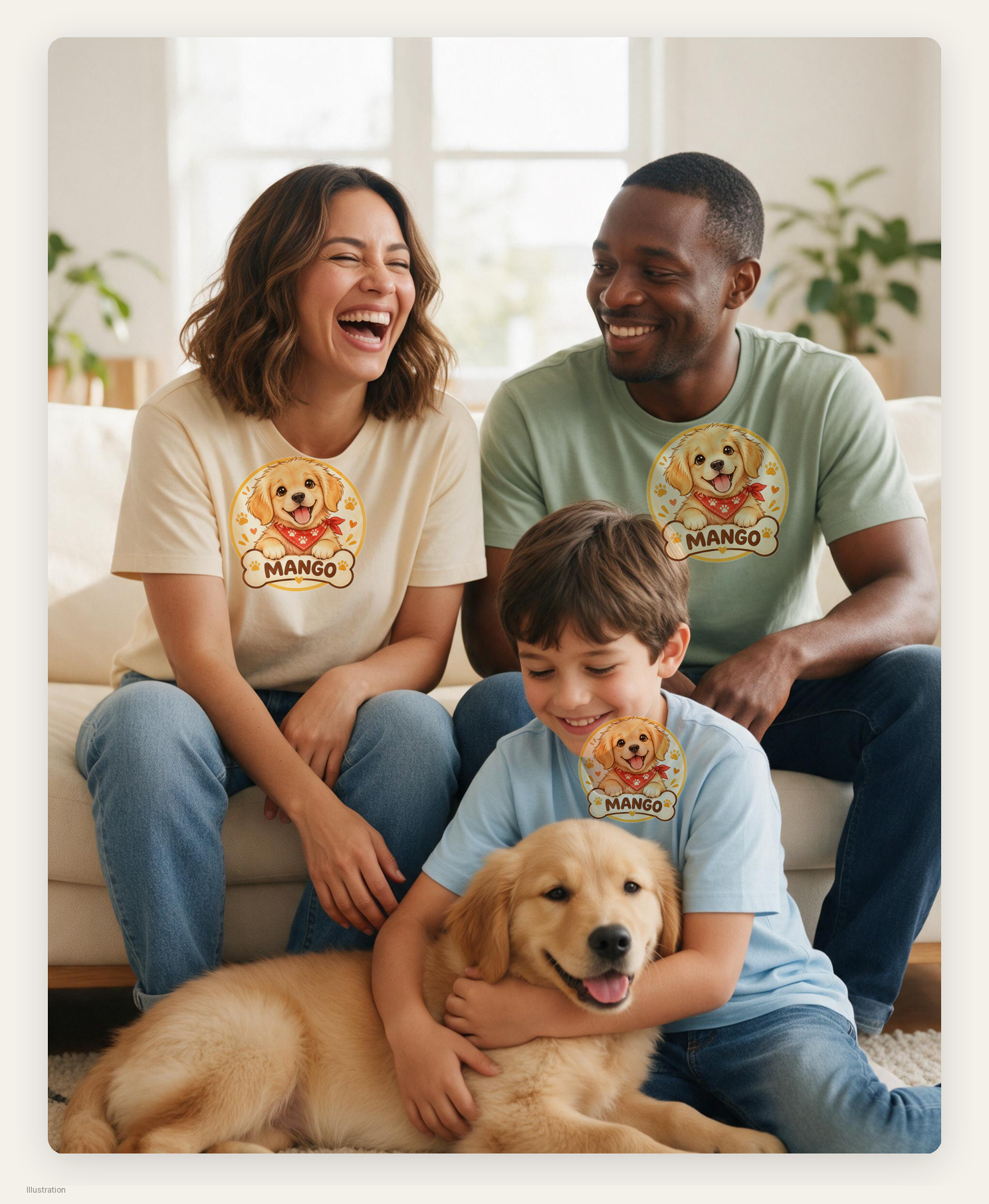
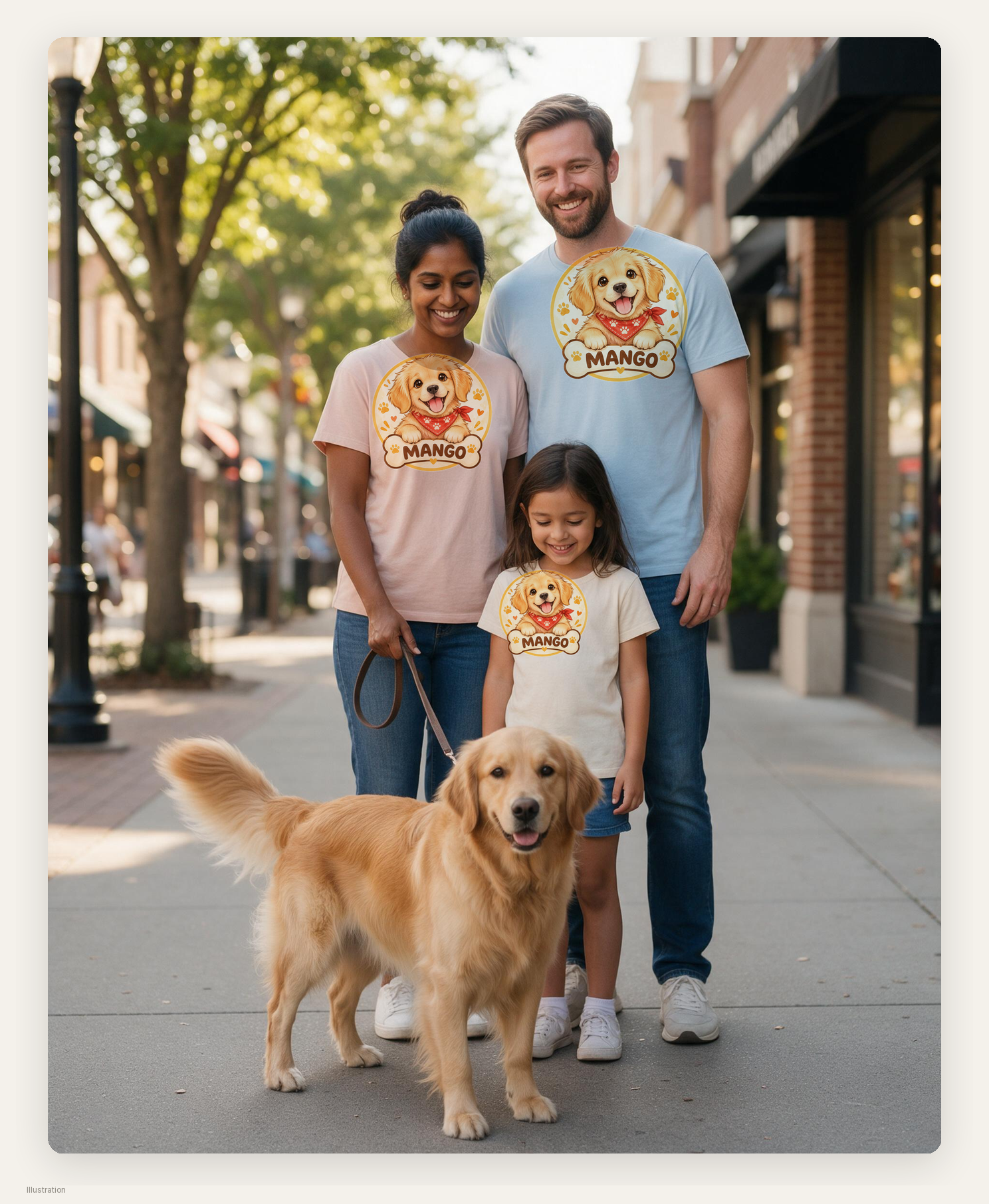
有了干净的 1:1 印刷文件,商品还得看起来像一家人真的会穿的样子。下面的照片是为虚构店铺 Pawprint Tees Co. 制作的示意图:一家人在公园和金毛玩耍、在家里的沙发上、在阳光明媚的街道上,还有一张挂在衣架上的天蓝色 T 恤单品图。每件衣服上的印花都是任务 #226688782 生成的真实 Mango 徽章,人物是虚构的。
在店里做一个“把毛孩子印到 T 恤上”页面
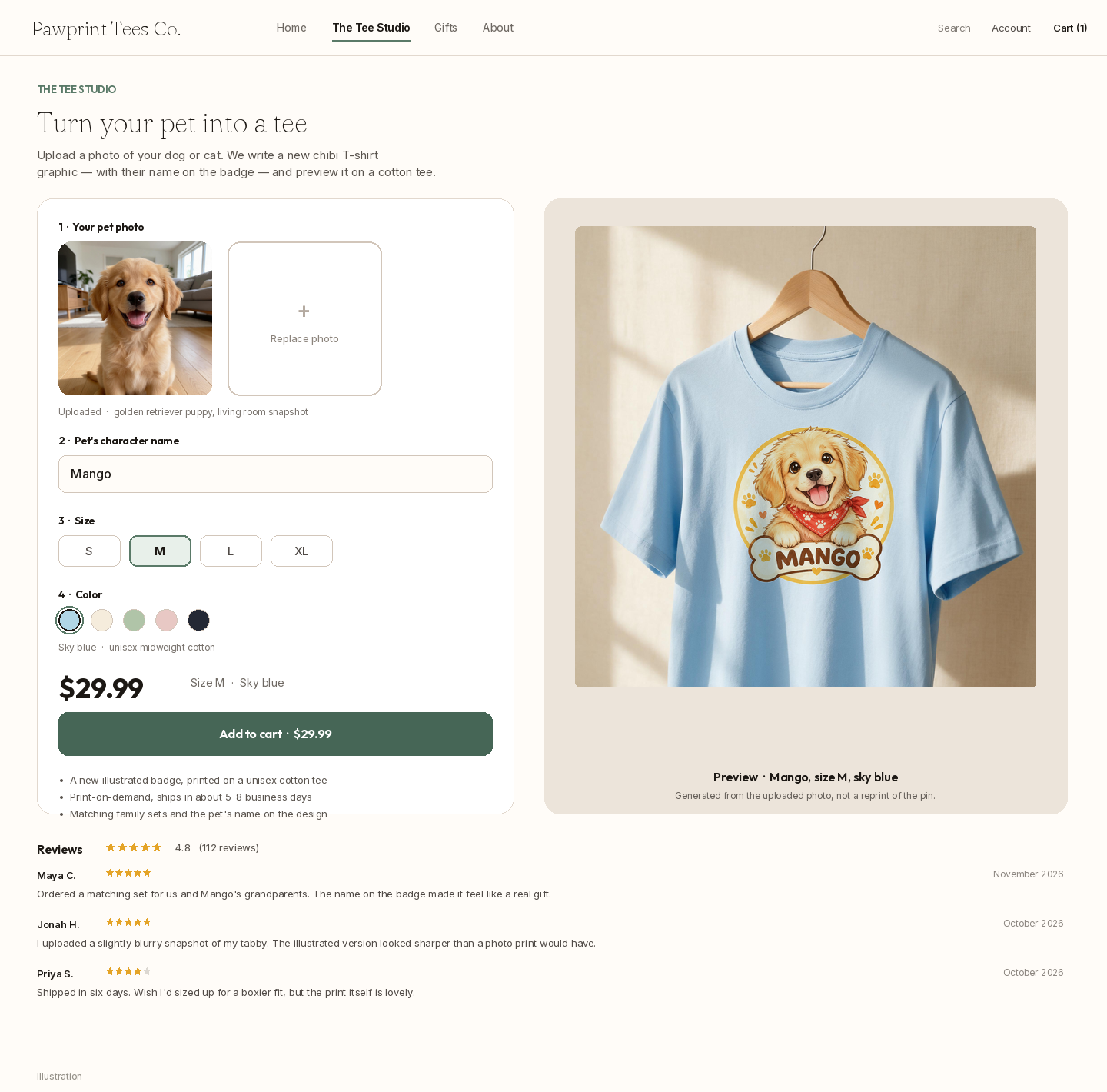
店铺应该像一个小工作室,而不是千篇一律的商品目录。顾客上传照片、输入角色名字、选择尺码和颜色,加购前先在 29.99 美元的纯棉 T 恤上看到生成的预览。亲子套装、徽章上的名字和 5 到 8 天的配送时间都应该写在页面上——这是一份印出来的礼物,不是数字下载。
下面的商品页是为虚构店铺 Pawprint Tees Co. 制作的 Shopify 风格示意图,并非真实的结账页面。
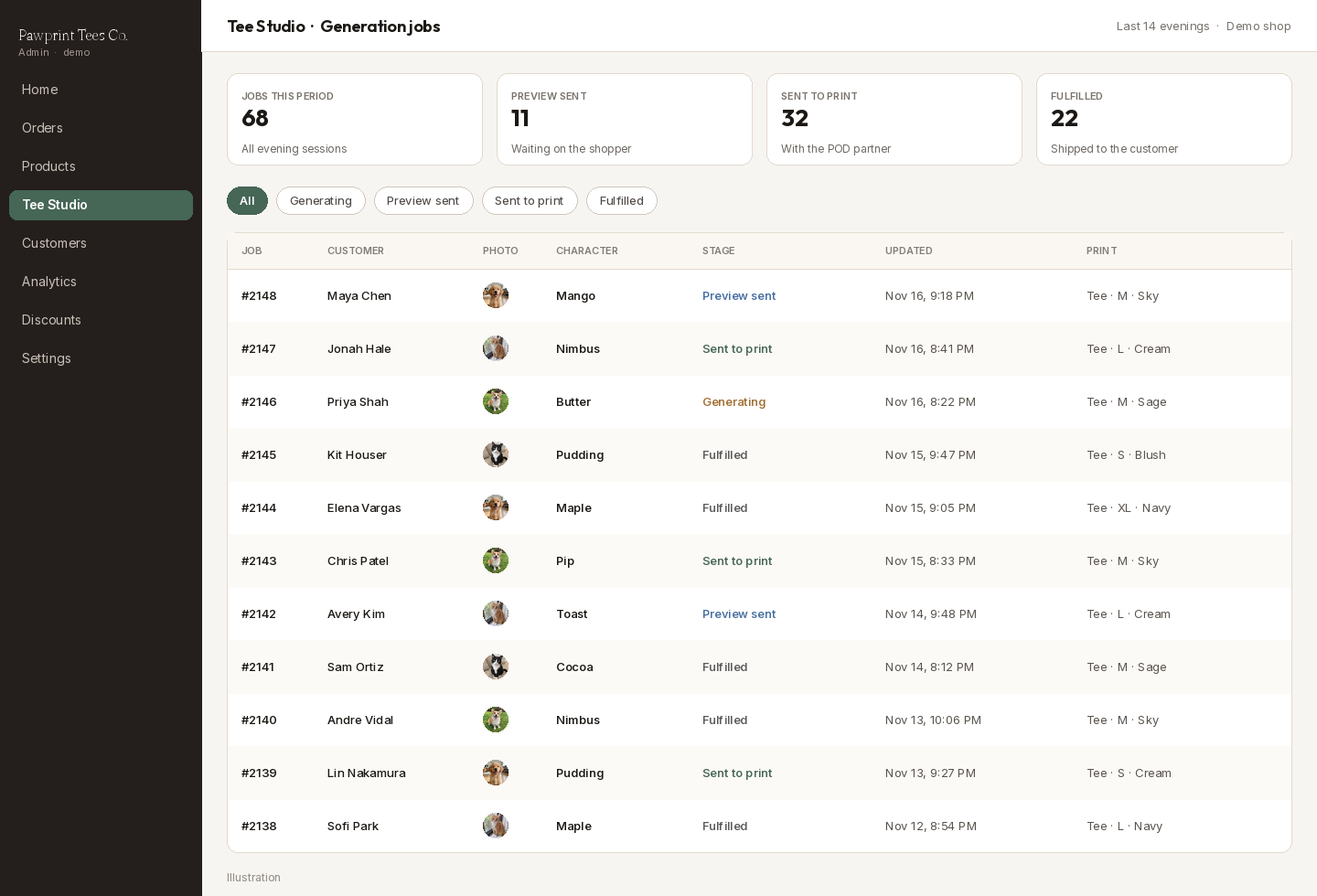
在 Shopify 后台查看当晚的任务
之所以每晚 1–2 小时就够,是因为你不用一个个手绘徽章,只需要查看任务表:已收照片、提示词就绪、生成中、预览已发送、已送印、已履约。晚上把像顾客宠物的预览通过,把跑偏的打回,其余交给印刷合作方。
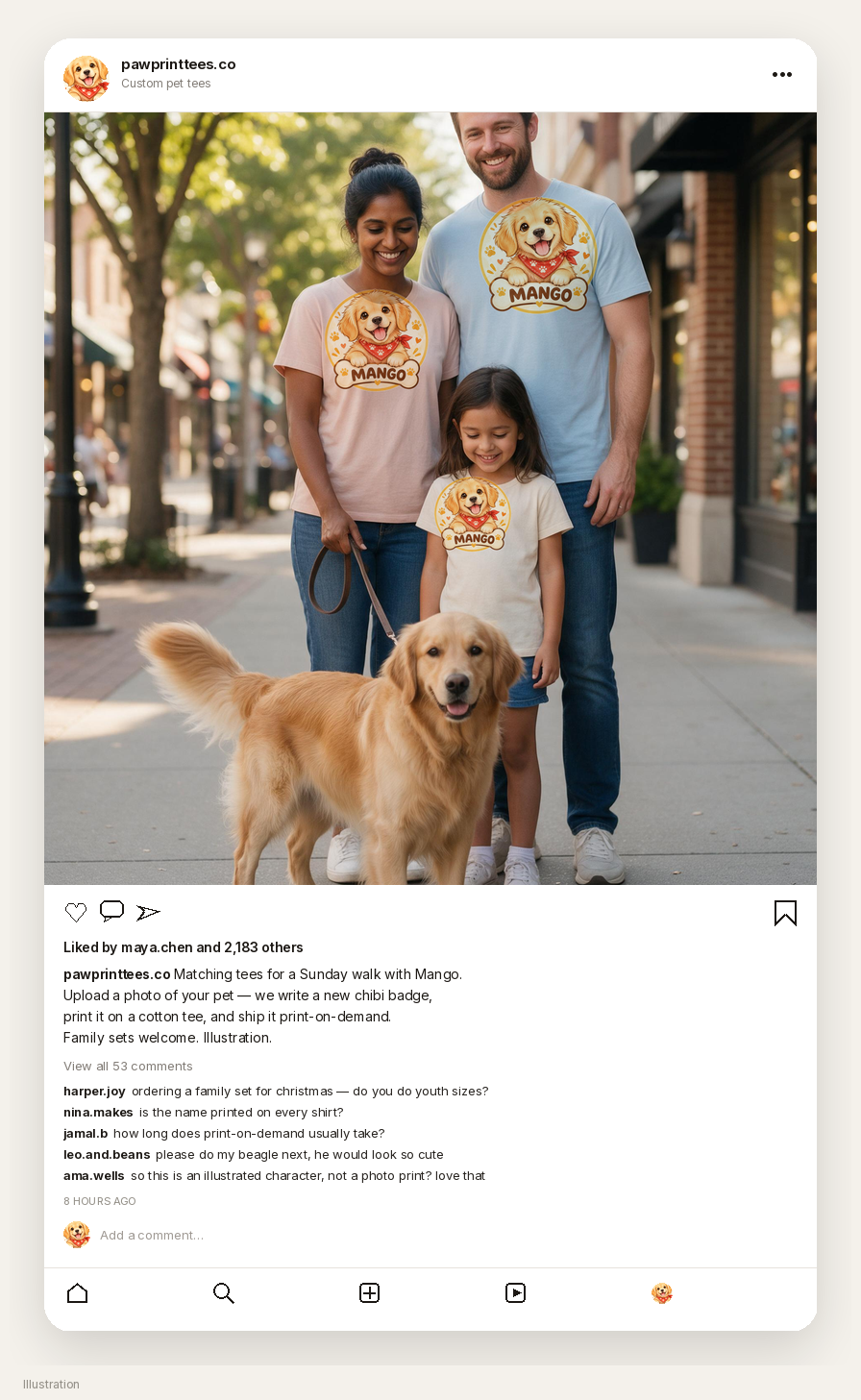
把 T 恤发到家庭用户常逛的地方
宠物定制 T 恤店的第一批受众,是已经在挑家庭礼物、生日礼物或旅行亲子装的人。下面的 Instagram 帖子是为演示账号 pawprinttees.co 制作的示意图:穿着同款 Mango T 恤的一家人,一段关于上传宠物照片的文案,以及像真正按需印刷店会收到的提问评论。
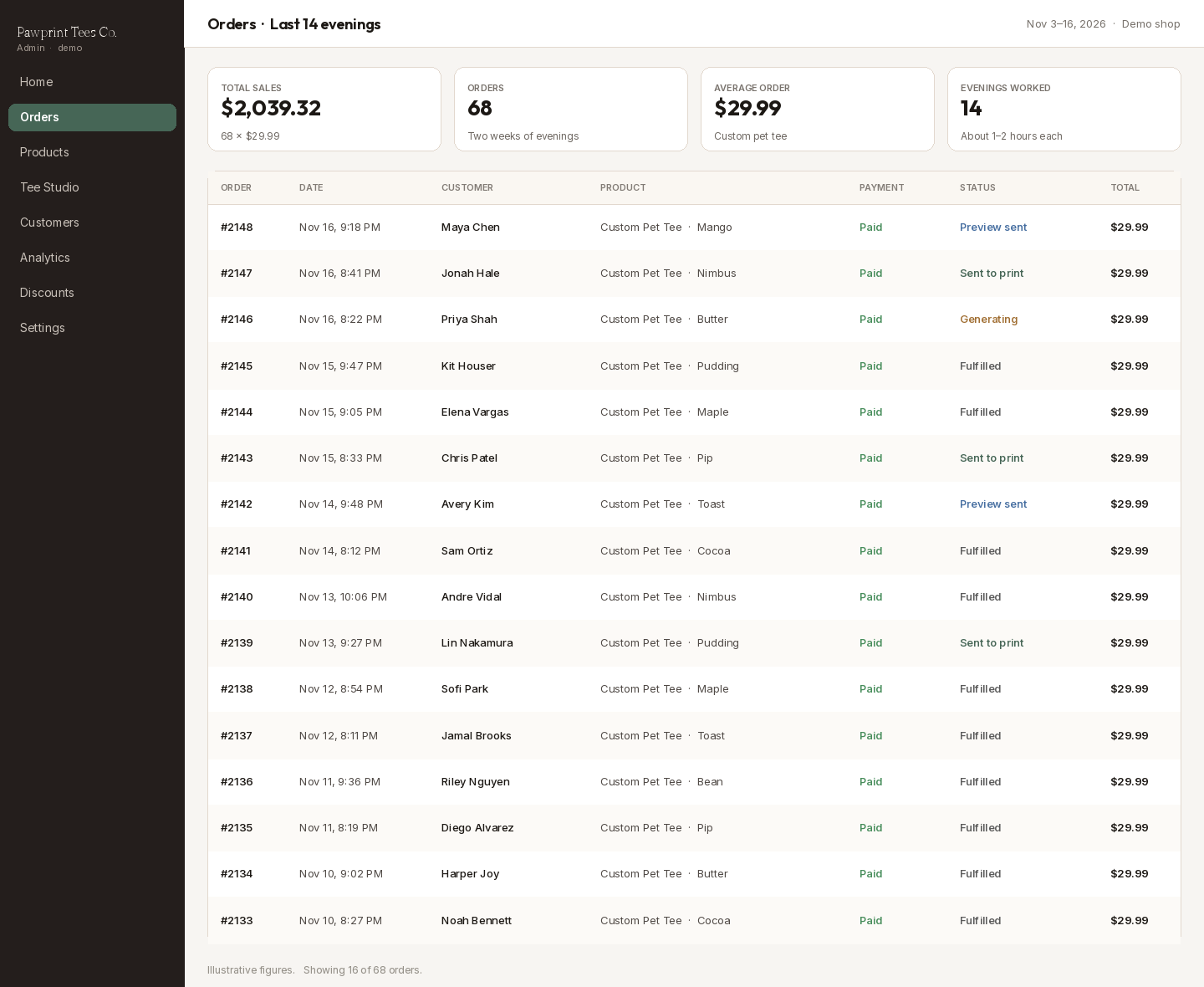
仪表盘上的两周晚间
如果想看看 T 恤卖 29.99 美元、每晚 1–2 小时的两周大概是什么样,算法很简单:68 单就是 2,039.32 美元。下面的后台页面用的就是这个组合。印刷和运费仍要从销售额里扣掉,而且最初几个晚上通常都花在调改写、样机和履约对接上。
关于授权的简短说明
商品请使用你自己的作品,或为店铺生成的图案。在这个演示里,图钉只是风格参考,没有、也不应该被复制到商品页上。展示来源时注明 Etsy 商品,交付的是印在新 T 恤上的新角色。说明图案由 AI 生成。即使 webhook 和 MCP 调用是自动的,前几单也要人工检查。另外,不要把真实的 Orauria 令牌、真实的 Shopify 密钥或顾客的宠物照片放进公开帖子或主题文件。
如果你更想卖抱枕或手机壳而不是 T 恤,我们在用 Vibe Coding 做 Shopify 宠物定制抱枕应用和用 Vibe Coding 做 AI 定制手机壳应用中介绍过那些流程。
从这里开始
在 Chrome 网上应用店安装 AI Assistant Copilot – Orauria,找一张教你风格而不是让你照抄的图钉,然后运行 Image to prompt。把说明改写成 1:1 的 T 恤徽章——新角色,设计上带宠物名字——在 Orauria Studio 里生成。接着用 Vibe Coding 做一个小型 Shopify 应用:把顾客的宠物照片发给 Image to prompt 和 Orauria MCP,在纯棉 T 恤上预览,再把印刷文件交给履约合作方。
从这里开始:orauria.com、Orauria Studio,以及 Chrome 网上应用店的 AI Assistant Copilot – Orauria 页面。