在 Orauria Studio 里附上参考图,并不能单独保证下一个场景里的商品还是同一件。当提示词对新厨房、新礼盒或新机位的描述,比对你要保留的物品的描述更“响亮”时,外观就会走样。
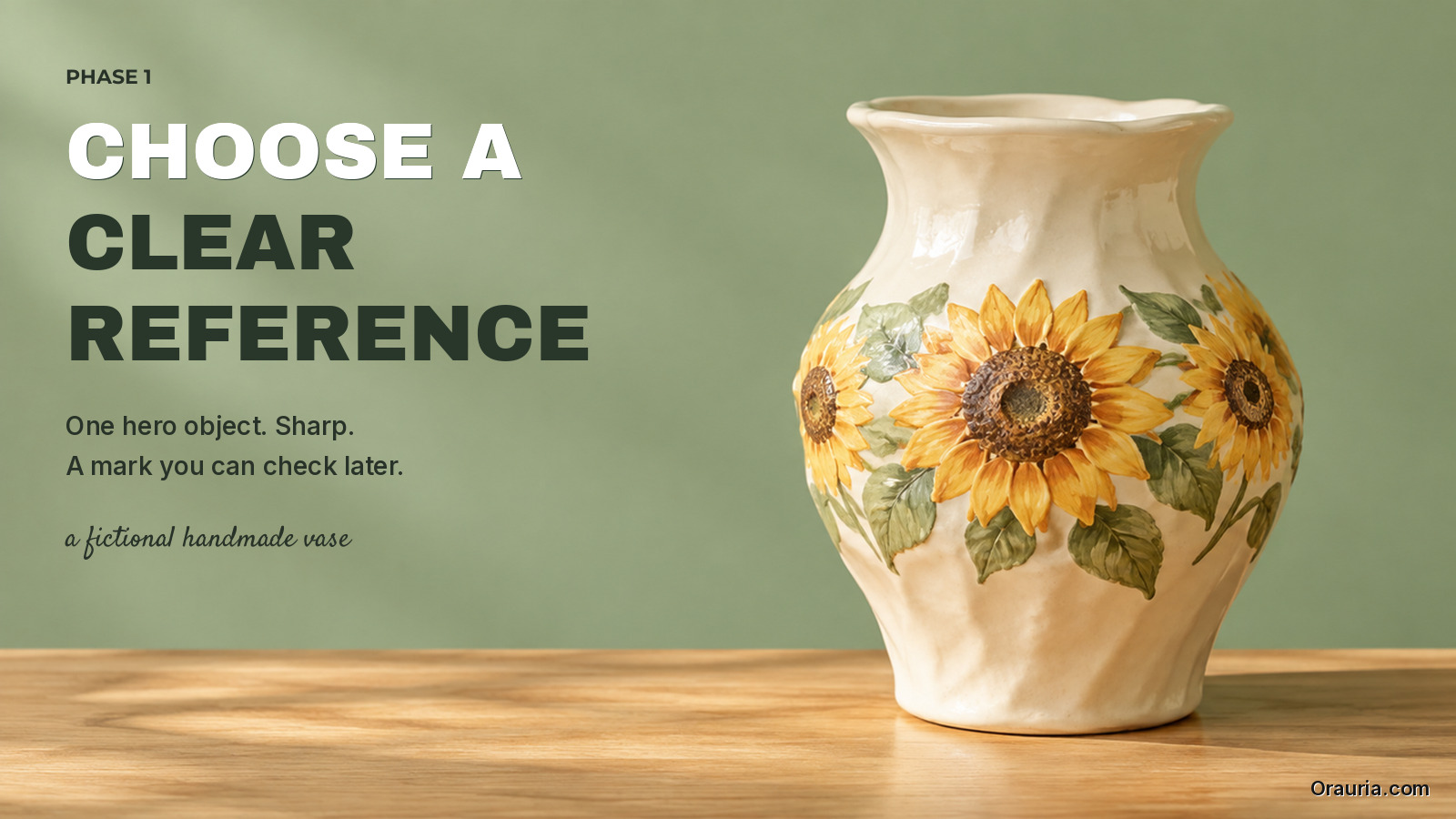
本指南就是针对这个问题的检查清单。你会选一张清晰的参考图,先写外观约束再写场景,用 Image 模式、Single 和 TT Image 2.5 生成,并在复用之前把结果和参考图对比。贯穿全文的例子是一只虚构的奶油色手工花瓶,上面有一圈手绘向日葵——这是你真的能核对的造型和图案。花瓶是示意图,不是在售商品。
如果还需要一份文字说明,先用 Chrome 扩展 AI Assistant Copilot – Orauria 里的 Image to prompt。如果之后要在 Shopify 应用里跑同样的流程,Orauria MCP 指南介绍了如何在 params.images 中传入参考图并轮询 get_task。
你需要准备什么
| 项目 | 从哪里获取 | 备注 |
|---|---|---|
| Orauria Studio | orauria.com/studio | Image 模式、Single、TT Image 2.5 |
| 一张清晰的参考照片 | 你自己的商品图,或顾客上传的图 | 一个主体物品,不被遮挡,带有独特的轮廓或图案 |
| 一段书面的外观描述 | 你自己写,或改写过的 Image to prompt 说明 | 先描述必须保持不变的部分,再描述新场景 |
| 静态图所需积分 | 你的 Orauria 钱包 | 一张 TT Image 2.5 静态图约 0.02 积分 |
| Chrome 扩展(可选) | AI Assistant Copilot – Orauria | 如果你想先从另一张图提取风格说明,会很有用 |
| Orauria MCP(可选) | http://orauria.com/api/mcp |
同样的模型和参考思路,在应用里用 generate_image 调用 |
第 1 步:选一张真正能对得上的参考图
参考图弱,匹配就弱。选一张商品是主角的照片:清晰、光线好,不被手、笨重的道具或杂乱的文字挡住。独特的轮廓会有帮助——不规则的手工瓶口、独特的把手、一圈之后可以数清楚的手绘向日葵。
如果你只需要保住其中一件,就别用五件物品拼在一起的图。风格图钉可以教你光线和氛围;外观参考图必须是你自己的物品。
如果商品要先印制、拍摄,再放进生活场景里展示,先拍或生成一张干净的目录图。这张干净的图就是之后所有场景的参考图。
第 2 步:在描述场景之前,先在提示词里锁定外观
把提示词写成两段,外观段放在前面。
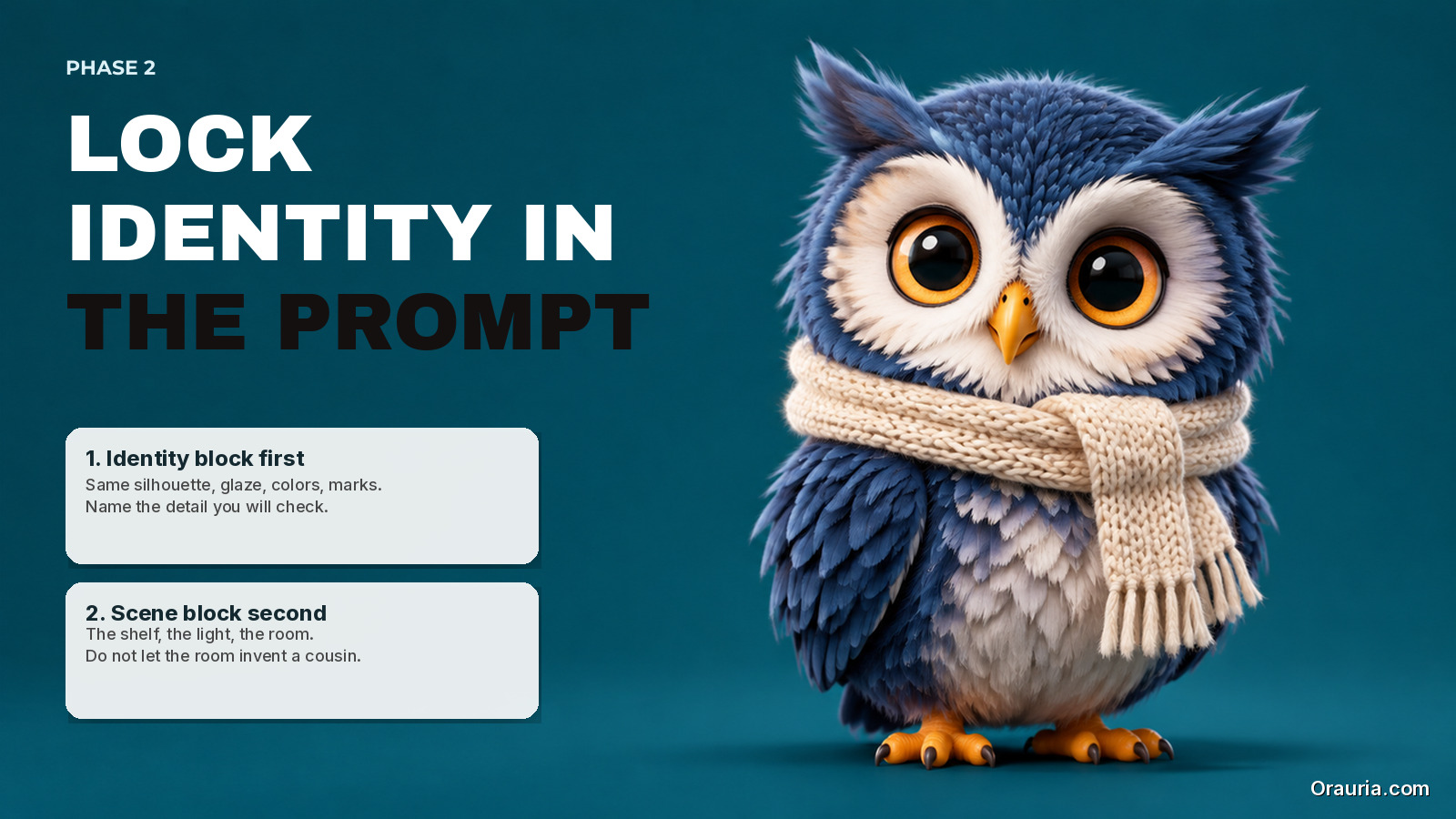
外观段要把物品称为参考图里的同一件:同样的轮廓、同样的材质和釉面、同样的颜色、同样的手绘图案。如果某个细节很重要——外翻的瓶口、一圈向日葵和鼠尾草叶、白胸脯的狐狸——就用直白的话写出来,要求模型让这个设计保持清晰可辨。
场景段放在第二:厨房搁板、礼盒、窗边的光。如果你只描述新房间,模型就等于被允许编出一个更适合那个房间的商品“亲戚”。
还要写明哪些东西不能变成别的:不要新图案,不要加文字,不要换颜色,不要多出角色。这里严谨的否定约束很有用,含糊的就没用。
第 3 步:附上参考图在 Studio 中生成
在 Studio 中设置 Image 模式、Single 和 TT Image 2.5。附上干净的参考图,粘贴两段式提示词,选择适合新用途的比例(横版生活场景用 16:9,目录方图用 1:1)。
TT Image 2.5 被列为支持多图参考融合和角色一致性,一张静态图约 0.02 积分(近期任务为 0.0208)。第一次重试时有一项设置不要动,那就是参考图本身:如果外观失败,先收紧提示词,再考虑换别的照片。
第 4 步:拿结果和参考图比,而不是和场景比
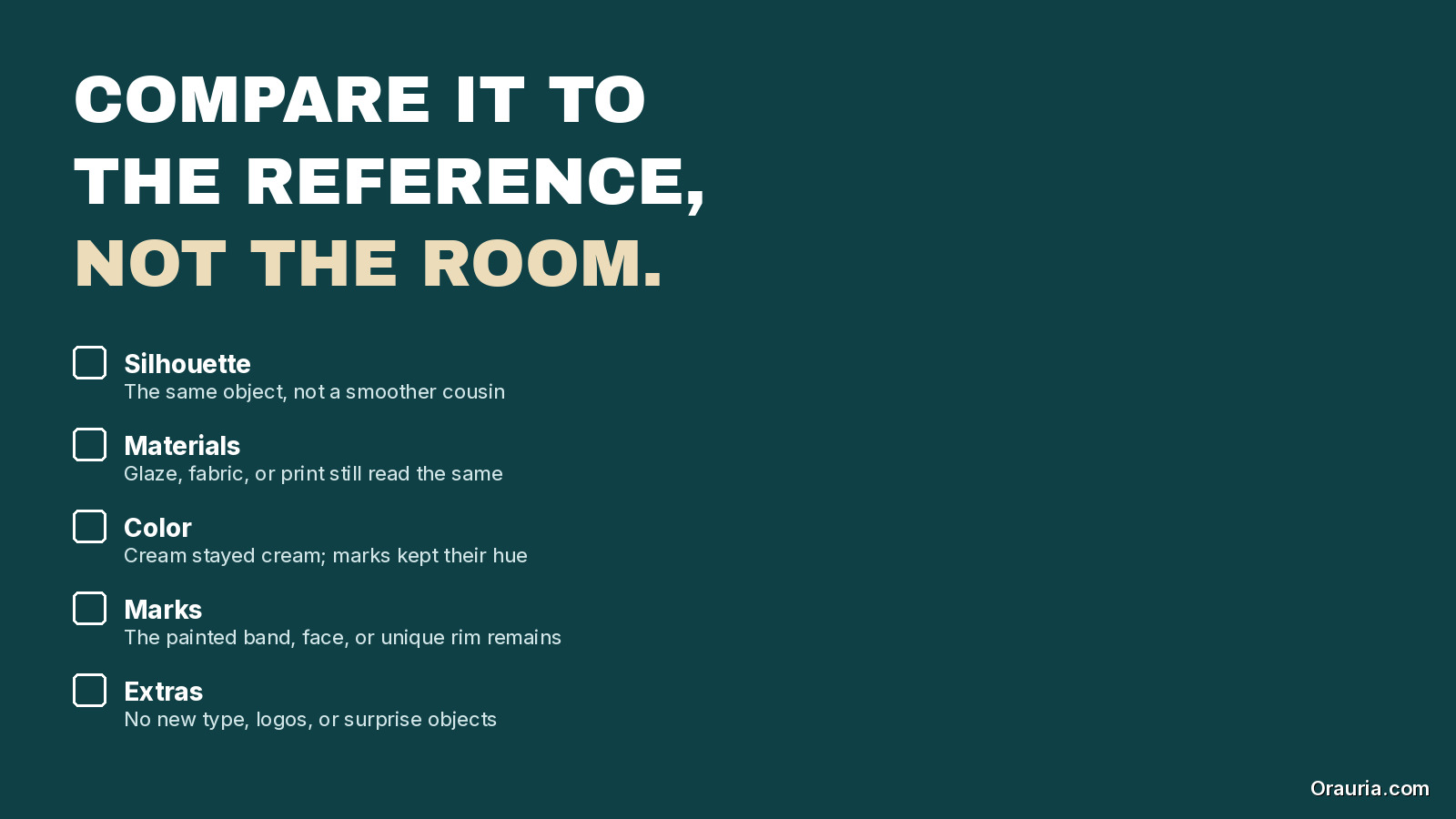
图片生成后,把它放在参考图旁边。不要只问新厨房好不好看。按一份简短清单过一遍:
- 轮廓:这是同一件物品,还是一个更圆滑的“亲戚”?
- 材质:釉面、面料或印花看起来还一样吗?
- 颜色:奶油色瓶身是不是变成了白色,向日葵是不是变成了普通的黄色?
- 图案:手绘花朵、角色脸部或独特的瓶口还在吗?
- 多余元素:有没有出现你没要求的文字、标志或第二件物品?
如果有两项或以上不通过,就别把这张图放进套图。一张好看却展示了错误商品的生活照,会悄悄毁掉整个目录。
第 5 步:外观走样时,只改一个变量
常见的失败原因并不是“模型做不到”,而是同时动了太多变量:新房间、新机位、新道具,外加一段更含糊的提示词。
重试时只改其中一项。保持同一张参考图,保持同一段外观描述。如果场景描述在抢注意力,就把它缩短。在提示词更靠前的位置再提一次那个独特图案。然后再生成一次,跑同一份清单。
如果你已经在应用里调用模型,不要自动履约一个走样的结果。按 Shopify MCP 指南的建议,把它送回改写环节。
第 6 步:做一套图:同一件商品,新的场景
一个目录需要不止一张图:干净的商品图、生活场景的搁板图、礼盒照片。外观保持一致的意义,在于让顾客看得出自己看的始终是同一件物品。
先生成干净的图,把它当作之后所有场景的参考图。每次都重复外观段,只改写场景段。当某张图通过清单检查后,把图片和生成它的提示词一起保存,让下一个场景有一个确定的起点。
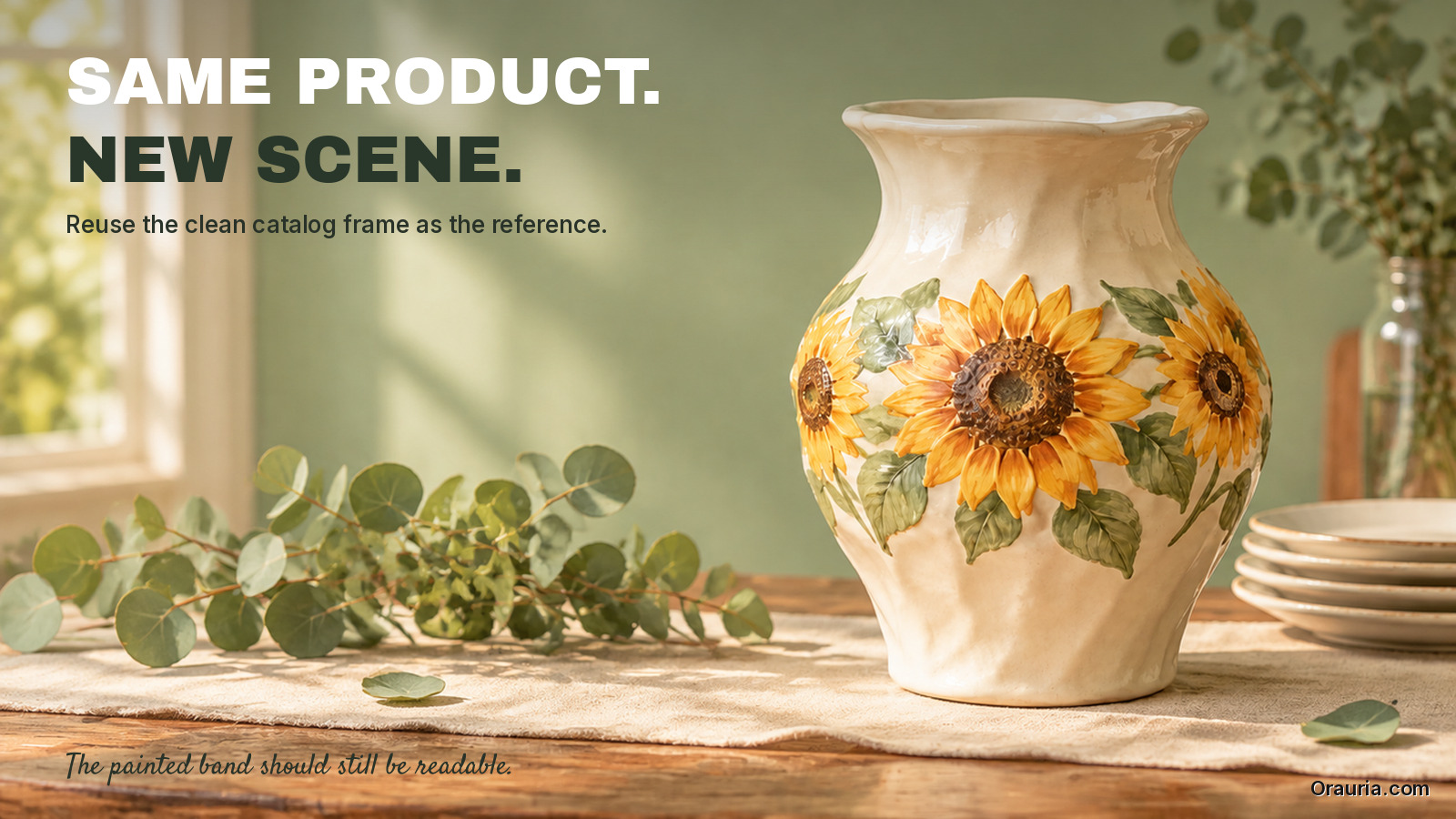
本文的第二张插图就是这个思路的实践:同一只向日葵花瓶,从鼠尾草绿的影棚背景移到了厨房餐桌上,手绘花带依然清晰可见。这是对方法的示意,不是对某家在营店铺的说法。
实用提示
- 每张参考图只有一个主体物品,比一桌拥挤的静物更容易保持稳定。
- 把外观描述放在提示词最前面,并在每次重试时都保留在那里。
- 一张 TT Image 2.5 静态图约 0.02 积分;每次重试都要再花一次,所以再点之前先检查好。
- Chrome 扩展用于提取或更新说明,不能替代在 Studio 中附上商品参考图。
- 通过 MCP 调用同一模型时,把参考图 URL 放进
params.images,并写同样的两段式提示词。 - 商业使用时请说明作品由 AI 生成,也不要把风格图钉当作你所售商品的外观参考图。
常见问题
我明明附了参考图,为什么商品还是变了?
参考图是指引,不是锁。如果提示词把大部分篇幅花在新场景上,物品就是最容易走样的部分。把外观段放在前面,并把结果和参考图对比。
本指南使用哪些 Studio 设置?
Image 模式、Single 和 TT Image 2.5,并附上参考图。TT Image 2.5 被列为支持参考图融合和角色一致性。其他模型也可能接受参考图——切换前请查看 list_models 或 Studio 输入框。
能用 Pinterest 图钉作外观参考图吗?
把图钉当作风格老师,然后附上你自己的商品或角色作为外观参考图。这种分工正是本系列 Image to prompt 指南的要点。
在 Shopify 应用里怎么做?
在 http://orauria.com/api/mcp 用提示词和 params.images 调用 generate_image,然后轮询 get_task 直到 is_final 为 true。履约前保留人工的外观检查。
重试一次要花多少?
每张 TT Image 2.5 静态图约 0.02 积分。如果为了更新说明再运行一次 Image to prompt,约 0.06 积分。
一个活动里有好几件商品怎么办?
给每件商品各自一张干净的参考图和一段外观描述。不要让一张参考照片代表整个目录。
从这里开始
挑一件你已经有干净照片的商品。在 Orauria Studio 中设置 Image 模式、Single 和 TT Image 2.5,附上那张照片,写一段两段式提示词:先外观,后新场景。生成一次,跑一遍清单,然后再做下一张。
如果你还需要从参考图提取风格说明,安装 AI Assistant Copilot – Orauria。准备把同样的外观流程用到订单上时,请看如何在 Shopify 应用中调用 Orauria MCP。