当顾客上传照片,或者下了一个需要专属商品图的订单时,你不必手动打开 Orauria Studio 点 Generate。你可以通过 Orauria MCP 服务器,在 Shopify 应用里调用同样的模型,再把生成好的图片作为预览展示出来。
本指南带你走一遍这个服务器端流程:把 API 密钥存进环境变量,确认模型和剩余积分,用提示词和可选的参考图调用 generate_image,然后轮询 get_task 直到任务完成。贯穿全文的例子是为虚构店铺 Fern & Fox Goods 做的一个小型自定义应用。店铺和插图中的人物都是虚构的,但端点、工具和计费规则都是真实的。
如果你还需要一份书面设计说明,先用 Chrome 扩展 AI Assistant Copilot – Orauria 里的 Image to prompt。本文聚焦于说明写好之后运行的 MCP 调用。
你需要准备什么
| 项目 | 从哪里获取 | 备注 |
|---|---|---|
| 一个你能管理的 Shopify 店铺 | 测试期间用开发店铺,不要用正式收款的店铺 | 一个自定义应用或服务器端 Remix 路由 |
| 一个 Orauria API 密钥 | 登录后进入 Profile → API keys | 完整密钥只显示一次 |
| 一个服务器环境变量 | process.env.ORAURIA_TOKEN |
绝不要把密钥放进主题文件或客户端代码包 |
| Orauria MCP 端点 | http://orauria.com/api/mcp |
在 Authorization 请求头中发送 Bearer 令牌 |
| 一段提示词,以及可选的参考图 URL | 你的改写步骤,加上顾客上传的图片 | 在 params.images 中传入参考图 |
| 一个图像模型名称 | kind 为 image 的 list_models |
本指南使用 tt-image-2.5(TT Image 2.5) |
| 钱包里的积分 | get_wallet |
MCP 按与 Studio 相同的价格计费。一张 TT Image 2.5 静态图约 0.02 积分 |
第 1 步:创建密钥并保存在服务器上
登录 Orauria,打开 Profile → API keys,创建一个密钥。新密钥以 sk- 开头。复制一次,然后在 Shopify 应用的环境中存为 ORAURIA_TOKEN:可以是密钥管理服务、不提交到仓库的 .env 文件,或主机的环境变量面板。
在你公开的任何代码片段里,都写 YOUR_ORAURIA_TOKEN 或 process.env.ORAURIA_TOKEN。不要把真实密钥贴进主题、仓库或教程。
MCP 服务器通过 Authorization: Bearer 加上这个令牌进行认证。Orauria MCP 页面上的官方示例也使用同一个 URL:http://orauria.com/api/mcp。
第 2 步:生成前先确认模型和钱包
同一端点上的两个工具不消耗图像积分,还能帮你避免生成调用失败:
- kind 为
image的list_models会返回该密钥可用的图像模型,其中包括tt-image-2.5(显示名 TT Image 2.5)。该模型支持多图参考融合,是商品照片的可靠默认选择。 get_wallet返回密钥所有者的剩余积分。官方 MCP 文档写得很清楚:积分不足时,生成调用会返回错误;MCP 只是一个连接器——任务按与 Studio 相同的钱包和价格计费。
首次接入客户端时两个都调用一下;如果希望应用优雅地处理失败,在一批任务前再调用一次 get_wallet。
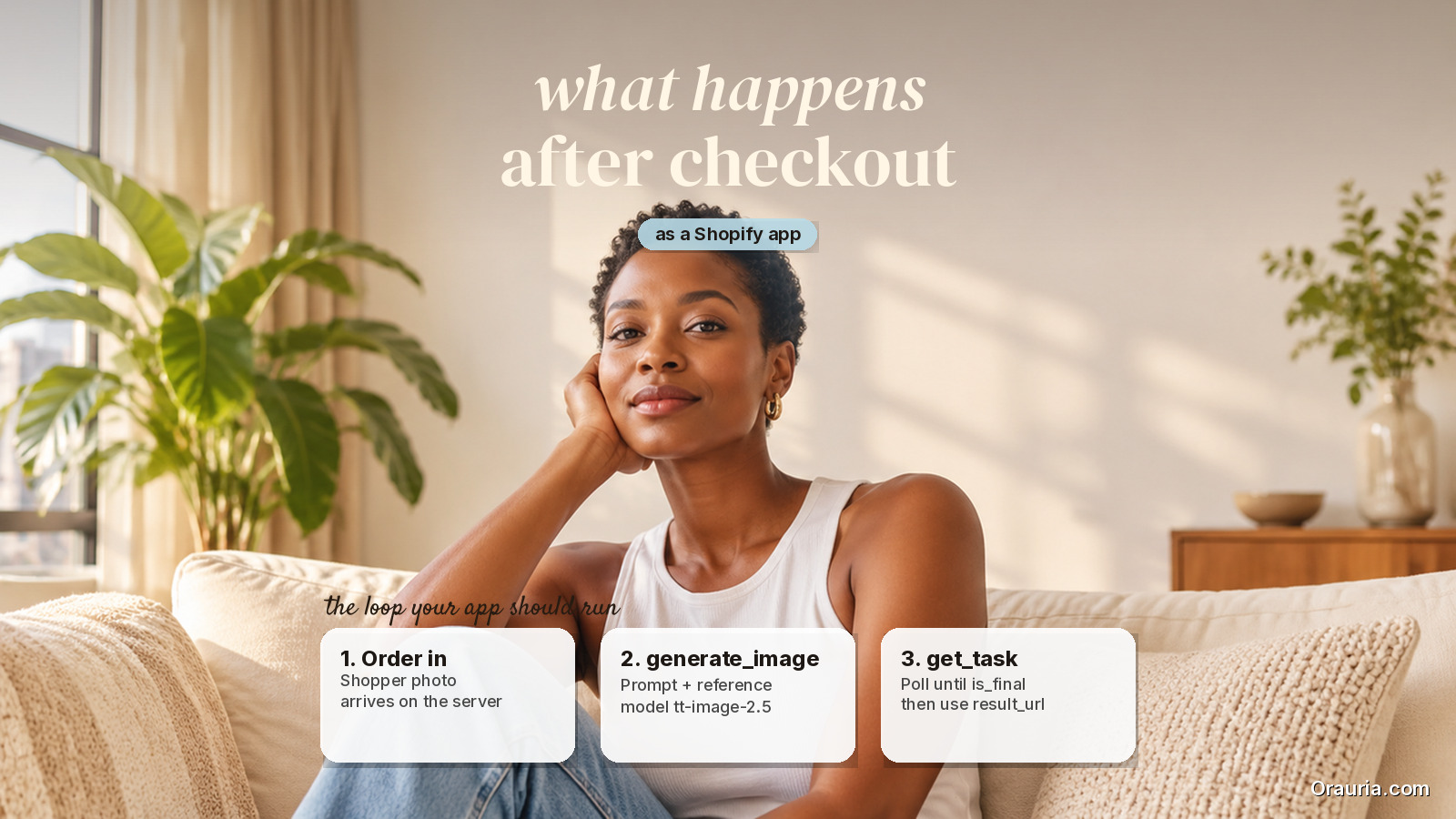
第 3 步:把 Shopify 上传或订单接到服务器路由
Shopify 这部分是你自己构建的自定义应用,不是 Orauria 发布的应用。一个简短的 Remix 或 Node 路由就够了:
- 顾客上传照片,如有需要再填一个简短的订单标签。
- 你的 action 只在服务器上运行,并构建商品照片提示词。
- 你调用 Orauria 并返回任务 ID。
- 第二个请求轮询直到图片就绪,并把
result_url作为预览展示。
在开发店铺里调试,直到预览效果满意;令牌和 MCP 调用都不要放进主题 JavaScript。
如果之后要从服务器调用 Image to prompt,请到 Orauria 文档查当前的 HTTP 路径——本文不编造路径。
第 4 步:用提示词和参考图调用 generate_image
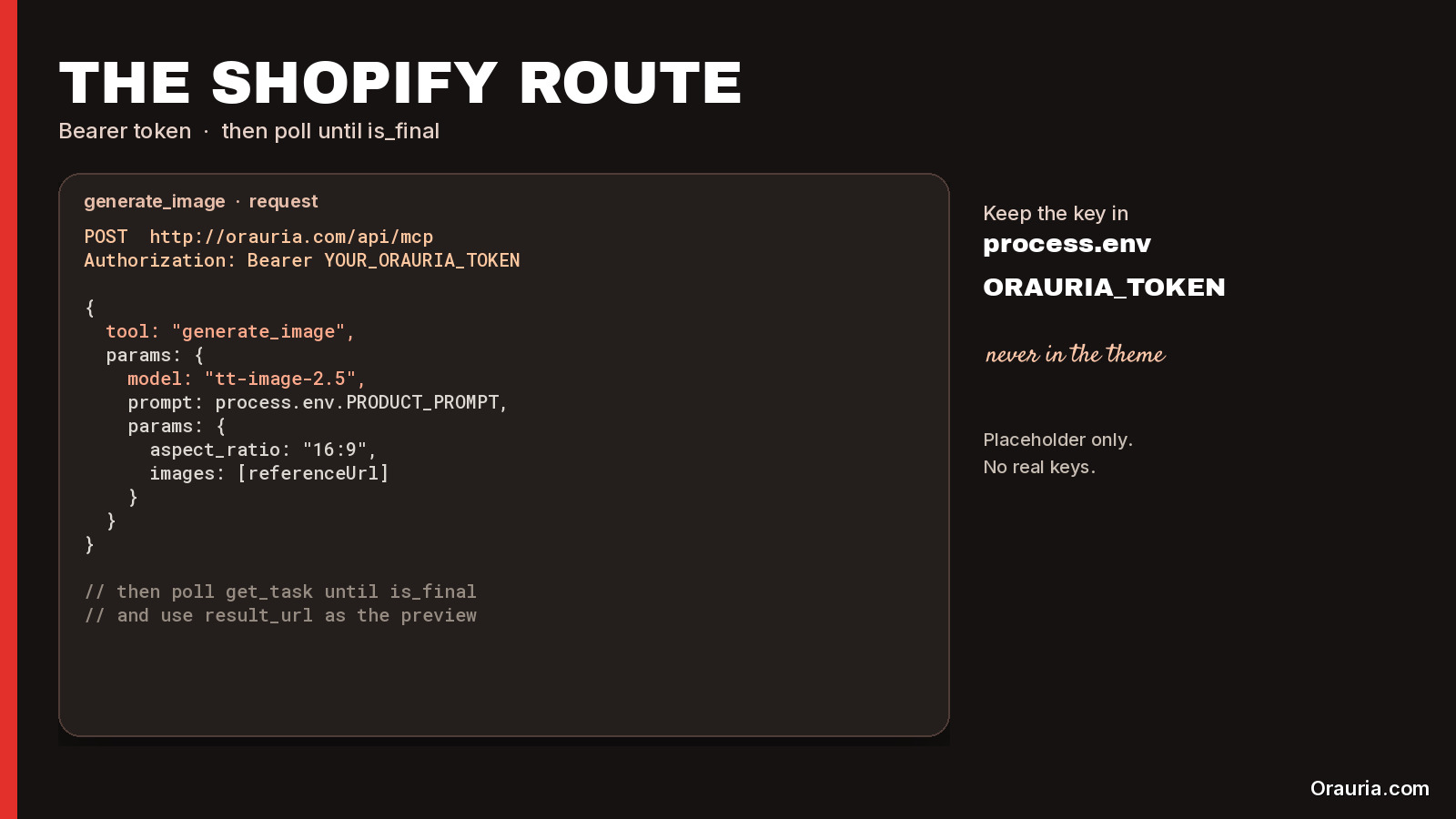
向 http://orauria.com/api/mcp 发送 POST 请求,JSON 中写明工具名和参数。精简后的路由大致如下(代码保留英文原文):
// app/routes/api.product-image.ts
const TOKEN = process.env.ORAURIA_TOKEN;
const MCP_URL = "http://orauria.com/api/mcp";

export async function action({ request }) {
  const form = await request.formData();
  const referenceUrl = String(form.get("reference_url") || "");
  const prompt = String(form.get("prompt") || "");

  const started = await fetch(MCP_URL, {
    method: "POST",
    headers: {
      Authorization: "Bearer YOUR_ORAURIA_TOKEN",
      "Content-Type": "application/json",
    },
    body: JSON.stringify({
      tool: "generate_image",
      params: {
        model: "tt-image-2.5",
        prompt,
        params: {
          aspect_ratio: "16:9",
          images: [referenceUrl],
        },
      },
    }),
  });

  const startedJson = await started.json();
  return json({ taskId: startedJson.taskId });
}
在生产代码中,请发送 Bearer ${TOKEN},而不是占位符。
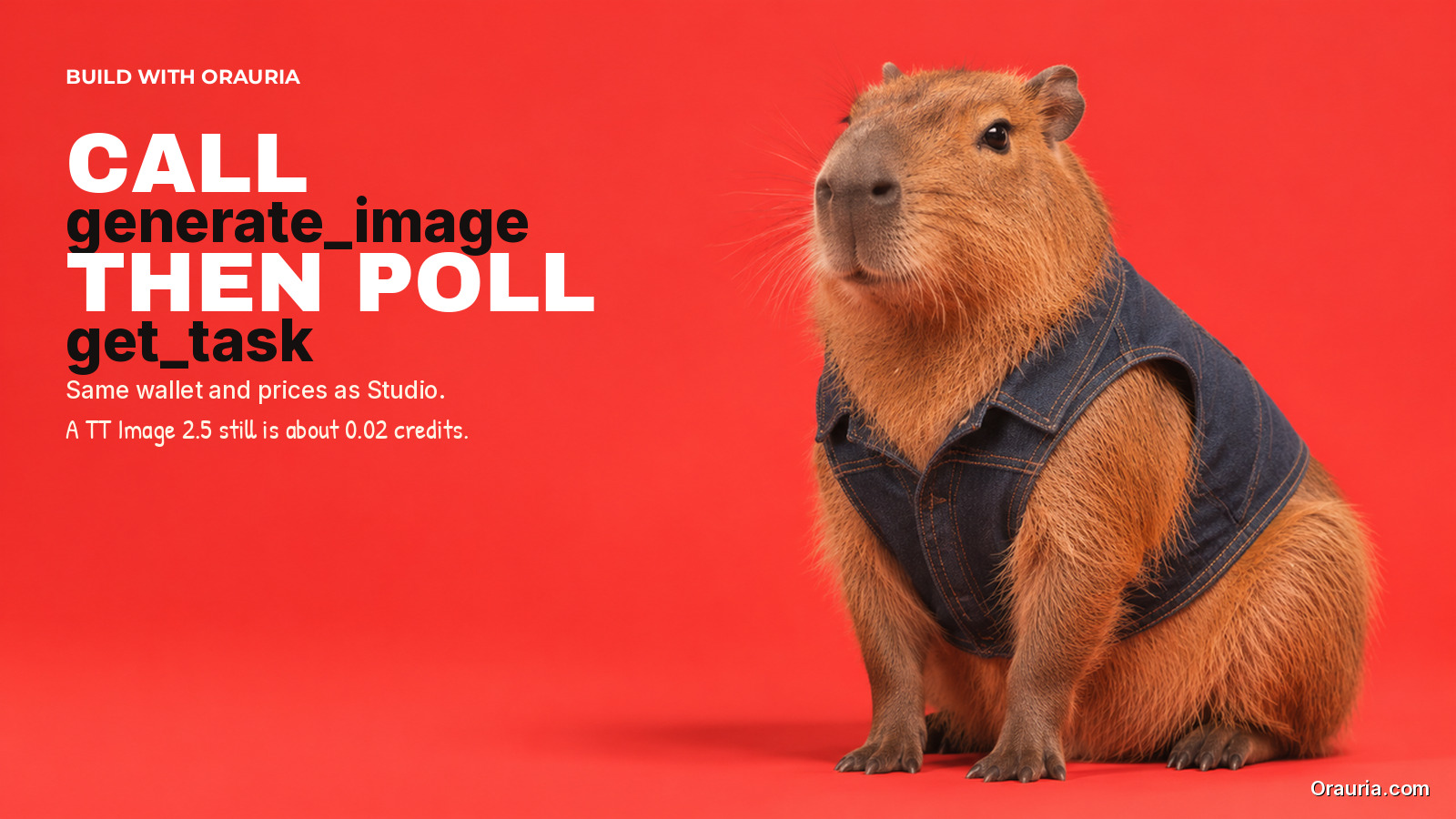
generate_image 返回一个 taskId。它不会等待文件生成——任务开始后,你再去取结果,和 Studio 的工作方式一样。TT Image 2.5 按张计费,一张静态图约 0.02 积分(近期任务为 0.0208)。如果换模型,请查看 Studio 输入框或 get_wallet 的差额,不要沿用这个数字。
第 5 步:轮询 get_task 直到 is_final,然后使用 result_url
把 taskId 发给同一 MCP 端点上的 get_task,使用同一个 Bearer 令牌。持续轮询,直到返回结果显示 is_final: true。任务成功时,结果中会包含 result_url。下载该文件,和订单一起保存,并作为商品照片展示给顾客。
精简的轮询步骤如下(代码保留英文原文):
export async function loader({ request }) {
  const taskId = Number(new URL(request.url).searchParams.get("taskId"));
  const TOKEN = process.env.ORAURIA_TOKEN;

  const res = await fetch("http://orauria.com/api/mcp", {
    method: "POST",
    headers: {
      Authorization: `Bearer ${TOKEN}`,
      "Content-Type": "application/json",
    },
    body: JSON.stringify({
      tool: "get_task",
      params: { taskId },
    }),
  });

  const payload = await res.json();
  if (payload.is_final && payload.result_url) {
    return json({ status: "ready", url: payload.result_url });
  }
  return json({ status: "running" });
}
轮询循环的实用提示:
- 等待期间不要为同一件商品再发起第二次
generate_image,除非你本来就打算多花一次积分。 - 在后台处理失败或已退款的任务,不要在商品页上无限重试。
- 轮询放在服务器端。浏览器只应看到“生成中”状态,然后是预览。
- 官方文档把
get_task描述为轮询直到任务完成的方式,但没有公布必需的间隔,所以选一个较短的间隔,并在is_final为 true 时停止。
第 6 步:展示预览,然后履约
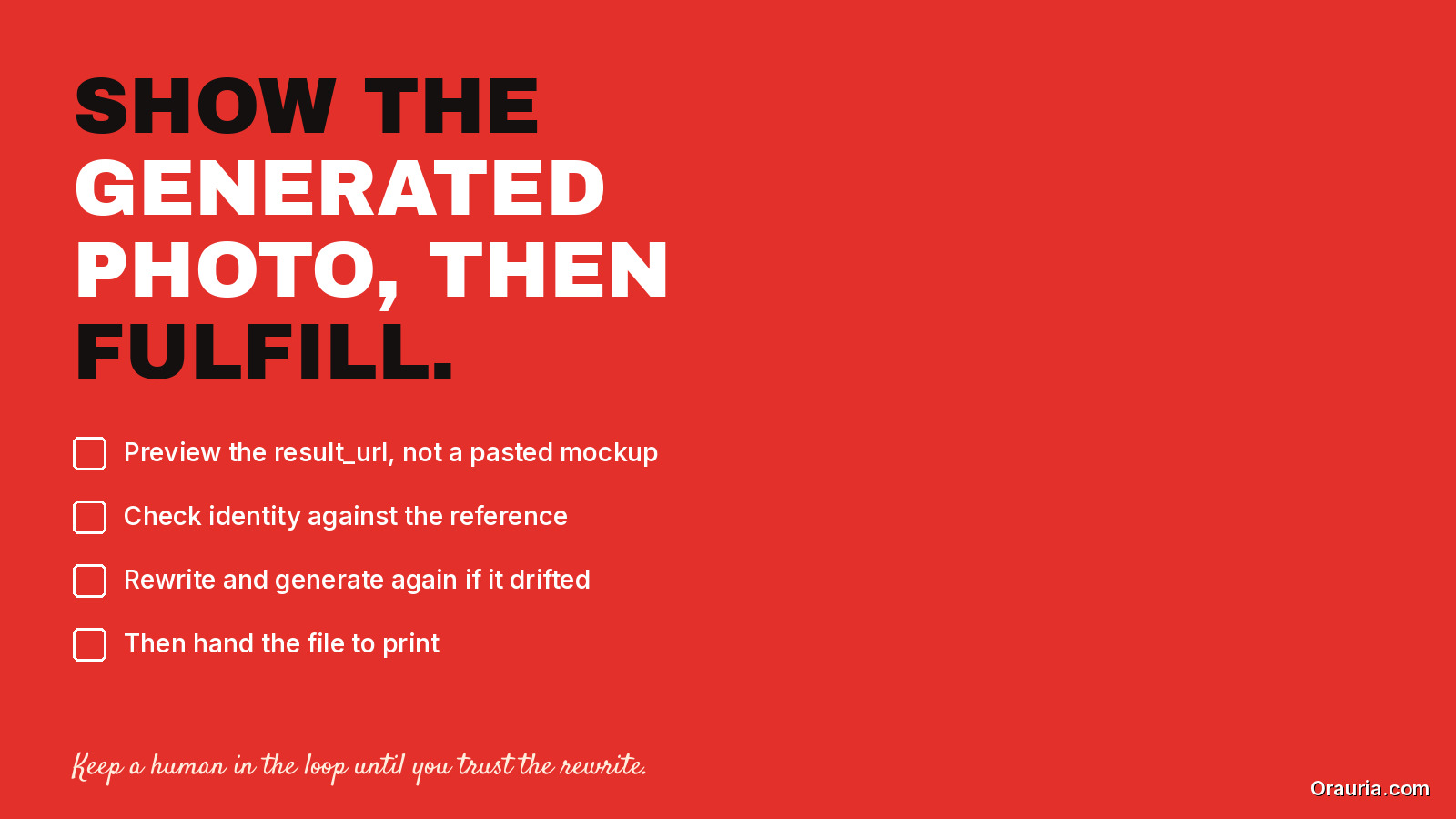
拿到 result_url 后,顾客应该看到生成的照片本身——而不是事后贴在空白模板上的设计。如果物品和参考图相比走样了,就别把文件送去印刷;改写说明,重新生成。如何保持商品外观一致一文详细介绍了这项检查。
前几单可以用一个简单的审核队列:已收照片、提示词就绪、图片生成中、预览已发送、已送印、已履约。MCP 调用可以自动化;但在你信任改写效果之前,是否发货应由人来决定。
实用提示
- 使用 MCP 会消耗积分。连接器本身没有单独的产品价格;
generate_image、generate_video和chat都使用 Studio 钱包。 - 参考图请以服务器可访问的 URL 传入。不要把顾客照片嵌入客户端代码。
- 如果你从公开的风格参考出发,请注明来源,并交付一张新图,而不是翻印。销售时请说明作品由 AI 生成。
- 先在开发店铺中操作,并让密钥远离主题。
常见问题
从 Shopify 调用 MCP 比 Studio 更贵吗?
不会。官方文档说明 MCP 只是一个连接器,图像任务按与 Studio 相同的钱包和价格计费。
仓库里应该放哪个令牌?
代码里用 process.env.ORAURIA_TOKEN,公开示例里用占位符 YOUR_ORAURIA_TOKEN。绝不要用真实密钥。
generate_image 返回什么?
一个任务 ID。轮询 get_task 直到 is_final 为 true,然后使用 result_url。
如何附加参考图?
在 generate_image 调用的 params.images 中放入图片 URL,并在提示词里写明哪些必须保持不变。TT Image 2.5 支持参考图融合。公开的 MCP 页面列出了这个工具,但没有逐一写明所有参数名;这是本系列使用的 params 结构。
能在同一个应用里列出模型并查看积分吗?
可以。两个工具使用同一个端点和同一个 Bearer 令牌。
必须用 TT Image 2.5 吗?
不必。调用 list_models,选择一个支持你参考图流程的图像模型。本指南使用 TT Image 2.5,是因为它被列为支持参考图的商品图模型,而且一张静态图约 0.02 积分。
从这里开始
创建 API 密钥,存入 process.env.ORAURIA_TOKEN,并在开发店铺中调用 get_wallet 和 list_models。然后接好一个在 http://orauria.com/api/mcp 调用 generate_image 的服务器路由,以及第二步轮询 get_task 直到 result_url 就绪。
如果还需要设计说明,安装 AI Assistant Copilot – Orauria,并按照5 分钟上手 Image to Prompt操作。如果商品必须保持可辨认,请阅读如何保持商品外观一致。
如果想先在本地聊天客户端里试用同样的工具,Orauria MCP 页面提供了客户端配置。需要帮忙接入应用,可以从 Orauria AI outsourcing 开始。