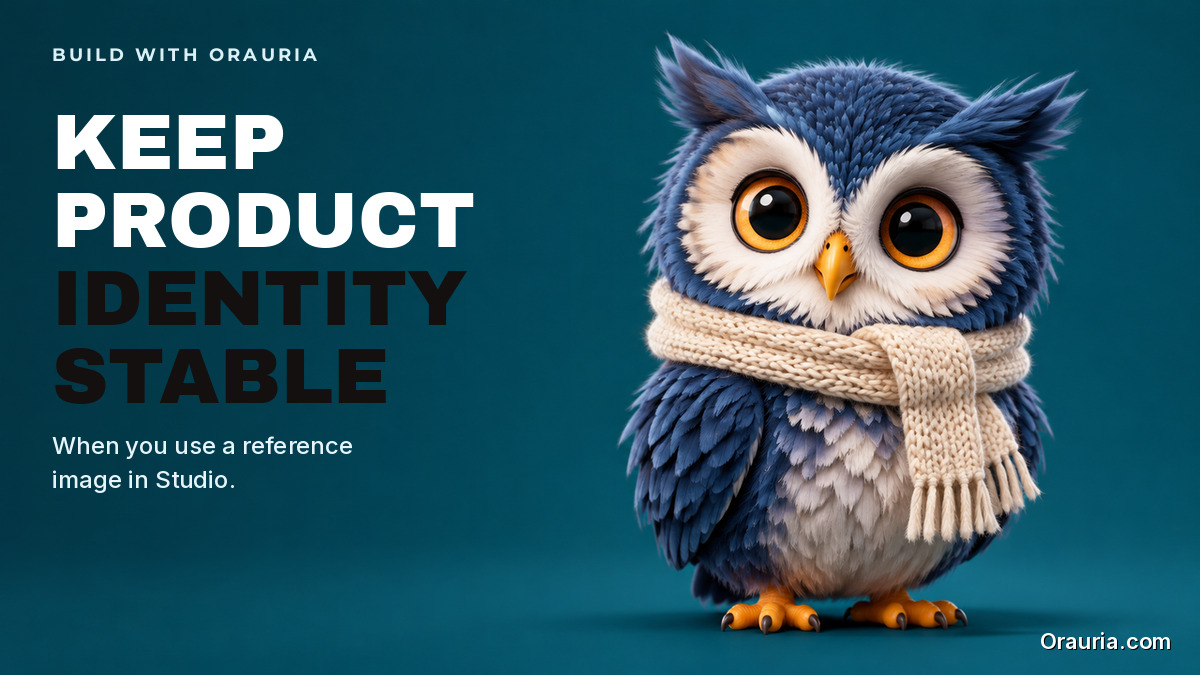
Chỉ đính kèm ảnh tham chiếu trong Orauria Studio thôi thì chưa chắc cảnh tiếp theo vẫn trông như cùng một sản phẩm. Nhận diện bị trượt khi prompt tả căn bếp mới, hộp quà mới hay góc máy mới “to tiếng” hơn phần tả vật thể mà bạn cần giữ.
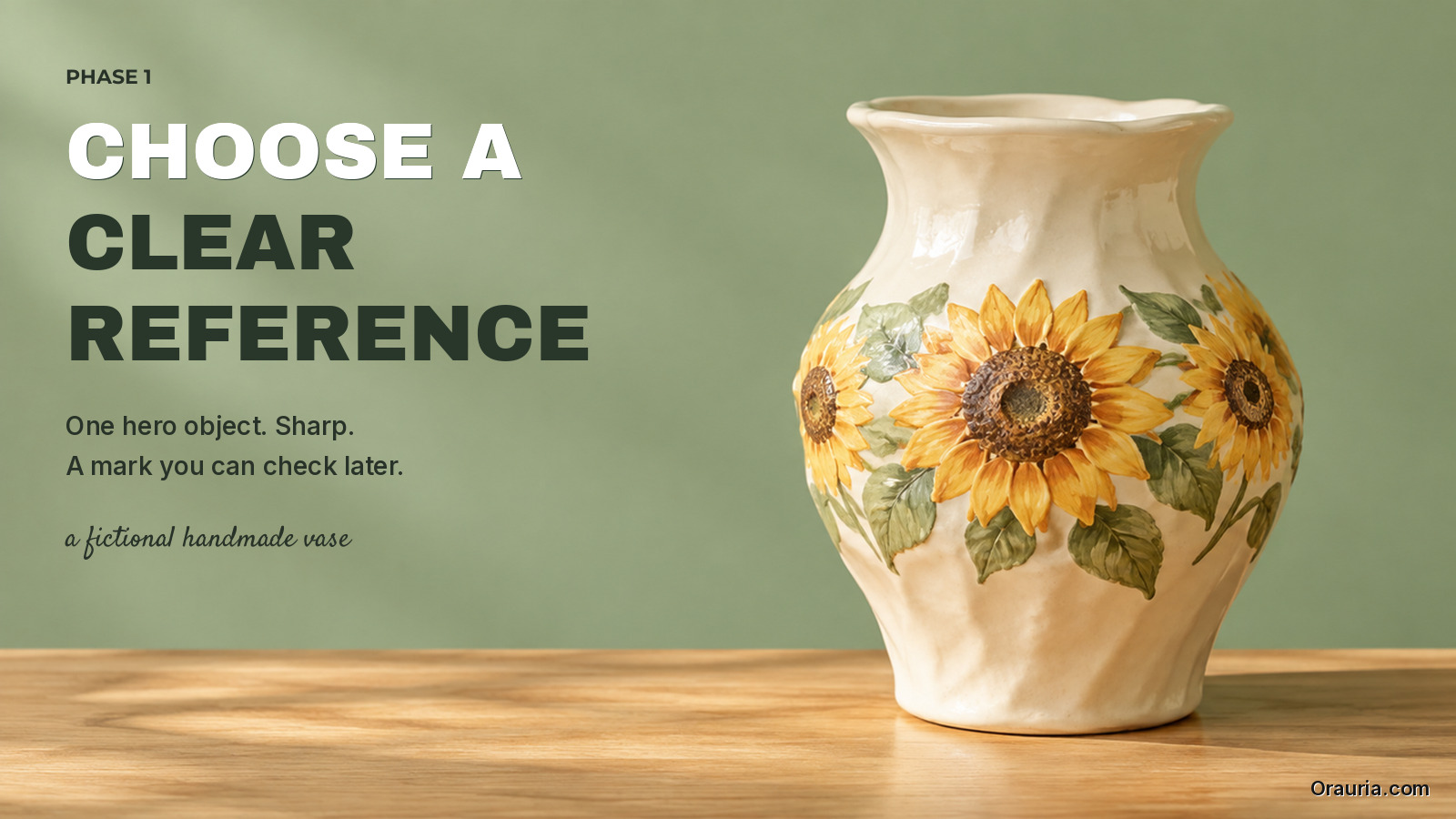
Bài này là một danh sách kiểm tra cho đúng vấn đề đó. Bạn sẽ chọn một ảnh tham chiếu rõ ràng, viết ràng buộc nhận diện trước khi viết bối cảnh, tạo ảnh với chế độ Image, Single và TT Image 2.5, rồi so kết quả với ảnh tham chiếu trước khi dùng lại. Ví dụ xuyên suốt là một chiếc bình làm tay màu kem hư cấu có dải hoa hướng dương vẽ tay — một dáng và một họa tiết bạn kiểm tra được thật sự. Chiếc bình là hình minh họa, không phải sản phẩm đang bán.
Nếu bạn vẫn cần bản mô tả bằng chữ, hãy bắt đầu với Image to prompt trong tiện ích Chrome AI Assistant Copilot – Orauria. Nếu sau này bạn chạy cùng vòng lặp từ app Shopify, bài hướng dẫn Orauria MCP sẽ chỉ cách truyền ảnh tham chiếu trong params.images và hỏi get_task định kỳ.
Bạn cần chuẩn bị gì
| Hạng mục | Lấy ở đâu | Ghi chú |
|---|---|---|
| Orauria Studio | orauria.com/studio | Chế độ Image, Single, TT Image 2.5 |
| Một ảnh tham chiếu sắc nét | Ảnh sản phẩm của chính bạn, hoặc ảnh khách tải lên | Một vật thể chính, không bị che, có dáng hoặc họa tiết đặc trưng |
| Một đoạn mô tả nhận diện bằng chữ | Bạn tự viết, hoặc bản mô tả Image to prompt đã viết lại | Tả những gì phải giữ nguyên trước khi tả bối cảnh mới |
| Credit cho ảnh tĩnh | Ví Orauria của bạn | Một ảnh tĩnh TT Image 2.5 khoảng 0,02 credit |
| Tiện ích Chrome (tùy chọn) | AI Assistant Copilot – Orauria | Hữu ích nếu bạn muốn trích bản mô tả phong cách từ một ảnh khác trước |
| Orauria MCP (tùy chọn) | http://orauria.com/api/mcp |
Cùng model và cùng ý tưởng tham chiếu, gọi từ app bằng generate_image |
Bước 1. Chọn ảnh tham chiếu thật sự khớp được
Ảnh tham chiếu yếu thì kết quả khớp cũng yếu. Hãy chọn một bức ảnh mà sản phẩm là nhân vật chính: sắc nét, đủ sáng, không bị tay, đạo cụ nặng nề hay chữ rối mắt che khuất. Một dáng đặc trưng sẽ giúp ích — miệng bình làm tay không đều, quai cầm độc đáo, dải hoa hướng dương vẽ tay mà sau này bạn có thể đếm lại.
Đừng dùng ảnh ghép năm món nếu bạn chỉ cần giữ một món. Pin phong cách có thể dạy ánh sáng và tâm trạng; còn ảnh tham chiếu nhận diện phải là vật thể của bạn.
Nếu sản phẩm sẽ được in, chụp rồi đặt vào cảnh đời thường, hãy chụp hoặc tạo trước một khung ảnh catalogue sạch. Khung sạch đó sẽ là ảnh tham chiếu cho mọi cảnh sau.
Bước 2. Khóa nhận diện trong prompt trước khi tả bối cảnh
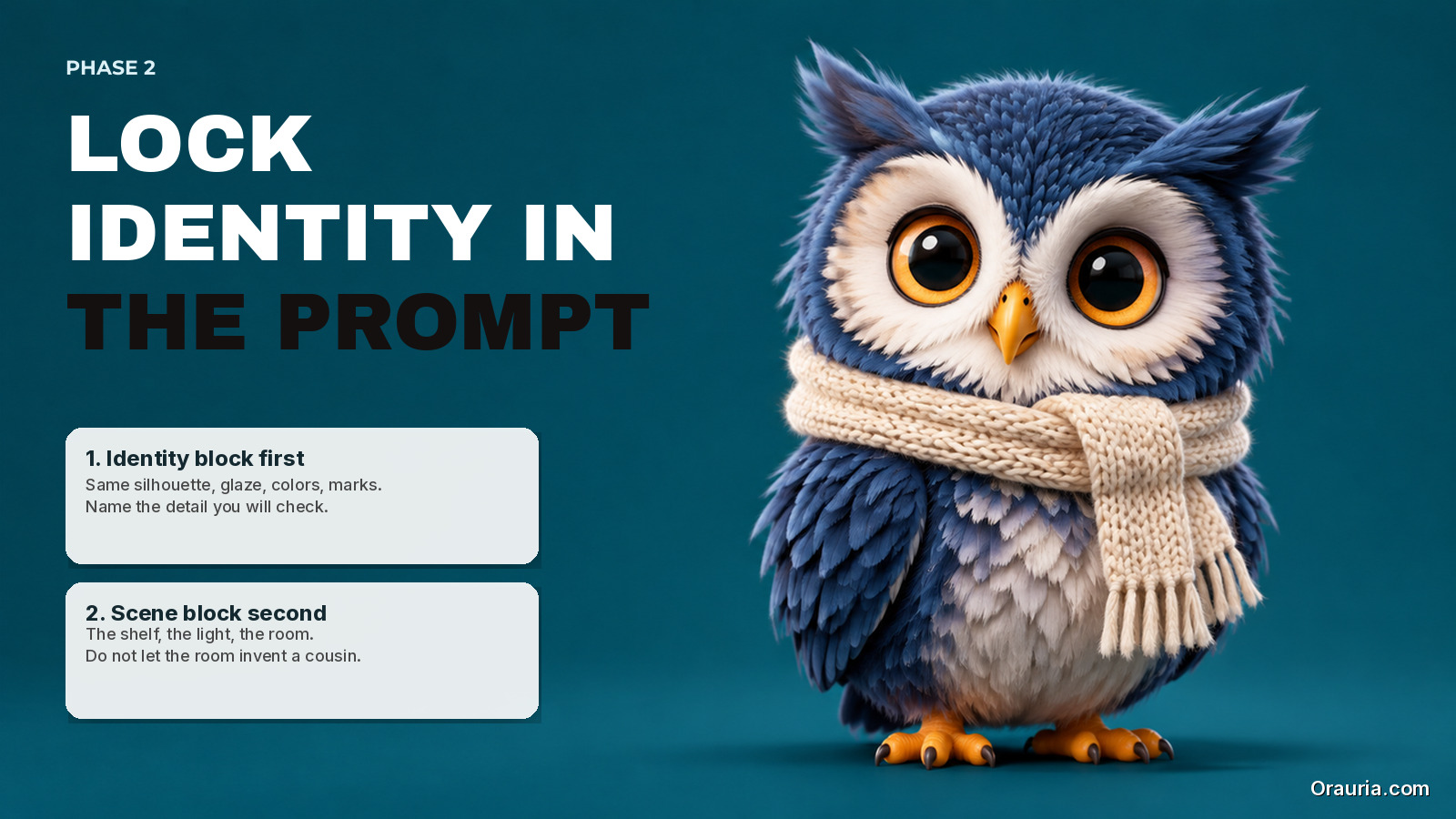
Viết prompt thành hai khối, và đặt khối nhận diện lên trước.
Khối nhận diện nên gọi vật thể là chính cái trong ảnh tham chiếu: cùng dáng, cùng chất liệu và lớp men, cùng màu, cùng họa tiết vẽ. Nếu một chi tiết quan trọng — miệng loe, vòng hoa hướng dương và lá xô thơm, chú cáo ngực trắng — hãy nói thẳng bằng lời đơn giản. Yêu cầu model giữ thiết kế đó dễ nhận ra.
Khối bối cảnh đứng thứ hai: kệ bếp, hộp quà, ánh sáng cửa sổ. Nếu bạn chỉ tả căn phòng mới, model sẽ “được phép” bịa ra một “bà con” của sản phẩm cho hợp với căn phòng hơn.
Nói luôn những gì không được biến thành thứ khác: không họa tiết mới, không thêm chữ, không đổi màu, không thêm nhân vật. Ràng buộc phủ định chặt chẽ rất hữu ích ở đây. Ràng buộc lỏng lẻo thì không.
Bước 3. Tạo ảnh trong Studio với ảnh tham chiếu đính kèm
Trong Studio, chọn chế độ Image, Single và TT Image 2.5. Đính kèm ảnh tham chiếu sạch. Dán prompt hai khối. Chọn tỉ lệ khung hợp với mục đích mới (16:9 cho khung ảnh đời thường nằm ngang, 1:1 cho ô catalogue).
TT Image 2.5 được liệt kê là hỗ trợ ghép nhiều ảnh tham chiếu và giữ nhất quán nhân vật, và một ảnh tĩnh khoảng 0,02 credit (0,0208 ở các job gần đây). Ở lần thử lại đầu tiên, có một thứ nên để yên là chính ảnh tham chiếu: nếu nhận diện hỏng, hãy siết prompt trước khi đổi sang ảnh khác.
Bước 4. So kết quả với ảnh tham chiếu, đừng so với bối cảnh
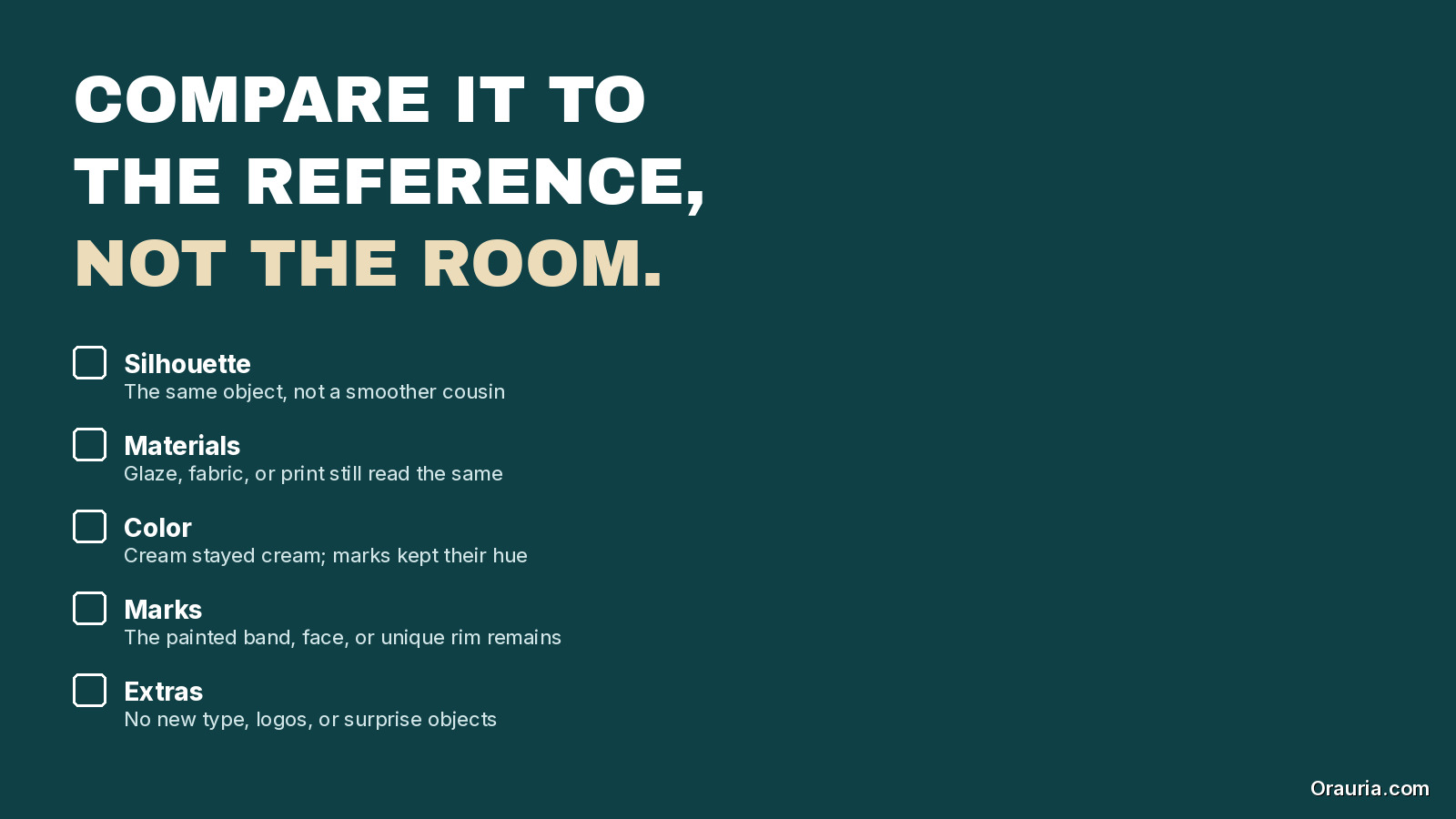
Khi ảnh trả về, hãy đặt nó cạnh ảnh tham chiếu. Đừng chỉ hỏi căn bếp mới có đẹp không. Đi qua một danh sách kiểm tra ngắn:
- Dáng: đây có đúng là vật thể đó, hay một “bà con” trơn tru hơn?
- Chất liệu: lớp men, vải hay hình in có còn trông như cũ không?
- Màu: thân màu kem có bị ngả sang trắng, hay hoa hướng dương thành màu vàng chung chung không?
- Họa tiết: hoa vẽ tay, gương mặt nhân vật hay miệng bình độc đáo có còn đó không?
- Thứ thừa: có chữ, logo hay vật thể thứ hai mà bạn không yêu cầu xuất hiện không?
Nếu từ hai mục trở lên không đạt, đừng dùng khung ảnh đó trong bộ ảnh. Một bức ảnh đời thường đẹp mà sai sản phẩm sẽ lặng lẽ làm hỏng cả catalogue.
Bước 5. Khi nhận diện hỏng, chỉ đổi một thứ
Lỗi thường gặp không phải là “model không làm được”. Mà là có quá nhiều biến số thay đổi cùng lúc: phòng mới, góc máy mới, đạo cụ mới và một prompt mơ hồ hơn.
Ở lần thử lại, hãy đổi một trong số đó thôi. Giữ nguyên ảnh tham chiếu. Giữ nguyên đoạn nhận diện. Rút ngắn phần tả bối cảnh nếu nó đang giành sự chú ý. Nhắc lại họa tiết đặc trưng, đưa lên gần đầu prompt hơn. Rồi tạo thêm một lần và chạy lại đúng danh sách kiểm tra.
Nếu bạn đã gọi model từ app, đừng tự động giao một kết quả bị lệch. Hãy đưa nó quay lại bước viết lại, như bài hướng dẫn Shopify MCP khuyên.
Bước 6. Dựng một bộ ảnh: cùng sản phẩm, bối cảnh mới
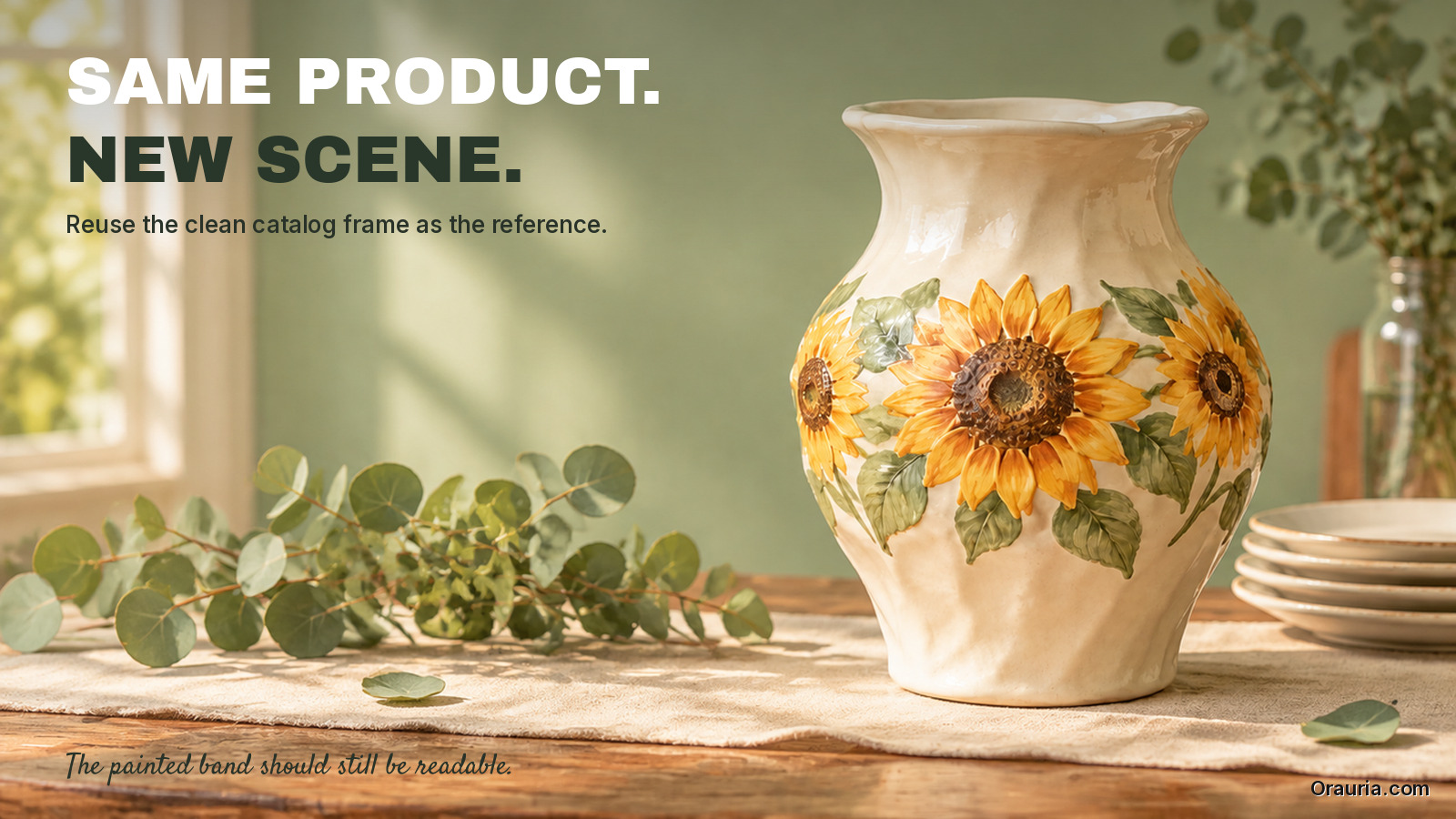
Một catalogue cần nhiều hơn một khung ảnh: ảnh sản phẩm sạch, ảnh trên kệ đời thường, ảnh hộp quà. Ý nghĩa của nhận diện ổn định là khách vẫn biết mình đang nhìn cùng một vật thể.
Tạo khung sạch trước. Dùng nó làm ảnh tham chiếu cho mọi cảnh sau. Lặp lại đoạn nhận diện mỗi lần, và chỉ viết lại khối bối cảnh. Khi một khung đạt danh sách kiểm tra, hãy giữ cả ảnh lẫn prompt đã tạo ra nó, để cảnh tiếp theo có điểm xuất phát rõ ràng.
Hình minh họa thứ hai trong bài chính là ý tưởng đó khi áp dụng: cùng chiếc bình hoa hướng dương, chuyển từ phông studio xanh xô thơm sang bàn bếp, dải hoa vẽ tay vẫn đọc rõ. Đó là minh họa cho phương pháp, không phải khẳng định về một shop đang hoạt động.
Lưu ý thực tế
- Mỗi ảnh tham chiếu một vật thể chính sẽ dễ giữ ổn định hơn một bàn tĩnh vật chật chội.
- Đặt phần mô tả nhận diện lên đầu prompt, và giữ nó ở đó qua mọi lần thử lại.
- Một ảnh tĩnh TT Image 2.5 khoảng 0,02 credit; mỗi lần thử lại tốn thêm một lượt, nên hãy xem kỹ trước khi bấm tiếp.
- Tiện ích Chrome dùng để trích hoặc làm mới bản mô tả, không thay cho việc đính kèm ảnh tham chiếu sản phẩm trong Studio.
- Khi gọi cùng model qua MCP, hãy truyền URL ảnh tham chiếu trong
params.imagesvà viết cùng prompt hai khối. - Hãy nói rõ hình được tạo bằng AI khi dùng cho mục đích thương mại, và đừng xem một pin phong cách là ảnh tham chiếu nhận diện cho sản phẩm bạn bán.
Câu hỏi thường gặp
Sao sản phẩm của mình vẫn bị đổi dù đã đính kèm ảnh tham chiếu?
Ảnh tham chiếu là hướng dẫn, không phải ổ khóa. Nếu prompt dành gần hết chữ cho bối cảnh mới, vật thể sẽ là phần dễ trôi nhất. Hãy đặt đoạn nhận diện lên trước và so kết quả với ảnh tham chiếu.
Bài này dùng cài đặt Studio nào?
Chế độ Image, Single và TT Image 2.5, có đính kèm ảnh tham chiếu. TT Image 2.5 được liệt kê là hỗ trợ ghép ảnh tham chiếu và giữ nhất quán nhân vật. Các model khác cũng có thể nhận ảnh tham chiếu — hãy xem list_models hoặc khung soạn Studio trước khi đổi.
Có dùng pin Pinterest làm ảnh tham chiếu nhận diện được không?
Hãy dùng pin như “người thầy” phong cách, rồi đính kèm sản phẩm hoặc nhân vật của bạn làm ảnh tham chiếu nhận diện. Sự phân tách đó chính là ý chính của bài hướng dẫn Image to prompt trong loạt bài này.
Làm việc này từ app Shopify thế nào?
Gọi generate_image tại http://orauria.com/api/mcp với prompt và params.images, rồi hỏi get_task định kỳ cho đến khi is_final là true. Luôn có người kiểm tra nhận diện trước khi giao hàng.
Một lần thử lại tốn bao nhiêu?
Mỗi ảnh tĩnh TT Image 2.5 khoảng 0,02 credit. Image to prompt, nếu bạn chạy lại để làm mới bản mô tả, khoảng 0,06 credit.
Nếu cần nhiều sản phẩm trong một chiến dịch thì sao?
Cho mỗi sản phẩm một ảnh tham chiếu sạch và một đoạn nhận diện riêng. Đừng bắt một ảnh tham chiếu đại diện cho cả catalogue.
Bắt đầu từ đây
Lấy một sản phẩm mà bạn đã có ảnh sạch. Trong Orauria Studio, chọn chế độ Image, Single và TT Image 2.5, đính kèm ảnh đó và viết prompt hai khối: nhận diện trước, bối cảnh mới sau. Tạo một lần, chạy danh sách kiểm tra, rồi mới dựng khung tiếp theo.
Cài AI Assistant Copilot – Orauria nếu bạn vẫn cần bản mô tả phong cách từ một ảnh tham khảo. Khi sẵn sàng chạy cùng vòng lặp nhận diện cho đơn hàng, hãy xem Cách gọi Orauria MCP từ app Shopify.