Một pin Pinterest hay có thể dạy bạn một kiểu ánh sáng, một chất liệu hay một bố cục. Nhưng nó không nên trở thành file bạn đem bán. Bước còn thiếu là một bản mô tả bằng chữ mà bạn có thể viết lại quanh sản phẩm của mình, rồi dán vào Orauria Studio.
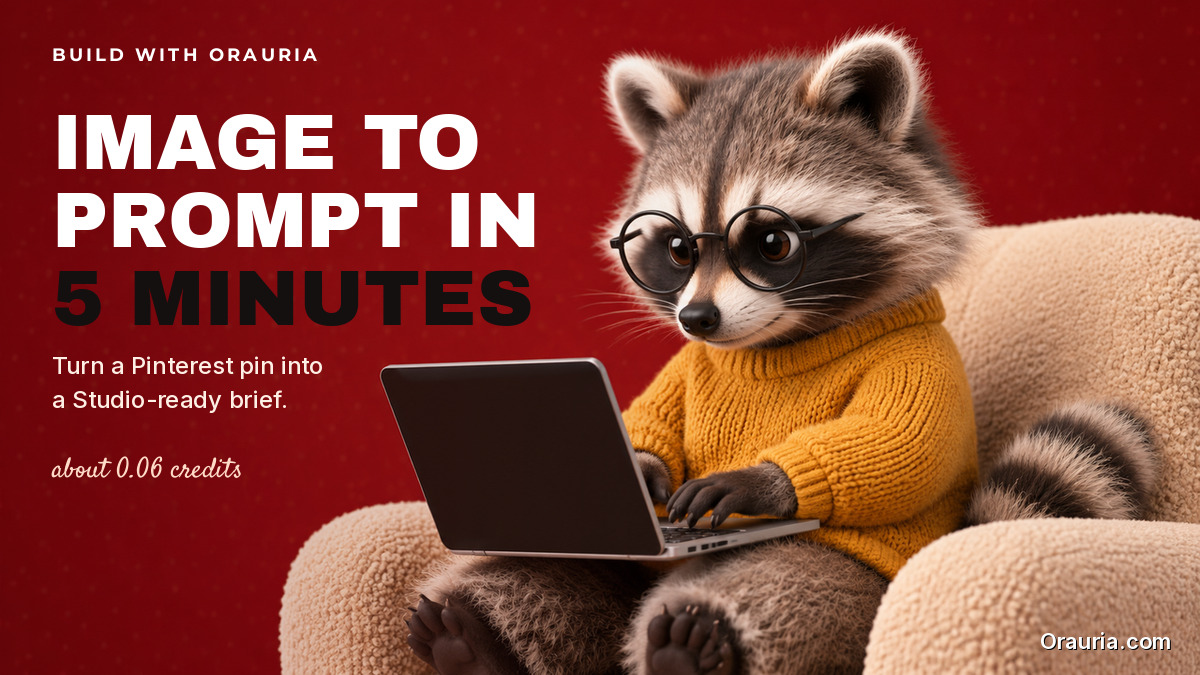
Bản mô tả đó đến từ Image to prompt trong tiện ích Chrome AI Assistant Copilot – Orauria. Bạn nhấp chuột phải vào pin, đợi prompt, chỉnh lại để chủ thể là của bạn, rồi tạo ảnh kèm ảnh tham chiếu. Cả vòng này gói gọn trong một lúc ngắn: khoảng 0,06 credit cho Image to prompt và khoảng 0,02 credit cho một ảnh tĩnh TT Image 2.5 trong Studio.
Các hình minh họa dùng người hư cấu và một tác phẩm cáo và dương xỉ hư cấu. Chúng không phải ảnh chụp màn hình Pinterest hay Studio.
Bạn cần chuẩn bị gì
| Hạng mục | Lấy ở đâu | Ghi chú |
|---|---|---|
| Google Chrome | Trình duyệt trên máy tính của bạn | Image to prompt chạy từ menu chuột phải của tiện ích |
| AI Assistant Copilot – Orauria | Chrome Web Store | Cài và đăng nhập trước khi đi tìm pin |
| Một tài khoản Orauria có credit | Ví Orauria của bạn | Image to prompt khoảng 0,06 credit mỗi lần chạy |
| Một pin có thể dùng làm tham khảo phong cách | Pinterest, hoặc trang nào có ảnh nhấp chuột phải được | Ghi nguồn người đăng. Đừng in lại pin |
| Orauria Studio | orauria.com/studio | Chế độ Image, Single, TT Image 2.5, cộng với một ảnh tham chiếu |
| Một bức ảnh chủ thể của chính bạn | Sản phẩm, nhân vật hoặc ảnh khách tải lên | Đây là tham chiếu Studio cần bám theo, không phải bản thân cái pin |
Bước 1. Cài tiện ích
Image to prompt chỉ xuất hiện sau khi cài tiện ích. Bạn mở trang AI Assistant Copilot – Orauria trên Chrome Web Store, thêm vào Chrome và đăng nhập bằng tài khoản Orauria nhé.
Cài xong, bạn có thể nhấp chuột phải vào ảnh và chọn AI Assistant Copilot – Orauria → Image to prompt.
Bước 2. Chọn pin dạy bạn phong cách, không phải file để chép
Pin hữu ích là pin đã có tư duy của người làm hàng hay giám đốc nghệ thuật: ánh sáng gọi tên được, bề mặt cảm nhận được, bố cục có thể dựng lại với chủ thể khác. Một ảnh flat-lay có giấy, lá dương xỉ và bức tranh cáo có thể dạy bạn về độ ấm và chất liệu. Nhưng nó không nên là tác phẩm bạn đăng bán.
Bỏ qua những pin chỉ dùng được nếu giữ nguyên gương mặt, logo hay nhân vật của người khác. Bỏ qua những pin mà giấy phép, watermark hoặc chú thích khiến việc dùng lại không rõ ràng. Khi dùng một pin làm tham khảo phong cách, hãy ghi nguồn người đăng và lên kế hoạch tạo một ảnh mới.
Bước 3. Nhấp chuột phải, rồi chạy Image to prompt
Nhấp chuột phải vào ảnh trên pin và chọn AI Assistant Copilot – Orauria → Image to prompt. Tiện ích sẽ phân tích ảnh và trả về một bản mô tả bằng chữ.
Bước này tốn khoảng 0,06 credit. Đợi prompt hiện đầy đủ rồi sao chép toàn bộ. Đừng chỉ lấy câu đầu — phần hữu ích thường là ghi chú về ánh sáng, chất liệu và bố cục ở phía dưới.
Nếu bản mô tả nhắc tới thương hiệu, logo hay một người mà bạn không có quyền dùng, hãy cắt những dòng đó ở bước tiếp theo. Bạn chịu trách nhiệm về những gì mình tạo ra.
Bước 4. Viết lại bản mô tả quanh chủ thể của bạn
Bản mô tả thô từ Image to prompt là điểm khởi đầu, chưa phải hướng dẫn hoàn chỉnh. Hãy viết lại trước khi dán vào Studio.
Giữ những phần mô tả phong cách: hướng sáng, bảng màu, chất liệu, cảm giác ống kính và cách vật thể nằm trong khung hình. Đổi những phần mô tả chủ thể để bức ảnh mới là của bạn. Thêm một đoạn ngắn về nhận diện nếu bạn sẽ đính kèm ảnh tham chiếu — đúng chiếc cốc đó, đúng chú cáo đó, đúng chiếc bình làm tay đó, chứ không phải một “bà con” của nó.
Viết luôn những gì không được xuất hiện: không logo, không tên thương hiệu, không chữ trên vật thể nếu bạn không muốn có chữ, không nhân vật lạ lạc vào khung hình. Nếu bản mô tả gốc nghe như in lại cái pin, thì nó chưa sẵn sàng.
Việc viết lại này cũng chính là thói quen mà sau này bạn sẽ đưa vào app Shopify, như trong bài Cách gọi Orauria MCP từ app Shopify.
Bước 5. Dán bản mô tả vào Studio và đính kèm ảnh tham chiếu
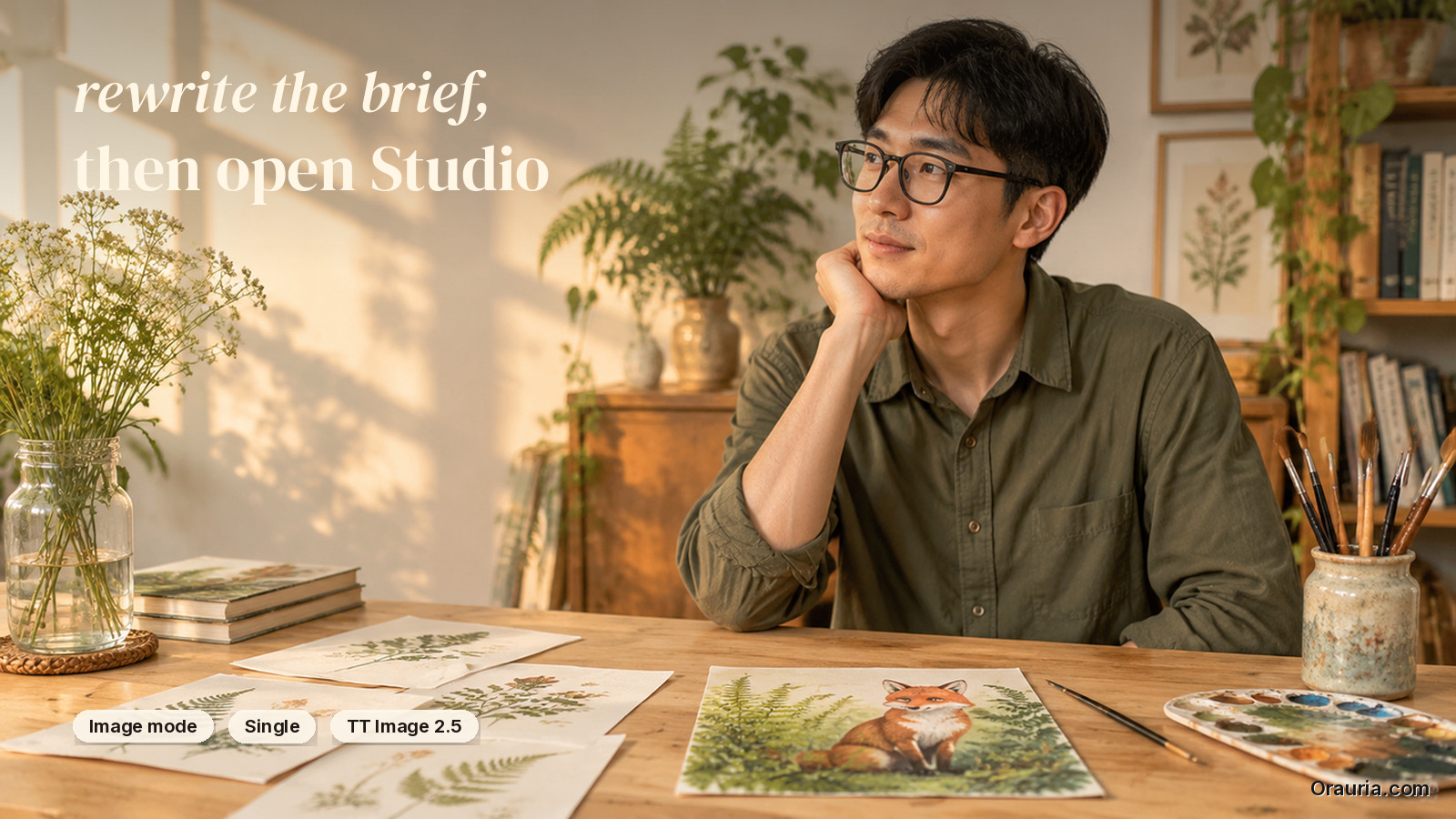
Mở Orauria Studio và đặt khung soạn ở chế độ Image, Single và TT Image 2.5. Đính kèm ảnh tham chiếu của chủ thể thật — ảnh của khách, ảnh sản phẩm của bạn, hoặc nhân vật cần giữ nguyên. Dán bản mô tả đã viết lại. Chọn tỉ lệ khung hợp với việc cần làm (16:9 cho banner hay ảnh sản phẩm ngang, 1:1 cho ô catalogue, 9:16 cho tin đăng dọc).
Một ảnh tĩnh TT Image 2.5 khoảng 0,02 credit trong khung soạn (0,0208 ở các job gần đây). Tạo một lần, rồi đặt kết quả cạnh ảnh tham chiếu mà so, chứ đừng chỉ so với cái pin. Pin dạy phong cách. Còn ảnh tham chiếu thì vẫn phải nhận ra được trong bức ảnh mới. Nếu nhận diện bị trượt, hãy siết bản mô tả và thử lại — bài Cách giữ nhận diện sản phẩm ổn định khi dùng ảnh tham chiếu trong Studio là danh sách kiểm tra đầy đủ hơn cho bước này.
Bước 6. Khi bản mô tả đã ổn, bạn có thể chạy lại nó từ một app
Khi đã tin một bản mô tả viết lại, bạn không cần bấm Studio cho từng đơn sau này. Cùng model đó có sẵn qua máy chủ Orauria MCP tại http://orauria.com/api/mcp, với generate_image và vòng hỏi get_task, như bài hướng dẫn Shopify trong loạt bài này giải thích.
Hãy phân biệt rõ hai “cánh cửa”. Image to prompt trong tiện ích là cách biến một bức ảnh thành bản mô tả. Studio và MCP là cách biến bản mô tả thành ảnh mới. Bài này không tự bịa đường dẫn HTTP cho Image to prompt; nếu sau này gọi API đó từ máy chủ, hãy tra URL hiện hành trong tài liệu Orauria và lưu nó trong biến môi trường.
Lưu ý thực tế
- Cài tiện ích trước khi đi tìm pin, để menu chuột phải sẵn sàng.
- Ghi nguồn pin gốc khi bạn đưa nó ra, và giao một ảnh mới, không phải bản in lại.
- Gương mặt, logo và dấu hiệu thương hiệu trong pin không phải của bạn. Hãy viết lại để loại bỏ chúng.
- Image to prompt khoảng 0,06 credit mỗi lần chạy; một ảnh tĩnh TT Image 2.5 khoảng 0,02 credit. Model khác có giá riêng — hãy xem khung soạn Studio.
- Hãy nói rõ hình được tạo bằng AI khi bạn dùng trong shop hay chiến dịch.
Câu hỏi thường gặp
Image to prompt chỉ dùng được trên Pinterest thôi à?
Bước trong bài này là nhấp chuột phải vào một ảnh trong Chrome sau khi cài tiện ích. Pinterest là nơi tiện để tìm tham khảo phong cách, nhưng menu không giới hạn ở một trang web nào. Bạn vẫn chịu trách nhiệm về cách dùng ảnh nguồn.
Sao không dán thẳng cái pin vào Studio?
Bạn có thể đính kèm ảnh tham chiếu trong Studio. Image to prompt hữu ích khi bạn muốn một bản mô tả bằng chữ để chỉnh sửa — nhất là khi pin chỉ là “người thầy” phong cách, còn bức ảnh thứ hai mới là chủ thể cần giữ.
Image, Single và TT Image 2.5 ở đây nghĩa là gì?
Đó là các cài đặt Studio mà bài này dùng: chế độ Image thay vì video, một ảnh tĩnh thay vì một loạt, và model TT Image 2.5. Model này được liệt kê cho ảnh sản phẩm và hỗ trợ ghép ảnh tham chiếu.
Vòng lặp năm phút này tốn bao nhiêu?
Khoảng 0,06 credit cho Image to prompt và khoảng 0,02 credit cho một ảnh tĩnh TT Image 2.5. Tạo lần thứ hai sẽ tốn thêm một lượt ảnh tĩnh. Các con số này lấy từ tiện ích và khung soạn Studio; chúng không phải bảng giá cho mọi model.
Có bắt buộc đính kèm ảnh tham chiếu trong Studio không?
Nếu bạn quan tâm tới một sản phẩm hay nhân vật cụ thể, thì có, hãy đính kèm ảnh đó và nhắc tới sự trùng khớp trong prompt. Nếu chỉ muốn thử phong cách lỏng lẻo, bạn có thể tạo chỉ từ bản mô tả đã viết lại, nhưng nhận diện sẽ yếu hơn.
Sau này có tự động hóa được không?
Được. Khi bản mô tả đã ổn định, bạn có thể gọi generate_image từ app Shopify qua Orauria MCP và hỏi get_task định kỳ, như bài hướng dẫn đầu tiên trong chuyên mục này mô tả.
Bắt đầu từ đây
Cài AI Assistant Copilot – Orauria từ Chrome Web Store, tìm một pin dạy bạn một phong cách có thể biến thành của mình, và chạy Image to prompt. Viết lại bản mô tả quanh chủ thể của bạn, rồi tạo ảnh trong Orauria Studio với chế độ Image, Single, TT Image 2.5 và một ảnh tham chiếu đính kèm.
Khi bạn sẵn sàng chạy vòng lặp đó cho đơn hàng, hãy đọc tiếp Cách gọi Orauria MCP từ app Shopify. Khi vật thể phải nhận ra được qua từng cảnh, hãy đọc tiếp Cách giữ nhận diện sản phẩm ổn định khi dùng ảnh tham chiếu trong Studio.