Khi khách tải ảnh lên — hoặc đặt một đơn cần ảnh sản phẩm riêng — bạn đâu cần tự mở Orauria Studio rồi bấm Generate bằng tay. Bạn có thể gọi đúng các model đó từ app Shopify thông qua máy chủ Orauria MCP, rồi hiển thị ảnh hoàn chỉnh làm bản xem trước.
Bài này mình sẽ đi qua vòng lặp phía máy chủ đó: lưu API key trong biến môi trường, kiểm tra model và số credit còn lại, gọi generate_image với prompt và ảnh tham chiếu (tùy chọn), rồi hỏi get_task định kỳ cho đến khi job xong. Ví dụ xuyên suốt là một custom app nhỏ cho shop hư cấu tên Fern & Fox Goods. Shop và những người trong hình minh họa đều là hư cấu. Còn endpoint, các công cụ và quy tắc tính phí là thật.
Nếu bạn vẫn cần một bản mô tả viết sẵn, hãy dùng Image to prompt trong tiện ích Chrome AI Assistant Copilot – Orauria trước nhé. Bài này tập trung vào lệnh gọi MCP chạy sau khi đã có bản mô tả.
Bạn cần chuẩn bị gì
| Hạng mục | Lấy ở đâu | Ghi chú |
|---|---|---|
| Một cửa hàng Shopify bạn quản lý | Cửa hàng phát triển, đừng dùng cửa hàng đang bán thật khi thử nghiệm | Một custom app hoặc một route Remix phía máy chủ |
| Một API key của Orauria | Profile → API keys sau khi đăng nhập | Key đầy đủ chỉ hiện một lần |
| Một biến môi trường trên máy chủ | process.env.ORAURIA_TOKEN |
Đừng bao giờ để key trong file theme hay bundle phía client |
| Endpoint Orauria MCP | http://orauria.com/api/mcp |
Gửi Bearer token trong header Authorization |
| Một prompt, và (tùy chọn) URL ảnh tham chiếu | Bước viết lại của bạn, cộng với ảnh khách tải lên | Truyền ảnh tham chiếu trong params.images |
| Tên một model tạo ảnh | list_models với kind image |
Bài này dùng tt-image-2.5 (TT Image 2.5) |
| Credit trong ví | get_wallet |
MCP tính đúng giá như Studio. Một ảnh tĩnh TT Image 2.5 khoảng 0,02 credit |
Bước 1. Tạo key và giữ nó trên máy chủ
Đăng nhập Orauria, mở Profile → API keys và tạo một key. Key mới bắt đầu bằng sk-. Sao chép một lần rồi lưu thành ORAURIA_TOKEN trong môi trường của app Shopify: kho bí mật, file .env không commit, hoặc bảng biến môi trường của nhà cung cấp hosting.
Trong mọi đoạn code bạn đăng công khai, hãy ghi YOUR_ORAURIA_TOKEN hoặc process.env.ORAURIA_TOKEN. Đừng dán key thật vào theme, repo hay bài hướng dẫn nhé.
Máy chủ MCP xác thực bằng Authorization: Bearer cộng với token đó. Các ví dụ chính thức trên trang Orauria MCP dùng đúng URL này: http://orauria.com/api/mcp.
Bước 2. Kiểm tra model và ví trước khi tạo ảnh
Hai công cụ trên cùng endpoint không tốn credit tạo ảnh và sẽ giúp bạn tránh một lệnh generate thất bại:
list_modelsvới kindimagetrả về các model ảnh mà key dùng được, trong đó cótt-image-2.5(tên hiển thị TT Image 2.5). Model này hỗ trợ ghép nhiều ảnh tham chiếu và là lựa chọn mặc định chắc tay cho ảnh sản phẩm.get_wallettrả về số credit còn lại của chủ key. Tài liệu MCP chính thức nói rõ: nếu credit quá thấp, lệnh generate sẽ báo lỗi, và MCP chỉ là cầu nối — job tính vào cùng ví và cùng bảng giá với Studio.
Hãy gọi cả hai khi mới kết nối client, và gọi lại get_wallet trước một loạt job nếu bạn muốn app xử lý lỗi êm ái.
Bước 3. Nối lượt tải ảnh hoặc đơn hàng Shopify vào một route máy chủ
Phần Shopify là custom app do bạn tự dựng, không phải app Orauria phát hành. Một route Remix hoặc Node ngắn là đủ:
- Khách tải ảnh lên và, nếu cần, một nhãn ngắn cho đơn hàng.
- Action của bạn chỉ chạy trên máy chủ và tạo prompt ảnh sản phẩm.
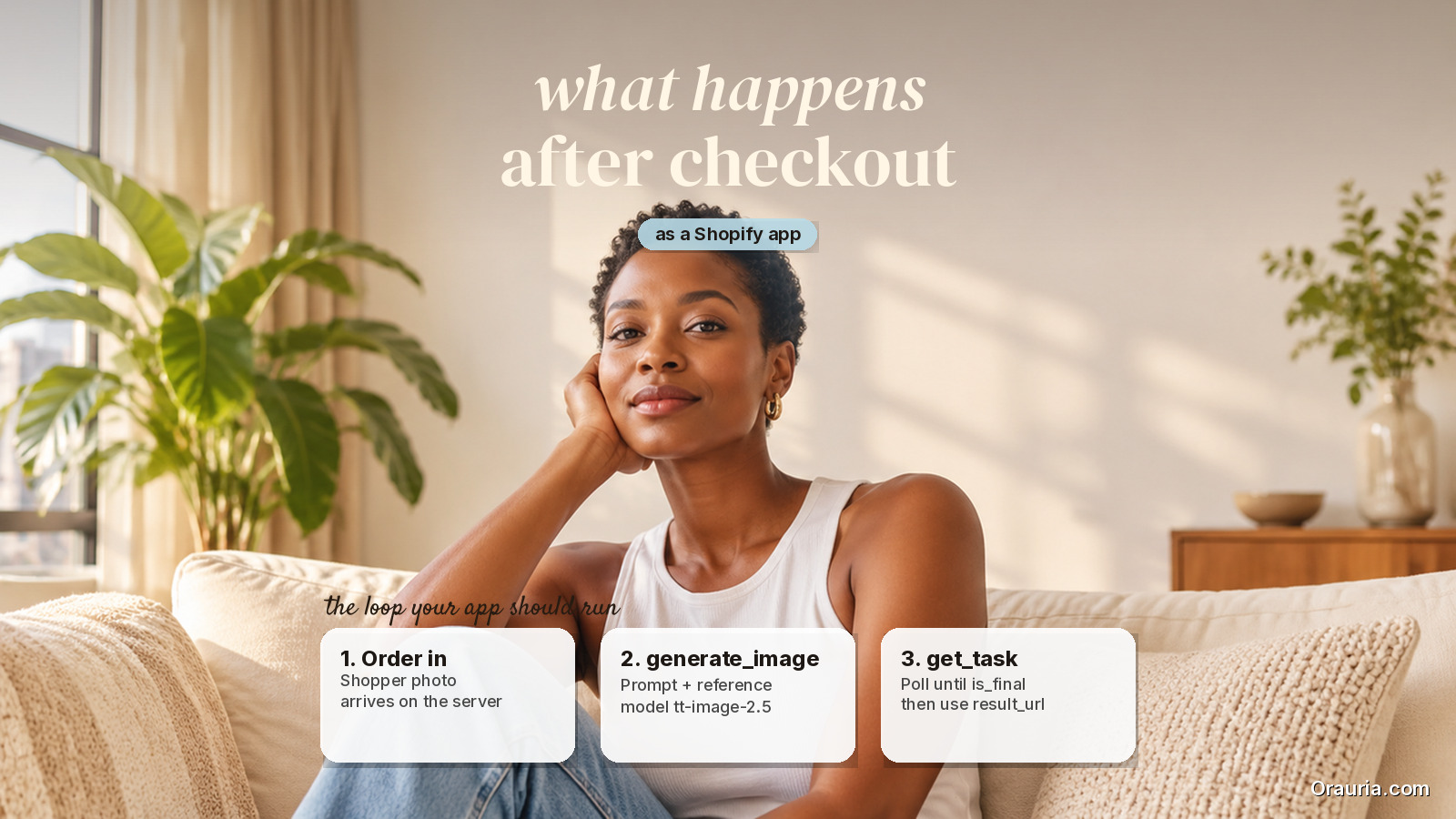
- Bạn gọi Orauria và trả về một task id.
- Một request thứ hai hỏi định kỳ cho đến khi ảnh sẵn sàng và hiển thị
result_urllàm bản xem trước.
Hãy làm trên cửa hàng phát triển cho đến khi bản xem trước ổn, và giữ token cùng lệnh gọi MCP ngoài JavaScript của theme.
Nếu sau này bạn gọi Image to prompt từ máy chủ, hãy tra đường dẫn HTTP hiện hành trong tài liệu Orauria — bài này không tự bịa ra.
Bước 4. Gọi generate_image với prompt và ảnh tham chiếu
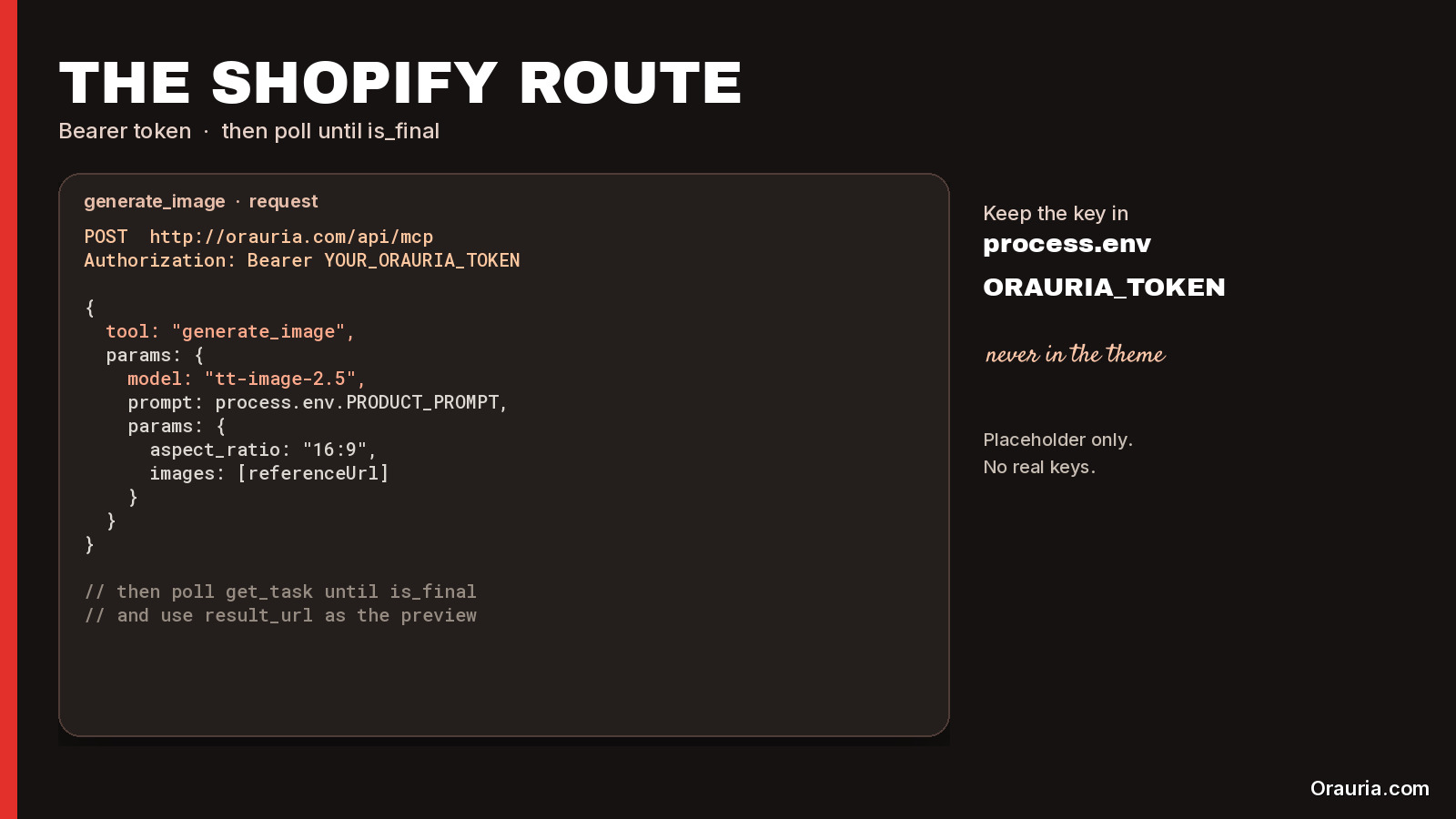
Gửi POST tới http://orauria.com/api/mcp với JSON ghi tên công cụ và tham số. Bản rút gọn của route trông như thế này (code giữ tiếng Anh):
// app/routes/api.product-image.ts
const TOKEN = process.env.ORAURIA_TOKEN;
const MCP_URL = "http://orauria.com/api/mcp";

export async function action({ request }) {
  const form = await request.formData();
  const referenceUrl = String(form.get("reference_url") || "");
  const prompt = String(form.get("prompt") || "");

  const started = await fetch(MCP_URL, {
    method: "POST",
    headers: {
      Authorization: "Bearer YOUR_ORAURIA_TOKEN",
      "Content-Type": "application/json",
    },
    body: JSON.stringify({
      tool: "generate_image",
      params: {
        model: "tt-image-2.5",
        prompt,
        params: {
          aspect_ratio: "16:9",
          images: [referenceUrl],
        },
      },
    }),
  });

  const startedJson = await started.json();
  return json({ taskId: startedJson.taskId });
}
Trong code chạy thật, hãy gửi Bearer ${TOKEN}, không phải placeholder.
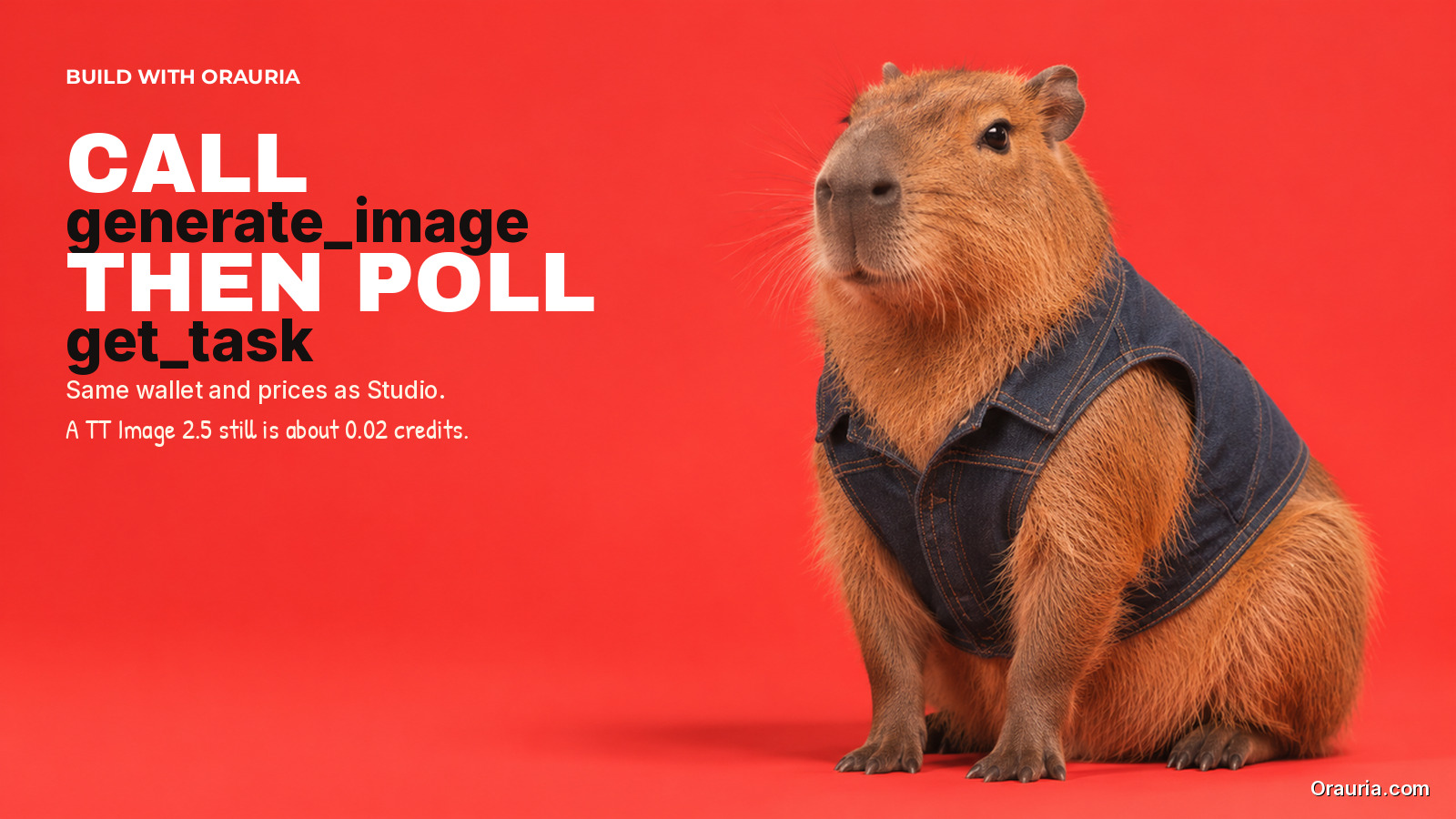
generate_image trả về một taskId. Nó không chờ file — job bắt đầu, rồi bạn hỏi kết quả, giống cách Studio hoạt động. TT Image 2.5 tính phí theo từng ảnh. Một ảnh tĩnh khoảng 0,02 credit (0,0208 ở các job gần đây). Nếu đổi model, hãy xem khung soạn Studio hoặc chênh lệch trong get_wallet thay vì dùng lại con số đó.
Bước 5. Hỏi get_task cho đến khi is_final, rồi dùng result_url
Gửi taskId tới get_task trên cùng endpoint MCP, với cùng Bearer token. Cứ hỏi định kỳ cho đến khi kết quả báo is_final: true. Khi job thành công, kết quả có result_url. Tải file đó về, lưu cùng đơn hàng và cho khách xem làm ảnh sản phẩm.
Bước hỏi định kỳ rút gọn trông như thế này (code giữ tiếng Anh):
export async function loader({ request }) {
  const taskId = Number(new URL(request.url).searchParams.get("taskId"));
  const TOKEN = process.env.ORAURIA_TOKEN;

  const res = await fetch("http://orauria.com/api/mcp", {
    method: "POST",
    headers: {
      Authorization: `Bearer ${TOKEN}`,
      "Content-Type": "application/json",
    },
    body: JSON.stringify({
      tool: "get_task",
      params: { taskId },
    }),
  });

  const payload = await res.json();
  if (payload.is_final && payload.result_url) {
    return json({ status: "ready", url: payload.result_url });
  }
  return json({ status: "running" });
}
Vài lưu ý thực tế cho vòng hỏi định kỳ:
- Đừng bắt đầu
generate_imagethứ hai cho cùng một món hàng khi vẫn đang chờ, trừ khi bạn chủ động muốn tốn thêm credit. - Xử lý job thất bại hoặc được hoàn tiền trong trang quản trị, đừng thử lại mãi trên trang sản phẩm.
- Giữ vòng hỏi ở phía máy chủ. Trình duyệt chỉ nên thấy trạng thái đang tạo rồi đến bản xem trước.
- Tài liệu chính thức mô tả
get_tasklà cách hỏi định kỳ cho đến khi job xong. Tài liệu không quy định khoảng thời gian bắt buộc, nên bạn chọn một khoảng ngắn và dừng khiis_finallà true.
Bước 6. Hiển thị bản xem trước, rồi giao hàng
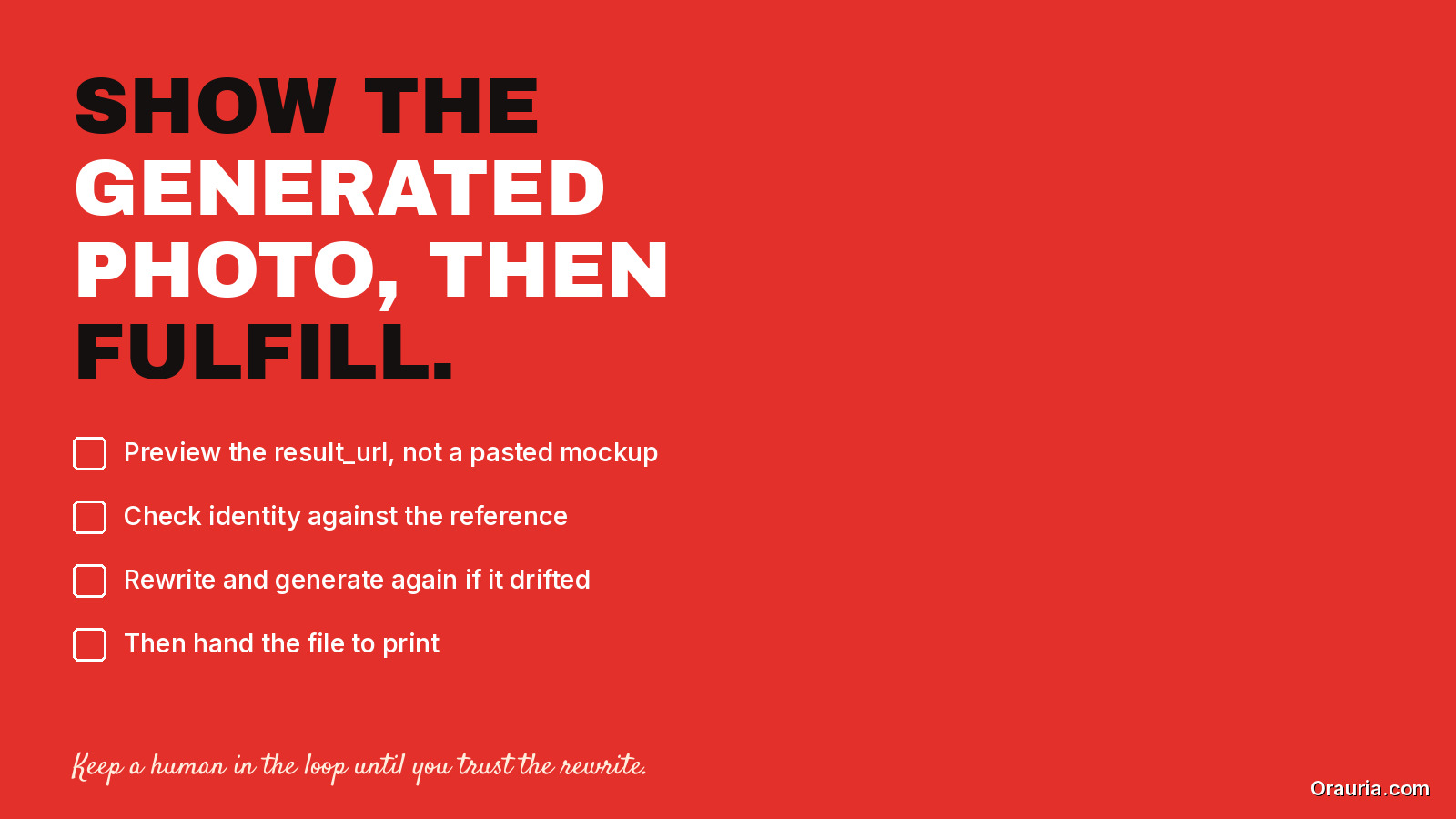
Khi đã có result_url, khách nên thấy chính bức ảnh được tạo — chứ không phải một thiết kế dán lên mẫu trơn sau đó. Nếu sản phẩm bị lệch so với ảnh tham chiếu, đừng gửi file đi in; hãy viết lại bản mô tả và tạo lại. Bài Cách giữ nhận diện sản phẩm ổn định nói kỹ về bước kiểm tra này.
Một hàng chờ duyệt đơn giản sẽ giúp ích cho những đơn đầu tiên: đã nhận ảnh, prompt sẵn sàng, đang tạo ảnh, đã gửi bản xem trước, đã gửi in, đã giao. Lệnh gọi MCP có thể tự động; còn quyết định giao hàng nên để con người làm cho đến khi bạn tin bước viết lại.
Lưu ý thực tế
- Dùng MCP sẽ tốn credit. Cầu nối này không có giá sản phẩm riêng;
generate_image,generate_videovàchatdùng chung ví Studio. - Truyền ảnh tham chiếu dưới dạng URL mà máy chủ của bạn truy cập được. Đừng nhúng ảnh của khách vào code phía client.
- Nếu bạn bắt đầu từ một ảnh tham khảo phong cách công khai, hãy ghi nguồn và giao một ảnh mới, không phải bản in lại. Hãy nói rõ hình được tạo bằng AI khi bạn bán.
- Làm trên cửa hàng phát triển trước, và giữ các khóa bí mật ngoài theme.
Câu hỏi thường gặp
Gọi MCP từ Shopify có đắt hơn Studio không?
Không. Tài liệu chính thức ghi rõ MCP chỉ là cầu nối và job ảnh tính vào cùng ví, cùng bảng giá với Studio.
Nên để token nào trong repo?
Dùng process.env.ORAURIA_TOKEN trong code và placeholder YOUR_ORAURIA_TOKEN trong ví dụ công khai. Không bao giờ dùng key thật.
generate_image trả về gì?
Một task id. Hỏi get_task định kỳ cho đến khi is_final là true, rồi dùng result_url.
Làm sao đính kèm ảnh tham chiếu?
Đặt URL ảnh vào params.images trong lệnh gọi generate_image, và viết prompt nói rõ điều gì phải giữ nguyên. TT Image 2.5 hỗ trợ ghép ảnh tham chiếu. Trang MCP công khai có liệt kê công cụ nhưng không ghi hết mọi tên tham số; đây là cấu trúc params dùng trong loạt bài này.
Có thể liệt kê model và kiểm tra credit từ cùng một app không?
Được. Cả hai công cụ dùng cùng endpoint và cùng Bearer token.
Có bắt buộc dùng TT Image 2.5 không?
Không. Gọi list_models và chọn một model ảnh hỗ trợ quy trình tham chiếu của bạn. Bài này dùng TT Image 2.5 vì nó được liệt kê cho ảnh sản phẩm có hỗ trợ tham chiếu, và vì một ảnh tĩnh khoảng 0,02 credit.
Bắt đầu từ đây
Tạo API key, lưu vào process.env.ORAURIA_TOKEN, và gọi get_wallet cùng list_models từ cửa hàng phát triển. Sau đó nối một route máy chủ gọi generate_image tại http://orauria.com/api/mcp và một bước thứ hai hỏi get_task cho đến khi result_url sẵn sàng.
Nếu bạn vẫn cần bản mô tả, hãy cài AI Assistant Copilot – Orauria và làm theo bài Image to Prompt trong 5 phút. Khi sản phẩm phải giữ được nét nhận diện, hãy đọc Cách giữ nhận diện sản phẩm ổn định.
Trang Orauria MCP có sẵn cấu hình client nếu bạn muốn thử các công cụ này từ một ứng dụng chat trên máy trước. Nếu cần hỗ trợ kết nối app, hãy bắt đầu tại Orauria AI outsourcing.