Orauria에는 “내 GPT 업로드” 버튼이 없고, 이 글도 있는 척하지 않겠습니다. 전환이란 곧 다시 만드는 일입니다. 자동 가져오기보다 느리지만, 다른 회사의 채팅 제품 안에서만 의미가 있던 지침을 걷어 내고, 이미지나 텍스트 호출을 여러분이 직접 관리하는 Orauria MCP 도구로 바꿀 수 있는 기회이기도 합니다.
작업의 대부분은 목록 정리이고, 그다음은 새 에이전트의 뼈대를 만드는 일입니다. 지침, list_models에서 고른 모델, 필요하다면 generate_image나 chat 호출, 그리고 이미 답을 알고 있는 짧은 테스트 프롬프트 세트죠. 예시는 가상입니다. 한 MD가 상품 메모를 상품 등록 문구와 정사각형 이미지로 바꾸는 데 쓰던 Custom GPT를, Harbor Yarn Co.라는 가상의 가게를 위한 작은 에이전트로 다시 만듭니다. 가게는 지어낸 것입니다. 아래의 대응표는 실용적인 정리일 뿐, GPT의 모든 기능에 이름 붙은 짝이 있다는 주장이 아닙니다.
준비물
| 항목 | 구하는 곳 | 참고 |
|---|---|---|
| Custom GPT 편집 권한 | 본인 소유여야 함 | 다른 사람의 구성은 안정적으로 추출할 수 없습니다 |
| 작업용 메모 문서 | 내 책상 | 지침, 대화 시작 문구, 파일 목록, 도구 목록, 테스트 프롬프트 |
| 원본 지식 파일 | 처음 업로드했던 곳 | 구성 화면에서 깔끔하게 내려받을 수 있다고 가정하지 마세요 |
| Orauria API 키 | Profile → API keys | process.env.ORAURIA_TOKEN; 공개 예시에는 YOUR_ORAURIA_TOKEN |
| Orauria MCP | http://orauria.com/api/mcp |
chat, generate_image, get_task, list_models, get_wallet |
| 에이전트 호스트 | 작은 앱, 스킬, 또는 MCP 페이지에 나온 클라이언트 | Grok Bot 연결은 여러분의 워크스페이스에서 직접 확인하세요 |
| Orauria Studio와 확장 프로그램 | 선택 사항, 비주얼 작업용 | Image to prompt용 AI Assistant Copilot – Orauria |
1단계. 다시 만들기 전에 모든 것을 추출하기
소유한 GPT를 편집 모드로 열고 지침을 그대로 작업용 파일에 복사하세요. 아직 고쳐 쓰지 마세요. 이름, 설명, 대화 시작 문구도 복사합니다. 지식 파일 목록을 만든 뒤, 디스크나 드라이브에서 원본을 찾아 오세요. 구성 탭에 보이는 파일 이름은 파일 자체를 대신하지 못합니다.
실제로 켜져 있던 기능(웹 브라우징, 이미지 생성, 코드 도구, 커스텀 액션)을 적어 두세요. 액션마다 스키마와 인증 방식, 그리고 더 유용한 정보인 GPT가 실제로 호출했던 엔드포인트 두세 개를 저장합니다. 그다음 이미 실행해 본 프롬프트 5~10개와 여러분이 받아들였던 답변을 저장하세요. 그 세트가 회귀 테스트입니다. 이게 없으면 다시 만든 결과가 원래에 얼마나 가까운지 알 수 없습니다.
2단계. 얇은 에이전트 뼈대 만들기
시스템 프롬프트를 담고, 사용자 메시지를 받고, MCP를 호출할 수 있는 새 에이전트나 작은 서버 라우트를 만드세요. 복사해 둔 이름과 설명을 채웁니다. 이것이 열린 채팅인지, 한 번 실행하는 도구인지 정하세요. 늘 “메모를 붙여 넣으면 등록 문구와 이미지가 나오는” 일만 하던 GPT라면, 끝없는 대화보다는 폼 하나에 chat 호출 하나, generate_image 호출 하나로 만드는 편이 나은 경우가 많습니다.
답변이 기준과 일치할 때까지는 트리거를 수동으로 두세요. 예약 실행이나 웹훅은 나중에 붙여도 됩니다. 프롬프트가 아직 어수선할 때 디버깅하는 것보다 나중에 추가하는 편이 훨씬 쉽습니다.
3단계. 지침을 옮긴 뒤, 이전 제품의 습관 걷어 내기
원본 지침을 chat 호출의 시스템 프롬프트(또는 에이전트의 지침 입력란)에 그대로 붙여 넣으세요. 그다음 편집합니다. “너는 GPT다”, “브라우징 도구를 써라”, “그 회사 이름으로 이미지 생성기를 호출해라” 같은 이전 환경에서만 통하는 문장이나, 새 호스트에는 없을 파일 이름을 지우세요. 이런 잔재가 전환한 결과가 “어딘가 어색하게” 들리는 흔한 이유입니다.
지침 안에 “사용자가 이미지를 원하면 X, 문구를 원하면 Y” 같은 분기가 숨어 있다면, 그 분기를 코드나 라우팅 결과를 돌려주는 짧은 라우터 프롬프트로 명시하는 것을 고려하세요. 긴 산문으로 된 분기 트리는 명확한 두 갈래보다 테스트하기 훨씬 어렵습니다.
list_models(kind chat)로 chat 모델을 고르세요. 원래 마음에 들었던 동작과 비슷한 데서 시작해 테스트 프롬프트에서 동등한 결과를 얻은 다음 실험하세요. 공식 MCP 문서에 따르면 chat은 토큰 단위로 Studio 지갑에서 과금되고, MCP 헤더에는 다른 제공업체 키가 아니라 여러분의 Orauria 키를 씁니다.
4단계. 지식, 이미지, 액션을 실제로 가진 도구로 다시 만들기
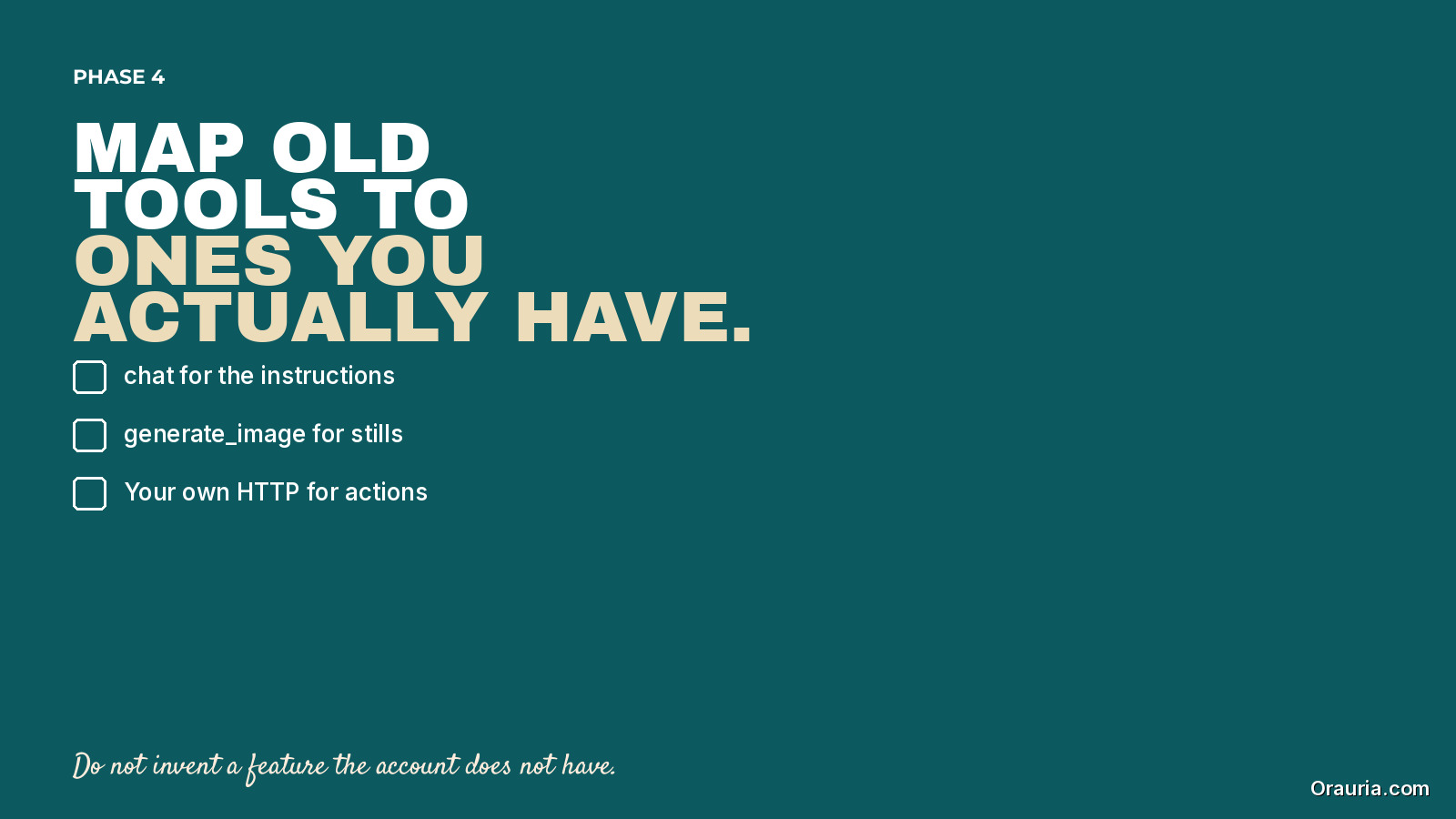
지식 파일은 저절로 붙지 않습니다. 첫 전환에서는 자료를 작게 유지하세요. 핵심 문서를 에이전트가 읽을 수 있는 곳에 두거나, 짧게 발췌한 내용을 chat 메시지에 직접 붙여 넣으면 됩니다. 이 글은 여러분 계정에 없을 수도 있는 Orauria “벡터 블록”을 지어내지 않습니다. 나중에 직접 검색 기능을 붙인다면 같은 기준 프롬프트로 테스트하고, 발췌 내용이 예상한 것인지 확인하세요. 컨텍스트가 약한 것이 전환 결과가 GPT보다 못하게 느껴지는 흔한 이유입니다.
이미지 생성은 깔끔하게 대응됩니다. http://orauria.com/api/mcp에서 tt-image-2.5 같은 모델로 generate_image를 호출하고, is_final이 될 때까지 get_task를 폴링한 뒤 result_url을 쓰면 됩니다. 아이덴티티가 중요하면 params.images에 상품 레퍼런스를 첨부하세요. 이미지 한 장은 약 0.02크레딧이었습니다. 생성하기 전에 스타일 프레임으로 비주얼 브리프를 만들 때는 크롬 확장 프로그램의 Image to prompt(약 0.06크레딧)를 쓰면 됩니다.
커스텀 액션은 여러분이 직접 작성하는 서버 측 HTTP 호출이 되고, 비밀 키는 프롬프트가 아니라 환경 변수에 둡니다. 이전 GPT가 실행 중에 여러 도구 중 하나를 골랐다면, 더 좁게 시작하세요. 명시적인 라우팅 뒤에 엔드포인트 한두 개만 두는 식으로요. “아무 코드나 작성하고 실행하기”는 그대로 옮길 대상이 아닙니다. 검토를 마친 함수로 바꾸세요.
대화 시작 문구는 새 UI의 버튼이나 추천 프롬프트가 될 수 있습니다. 모델이 동작하는 데 꼭 필요한 것은 아닙니다.
5단계. 기준에 맞춰 테스트한 뒤 신중하게 공개하기
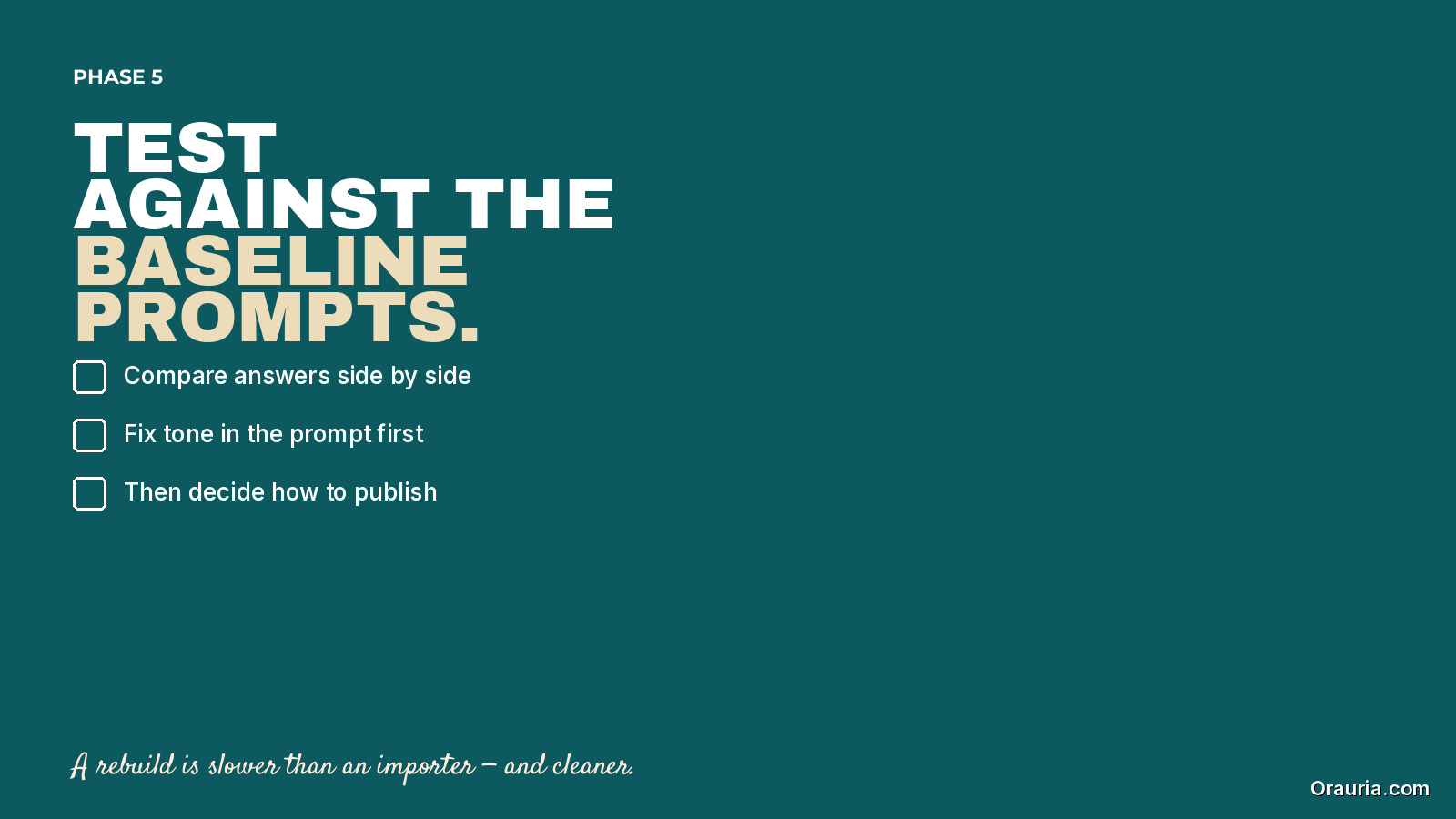
저장해 둔 프롬프트를 실행하고 답변을 나란히 비교하세요. 가장 먼저 어조가 달라지는데, 대개는 프롬프트 수정으로 해결할 일이지 모델 때문에 당황할 일은 아닙니다. 이미지 작업이 파일을 돌려주는지, 지식 발췌가 관련 있는지, 로그에 비밀 키가 새지 않았는지 확인하세요. 충분히 가까워지면 소수의 사용자에게, 우선 본인부터 에이전트를 열고, 지침 파일을 되돌릴 방법은 항상 남겨 두세요.
GPT 채팅 창에서는 얻지 못하던 것들이 생깁니다. 교체할 수 있는 키, get_wallet으로 확인할 수 있는 지갑, 같은 엔드포인트의 이미지·동영상 도구, 그리고 앱에서 에이전트를 호출할 수 있는 선택지입니다. 동시에 외부로 나가는 모든 것을 승인할 책임도 그대로 남습니다.
실무 메모
- 추출이 먼저, 재구성은 그다음. 파일이 아직 빠져 있을 때 지침을 고쳐 쓰지 마세요.
- 실제로 돌리는 코드에는
process.env.ORAURIA_TOKEN, 공개 예시에는YOUR_ORAURIA_TOKEN. - MCP는 Studio 가격으로 과금됩니다.
chat은 토큰 단위, 이미지는 해당 이미지 모델 가격을 따릅니다. - 스타일 레퍼런스의 출처를 밝히고, 다른 사람 이미지를 재현한 결과물을 내보내지 마세요.
- GPT 여러 개를 옮긴다면, 가장 쓸모 있는 하나를 먼저 끝내고 일주일 동안 써 본 뒤에 나머지에 같은 방식을 적용하세요.
- 산문으로 분기하는 3,000단어짜리 지침을 글자 그대로 옮기고 싶은 유혹을 참으세요. 분기를 명시하면 훨씬 좋아집니다.
자주 묻는 질문
원클릭 가져오기 기능이 있나요?
없습니다. 수동으로 다시 만든다고 생각하고 계획하세요.
기존 지침은 어디에 넣나요?
이전 제품 특유의 잔재를 걷어 낸 뒤, chat 호출의 시스템 프롬프트나 에이전트의 지침 입력란에 넣으세요.
상품 등록 이미지를 브랜드 톤에 맞게 유지하려면?
상품 레퍼런스를 첨부하고, 프롬프트 맨 앞에 아이덴티티를 적고, result_url을 실제 사진과 비교하세요. 상품 아이덴티티를 안정적으로 유지하는 방법도 참고하세요.
새 에이전트가 웹을 검색하거나 임의의 코드를 실행할 수 있나요?
믿을 수 있는 도구를 직접 추가한 경우에만 가능합니다. 그런 옵션이 자동으로 따라온다고 가정하지 마세요.
어떤 모델로 시작해야 하나요?
list_models에 현재 올라와 있는 모델 중 업무에 맞는 것이면 됩니다. 연결할 때 이름을 확인하고, 튜토리얼에 나온 이름이 고정되어 있다고 여기지 마세요.
여기서 시작하세요
소유한 GPT를 열어 지침과 테스트 프롬프트를 복사하고, 원본 파일을 모으세요. process.env.ORAURIA_TOKEN으로 http://orauria.com/api/mcp의 chat을 호출하는 얇은 에이전트를 만드세요. GPT가 실제로 이미지를 만들었던 경우에만 generate_image를 추가합니다. 기준 프롬프트로 비교한 뒤, 한 번 실행하는 도구로 둘지 채팅으로 만들지 정하세요.
비주얼 쪽에서 Image to prompt가 필요하다면 AI Assistant Copilot – Orauria를 설치하세요. MCP 폴링 루프는 쇼피파이 앱에서 Orauria MCP 호출하기를, 프로덕션 코드 없이 만드는 첫 에이전트는 프로덕션 코드 없이 만드는 첫 AI 에이전트를 참고하세요.