쓸모 있는 에이전트를 만드는 데 프로덕션 코드베이스가 꼭 필요한 건 아닙니다. 반복되는 업무 하나, ‘완료’의 명확한 기준, 그리고 마지막 단계를 자동화하기 전에 손으로 돌려 볼 수 있는 짧은 루프면 충분합니다. 이 글은 바로 그 첫 루프를 위한 가이드입니다. Orauria 워크스페이스에 이미 있는 도구를 씁니다. AI Assistant Copilot – Orauria 크롬 확장 프로그램, Orauria Studio, 브리프를 편집 가능한 문서나 슬라이드로 바꿔 주는 Orauria Office, 그리고 준비가 되면 에이전트 호스트가 같은 모델을 호출할 수 있게 해 주는 Orauria MCP 서버입니다.
예시는 가상이고 규모도 작습니다. 프리랜서 프로듀서 Lina는 매일 아침 시간을 들여 클라이언트의 레퍼런스 이미지를 한 장짜리 크리에이티브 브리프와 첫 이미지로 만듭니다. 이 글에는 매출 이야기도, 몇 시간을 아껴 준다는 약속도 없습니다. 끝까지 해낼 수 있는 경로를 보여 드리는 것이 목적입니다.
챗봇은 입력하면 답합니다. 이 글에서 말하는 에이전트는 할 일을 알아차리고, 어떻게 처리할지 결정하고, 도구를 쓰고, 여러분이 승인할 결과물을 남겨 두는 존재입니다. 기억, 계획, 도구 사용은 모두 유용한 개념이지만 첫날부터 전부 필요하지는 않습니다. 트리거, 판단, 실행, 그리고 사람의 체크포인트만 있으면 됩니다.
준비물
| 항목 | 구하는 곳 | 참고 |
|---|---|---|
| 반복되는 업무 하나 | 실제 여러분의 일주일 | 자주 있고, 귀찮고, 패턴이 있는 일. 가장 어려운 판단이 필요한 일은 피하세요 |
| 크레딧이 있는 Orauria 계정 | 내 지갑 | 작업을 일괄로 돌리기 전에 get_wallet이나 Studio 작성 화면을 확인하세요 |
| 크롬 확장 프로그램 | AI Assistant Copilot – Orauria | Image to prompt는 1회 약 0.06크레딧 |
| Orauria Studio | orauria.com/studio | Image 모드, Single, TT Image 2.5, 이미지 1장에 약 0.02크레딧 |
| Orauria Office | 내 Orauria 워크스페이스 | 작성한 브리프를 편집 가능한 페이지나 슬라이드로 만들 때 사용. 계정에 있는 현재 도구를 확인하세요 |
| 에이전트 호스트 (선택) | Grok Bot 또는 로컬 MCP 클라이언트 | 공식 MCP는 orauria.com/mcp에 나온 클라이언트와 함께 동작합니다. Grok Bot 연결은 여러분의 워크스페이스에서 직접 확인하세요 |
| 검토하는 습관 | 본인 | 직접 보기 전에는 아무것도 클라이언트에게 보내지 않기 |
1단계. 끝낼 수 있을 만큼 작은 문제 고르기
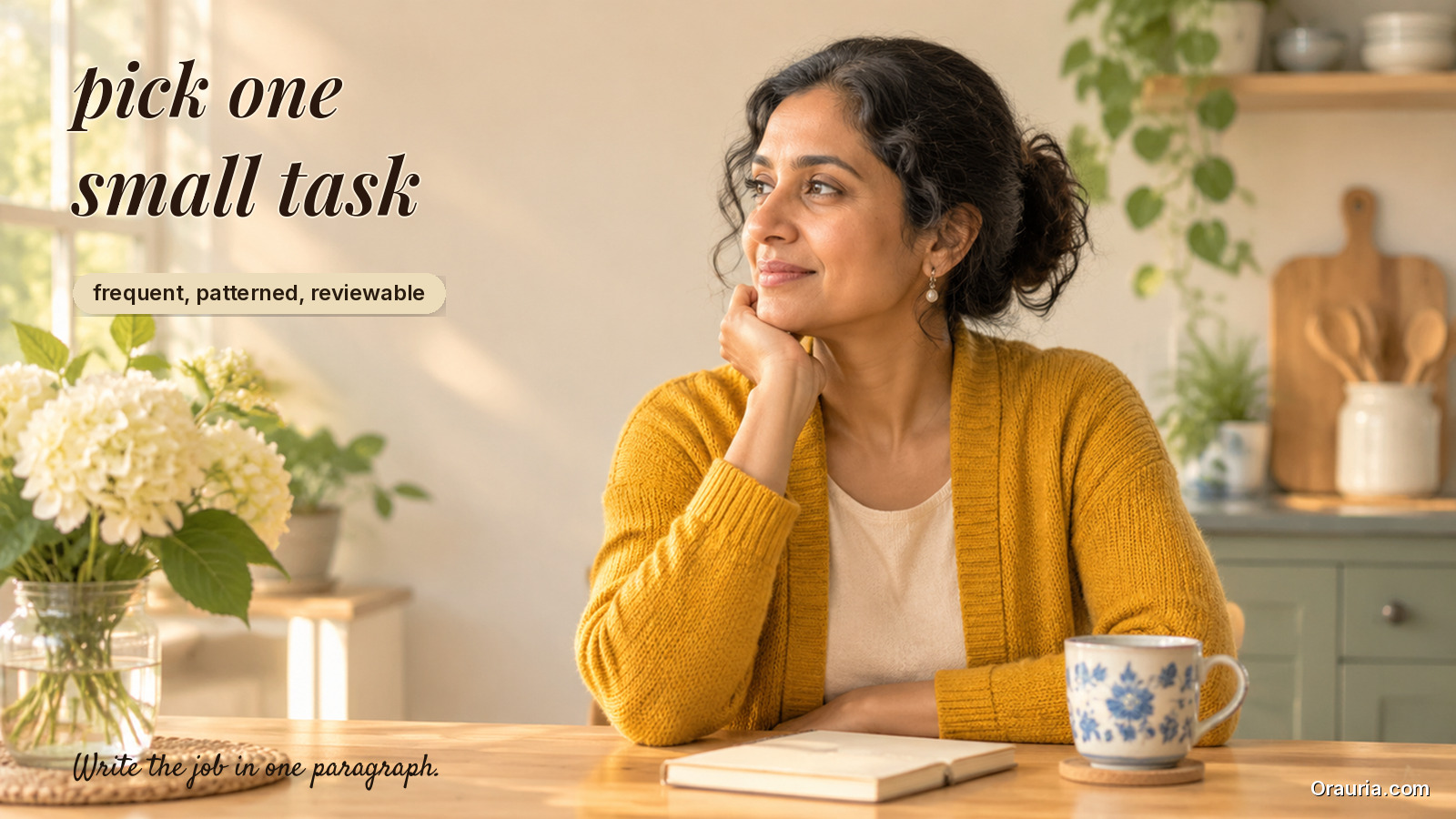
이미 자주 일어나고, 설명할 수 있는 형태가 있고, 법률이나 의료 판단이 필요 없는 업무를 고르세요. 첫 대상으로 좋은 예: 레퍼런스 이미지를 글로 된 브리프로 바꾸기, 익숙한 스타일로 상품 이미지 초안 만들기, 이미 가진 메모로 한 장짜리 개요 만들기.
송금, 운영 중인 카탈로그 변경, 여러분 없이 고객에게 답장하는 일은 일단 건너뛰세요. 그런 일은 나중에, 승인 단계를 유지한 채로 해도 됩니다.
업무를 한 문단으로 적어 보세요. 무엇이 들어오는지, ‘완료’는 어떤 모습인지, 내보내기 전에 무엇을 확인할지. Lina의 문단은 이렇습니다. “클라이언트가 공유 폴더에 레퍼런스 이미지 세 장을 올리면, 스타일 브리프를 뽑아 그 브랜드 상품에 맞게 다시 쓰고, Studio에서 이미지 한 장을 만든 뒤, 킥오프 슬라이드용 Office 페이지에 브리프를 붙여 넣는다. 이미지를 상품 사진과 비교하기 전에는 슬라이드를 보내지 않는다.”
2단계. 상상 속 플랫폼이 아니라 눈에 보이는 도구 고르기
Orauria가 있다면 이미 도구 세트를 갖춘 셈입니다.
- 확장 프로그램의 Image to prompt는 이미지를 편집 가능한 글 브리프로 바꿔 줍니다.
- Studio는 그 브리프를 이미지로 만들어 주고, 아이덴티티가 중요할 때는 레퍼런스 이미지를 첨부할 수 있습니다.
- Office는 같은 브리프를 편집 가능한 문서나 슬라이드에 넣어 다른 사람이 의견을 달 수 있게 하는 곳입니다. 계정에 원하는 Office 템플릿이 없다면 기능을 지어내지 말고 빈 페이지에 브리프를 붙여 넣으세요.
- 나중에 MCP를 쓰면 코딩 에이전트나 Grok Bot이
process.env.ORAURIA_TOKEN으로http://orauria.com/api/mcp에서chat,generate_image,generate_video,list_models,get_wallet,get_task를 호출할 수 있습니다.
처음부터 MCP로 시작할 필요는 없습니다. 첫 열 개의 작업을 손으로 돌려 보면 프롬프트, 실패 사례, 검토 체크리스트를 익힐 수 있습니다. 지루해진 부분만 자동화하세요.
3단계. 종이에 루프 그려 보기
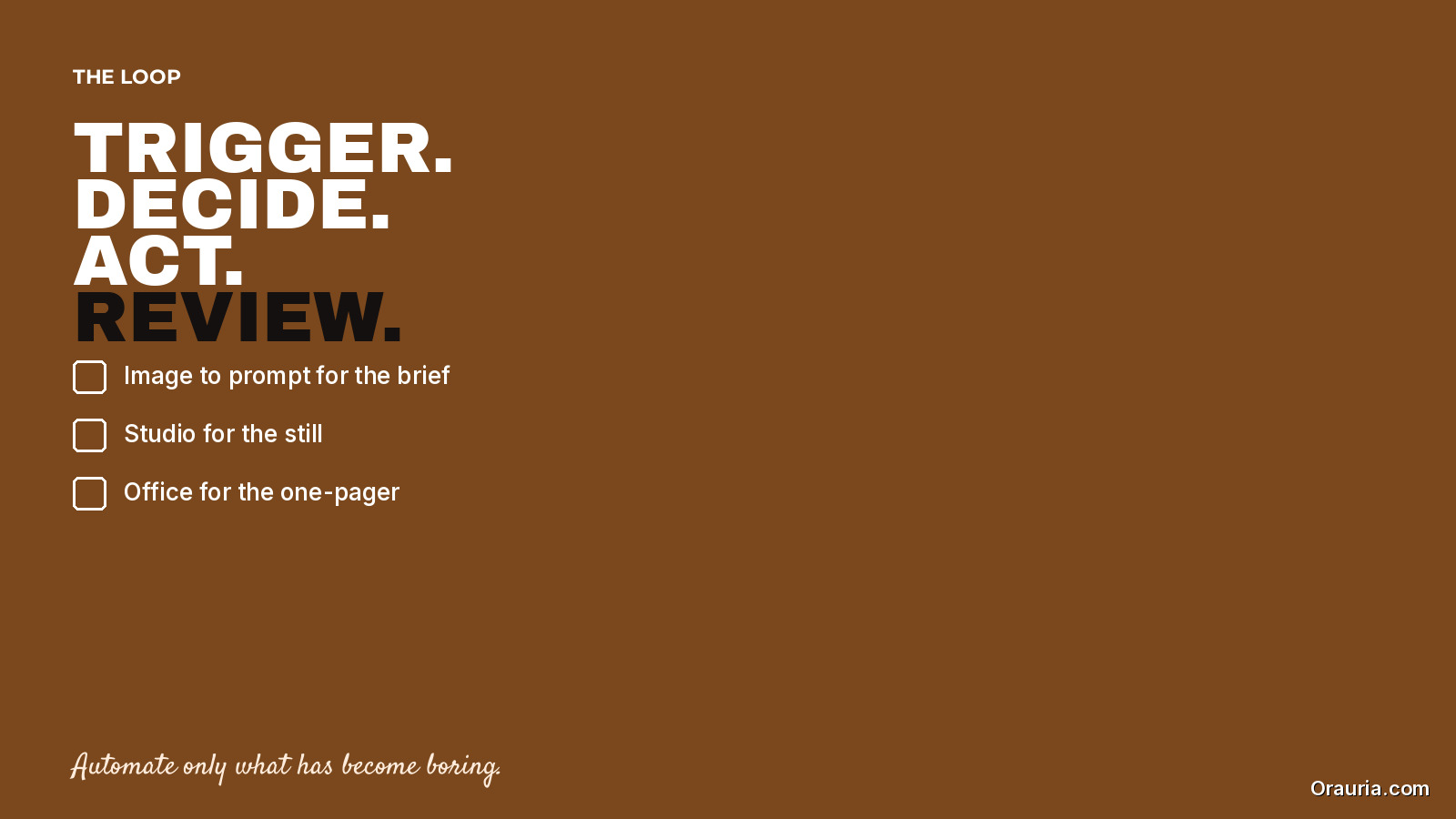
칸 네 개면 충분합니다.
- 트리거. 새 폴더, 폼 제출, 별표를 단 메시지.
- 판단. 스타일만 다루는 작업인가, 상품 아이덴티티가 중요한 작업인가, 아니면 여러분을 기다려야 하는 일인가?
- 실행. Image to prompt 실행, 다시 쓰기, Studio에서 생성, Office에 브리프 넣기.
- 성공. 이대로 클라이언트에게 보낼 수 있다. 아니라면 고쳐서 한 번 더. TT Image 2.5 이미지 한 장이 약 0.02크레딧이니, 다시 누르기 전에 꼭 검토하세요.
‘잘못된’ 결과가 어떤 모습인지도 적어 두세요. 이미지가 상품의 형태를 잃었다, 브리프에 여전히 남의 브랜드 이름이 있다, Office 페이지가 너무 막연해서 쓸 수 없다. 이것들이 여러분의 체크 항목이 됩니다. 사례 연구용으로 지어낸 지표가 아니라요.
4단계. 첫 버전은 손으로 만들기
확장 프로그램을 설치하고 로그인한 뒤, 스타일을 배우는 용도로 써도 되는 레퍼런스 한 장에 Image to prompt를 실행하세요. 다시 찍어 낼 파일로 쓰면 안 됩니다. 5분 만에 끝내는 Image to Prompt처럼 브리프를 여러분의 대상에 맞게 다시 씁니다. Studio에서 Image, Single, TT Image 2.5를 선택하고, 내 상품이나 캐릭터를 레퍼런스로 첨부해 한 번 생성하세요. 결과는 핀의 분위기만이 아니라 그 레퍼런스와 비교해야 합니다. 대상이 새로운 장면에서도 그대로 유지되어야 한다면 상품 아이덴티티를 안정적으로 유지하는 방법을 참고하세요.
브리프를 Orauria Office에 붙여 넣고, 실제로 클라이언트에게 건넬 한 장짜리 문서로 다듬으세요. 이것이 v1의 전부입니다. 웹훅도, 큐도, 무인 발송도 없습니다.
어떤 단계가 실패하면 이유를 적어 두세요. 첫 에이전트의 문제는 대개 모호한 프롬프트, 빠진 레퍼런스, 빠진 검토 때문입니다. 플랫폼 기능이 없어서가 아니고요.
5단계. 짧은 고삐로 반복한 뒤 무엇을 자동화할지 정하기
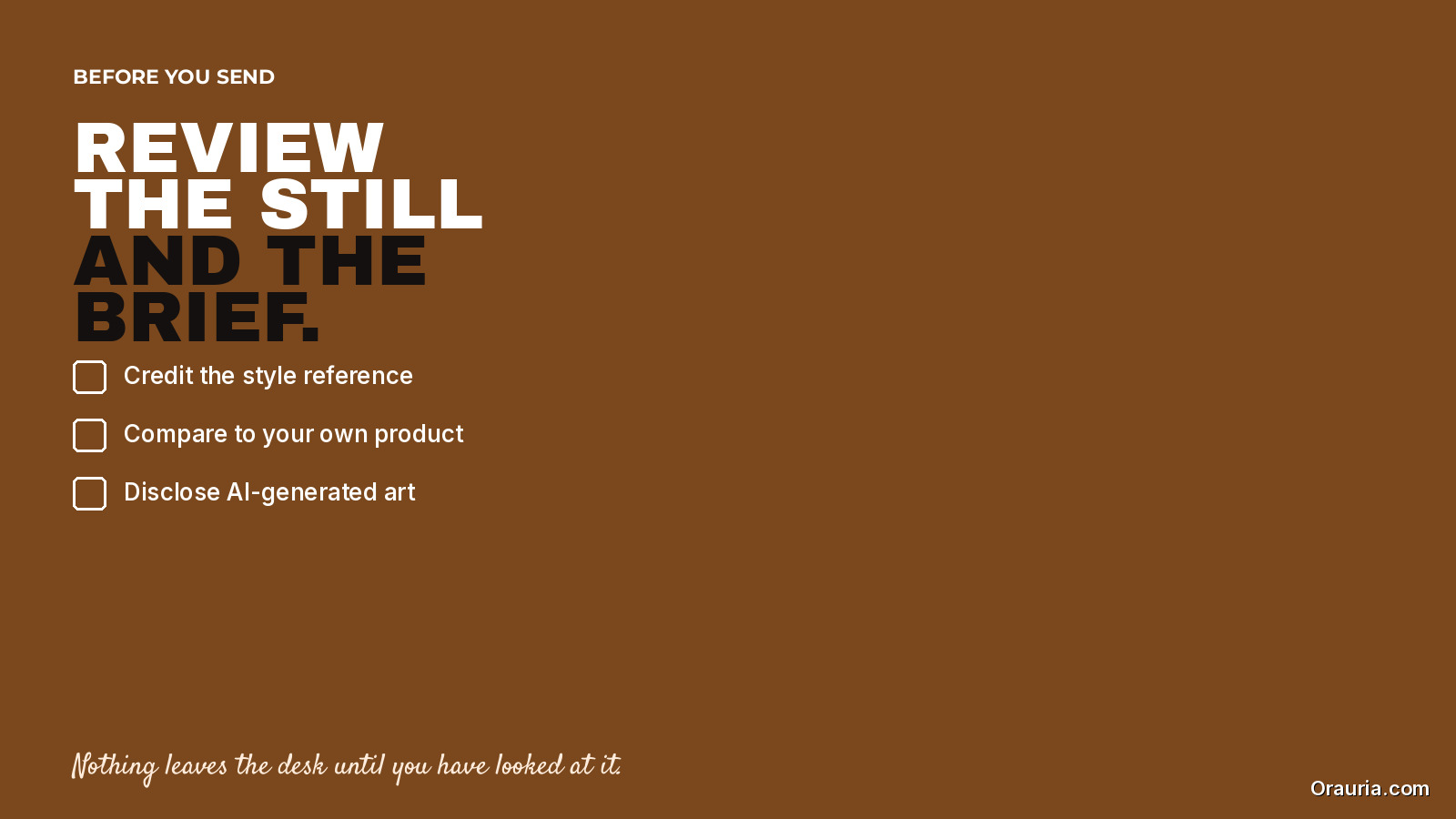
다음 몇 건의 실제 작업에도 같은 루프를 돌려 보세요. 사람의 체크포인트는 유지합니다. 다시 쓰는 방식이 자리를 잡으면, 쇼피파이 앱에서 Orauria MCP 호출하기처럼 생성 단계를 generate_image를 호출하고 get_task를 폴링하는 작은 앱이나 에이전트 호스트로 옮길 수 있습니다. 키는 process.env.ORAURIA_TOKEN으로 저장하고, 공개되는 곳에는 모두 YOUR_ORAURIA_TOKEN을 쓰세요.
발송은 자동화하지 마세요. 기다리는 일과 정리하는 일을 자동화하세요. 보조를 받은 첫 주의 작업은 새 외주 파트너를 지켜보듯 살펴보세요. 초안을 읽고, 엇나간 것은 반려하고, 브리프를 다듬습니다.
실무 메모
- 업무는 하나면 충분합니다. “뭐든 다 하는” 에이전트야말로 첫 프로젝트가 멈추는 이유입니다.
- Image to prompt는 약 0.06크레딧, TT Image 2.5 이미지는 약 0.02크레딧입니다. 다른 모델은 가격이 따로 있으니 작성 화면이나
get_wallet을 확인하세요. - 스타일 레퍼런스의 출처를 밝히고, 복제본이 아닌 새 이미지를 내보내세요.
- 직접 관리하지 않는 채팅에는 비밀 키를 두지 마세요.
- 나중에 메일이나 채팅 발송을 추가한다면 승인을 필수로 하세요. 이 글은 무인 외부 발송 구성을 엔드투엔드로 테스트했다고 주장하지 않습니다.
- 클라이언트가 보게 될 이미지가 AI로 생성되었다면 그 사실을 알리세요.
자주 묻는 질문
에이전트는 그냥 프롬프트가 긴 챗봇 아닌가요?
아닙니다. 챗봇은 같은 창에서 답할 뿐입니다. 이 글의 루프는 실제 업무에서 출발해 도구를 쓰고, 여러분이 검토할 결과물을 만들어 냅니다.
코딩을 할 줄 알아야 하나요?
v1에서는 필요 없습니다. 확장 프로그램, Studio, 브리프를 둘 곳만 있으면 됩니다. 생성 단계를 큐에서 돌리고 싶어질 때 코드가 유용해집니다.
처음부터 자동화하면 안 되는 건 뭔가요?
돈이 나가는 일, 운영 데이터를 바꾸는 일, 여러분 없이 고객에게 메시지를 보내는 일입니다.
나중에 모델을 바꿀 수 있나요?
네. list_models로 내 키에서 쓸 수 있는 chat, 이미지, 동영상 모델을 볼 수 있습니다. 다른 모델을 둘러보기 전에 한 모델에서 믿을 만한 프롬프트부터 만드세요.
잘 되고 있는지 어떻게 알 수 있나요?
기꺼이 보낼 수 있었던, 검토를 마친 브리프와 이미지가 조금씩 쌓일 겁니다. 지어낸 ‘절약 시간’ 숫자보다 훨씬 나은 신호입니다.
여기서 시작하세요
반복되는 업무 하나를 골라 한 문단짜리 업무 정의를 쓰세요. AI Assistant Copilot – Orauria를 설치하고, 출처를 밝힐 수 있는 스타일 레퍼런스에 Image to prompt를 실행하고, 브리프를 다시 써서 Orauria Studio에서 이미지 한 장을 만드세요. 브리프를 Orauria Office에 넣고 검토한 다음에야 무엇을 Orauria MCP로 호출할지 정하세요.
호스트가 대신 모델을 호출하게 할 준비가 되었다면 초안 작성부터 분류, Orauria MCP 호출까지 하는 워크스페이스 에이전트 만들기로 이어서 읽어 보세요.