Orauria 没有“上传我的 GPT”按钮,本文也不会假装有。所谓迁移,其实就是重建。这比导入工具慢,但这也正是一个机会:你可以丢掉那些只在别家聊天产品里才说得通的指令,并把图片或文本调用换成你自己掌控的 Orauria MCP 工具。
工作主要是盘点,然后搭一个新的智能体外壳:指令、从 list_models 中选出的模型、按需调用的 generate_image 或 chat,以及一小组你早已知道答案的测试提示词。例子是虚构的:一位商品运营过去用一个 Custom GPT,把商品笔记变成上架文案和一张方图;现在把它重建为一个小智能体,服务于一家虚构的店铺 Harbor Yarn Co.。店铺是编的。下面的对照只是务实的做法,并不是说 GPT 的每项功能都有一个对应的同名功能。
准备清单
| 项目 | 来源 | 说明 |
|---|---|---|
| Custom GPT 的编辑权限 | 必须是你自己的 | 你无法可靠地提取别人的配置 |
| 一份草稿文档 | 你的桌面 | 指令、开场提示、文件清单、工具清单和测试提示词 |
| 原始知识文件 | 你最初上传它们的地方 | 不要以为配置页面能让你干净地下载文件 |
| 一个 Orauria API 密钥 | Profile → API keys | process.env.ORAURIA_TOKEN;公开示例使用 YOUR_ORAURIA_TOKEN |
| Orauria MCP | http://orauria.com/api/mcp |
chat、generate_image、get_task、list_models、get_wallet |
| 智能体托管环境 | 一个小应用、一个技能,或 MCP 页面上列出的客户端 | Grok Bot 的连接请在你自己的工作区中确认 |
| Orauria Studio 和扩展 | 可选,用于视觉部分 | 用于 Image to prompt 的 AI Assistant Copilot – Orauria |
阶段 1:重建之前,先把一切提取出来
在编辑模式下打开你拥有的 GPT,把指令一字不改地复制到草稿文件里。先别急着改写。把名称、描述和开场提示也复制下来。列出知识文件清单,然后去硬盘或云盘里找到原件——配置页里的文件名代替不了文件本身。
记下实际开启了哪些能力(网页浏览、图片生成、代码工具、自定义操作)。对每个操作,保存它的 schema、认证方式,以及更有用的:GPT 真正调用过的那两三个端点。接着保存五到十条你已经运行过的提示词,以及你认可的回答。这组内容就是你的回归测试。没有它,你就无法判断重建版本是否接近原版。
阶段 2:搭一个轻量的智能体外壳
新建一个智能体或一个小型服务端路由,让它能保存系统提示词、接收用户消息并调用 MCP。填入你复制下来的名称和描述。决定它是开放式聊天还是一次性工具。一个总是做“粘贴笔记,得到上架文案和一张图”的 GPT,往往更适合做成一个表单,加一次 chat 调用和一次 generate_image 调用,而不是一个没完没了的对话。
在回答与基准一致之前,触发方式先保持手动。定时运行或 webhook 可以以后再加;趁提示词还很乱时调试,比以后再加要难得多。
阶段 3:迁移指令,再清理旧产品的习惯
把原始指令粘贴到 chat 调用的系统提示词里(或智能体的指令栏里),然后开始编辑。删掉只适用于旧环境的句子:“你是一个 GPT”“使用浏览工具”“用那家厂商的名字调用图片生成器”,以及新环境里不会存在的文件名。这些残留正是迁移后“听起来不对劲”的常见原因。
如果指令里藏着分支,比如“用户想要图片就做 X,想要文案就做 Y”,可以考虑在代码里,或用一个返回分流结果的简短路由提示词,把这个分支显式化。一长串用文字写成的分支树,比两条清晰的路径难测试得多。
用 list_models(kind 为 chat)选一个 chat 模型。先从接近你原本满意的表现开始,在测试提示词上达到同等效果,再去尝试别的。官方 MCP 文档指出,chat 按 token 从你的 Studio 钱包扣费,并且在 MCP 请求头里使用的是你的 Orauria 密钥,而不是其他服务商的密钥。
阶段 4:用你真正拥有的工具重建知识、图片和操作
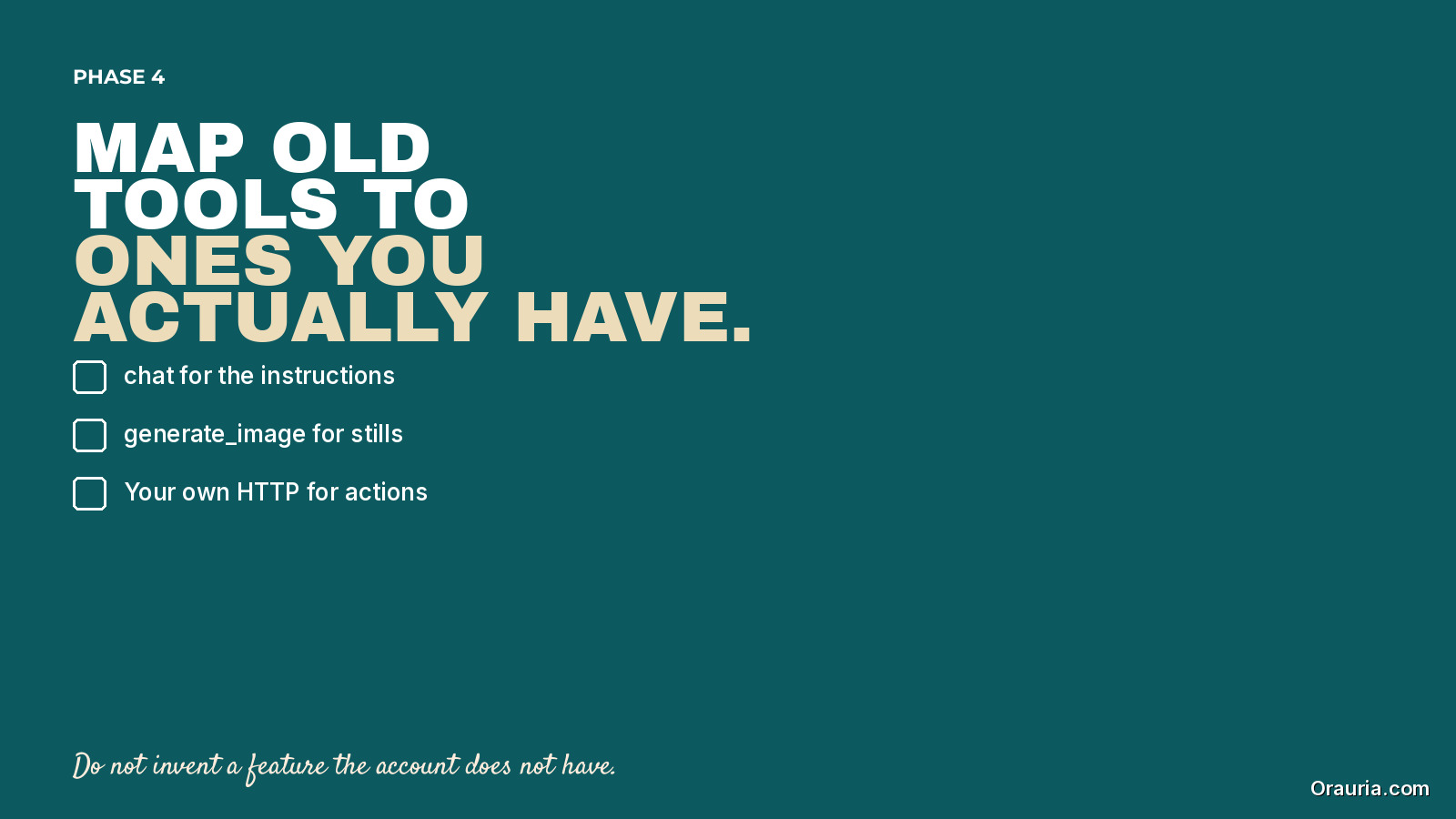
知识文件不会自己附上去。第一次迁移时,让资料库保持精简:把关键文档放在智能体读得到的地方,或者自己把一段简短的摘录粘贴进 chat 消息里。本文不会编造一个你账号里可能并不存在的 Orauria“向量模块”。如果以后你自己加上检索功能,请用同一组基准提示词来测试,并检查摘录是否符合预期。上下文太弱,是迁移版本感觉不如原 GPT 的常见原因。
图片生成可以干净地对应过来:在 http://orauria.com/api/mcp 用 tt-image-2.5 这样的模型调用 generate_image,轮询 get_task 直到 is_final,然后使用 result_url。当外观很重要时,在 params.images 中附上商品参考图。一张图片约 0.02 积分。生成之前,可以用 Chrome 扩展里的 Image to prompt 从风格画面起草视觉简报(约 0.06 积分)。
自定义操作变成由你自己编写的服务端 HTTP 调用,密钥放在环境变量里,而不是提示词里。如果旧 GPT 会在运行时从多个工具里临时挑选,那就先收窄:在明确的分流之后只放一两个端点。“编写并运行任意代码”这种能力不应照搬;请换成一个你审核过的函数。
开场提示可以变成新界面上的按钮或推荐提示词。模型运行并不依赖它们。
阶段 5:对照基准测试,然后谨慎上线
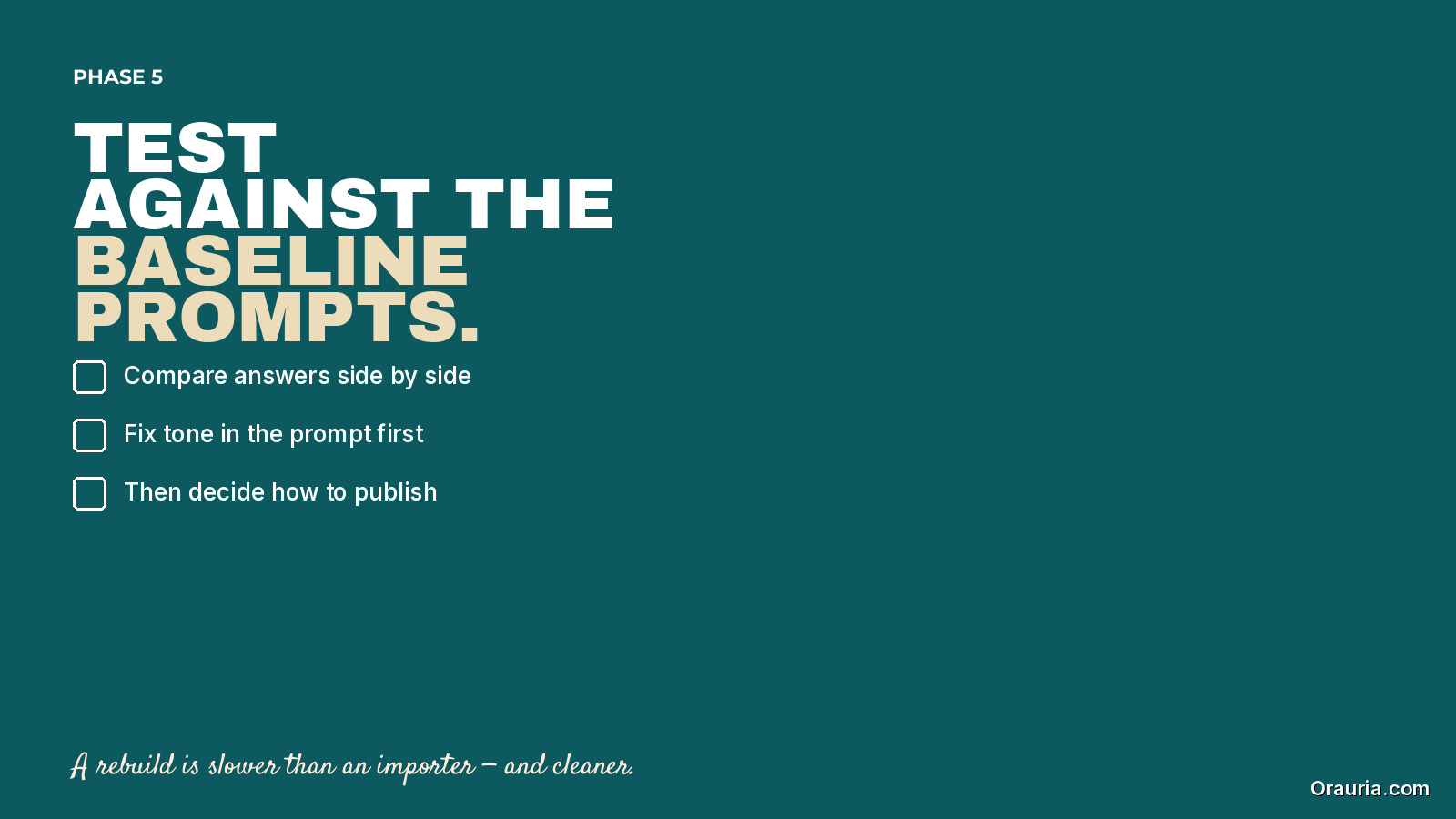
运行保存下来的提示词,把回答并排对比。最先出现偏差的通常是语气,这一般改改提示词就能解决,用不着慌着换模型。检查图片任务是否返回了文件、知识摘录是否相关、日志里有没有泄露密钥。足够接近之后,先对一小部分用户开放——第一个就是你自己——并始终保留回滚指令文件的办法。
你会得到 GPT 聊天窗口给不了的东西:可以轮换的密钥、可以用 get_wallet 查看的钱包、同一个端点上的图片和视频工具,以及从应用里调用智能体的能力。同时,任何要发出去的内容,仍然需要你来审批。
实用要点
- 先提取,后重建。文件还没找齐时,不要改写指令。
- 运行中的代码用
process.env.ORAURIA_TOKEN;公开示例用YOUR_ORAURIA_TOKEN。 - MCP 按 Studio 价格计费。
chat按 token;图片按所用图片模型的价格。 - 注明风格参考的出处,不要发布对他人图片的翻版。
- 如果你要迁移好几个 GPT,先把最有用的那个做完并用上一周,再把你的迁移套路复制到其余的上面。
- 不要原封不动地照搬一份用文字写分支、长达三千词的指令。把分支显式化之后,效果会好得多。
常见问题
有一键导入工具吗?
没有。请按手动重建来规划。
旧指令放在哪里?
清理掉旧产品特有的残留之后,放进 chat 调用的系统提示词,或智能体的指令栏。
怎样让上架图片保持品牌调性?
附上商品参考图,在提示词开头先写外观描述,并把 result_url 和实拍照片做对比。参见如何保持商品外观一致。
新智能体能浏览网页或运行任意代码吗?
只有当你添加了自己信得过的工具时才可以。不要以为这些开关会自动跟过来。
应该从哪个模型开始?
选 list_models 当前列出的、适合这项工作的模型。接入时确认名称,不要把教程里的模型名当成一成不变。
从这里开始
打开你拥有的 GPT,复制指令和测试提示词,收集原始文件。创建一个轻量智能体,使用 process.env.ORAURIA_TOKEN 在 http://orauria.com/api/mcp 调用 chat。只有当原 GPT 确实会生成图片时,才加上 generate_image。用基准提示词对比之后,再决定它该保持一次性工具,还是变成聊天。
如果视觉部分需要 Image to prompt,请安装 AI Assistant Copilot – Orauria。MCP 轮询循环请看如何在 Shopify 应用中调用 Orauria MCP。想在不写生产代码的情况下做第一个智能体,请看不写生产代码,做出你的第一个 AI 智能体。