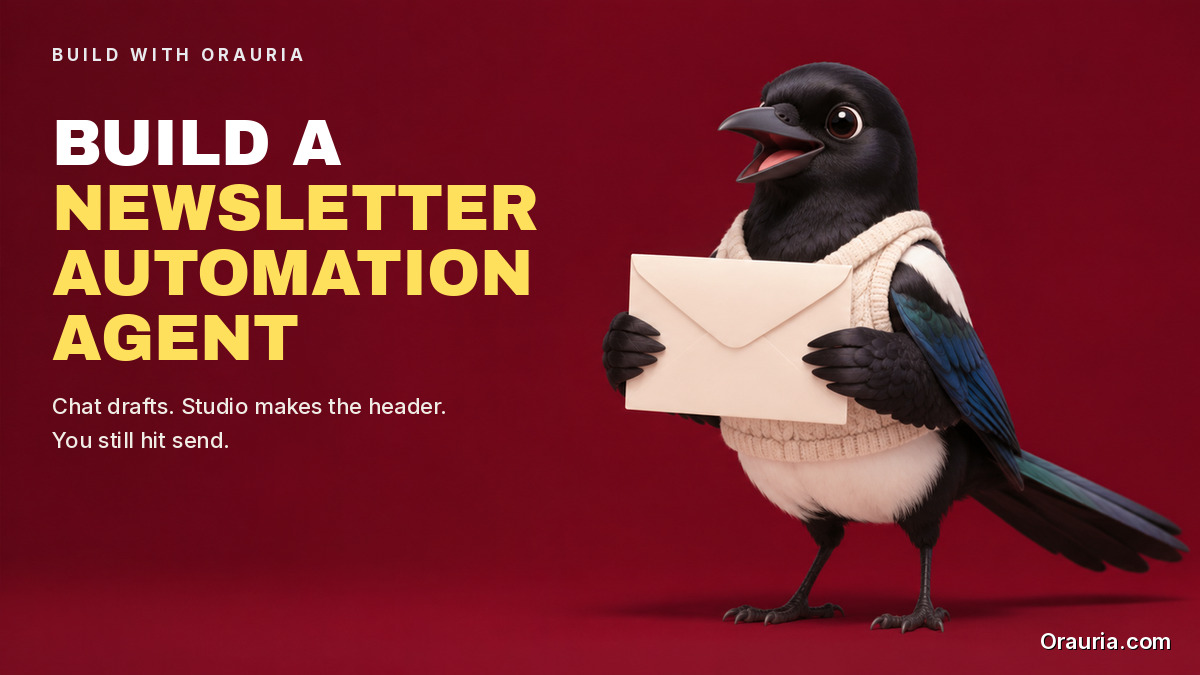
每周一封信通常是一堆标签页:调研、草稿、刊头图、贴进邮件工具,发出前再读一遍。编码 agent 可以把其中几步串起来。Orauria 可以用 chat 起草文案,用 generate_image 做刊头或栏目配图。Orauria 不该做的,是按下发送。最后一步故意留在你手里。
这不是在承诺一次提示就能变成写完并已发出的活动,也不是在评测 Orauria 并不提供的邮件排版产品。虚构例子是 Desk Lamp Weekly,一封写给小店主的短信,由虚构作者 Rosa Minh 编辑。下面这一期是方法,不是已经发出去的信。
你需要准备什么
| 项目 | 从哪来 | 备注 |
|---|---|---|
| 一个主题或 brief | 你自己 | 每期一个主题就够了 |
| 一个编码 agent(可选) | 一个由你审看的 agent | 适合用来整理文件,不适合无人监管地发送 |
| 一个 Orauria 账号 | Studio,以及可选的 MCP | chat 用来起草,generate_image 用来做图 |
| Chrome 扩展 | AI Assistant Copilot – Orauria | Image to prompt,大约 0.06 积分 |
| 一个邮件工具 | 你自己的 | agent 可以导出 HTML。粘贴和发送是你来做 |
| 一份你有权使用的订阅名单 | 你自己 | 不要虚构名单,也不要导入你不该有的名单 |
| Orauria MCP(可选) | http://orauria.com/api/mcp |
chat、generate_image、get_task、list_models |
第 1 步. 先调研,再起草,再像编辑一样改
Desk Lamp Weekly 比较务实的篇幅,是一段短开场、两个紧凑栏目,再加一句收束。这些数字只是示意,不是规定。草稿写长了,Rosa 会先删再要配图。刊头救不了一封没有论点的信。
Rosa 某一期的 brief 可能是“三个能省下一个周六的店面习惯”。她先收集自己信得过的链接和笔记,再让 chat 根据这些笔记提出大纲和初稿。如果草稿编造了她没提过的统计、引语或产品,她就删掉。chat 是起草工具。它不是记者,也没有资格虚构来源。
如果你想让编码 agent 抓取网页,或运行你已经在用的搜索工具,那是你的工具栈,不是 Orauria 的搜索产品。拿回来的内容仍要过同一道关:这句话你会署上自己的名字发表吗?
在仓库里放一份简短的语气说明:Desk Lamp Weekly 听起来怎样,它从不声称什么,以及如何落款。agent 每次都应读这份文件。
第 2 步. 给刊头做图,不要做假报纸版式
如果同一封信以后要用多种语言发出,图做一次,字在邮件工具里翻译,不要做进画面。已经带英语标题的刊头更难复用,模型还可能在每种语言里把刊名写错。
在 Studio 或通过 generate_image 生成刊头或栏目静帧,然后轮询 get_task,直到 is_final 为 true。官方文档没有公布必须遵守的轮询间隔。一张 TT Image 2.5 静帧大约 0.02 积分。能不把标题做进图里就不要做,把当期标题放在你能校对拼写的邮件版式里。
如果你有喜欢的风格,对一张你能注明来源的参考图跑一遍 Image to prompt,再把 brief 改写成 Desk Lamp Weekly 的口吻。不要抄别的 newsletter 的报头或标识。如果出现面孔,应当是虚构的。
Orauria 不是邮件排版引擎。如果编码 agent 写出 HTML,就把那份 HTML 当成草稿,在你自己的发送工具里打开,并在手机上检查。出错的内边距和编造出来的追踪像素,是你要抓住的问题。
第 3 步. 发送按钮仍由你来按
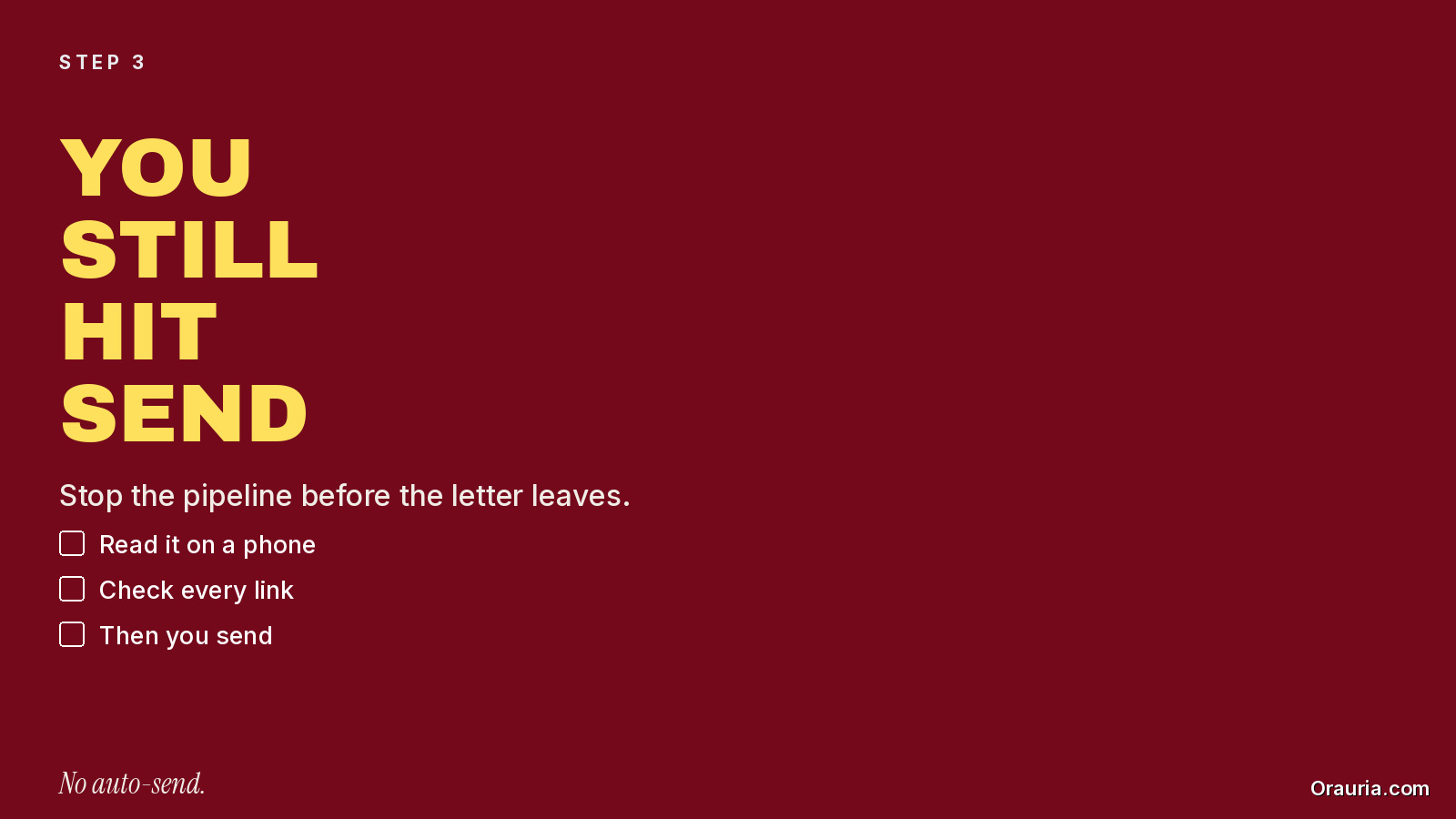
agent 可以写一个文件、附上已核准的静帧,并打开预览。它不该有向名单发送的权限。Rosa 会先在窄屏上读一遍信,检查链接,检查她的工具已经提供的退订路径,然后才发送。
如果你以后要自动化发送日程,也要保留一个必须的核准步骤——你勾选的复选框,或你把文件移入的文件夹——再调用邮件工具的任何 API。Orauria 的密钥放在 process.env.ORAURIA_TOKEN。公开示例使用 YOUR_ORAURIA_TOKEN。本文的接口写成 http://orauria.com/api/mcp。不要把令牌放进会下发到浏览器的页面。
如果你的名单或平台要求说明,请披露文案或配图有 AI 协助。
实用说明
- 笔记进去,草稿出来,中间站着编辑。
- 不要自动发送。人仍然是发件人。
- 不要编造事实、引语或订阅人数。
- Image to prompt 大约 0.06 积分;一张 TT Image 2.5 静帧大约 0.02 积分。
- 信件的字体排版属于你的邮件工具,不属于图像模型。
- 只写给你有权使用的名单。
常见问题
我核准预览后,agent 可以发送吗?
如果你要做这个功能,请把核准做成明确步骤,而不是默认行为。本文建议你仍然在已经信任的工具里按下发送。
我需要 MCP 吗?
不需要。你可以在 Studio 的工具里起草,并在那里生成刊头。MCP 是为了让 agent 从你运行的脚本里调用 chat 或 generate_image。
如果我想做一期配图完整的内容呢?
你可以用同样的方法再生成栏目静帧。每一张都要审看。更长的一期意味着更多审看,不是另一个产品。
Orauria 能取代我的邮件服务吗?
不能。它不托管你的名单,也不投递邮件。
这和广告创意流程有什么不同?
广告是一份产品分镜。Newsletter 是一封有日期、有语气的信。广告请看 如何用 Orauria 的 generate_image 和 generate_video vibe-code 一套广告创意流程。
从这里开始
写一份单期 brief 和一段简短的语气说明。安装 AI Assistant Copilot – Orauria,用 chat 或你常用的编辑器起草这封信,再在 Orauria Studio 生成一张刊头。把结果贴进邮件工具,先在手机上读一遍,再让别人看到。
如果希望 agent 按你控制的日程去要图,请像 如何在 Shopify 应用里调用 Orauria MCP 那样,把令牌留在服务器上。若要做仍有人把关的第一个 agent,不用写生产代码,做出你的第一个 AI agent 是更宽的框架。