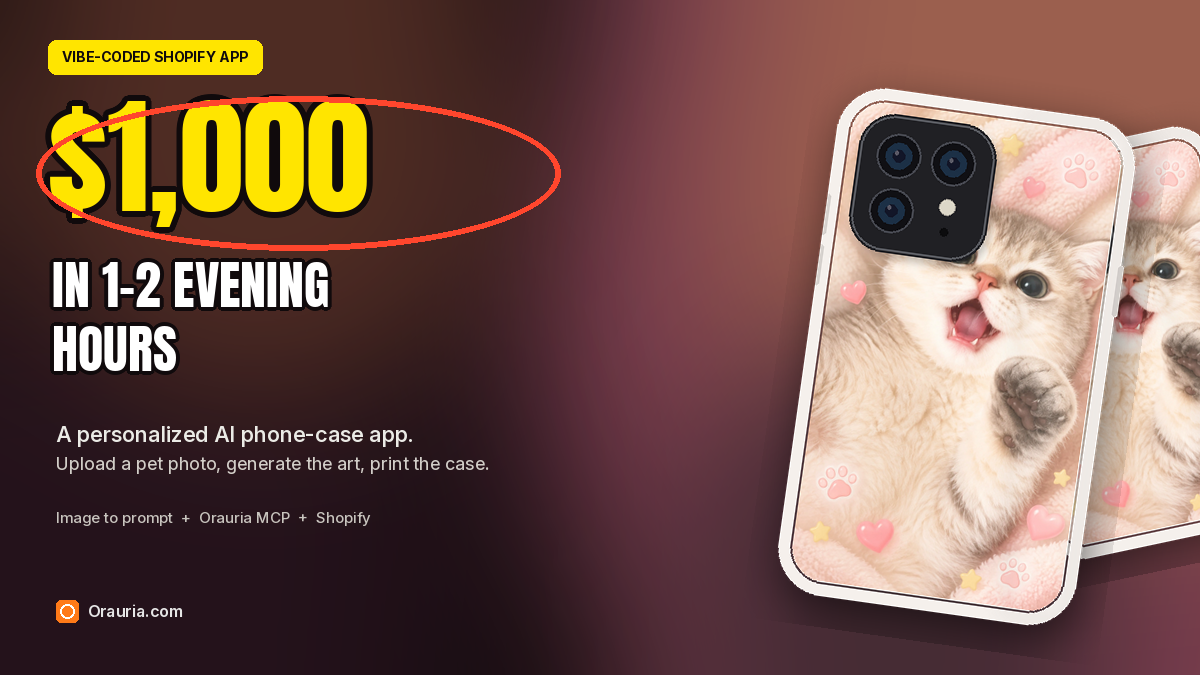
Mình không muốn một danh mục ốp lưng có sẵn nằm trên kệ. Mình muốn một shop bắt đầu từ bức ảnh mà khách đã có sẵn: con mèo, con chó của họ, hay một ý tưởng vẽ nguệch ngoạc. Thế là mình vibe-code một app Shopify nho nhỏ. Khách tải ảnh lên. App gọi Orauria để biến ảnh đó thành một prompt chi tiết, viết lại thành hình minh họa in được lên ốp điện thoại, tạo file, rồi cho xem trước trên ốp iPhone. Khi khách thanh toán 24,99 USD, file được chuyển sang in theo yêu cầu.
Bài hướng dẫn này dùng một bức ảnh thật của chú mèo con màu kem mắt tròn xoe — giơ một chân, miệng đang kêu meo — làm ảnh mẫu thay cho ảnh khách tải lên; một lần chạy Image to prompt thật trên một pin ghép ảnh mèo công khai để minh họa bước đó; và một file thật từ Orauria Studio — task #225830817 — được tạo với ảnh mèo con làm ảnh tham chiếu. Shop bao quanh, PawCase Studio, là bản demo hư cấu của app mà mình sẽ dựng tiếp theo.
Tóm tắt quy trình
- Cài tiện ích Chrome.
- Bắt đầu với một bức ảnh bạn có quyền sử dụng — chính thú cưng của khách là ý nghĩa của cả shop.
- Chạy Image to prompt để lấy bản mô tả chi tiết (app sẽ gọi bước này với ảnh tải lên; bên dưới, mình minh họa bước này trên một pin công khai).
- Viết lại một bản mô tả ốp lưng 9:16 cho bé thú cưng đó, đính kèm ảnh làm tham chiếu, rồi tạo hình trong Orauria Studio.
- Vibe-code một app Shopify nhỏ: tải ảnh → Image to prompt API → bản mô tả viết lại → Orauria MCP (
generate_image, rồiget_task) → xem trước ốp → in theo yêu cầu. - Giữ token ở phía máy chủ. Hãy xem con số tổng của một tuần buổi tối như một ví dụ tính toán, không phải lời hứa.
Trước tiên, cài tiện ích
Image to prompt chỉ hoạt động sau khi bạn cài tiện ích Chrome AI Assistant Copilot – Orauria. Bạn tải tại Chrome Web Store trước khi đi tìm ảnh tham khảo, hoặc trước khi chạy trên ảnh tải lên nhé. Cài xong, bạn chỉ cần nhấp chuột phải vào ảnh là lấy được prompt.
Ảnh của khách
Bức ảnh hữu ích cho một shop ốp lưng là ảnh đã làm sẵn phần việc của sản phẩm: một gương mặt nhận ra ngay, một biểu cảm vẫn rõ trên mặt lưng khoảng mười centimet, và một tư thế có thể biến thành nhân vật chứ không chỉ là ảnh cắt. Chú mèo con màu kem này làm được điều đó. Bé nằm ngửa, đôi mắt đen to nhìn thẳng ống kính, chiếc mũi hồng xíu, miệng mở kêu meo vui vẻ, một chân đầu xám giơ lên — đúng kiểu ảnh khách sẽ lấy ra từ điện thoại của mình.
Bức ảnh đó là ảnh tải lên. Nó không phải file để in lại lên ốp. Việc của app là vẽ ra một tác phẩm minh họa mới từ ảnh đó, dùng ảnh làm tham chiếu, chứ không phải làm file in.
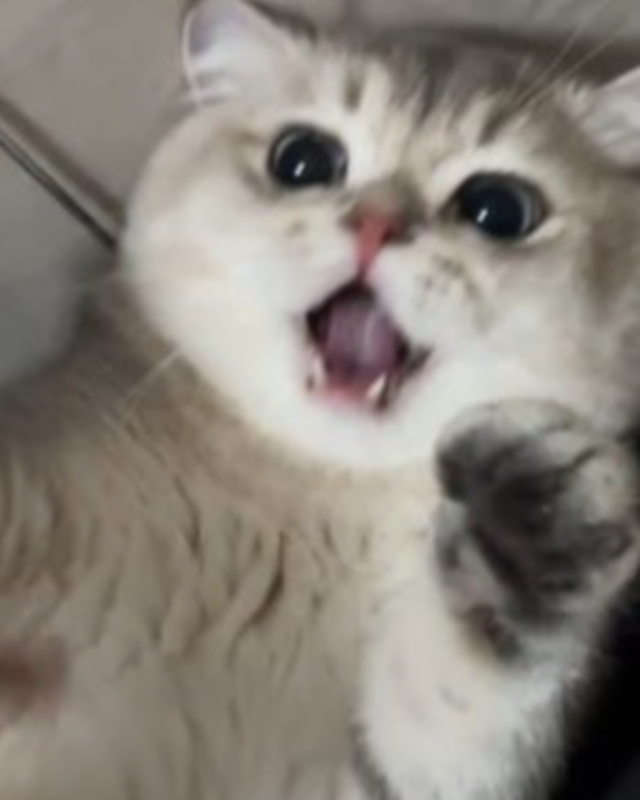
Image to prompt hoạt động thế nào — bước mà app sẽ gọi
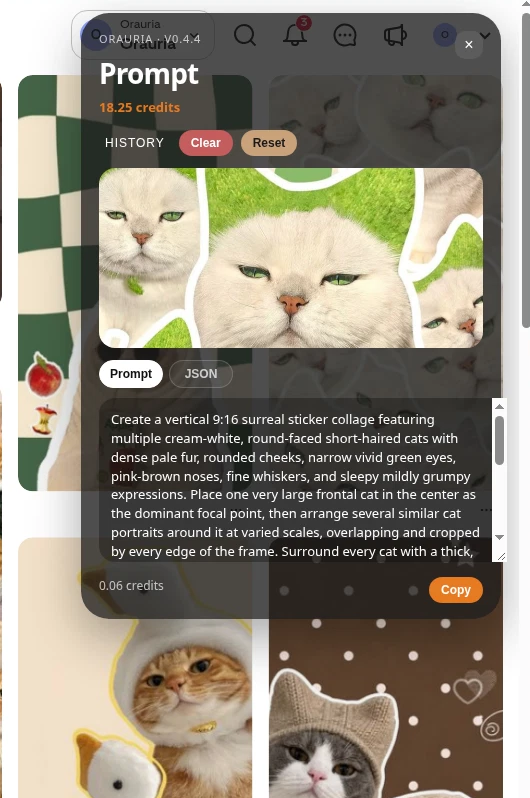
Trong app thật, lệnh gọi đầu tiên sau khi tải ảnh là Image to prompt API của Orauria. Để bạn thấy bước này thực tế ra sao, mình đã chạy tiện ích Chrome trên một pin ghép ảnh mèo công khai: những chú mèo trắng kem mặt tròn, mắt xanh lơ mơ ngủ, các mảnh sticker cỏ cắt tay và nền caro xanh xám – trắng ngà. Hãy ghi nguồn pin nhé. Nó là “người thầy” về phong cách và chủ đề, không phải sản phẩm bạn được phép bán lại, và cũng không phải ảnh của khách ở trên.
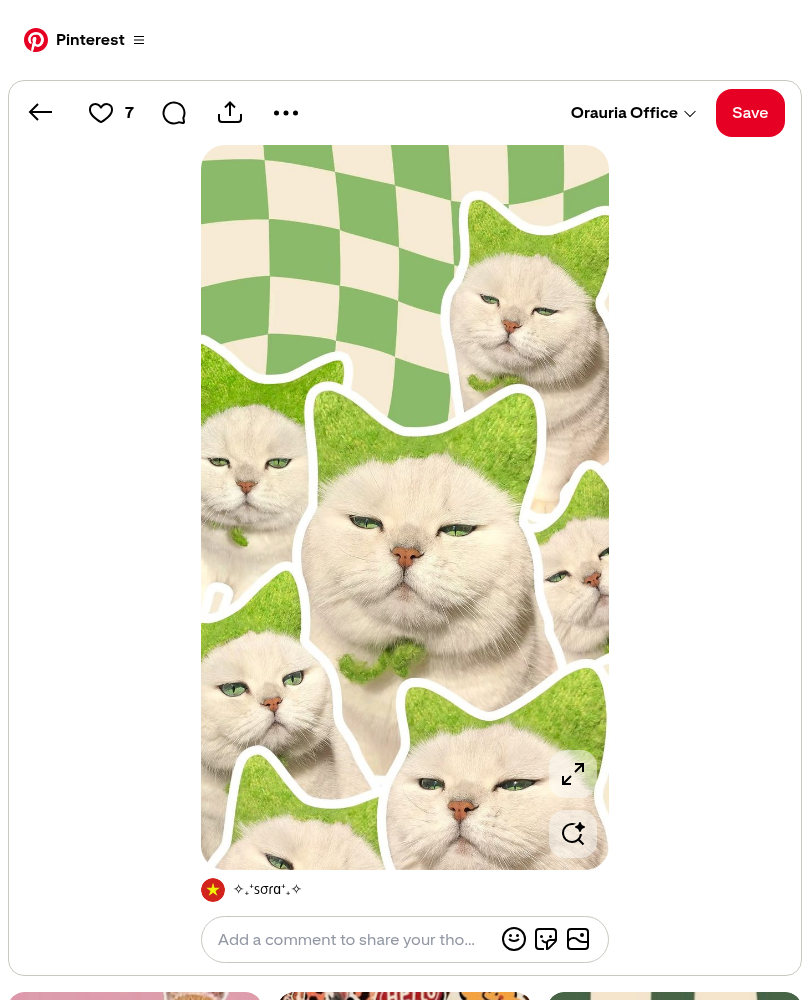
Nhấp chuột phải vào ảnh, mở AI Assistant Copilot – Orauria và chọn Image to prompt. Tiện ích sẽ phân tích ảnh và viết ra một bản mô tả bạn thật sự dùng lại được.
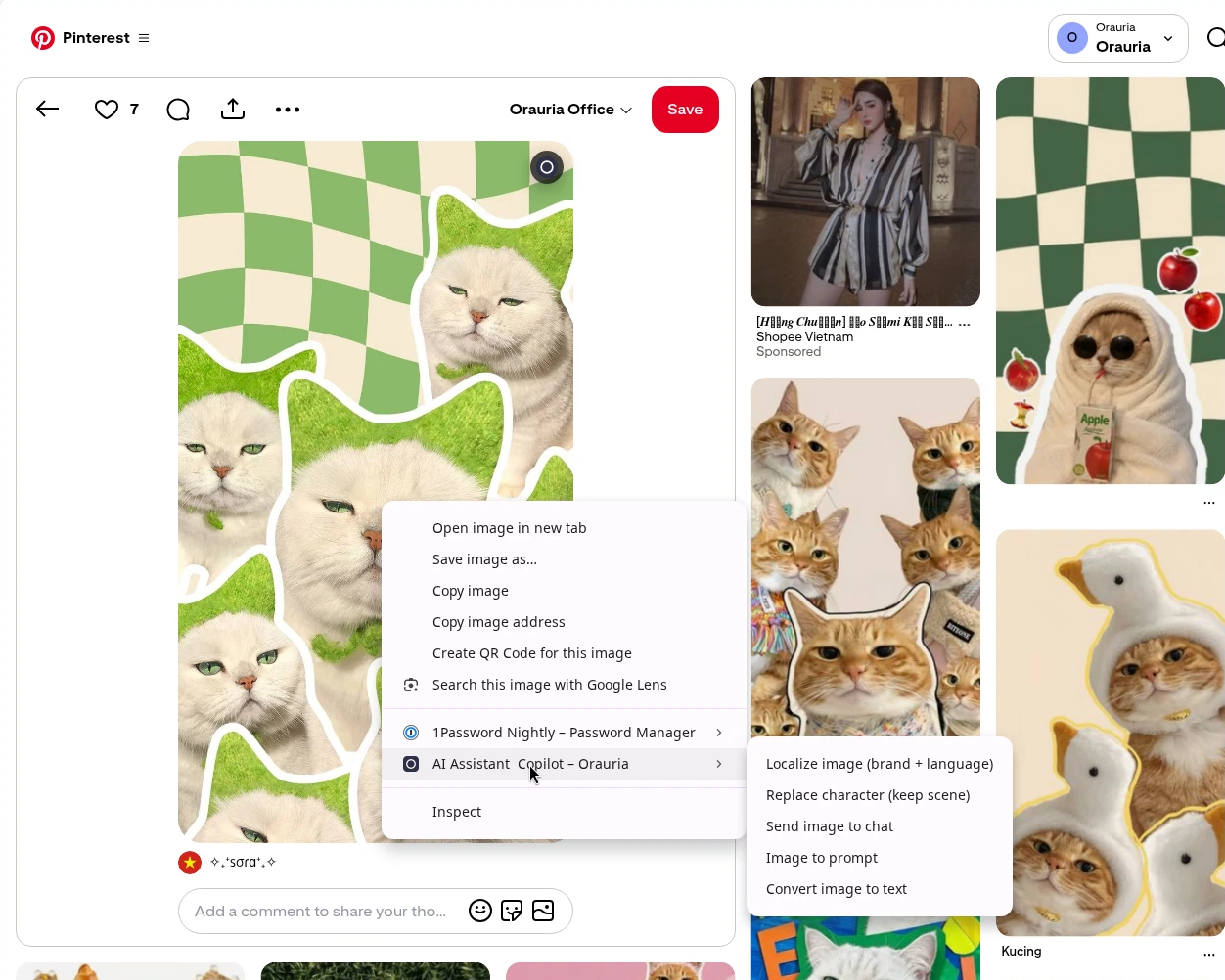
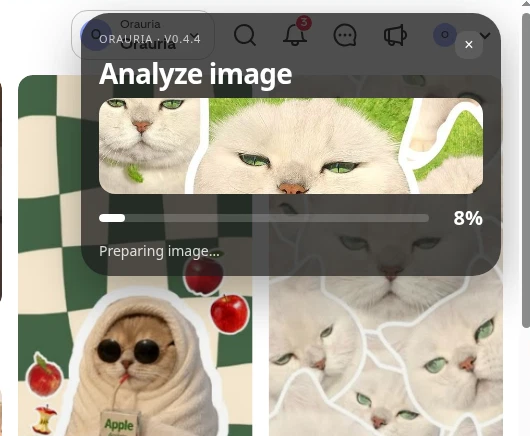
Lần chạy này tốn 0,06 credit. Bản mô tả trả về là ví dụ cho kiểu tài liệu mà công cụ viết ra — một đoạn mô tả hình ảnh chi tiết, không phải giấy phép để in lại pin, và cũng không phải bản mô tả mình dùng sau đó cho mèo con của khách. Đây là prompt trích xuất, chép nguyên văn (là kết quả thật của công cụ nên mình giữ tiếng Anh):
Create a vertical 9:16 surreal sticker collage featuring multiple cream-white, round-faced short-haired cats with dense pale fur, rounded cheeks, narrow vivid green eyes, pink-brown noses, fine whiskers, and sleepy mildly grumpy expressions. Place one very large frontal cat in the center as the dominant focal point, then arrange several similar cat portraits around it at varied scales, overlapping and cropped by every edge of the frame. Surround every cat with a thick, uneven hand-cut white outline. Include vivid bright green fibrous grass texture inside the irregular cutout regions and around portions of the cats, as though the portraits are pasted over grassy sticker shapes. Fill the background with a warped retro checkerboard of alternating sage-green and warm ivory squares, the grid bending in soft organic waves. Use soft diffuse frontal lighting, realistic fur and facial texture, crisp graphic layering, gentle shadows, straight-on close portrait framing, playful uncanny editorial collage design, clean print-like finish, no text, no logos, no humans, no extra species.
Viết lại bản mô tả cho mèo con của khách
Shop ốp lưng không nên bán lại ảnh tải lên. Shop nên bán một tác phẩm mới lấy cảm hứng từ ảnh đó — vẫn chú mèo con màu kem ấy, được vẽ lại thành hình minh họa 9:16 tràn viền mà nhà in có thể in lên mặt lưng ốp. Trong app, bước viết lại này sẽ bắt đầu từ bản mô tả Image to prompt. Trong bài hướng dẫn này, mình viết bản mô tả ốp lưng từ ảnh của khách, giữ nguyên tư thế và gương mặt (đôi mắt to, miệng mở, chân đầu xám giơ lên), và yêu cầu phong cách kawaii pastel mềm mại, không phải mockup điện thoại 3D, không có tên, chữ hay logo trên file.
Đây là prompt trong Studio, chép nguyên văn (giữ tiếng Anh):
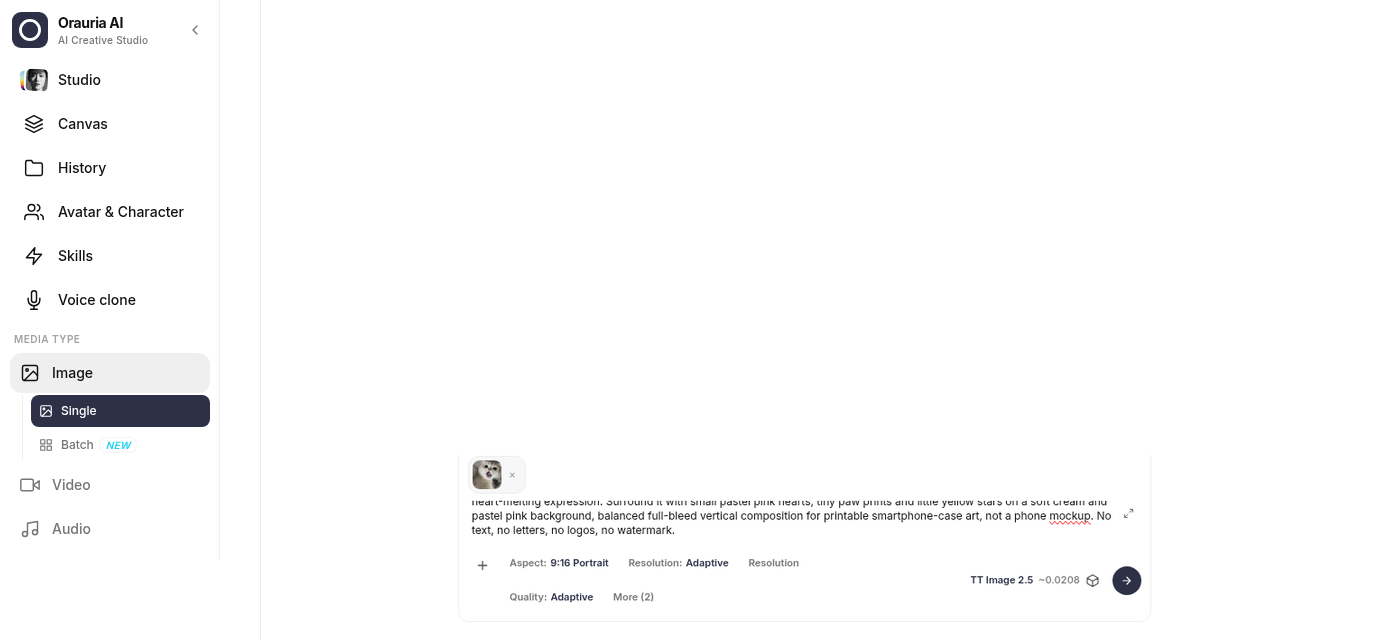
Create a vertical 9:16 adorable phone-case artwork of the SAME kind of kitten as in the reference photo: a fluffy cream-white British-shorthair kitten with huge round shiny dark eyes, a tiny pink nose, soft chubby cheeks, mouth wide open in a happy little meow showing a pink tongue, one small grey-tipped paw raised toward the viewer as if waving, lying on a soft beige cushion. Render it in a soft pastel kawaii cute 3D illustrated style with silky fluffy fur, gentle glossy highlights and a sweet, heart-melting expression. Surround it with small pastel pink hearts, tiny paw prints and little yellow stars on a soft cream and pastel pink background, balanced full-bleed vertical composition for printable smartphone-case art, not a phone mockup. No text, no letters, no logos, no watermark.
Tạo hình ốp lưng trong Orauria Studio
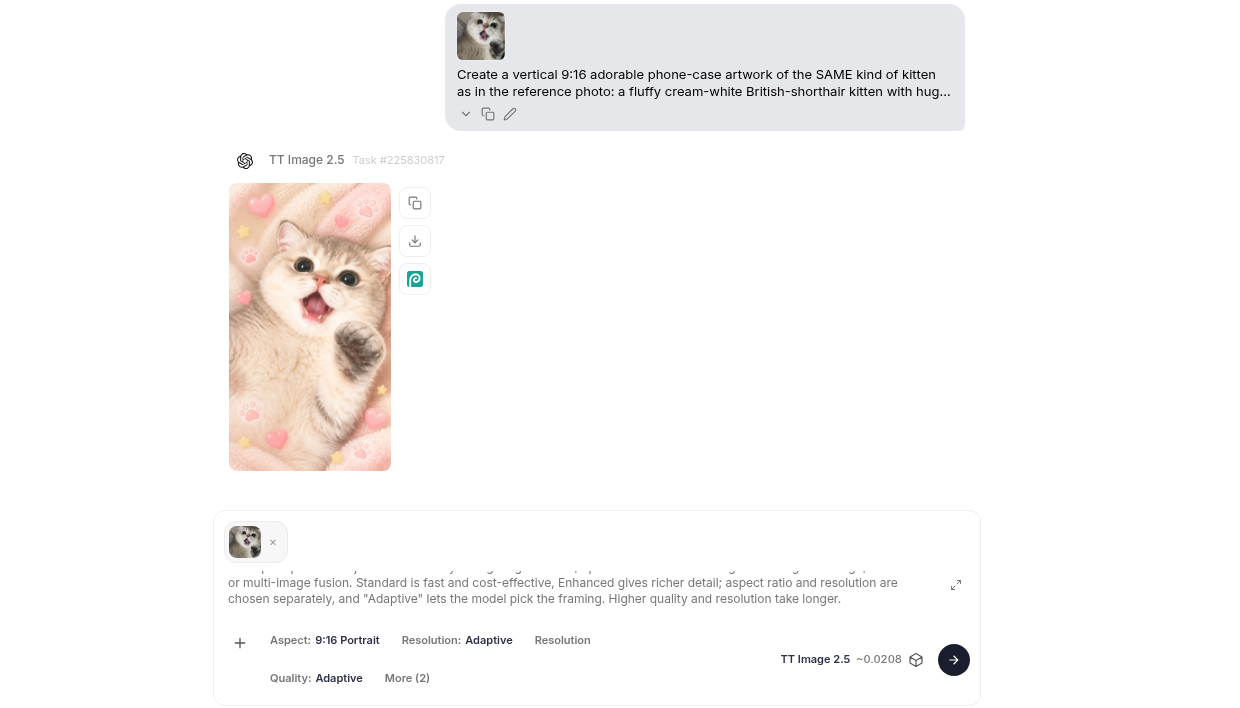
Mình dán bản mô tả đó vào Orauria Studio, đính kèm ảnh của khách làm tham chiếu, rồi chọn Image, Single, TT Image 2.5, tỉ lệ 9:16 Portrait và Adaptive cho độ phân giải và chất lượng. Khung soạn hiển thị khoảng 0,0208 credit cho lần tạo này.
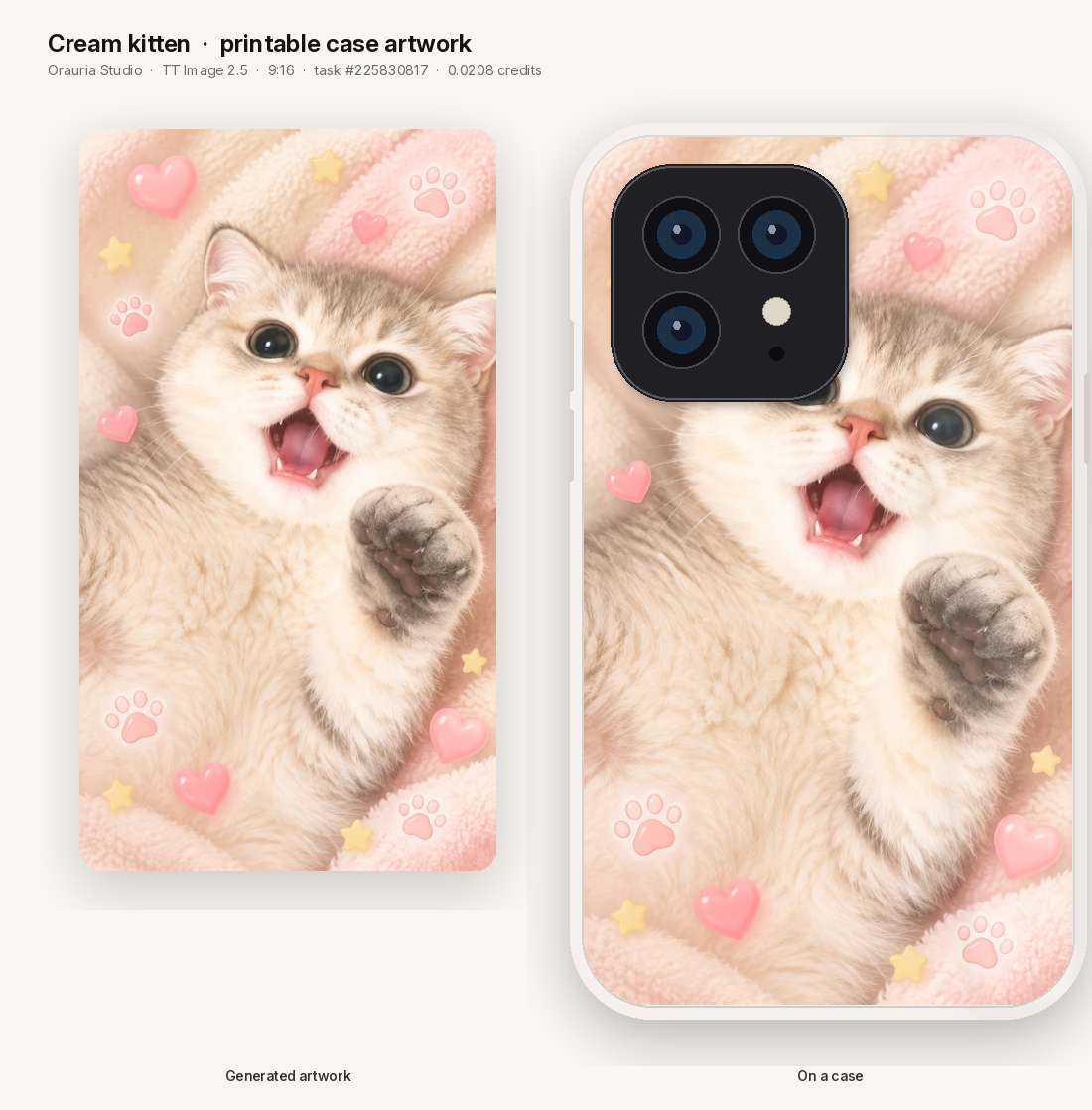
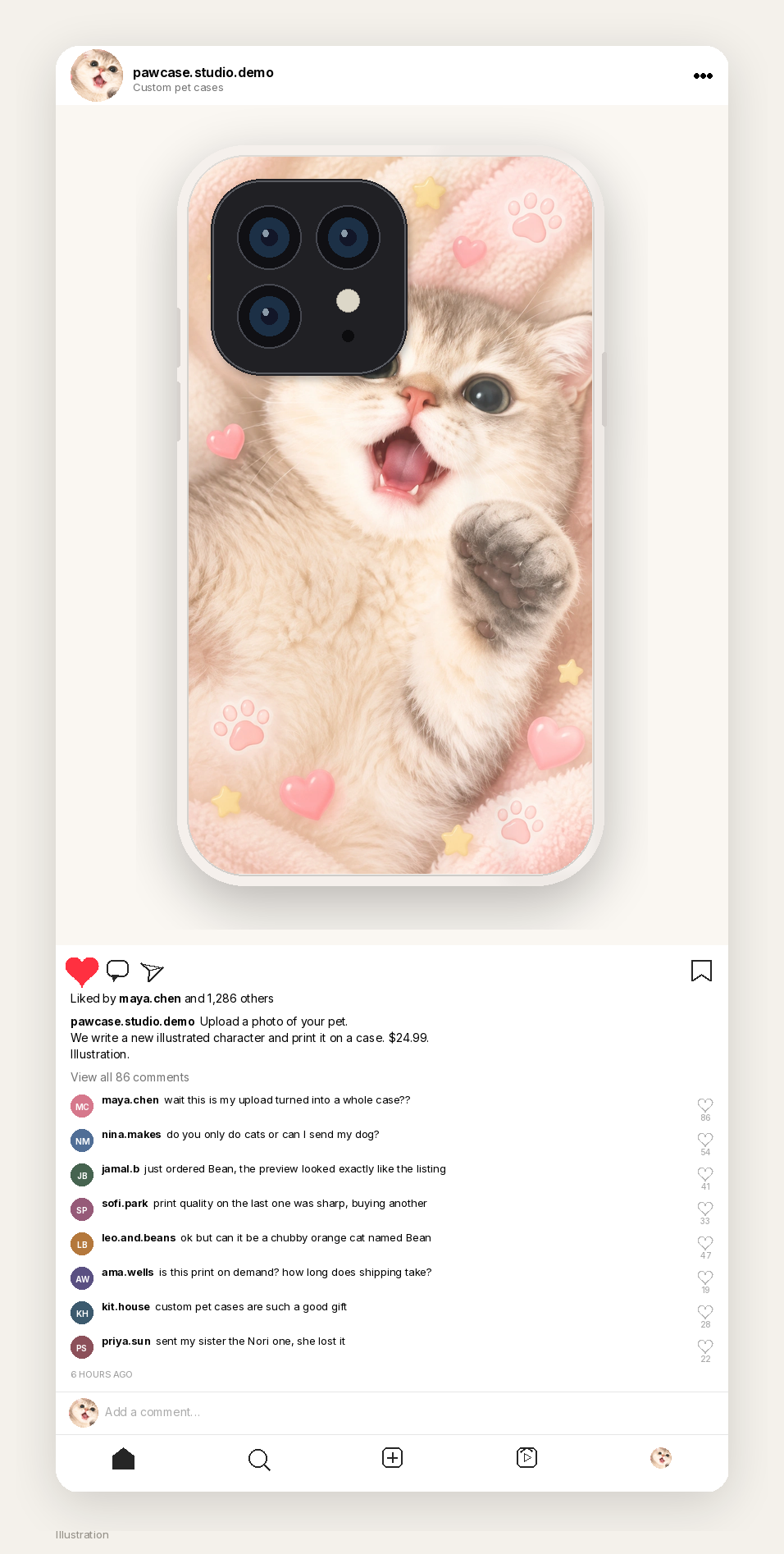
File trả về chính là chú mèo con ấy dưới dạng hình ốp lưng: lông kem bông xù, miệng kêu meo, chân giơ lên, những trái tim pastel, dấu chân và ngôi sao vàng trên chiếc gối hồng nhạt. Task #225830817. Đó là mặt lưng ốp có thể in được.
Với mẫu đầu tiên, trình duyệt chỉ cần làm đến đây thôi. Còn một shop nhận ảnh mới cho mỗi đơn thì cần thêm “cánh cửa” thứ hai: một app chạy được cùng vòng lặp đó khi ảnh tải lên, không cần mở lại Studio.
Kiến trúc của app
Phần Shopify là một custom app, hoặc theme app extension, mà bạn vibe-code bằng Remix và Node. Đây không phải app Shopify do Orauria phát hành. Luồng xử lý là một đường thẳng.
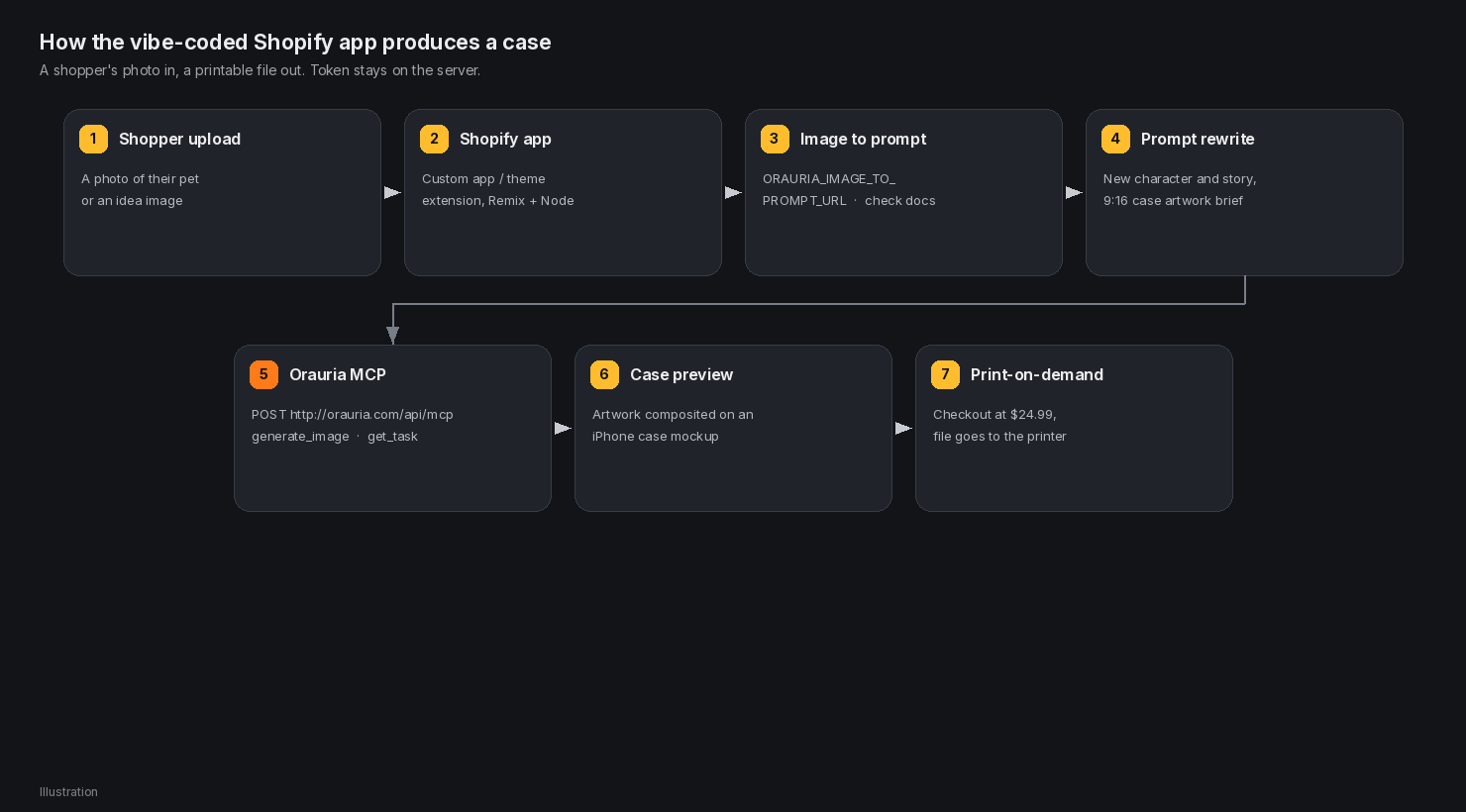
Khách thả ảnh vào trang Design your own case. App gửi ảnh đó tới Image to prompt API của Orauria, dùng URL mà bạn lưu là ORAURIA_IMAGE_TO_PROMPT_URL và xác nhận trong tài liệu Orauria — bài này không bịa ra đường dẫn chính xác. Bản mô tả trả về được viết lại thành prompt ốp lưng 9:16 mới, giống cách chú mèo con màu kem này được viết lại từ ảnh tải lên. Sau đó app gọi máy chủ Orauria MCP tại http://orauria.com/api/mcp với xác thực Bearer token và công cụ generate_image, hỏi get_task định kỳ cho đến khi is_final là true, rồi ghép file PNG lên mockup ốp. Thanh toán 24,99 USD sẽ chuyển file cho đối tác in theo yêu cầu. Token không bao giờ rời khỏi máy chủ.
Cùng giao diện MCP đó còn có list_models và get_wallet, rất tiện khi bạn đang kết nối client, chứ khách hàng thì không cần thấy.
Prompt vibe-coding để bạn dán vào
Nếu bạn đang dựng khung app trong Cursor, Claude hay một công cụ lập trình khác, hãy bắt đầu với một prompt như thế này (giữ tiếng Anh), rồi kiểm tra lại mọi URL theo tài liệu Orauria hiện hành:
Build a Shopify app in Remix and Node called PawCase Studio.

Add a storefront page, "Design your own case," where a shopper uploads a photo of their pet or an idea.

When they upload:
1. POST the image to process.env.ORAURIA_IMAGE_TO_PROMPT_URL with
   Authorization: Bearer process.env.ORAURIA_TOKEN.
   Confirm the exact path in the Orauria docs. Do not hard-code a guessed URL.
2. Rewrite the returned prompt into a new phone-case brief: keep the pet recognizable,
   invent a fresh 9:16 composition, no text or logos,
   printable case artwork (not a 3D mockup).
3. Call the Orauria MCP server at http://orauria.com/api/mcp with the same Bearer
   token. Use the generate_image tool, model tt-image-2.5, params.aspect_ratio "9:16".
   Poll get_task until is_final is true.
4. Preview the artwork on an iPhone case mockup. When the shopper checks out at
   $24.99, send the file to a print-on-demand partner.

Keep the token in process.env. Never put it in the theme, the client, or the repo.
Gọi Image to prompt và Orauria MCP từ một route Shopify
Route phía máy chủ khá gọn. Trong app, bạn dùng process.env.ORAURIA_TOKEN. Chuỗi YOUR_ORAURIA_TOKEN bên dưới chỉ là placeholder cho hình minh họa, không bao giờ là khóa thật (code giữ tiếng Anh).
// app/routes/api.design.tsx
import { json, type ActionFunctionArgs } from "@remix-run/node";

const TOKEN = process.env.ORAURIA_TOKEN;
const IMAGE_TO_PROMPT_URL = process.env.ORAURIA_IMAGE_TO_PROMPT_URL;
const MCP_URL = "http://orauria.com/api/mcp";

export async function action({ request }: ActionFunctionArgs) {
  const form = await request.formData();
  // 1. Turn the shopper's photo into a detailed prompt.
  //    Confirm IMAGE_TO_PROMPT_URL in the Orauria docs.
  const promptRes = await fetch(IMAGE_TO_PROMPT_URL!, {
    method: "POST",
    headers: { Authorization: `Bearer ${TOKEN}` },
    body: form,
  });
  const { prompt: extracted } = await promptRes.json();
  const designPrompt = rewriteForCase(extracted);

  // 2. Generate the artwork through Orauria MCP.
  const gen = await fetch(MCP_URL, {
    method: "POST",
    headers: {
      Authorization: `Bearer ${TOKEN}`, // never hard-code YOUR_ORAURIA_TOKEN
      "Content-Type": "application/json",
    },
    body: JSON.stringify({
      // Tool: generate_image
      model: "tt-image-2.5",
      prompt: designPrompt,
      params: { aspect_ratio: "9:16" },
    }),
  });
  const created = await gen.json();
  const art = await pollTask(created.taskId); // get_task until is_final
  return json({ prompt: designPrompt, artUrl: art.result_url });
}
Phần thân JSON quanh generate_image nên theo đúng những gì MCP client của bạn đang gửi. Hình minh họa bên dưới là cấu trúc tham số mình thật sự dùng cho kiểu gọi này — một model, một prompt và params.aspect_ratio — với token và task id đều là placeholder. File mèo con trong bài được tạo trong Studio (task #225830817), không phải qua một task MCP chạy thật, nên sơ đồ này là cách nối dây, không phải “biên lai” thứ hai.
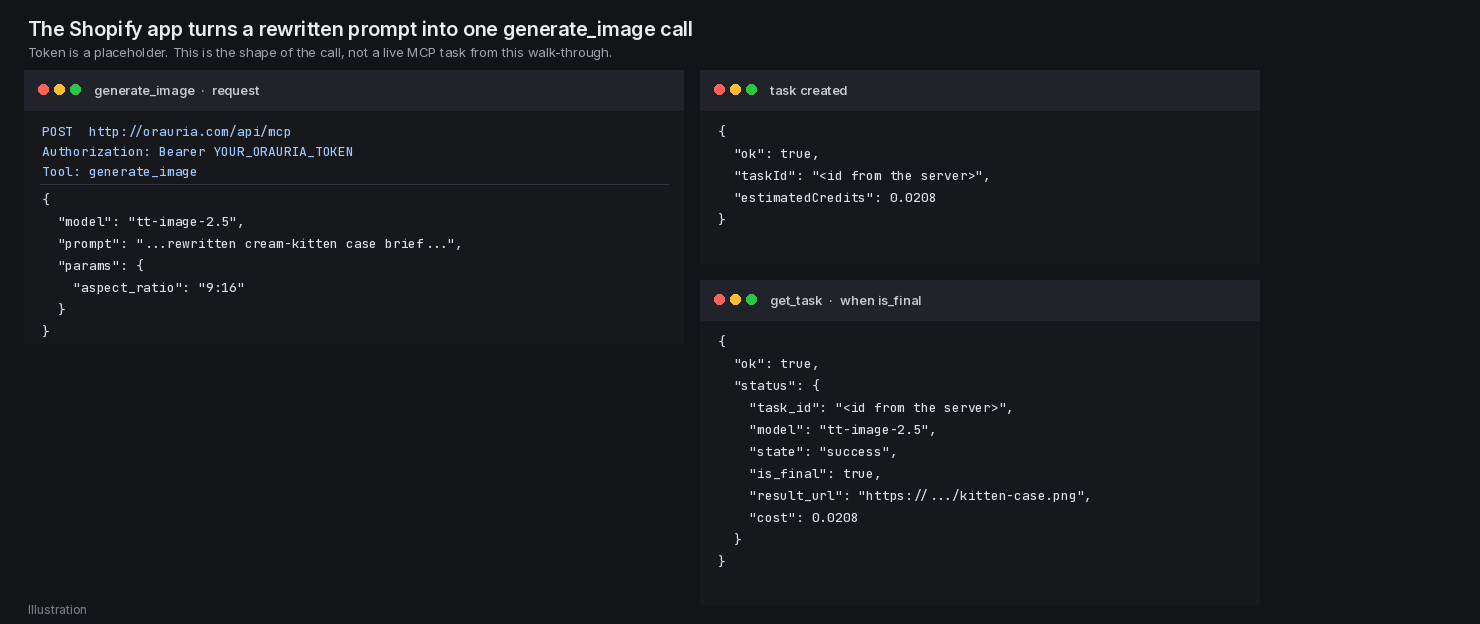
Bạn tạo khóa sk- trong Profile → API keys và đặt Authorization: Bearer YOUR_ORAURIA_TOKEN trong cấu hình máy chủ. Đừng bao giờ dán khóa thật vào blog, file theme hay repo công khai nhé.
Khách hàng nhìn thấy gì
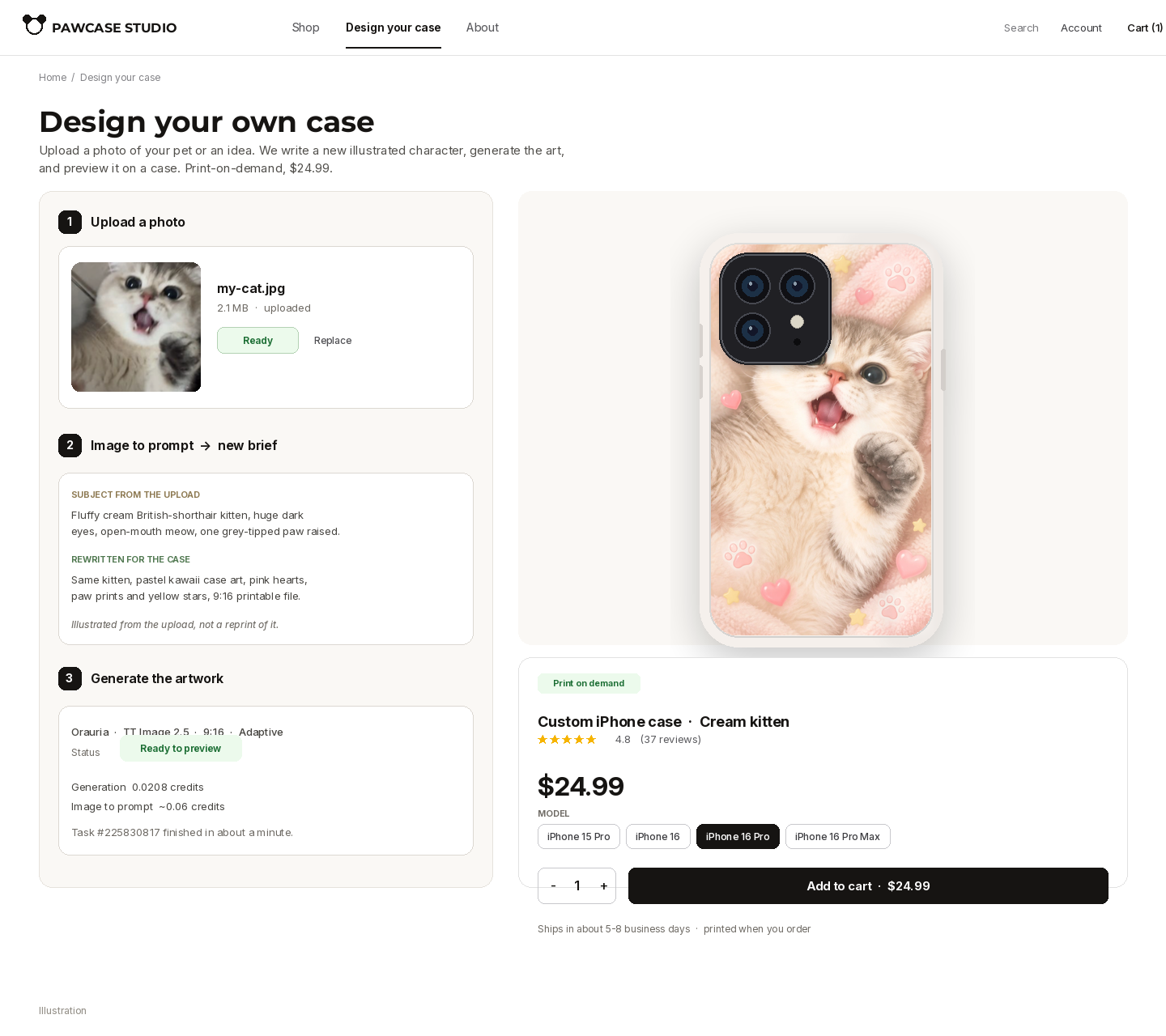
Trên cửa hàng, trang có tên Design your own case. Cột bên trái là phần xử lý: ảnh tải lên (ở đây là my-cat.jpg, chú mèo con màu kem), một dòng mô tả ngắn từ ảnh, prompt ốp lưng đã viết lại và trạng thái tạo hình. Cột bên phải là sản phẩm: hình minh họa đã nằm trên ốp iPhone 16 Pro, 24,99 USD, in theo yêu cầu, giao trong khoảng 5–8 ngày làm việc.
Những gì bạn thấy trong trang quản trị
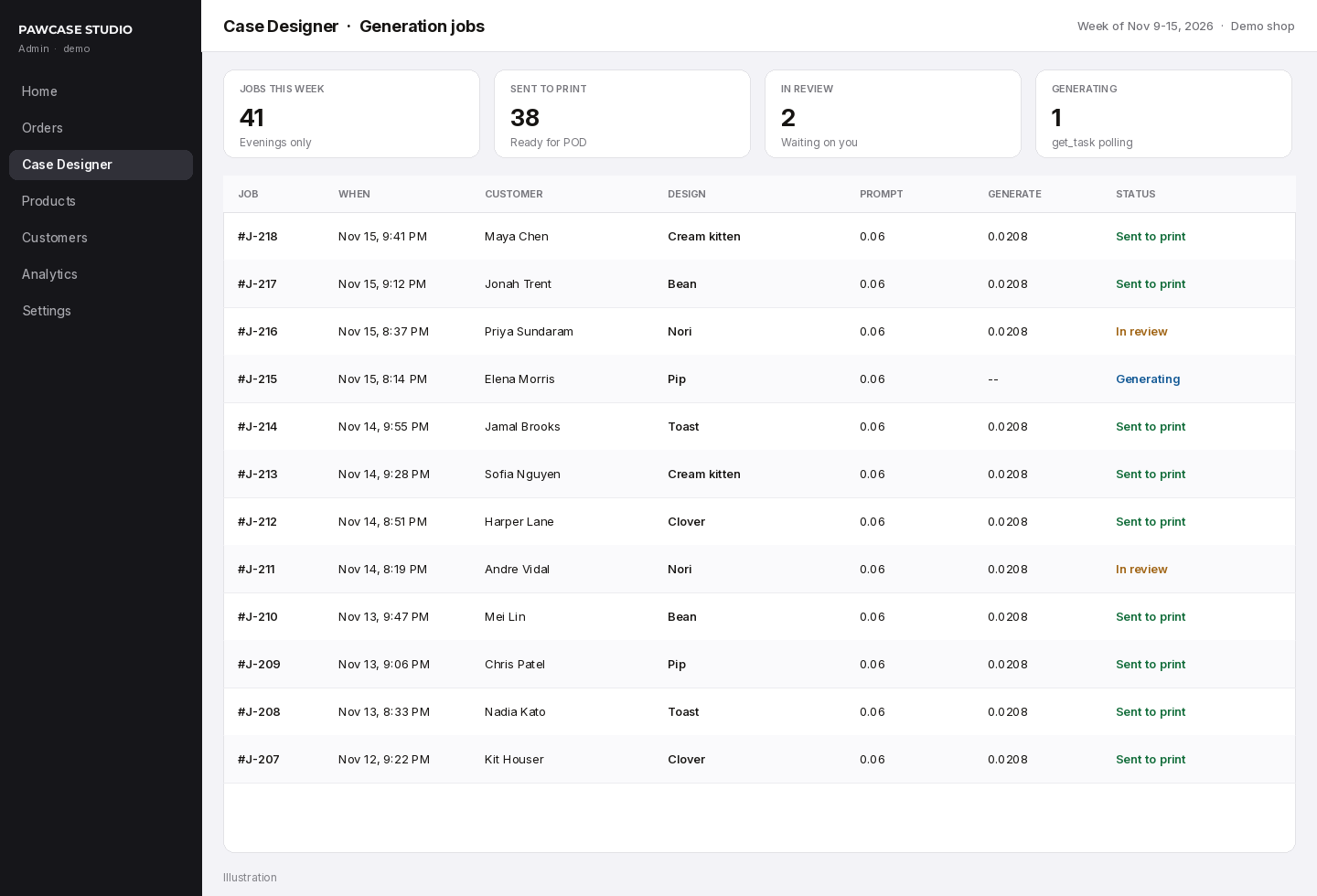
Công việc buổi tối hiện lên dưới dạng các job tạo hình trong trang quản trị Shopify: ai tải ảnh, mẫu nào trả về, Image to prompt và generate_image mỗi bước tốn bao nhiêu, và file đã gửi in hay chưa. Job vẫn đang hỏi get_task sẽ nằm ở Generating. Job bạn muốn xem lại trước khi giao sẽ nằm ở In review.
Chi phí của những buổi tối
Phần tốn kém của vòng lặp này không nằm ở khâu tạo hình. Ở bản demo Image to prompt phía trên, bản mô tả từ pin tốn 0,06 credit. Lần tạo hình trong Studio với TT Image 2.5, Adaptive và 9:16 tốn khoảng 0,0208 credit — đúng con số khung soạn hiển thị trước khi mình chạy task #225830817. Đó là chi phí Orauria mình thực sự thấy, hoặc mức giá mà khung soạn liệt kê.
Thứ bạn thật sự cảm nhận là mọi thứ xung quanh file: phí Shopify, in theo yêu cầu và vận chuyển, một phút kiểm tra để chắc hình ốp đúng là hình mới, và 1–2 giờ mỗi tối bạn dành để duyệt job và trả lời vị khách lỡ gửi ảnh mờ. Hãy định giá ốp theo những thứ đó, chứ không theo dòng credit.
Một tuần buổi tối, qua hình minh họa
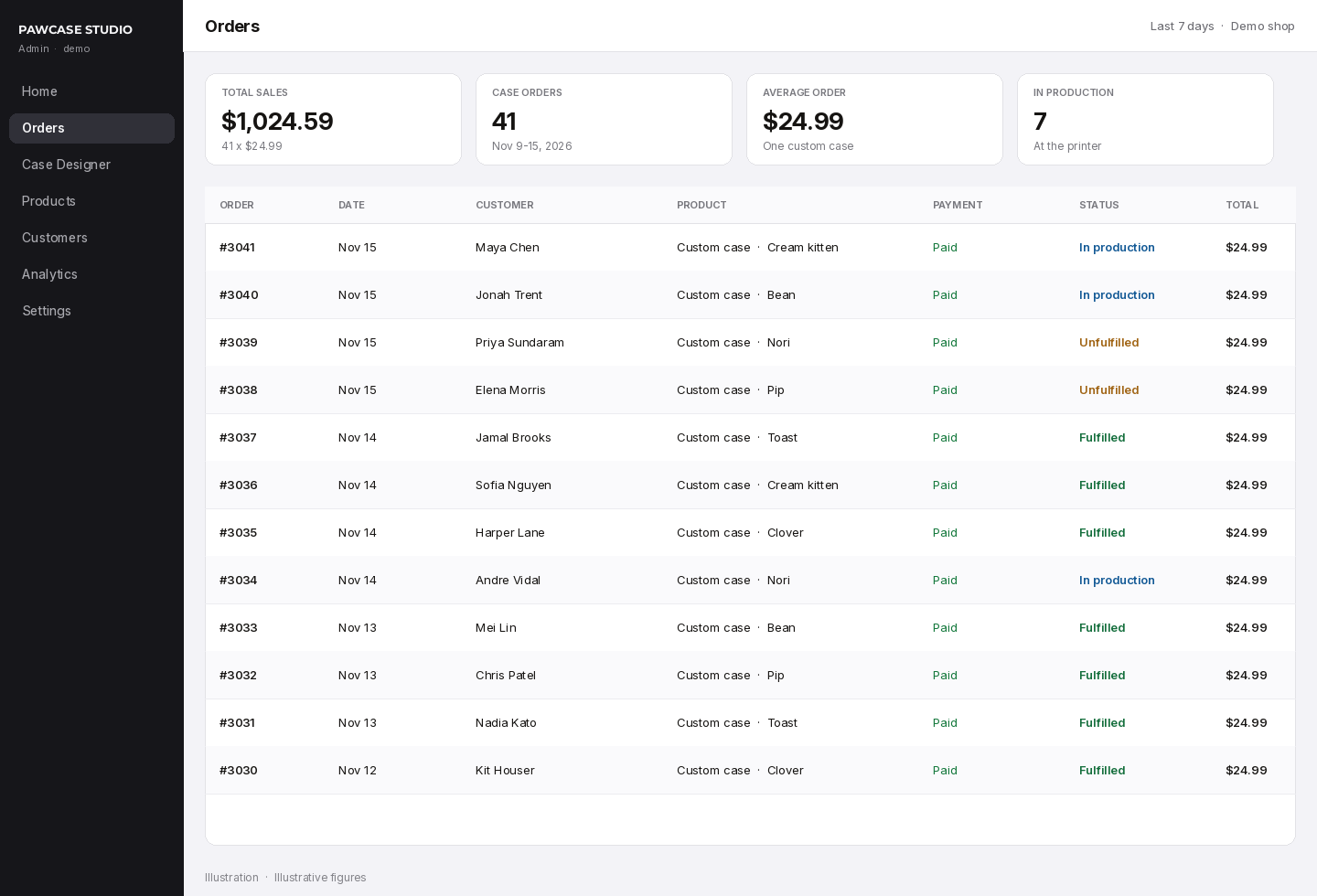
Với giá 24,99 USD mỗi ốp, 41 đơn cộng lại là 1.024,59 USD. Đó là một cách hình dung một tuần buổi tối — khoảng sáu đơn mỗi tối, bảy tối, gồm đơn đã giao, đang sản xuất và chưa xử lý. Đây là bố cục của một tuần hợp lý cho PawCase Studio, không phải báo cáo doanh số.
Bài đăng Instagram là nửa còn lại của cùng phần minh họa: chiếc ốp mèo con màu kem, chú thích mời mọi người tải ảnh thú cưng lên, và loạt bình luận hỏi về chó, giao hàng và một bé mèo tên Bean.
Nếu bạn muốn bán file hình nền có tên riêng thay vì ốp in, mình đã hướng dẫn vòng lặp đó, kể cả module AI Phone Wallpaper của Orauria, trong bài How to Build a Personalized Phone Wallpaper Shop on Shopify With Orauria (and Its MCP).
Bắt đầu từ đây
Cài AI Assistant Copilot – Orauria từ Chrome Web Store, chọn một ảnh thú cưng bạn có quyền sử dụng và chạy Image to prompt. Viết lại bản mô tả thành hình ốp in được, dán vào Orauria Studio kèm ảnh làm tham chiếu, rồi tạo một hình 9:16 mà bạn thật sự muốn in lên ốp. Sau đó vibe-code route Shopify: ORAURIA_IMAGE_TO_PROMPT_URL lấy từ tài liệu, http://orauria.com/api/mcp cho generate_image và get_task, và một token bạn giữ trong process.env.
Bắt đầu từ đây: orauria.com, Orauria Studio, và trang AI Assistant Copilot – Orauria trên Chrome Web Store.