고객이 사진을 올리거나 고유한 상품 이미지가 필요한 주문을 넣을 때마다 Orauria Studio를 직접 열어 Generate를 누를 필요는 없습니다. Orauria MCP 서버를 통해 쇼피파이 앱에서 같은 모델을 호출하고, 완성된 이미지를 미리보기로 보여 주면 됩니다.
이 가이드는 그 서버 측 흐름을 따라갑니다. API 키를 환경 변수에 저장하고, 모델과 남은 크레딧을 확인하고, 프롬프트와 선택적 레퍼런스 이미지로 generate_image를 호출한 뒤, 작업이 끝날 때까지 get_task를 폴링합니다. 예시는 Fern & Fox Goods라는 가상 숍을 위한 작은 커스텀 앱입니다. 숍과 일러스트 속 인물은 가상이지만, 엔드포인트와 도구, 과금 규칙은 실제입니다.
아직 브리프가 없다면 먼저 Chrome 확장 프로그램 AI Assistant Copilot – Orauria의 Image to prompt를 사용하세요. 이 글은 브리프가 준비된 뒤 실행되는 MCP 호출에 집중합니다.
준비물
| 항목 | 얻는 곳 | 메모 |
|---|---|---|
| 직접 관리하는 쇼피파이 스토어 | 테스트하는 동안에는 실제 결제 스토어가 아닌 개발 스토어 | 커스텀 앱 또는 서버 측 Remix 라우트 |
| Orauria API 키 | 로그인 후 Profile → API keys | 전체 키는 한 번만 표시됩니다 |
| 서버 환경 변수 | process.env.ORAURIA_TOKEN |
키를 테마 파일이나 클라이언트 번들에 절대 넣지 마세요 |
| Orauria MCP 엔드포인트 | http://orauria.com/api/mcp |
Authorization 헤더에 Bearer 토큰을 보냅니다 |
| 프롬프트, 그리고 선택적으로 레퍼런스 이미지 URL | 고쳐 쓰기 단계와 고객 업로드 | 레퍼런스는 params.images로 전달 |
| 이미지 모델 이름 | kind를 image로 한 list_models |
이 가이드는 tt-image-2.5(TT Image 2.5)를 사용합니다 |
| 지갑의 크레딧 | get_wallet |
MCP는 Studio와 같은 가격으로 과금됩니다. TT Image 2.5 정지 이미지 한 장은 약 0.02크레딧 |
1단계. 키를 만들고 서버에 보관하기
Orauria에 로그인해 Profile → API keys를 열고 키를 만드세요. 새 키는 sk-로 시작합니다. 한 번 복사해 쇼피파이 앱 환경에 ORAURIA_TOKEN으로 저장하세요. 시크릿 저장소, 커밋하지 않는 .env 파일, 또는 호스팅의 환경 변수 패널이면 됩니다.
공개하는 코드 조각에는 YOUR_ORAURIA_TOKEN이나 process.env.ORAURIA_TOKEN을 쓰세요. 실제 키를 테마, 저장소, 튜토리얼에 붙여 넣지 마세요.
MCP 서버는 Authorization: Bearer와 그 토큰으로 인증합니다. Orauria MCP 페이지의 공식 예시도 같은 URL을 씁니다: http://orauria.com/api/mcp.
2단계. 생성 전에 모델과 지갑 확인하기
같은 엔드포인트의 두 도구는 이미지 크레딧을 쓰지 않으며, 생성 호출 실패를 막아 줍니다:
- kind를
image로 한list_models는 키로 쓸 수 있는 이미지 모델을 돌려주는데, 여기에tt-image-2.5(표시 이름 TT Image 2.5)가 포함됩니다. 이 모델은 여러 레퍼런스 이미지 합성을 지원해 상품 사진의 기본값으로 든든합니다. get_wallet은 키 소유자의 남은 크레딧을 돌려줍니다. 공식 MCP 문서는 분명합니다. 크레딧이 부족하면 생성 호출이 오류를 반환하고, MCP는 연결 장치일 뿐 — 작업은 Studio와 같은 지갑, 같은 가격으로 과금됩니다.
클라이언트를 처음 연결할 때 둘 다 호출하고, 앱이 매끄럽게 실패하길 원한다면 작업 묶음 전에 get_wallet을 다시 호출하세요.
3단계. 쇼피파이 업로드나 주문을 서버 라우트에 연결하기
쇼피파이 쪽은 직접 만드는 커스텀 앱이지, Orauria가 배포하는 앱이 아닙니다. 짧은 Remix 또는 Node 라우트면 충분합니다:
- 고객이 사진과, 필요하다면 주문용 짧은 라벨을 올립니다.
- 액션은 서버에서만 실행되며 상품 사진 프롬프트를 만듭니다.
- Orauria를 호출하고 작업 ID를 돌려줍니다.
- 두 번째 요청이 이미지가 준비될 때까지 폴링하고
result_url을 미리보기로 보여 줍니다.
미리보기가 제대로 나올 때까지 개발 스토어에서 작업하고, 토큰과 MCP 호출은 테마 JavaScript 밖에 두세요.
나중에 서버에서 Image to prompt를 호출한다면 현재 HTTP 경로를 Orauria 문서에서 확인하세요 — 이 글은 경로를 지어내지 않습니다.
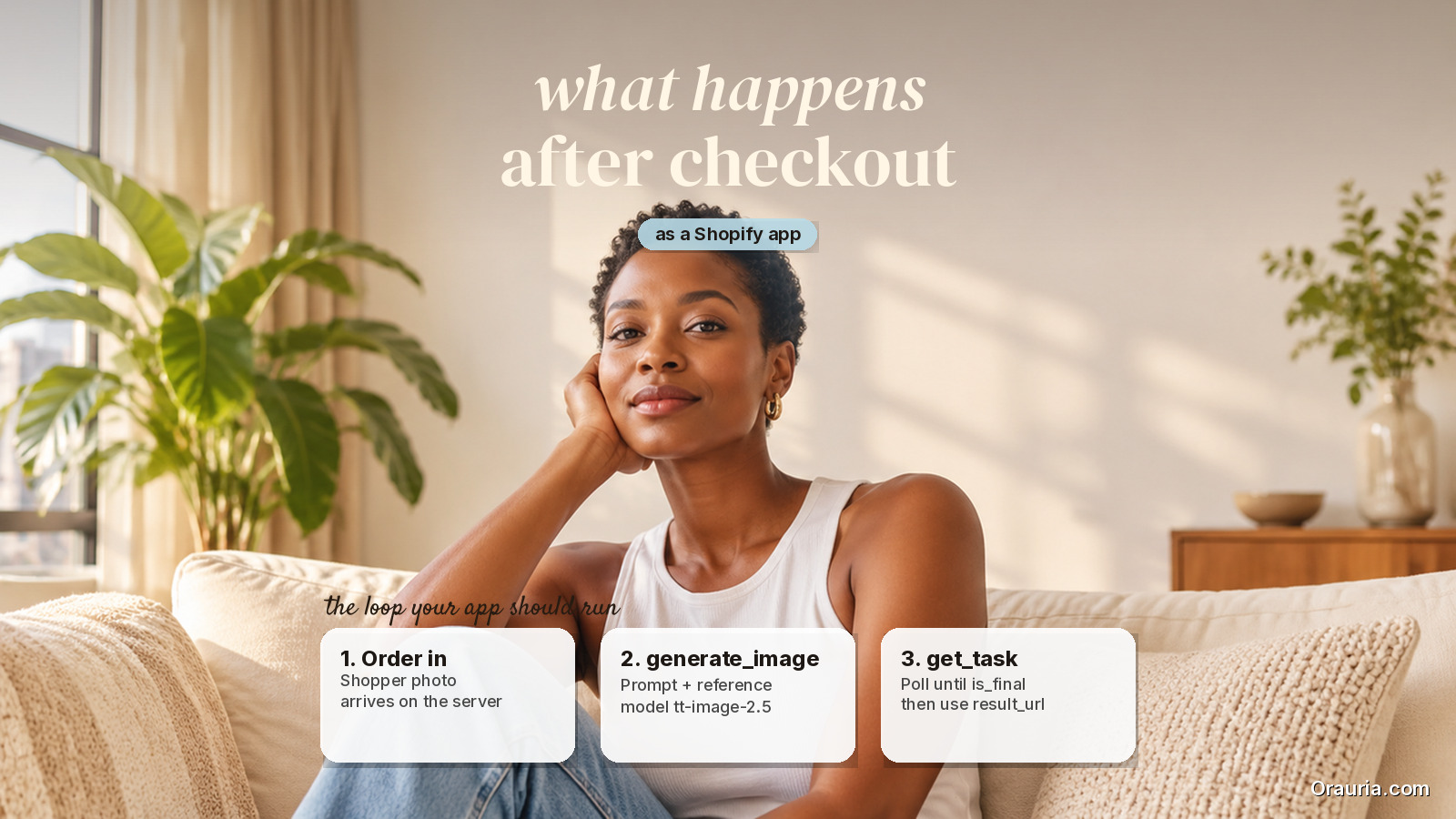
4단계. 프롬프트와 레퍼런스로 generate_image 호출하기
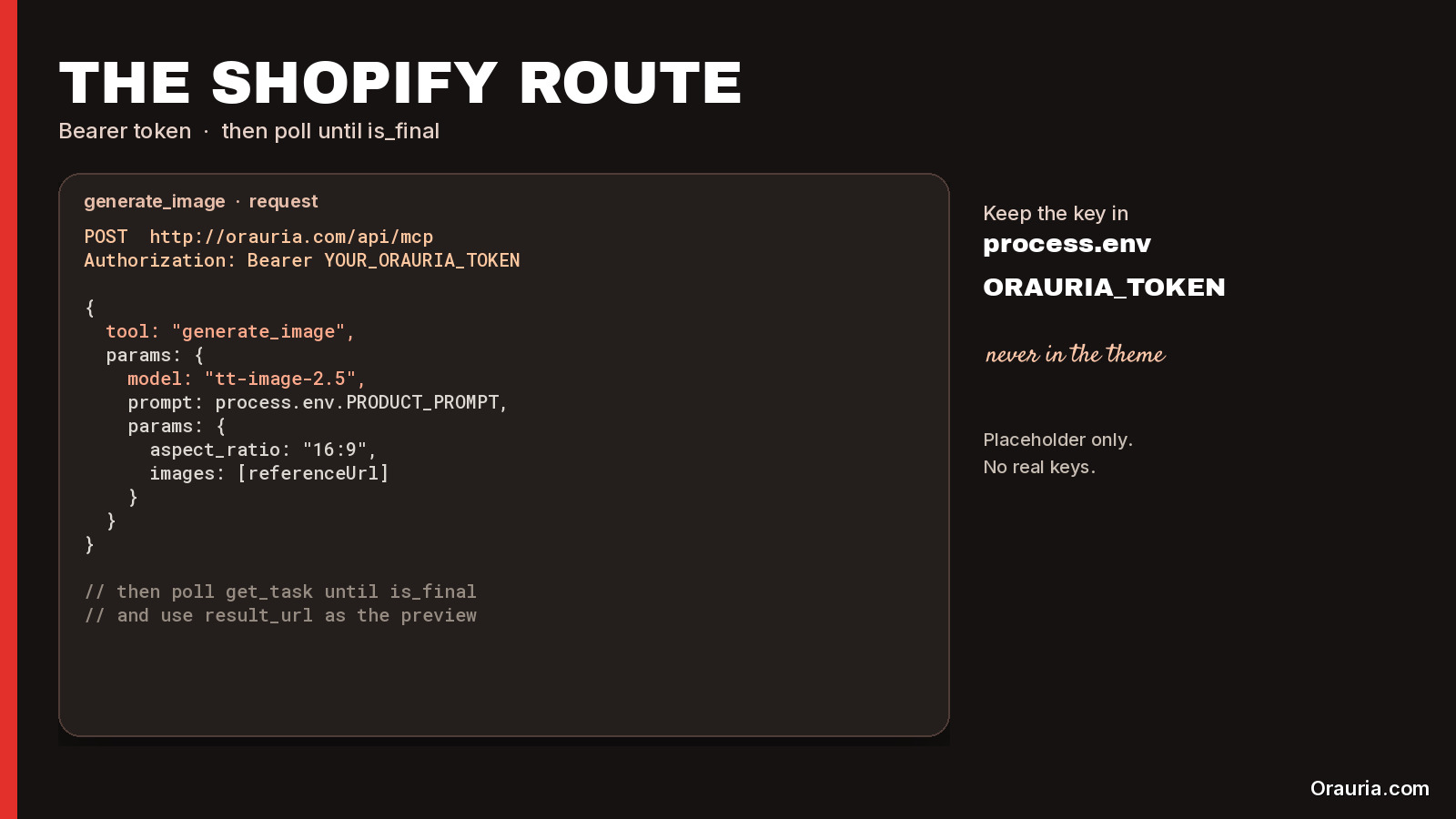
도구 이름과 파라미터를 담은 JSON을 http://orauria.com/api/mcp로 POST합니다. 라우트를 간단히 줄이면 이렇습니다(코드는 영어 원문 그대로):
// app/routes/api.product-image.ts
const TOKEN = process.env.ORAURIA_TOKEN;
const MCP_URL = "http://orauria.com/api/mcp";

export async function action({ request }) {
  const form = await request.formData();
  const referenceUrl = String(form.get("reference_url") || "");
  const prompt = String(form.get("prompt") || "");

  const started = await fetch(MCP_URL, {
    method: "POST",
    headers: {
      Authorization: "Bearer YOUR_ORAURIA_TOKEN",
      "Content-Type": "application/json",
    },
    body: JSON.stringify({
      tool: "generate_image",
      params: {
        model: "tt-image-2.5",
        prompt,
        params: {
          aspect_ratio: "16:9",
          images: [referenceUrl],
        },
      },
    }),
  });

  const startedJson = await started.json();
  return json({ taskId: startedJson.taskId });
}
실제 운영 코드에서는 플레이스홀더가 아니라 Bearer ${TOKEN}을 보내세요.
generate_image는 taskId를 돌려줍니다. 파일을 기다리지 않아요 — Studio와 마찬가지로 작업이 시작되고, 그다음 결과를 요청합니다. TT Image 2.5는 이미지당 과금되며, 정지 이미지 한 장은 약 0.02크레딧(최근 작업 기준 0.0208)이었습니다. 모델을 바꾸면 그 숫자를 재사용하지 말고 Studio 입력창이나 get_wallet의 차이를 확인하세요.
5단계. is_final이 될 때까지 get_task를 폴링하고 result_url 사용하기
같은 MCP 엔드포인트의 get_task에 같은 Bearer 토큰으로 taskId를 보냅니다. 결과에 is_final: true가 나올 때까지 계속 폴링하세요. 작업이 성공하면 결과에 result_url이 들어 있습니다. 그 파일을 내려받아 주문과 함께 저장하고, 고객에게 상품 사진으로 보여 주세요.
간단한 폴링 단계는 이렇습니다(코드는 영어 원문 그대로):
export async function loader({ request }) {
  const taskId = Number(new URL(request.url).searchParams.get("taskId"));
  const TOKEN = process.env.ORAURIA_TOKEN;

  const res = await fetch("http://orauria.com/api/mcp", {
    method: "POST",
    headers: {
      Authorization: `Bearer ${TOKEN}`,
      "Content-Type": "application/json",
    },
    body: JSON.stringify({
      tool: "get_task",
      params: { taskId },
    }),
  });

  const payload = await res.json();
  if (payload.is_final && payload.result_url) {
    return json({ status: "ready", url: payload.result_url });
  }
  return json({ status: "running" });
}
폴링 루프에 관한 실전 메모:
- 기다리는 동안 같은 상품 항목에 두 번째
generate_image를 시작하지 마세요. 크레딧을 한 번 더 쓰려는 게 아니라면요. - 실패하거나 환불된 작업은 상품 페이지에서 무한 재시도하지 말고 관리자 화면에서 처리하세요.
- 폴링은 서버에서 하세요. 브라우저에는 생성 중 상태와 그다음 미리보기만 보이면 됩니다.
- 공식 문서는
get_task를 작업이 끝날 때까지 폴링하는 방법으로 설명합니다. 필수 간격은 공개하지 않으니, 짧은 간격을 정하고is_final이 true가 되면 멈추세요.
6단계. 미리보기를 보여 준 뒤 주문 처리하기
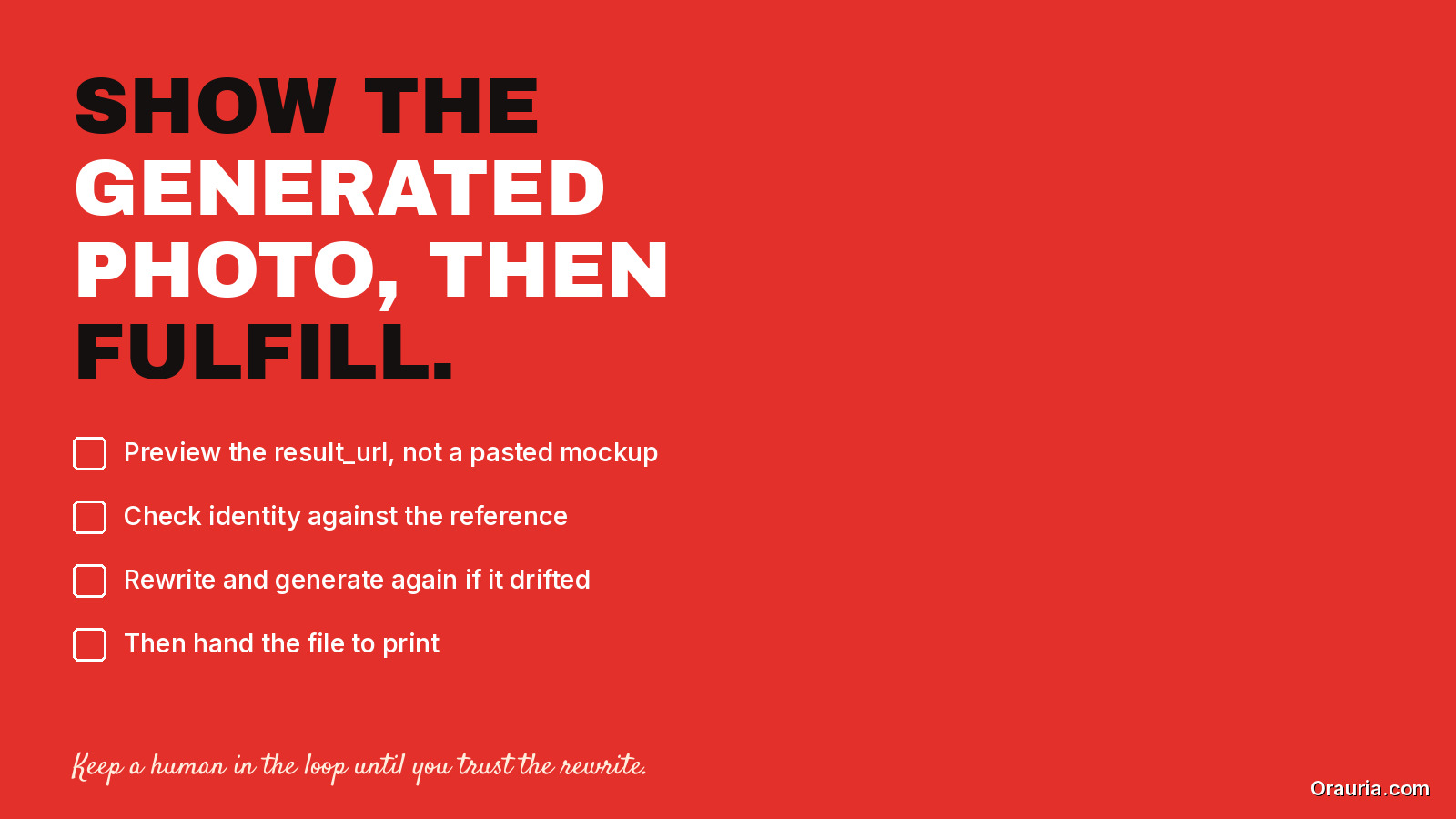
result_url을 받으면 고객은 생성된 사진 자체를 봐야 합니다 — 나중에 빈 템플릿에 디자인을 붙인 게 아니라요. 대상이 레퍼런스에서 벗어났다면 파일을 인쇄로 보내지 말고 브리프를 고쳐 다시 생성하세요. 상품 아이덴티티를 안정적으로 유지하는 방법에서 그 확인 과정을 다룹니다.
처음 주문들에는 간단한 검토 대기열이 도움이 됩니다. 사진 접수, 프롬프트 준비, 이미지 생성 중, 미리보기 발송, 인쇄 발송, 처리 완료. MCP 호출은 자동이어도 되지만, 고쳐 쓰기를 믿을 수 있을 때까지 배송 결정은 사람이 해야 합니다.
실전 메모
- MCP 사용에는 크레딧이 듭니다. 연결 장치에 별도 상품 가격이 있는 게 아니라
generate_image,generate_video,chat이 Studio 지갑을 씁니다. - 레퍼런스 이미지는 서버가 접근할 수 있는 URL로 전달하세요. 고객 사진을 클라이언트 코드에 넣지 마세요.
- 공개된 스타일 레퍼런스에서 시작했다면 출처를 표기하고, 재인쇄가 아닌 새 이미지를 납품하세요. 판매할 때는 AI로 생성한 작품임을 밝히세요.
- 먼저 개발 스토어에서 작업하고, 시크릿은 테마 밖에 두세요.
자주 묻는 질문
쇼피파이에서 MCP를 호출하면 Studio보다 비싼가요?
아니요. 공식 문서에 MCP는 연결 장치일 뿐이며 이미지 작업은 Studio와 같은 지갑, 같은 가격으로 과금된다고 나와 있습니다.
저장소에는 어떤 토큰을 넣어야 하나요?
코드에는 process.env.ORAURIA_TOKEN, 공개 예시에는 플레이스홀더 YOUR_ORAURIA_TOKEN을 쓰세요. 실제 키는 절대 안 됩니다.
generate_image는 무엇을 반환하나요?
작업 ID입니다. is_final이 true가 될 때까지 get_task를 폴링한 뒤 result_url을 사용하세요.
레퍼런스 이미지는 어떻게 첨부하나요?
generate_image 호출의 params.images에 이미지 URL을 넣고, 무엇이 그대로 유지돼야 하는지 프롬프트에 쓰세요. TT Image 2.5는 레퍼런스 이미지 합성을 지원합니다. 공개 MCP 페이지는 도구를 나열하지만 모든 파라미터 이름을 밝히지는 않습니다. 이것은 이 시리즈에서 사용하는 params 구조입니다.
같은 앱에서 모델 목록과 크레딧을 확인할 수 있나요?
네. 두 도구 모두 같은 엔드포인트와 같은 Bearer 토큰을 씁니다.
꼭 TT Image 2.5를 써야 하나요?
아니요. list_models를 호출해 레퍼런스 워크플로를 지원하는 이미지 모델을 고르세요. 이 가이드가 TT Image 2.5를 쓰는 이유는 레퍼런스를 지원하는 상품 이미지용으로 나와 있고, 정지 이미지 한 장이 약 0.02크레딧이었기 때문입니다.
여기서 시작하세요
API 키를 만들어 process.env.ORAURIA_TOKEN에 저장하고, 개발 스토어에서 get_wallet과 list_models를 호출하세요. 그다음 http://orauria.com/api/mcp에서 generate_image를 호출하는 서버 라우트 하나와, result_url이 준비될 때까지 get_task를 폴링하는 두 번째 단계를 연결하세요.
아직 브리프가 필요하다면 AI Assistant Copilot – Orauria를 설치하고 5분 만에 끝내는 Image to Prompt를 따라 해 보세요. 상품이 알아볼 수 있게 유지돼야 한다면 상품 아이덴티티를 안정적으로 유지하는 방법을 읽어 보세요.
로컬 채팅 클라이언트에서 같은 도구를 먼저 써 보고 싶다면 Orauria MCP 페이지에 클라이언트 설정이 있습니다. 앱 연결에 도움이 필요하면 Orauria AI outsourcing에서 시작하세요.