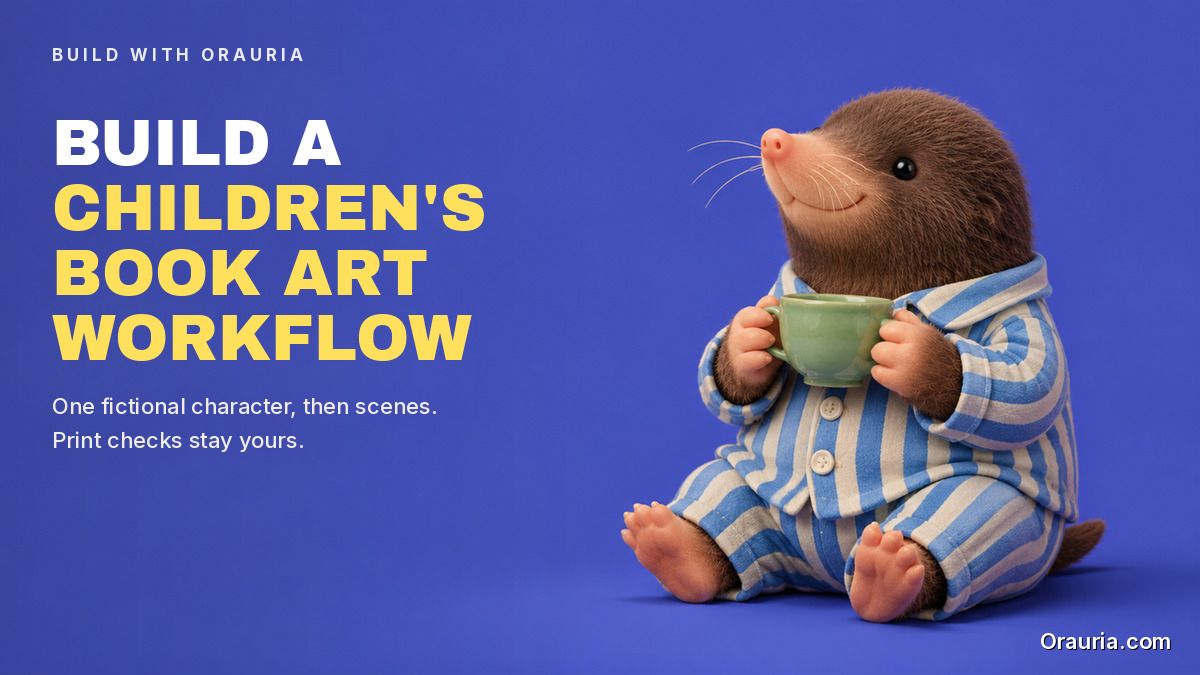
그림책은 12페이지에서도 그 자신인 캐릭터와, 같은 방으로 느껴지는 공간이 필요합니다. 이를 Orauria 워크플로로 만들 수 있습니다. 허구의 캐릭터를 만들고, 캐릭터 시트를 승인한 뒤 레퍼런스로 첨부하고, generate_image로 장면을 생성합니다. 인쇄 확인은 여러분이 직접 합니다. Orauria는 300DPI를 보장하는 파일을 출력하지 않고, 색을 CMYK로 변환하지 않으며, 인쇄소의 프리플라이트를 대신하지 않습니다.
아동복 카탈로그도 아닙니다. 허구의 아이 한 명에게 옷을 입힌 카탈로그는 다른 프로젝트이며, 이미 핀 하나로 아동복 카탈로그 만들기에서 다루었습니다. 이 글은 원작 책을 위한 이야기 일러스트에 관한 것이지, 옷을 파는 글이 아닙니다.
가상의 예시는 The Green Teacup, 좋아하는 찻잔을 자꾸 잃어버리는 두더지 Pip의 짧은 그림책이며, 지어낸 작가 Juniper Hale이 썼습니다. 아래 페이지는 방법이지, 이번 작업에서 인쇄된 책이 아닙니다.
준비물
| 항목 | 구하는 곳 | 참고 |
|---|---|---|
| 원고 또는 페이지 목록 | 본인 | 짧은 더미, 스프레드마다 한 줄만 있어도 시작하기에 충분합니다 |
| 창작 캐릭터 | 본인 | 일부러 허구로 만드세요. 레퍼런스 핀의 아이를 베끼지 마세요 |
| Orauria 계정 | Studio, 그리고 선택적으로 MCP | generate_image, get_task, list_models |
| 크롬 확장 프로그램 | AI Assistant Copilot – Orauria | Image to prompt, 약 0.06크레딧 |
| 스타일 메모 | 본인 | 조명, 팔레트, “카메라”가 얼마나 가까운지 |
| 레이아웃과 인쇄 도구 | 여러분 것 | 페이지 크기, 재단여분, 색 변환, 교정은 Orauria 기능이 아닙니다 |
| Orauria MCP (선택) | http://orauria.com/api/mcp |
나중에 작은 앱에서 정지 이미지를 요청할 경우 |
1단계. 다시 쓸 수 있는 캐릭터 시트 만들기
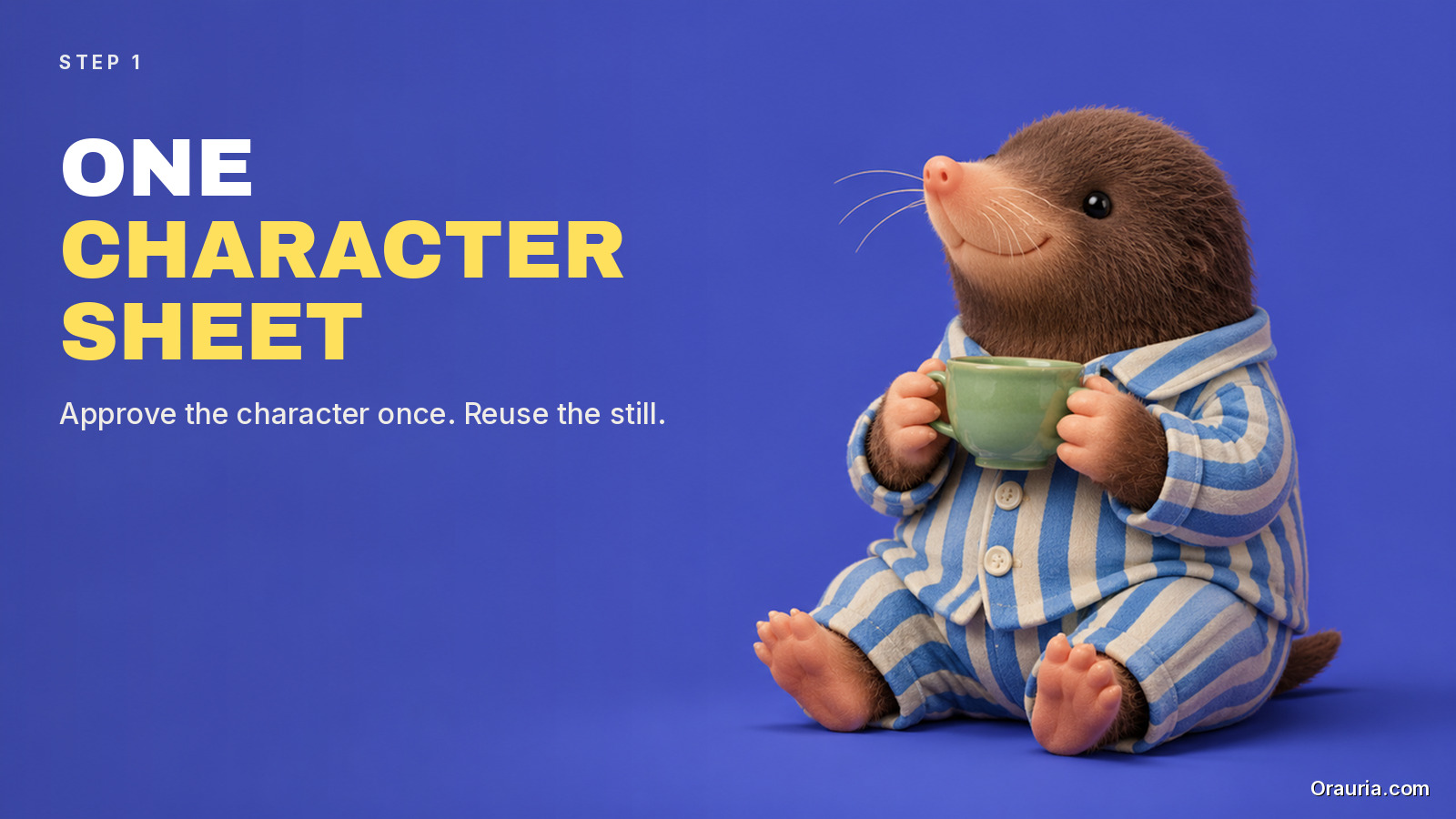
Pip이 누구인지 평이한 말로 적으세요. 벨벳 같은 갈색의 작은 두더지, 줄무늬 잠옷, 초록 찻잔, 수줍은 얼굴. Studio에서 후보 시트를 몇 장 만듭니다. 정면, 어쩌면 4분의 3 각도. 하나를 고르세요. 이미지가 실제 아이처럼 보이거나, 핀에서 본 캐릭터와 닮았다면 버리고 더 느슨한 설명부터 다시 시작하세요.
승인한 그 시트가 이후 모든 장면에 첨부할 레퍼런스입니다. 습관은 상품 아이덴티티를 안정적으로 유지하는 방법과 같습니다. 스타일 문장이 필요하면 출처를 밝힐 수 있는 사진에 Image to prompt를 실행한 뒤, 원본이 아니라 The Green Teacup을 묘사하도록 다시 쓰세요.
실제 아이의 얼굴은, 분명한 권리가 있고 타당한 이유가 있지 않다면 “스타일만 참고”라도 쓰지 마세요. Juniper의 Pip은 허구입니다.
2단계. 시트에서 장면을 만들되, 스프레드 하나씩
더미를 Pip은 그대로 두고 행동만 바꾸는 프롬프트로 바꾸세요. 찬장을 들여다보는 Pip, 테이블의 Pip, 찻잔을 옆에 두고 잠든 Pip. 매번 캐릭터 시트를 첨부합니다. TT Image 2.5 이미지는 약 0.02크레딧입니다. 책 한 권은 열어보지도 않는 밤새 더미가 아니라, 작은 배치의 연속입니다.
앱에서 정지 이미지를 요청한다면 generate_image를 호출하고, is_final이 true가 될 때까지 get_task를 폴링하며, process.env.ORAURIA_TOKEN은 서버에 두세요. 공개 예시에는 YOUR_ORAURIA_TOKEN을 씁니다. 이 글의 엔드포인트는 http://orauria.com/api/mcp로 적혀 있습니다. 공식 문서는 필수 폴링 간격을 공개하지 않습니다.
각 스프레드를 시트 옆에 두고 검토하세요. 잠옷, 털 색, 찻잔을 확인합니다. 여분의 발, 녹아내린 가구, 요청하지 않은 글자도요. 가능하면 책의 글자는 모델 안이 아니라 레이아웃 도구에서 넣으세요.
긴 이야기는 어긋납니다. 어긋나면 시트로 돌아가 브리프를 다듬고, 약한 페이지를 다시 생성하세요. 원고 전체에서 캐릭터를 잠그는 스위치는 없습니다.
3단계. 인쇄 작업은 직접 하기
정지 이미지가 마음에 들어도, 페이지에 배치하는 일은 남습니다. 재단 크기, 색이 가장자리로 넘어가면 재단여분, 손으로 들어볼 교정쇄. 그 단계는 레이아웃 소프트웨어와 인쇄소에서 이뤄집니다. Orauria 정지 이미지는 내려받을 수 있는 이미지입니다. 이 글은 그것이 인쇄 가능한 300DPI CMYK 페이지로 도착한다고 주장하지 않습니다. 인쇄소가 특정 해상도나 색 모드를 요구하면 그곳에서 변환하고 확인하거나, 인쇄 전문가에게 맡기세요. 수량을 찍기 전에 교정쇄를 주문하세요.
책을 출판하거나 판매한다면, 플랫폼이나 적용되는 법이 요구하는 방식으로 AI 보조 일러스트임을 밝히고, 첨부한 모든 레퍼런스를 사용할 권리가 있는지 확인하세요.
실무 메모
- 이야기 일러스트 워크플로이지, 아동복 카탈로그가 아닙니다.
- 승인한 캐릭터 시트 하나를 거듭 첨부합니다.
- 책 속 사람과 아이는, 실제 초상에 대한 분명한 권리가 있지 않다면 허구여야 합니다.
- Image to prompt는 약 0.06크레딧, TT Image 2.5 이미지는 약 0.02크레딧입니다.
- 글자와 인쇄 사양은 여러분의 몫입니다. Studio 다운로드를 완성된 인쇄 파일로 여기지 마세요.
- 출판한다면 AI 생성 아트임을 밝히세요.
자주 묻는 질문
이미 쓴 책을 일러스트할 수 있나요?
네. 원고가 페이지 목록의 출처입니다. 이 워크플로가 대신 책을 쓰지는 않습니다. chat을 초안 파트너로 쓰더라도, 저자는 여전히 여러분입니다.
Pip이 모든 페이지에서 똑같이 보이나요?
시트를 첨부하고 실패한 것을 거절하면 더 가까워집니다. 보장되지는 않으며, 긴 책의 후반일수록 특히 그렇습니다.
만화 컷 생성기와 같은 건가요?
아닙니다. 만화는 펀치가 있는 짧은 칸의 연속입니다. 그림책은 페이지에 앉히기 위한 장면의 세트입니다. 레퍼런스 습관은 비슷하고, 페이지 디자인은 다릅니다.
Orauria가 인쇄용 PDF를 만들어 주나요?
이 워크플로에서 문서화된 Orauria 내보내기는 아닙니다. 레이아웃 도구에서 PDF를 모으고 인쇄소 지침을 따르세요.
그림 속 간판 글자는요?
레이아웃에서 글자를 더하는 편이 낫습니다. 모델은 프레임 안의 단어를 자주 잘못 씁니다.
여기서 시작하세요
창작 캐릭터를 위한 스프레드 몇 개의 더미를 쓰세요. AI Assistant Copilot – Orauria를 설치하고, Orauria Studio에서 캐릭터 시트를 만든 뒤, 그 레퍼런스로 스프레드 두 개를 일러스트하세요. 더 나아가기 전에 나란히 비교하세요.
책 대신 짧은 연속 개그가 필요하다면 Orauria의 이미지와 동영상으로 AI 만화 컷 생성기를 만드는 방법을 보세요. 허구의 아이에게 옷을 입히는 일이라면, 이 글이 아니라 아동복 카탈로그 글을 쓰세요.