Mấy tuần qua, blog Orauria viết khá nhiều về Grok Bot: Grok Bot là gì, cách vận hành một đội nhiều Bot, và cách dạy Bot một tác vụ bằng cách làm mẫu một lần. Nhiều bạn đọc hỏi tiếp: có phiên bản mã nguồn mở nào chạy trên máy của mình, dùng luôn các gói AI mình đang trả tiền không? Câu trả lời được nhắc đến nhiều nhất lúc này là MausBot. Bài này giải thích MausBot là gì, nó giống và khác Grok Bot ở mức ý tưởng ra sao, và cách cài đặt nó: trước tiên trên laptop, sau đó trên một máy chủ ảo nhỏ chạy suốt ngày đêm.
Mọi thông tin về MausBot dưới đây lấy từ website mausbot.com, tài liệu tại docs.openmausbot.com và kho GitHub của dự án, kiểm tra ngày 12/11/2026. Orauria không hợp tác với MausBot, xAI hay nhà cung cấp hosting nào được nhắc tới, và không dùng link affiliate. Chúng tôi chưa tự chạy trọn vẹn quy trình cài đặt máy chủ bên dưới; các lệnh được trích từ tài liệu chính thức, và dự án cập nhật rất nhanh (bản desktop mới nhất hôm chúng tôi kiểm tra là v0.1.154), nên hãy đối chiếu tài liệu trước khi chép lệnh. Màn hình trên laptop trong bài là ảnh chụp màn hình do chính MausBot công bố trên website và tài liệu, cùng một cửa sổ terminal dựng từ các lệnh trong tài liệu.
Ý chính. MausBot là ứng dụng desktop miễn phí, mã nguồn mở (Apache 2.0), nơi bạn vận hành một đội Bot AI trong giao diện chat. Nó không bán model cho bạn: mỗi Bot chạy trên một agent CLI bạn đã có, như Claude Code, Codex hay Grok CLI, bằng tài khoản của chính bạn. Ứng dụng chạy trên macOS, Windows và Ubuntu, và lưu dữ liệu trong một thư mục trên ổ đĩa của bạn. Bot trên laptop sẽ dừng khi laptop ngủ, nên muốn routine chạy liên tục thì bạn chuyển máy chủ MausBot lên một VPS Linux (tài liệu có sẵn trình cài đặt một lệnh cho Ubuntu) hoặc trả tiền cho MausBot Cloud. Hãy bắt đầu với một Bot, một engine và một việc nhỏ.

Chiếc laptop cứ ngủ quên giữa lúc Bot đang làm việc
Hãy làm quen với Khoa. Đây là nhân vật ví dụ, không phải khách hàng thật: khoảng ba mươi tuổi, làm growth marketing tự do ở Đà Nẵng, phụ trách bốn khách hàng nhỏ. Thứ Hai nào anh cũng gom số liệu làm báo cáo cho từng khách, xem đối thủ đổi gì trên trang giá, và viết email follow-up cho những khách hàng tiềm năng im lặng. Anh đã trả tiền cho Claude và ChatGPT, và anh thích ý tưởng của Grok Bot: một danh sách Bot có tên, mỗi Bot một việc, quay lại báo khi cần đến anh.
Điều khiến anh ngần ngại là chuyện model. Anh muốn Bot nghiên cứu chạy một model, Bot viết chạy model khác, dùng đúng các tài khoản anh đã có. Thế là anh cài MausBot lên laptop, kết nối Claude Code, tạo Bot “Báo cáo thứ Hai” và Bot “Follow-up”, và suốt một tuần cảm giác như có một đội nhỏ. Rồi anh phát hiện chỗ hổng: routine hẹn lúc 7:00 sáng thứ Hai không chạy, vì laptop đang gập trong ba lô. Phần hỏi đáp của MausBot nói rõ: Bot đặt trên một máy tính sẽ không làm việc khi máy đó ngủ, mất mạng hoặc tắt.
Bức tranh “sau” không có gì kịch tính. Khoa chuyển máy chủ MausBot lên một VPS Ubuntu nhỏ, đăng nhập các engine ở đó một lần, ghép laptop và điện thoại với nó, và các Bot giữ đúng lịch trong khi laptop đóng. Anh vẫn đọc từng email gửi khách trước khi gửi. Khác biệt là công việc đã chờ sẵn anh, thay vì anh phải chờ công việc. Đó chính là cách cài đặt mà bài này hướng dẫn.
MausBot là gì, và làm sao biết nó có hiệu quả với bạn
Theo chính lời giới thiệu, MausBot là “đội Bot AI của riêng bạn, trong một ứng dụng chat. Miễn phí, mã nguồn mở, chạy trên máy của bạn.” Website gọi nó là “phương án mã nguồn mở thay thế Grok Bot”, và tài liệu nói rõ nó không liên quan đến xAI. Tác giả là Omkar Satpute và Milind Soni cùng các cộng tác viên bên ngoài. Kho GitHub được tạo vào tháng 8/2026 và có hơn 21.000 sao khi chúng tôi kiểm tra; file cài đặt vẫn dùng tên cũ của dự án là OpenMausBot.
Các ý tưởng cốt lõi theo tài liệu:
- Bot như danh bạ. Mỗi Bot có tên, công việc, chỉ dẫn, thư mục làm việc và khung chat riêng. Bạn có thể ghim, nhân bản, ẩn hay gom nhóm như trong ứng dụng nhắn tin. Bản cài mới bắt đầu với một Bot tên MausBot đóng vai chánh văn phòng của bạn.
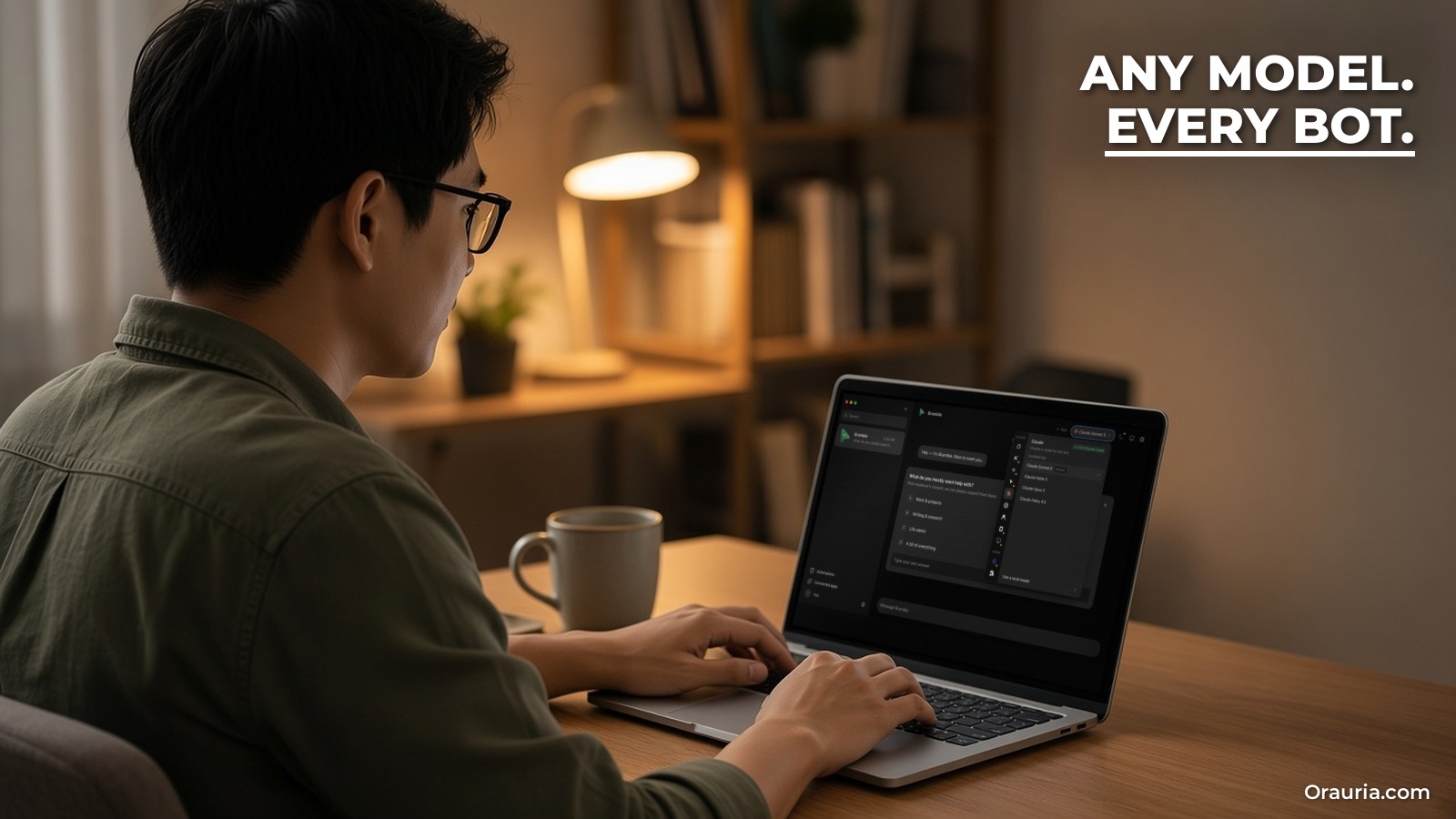
- Tự mang “bộ não”. Bot chạy trên các agent CLI cài trên máy bạn, dùng tài khoản của bạn: Claude, Codex, Grok, Cursor, GitHub Copilot, Kimi, Droid, Antigravity, OpenCode, Qwen, Hermes, Pi và nhiều cái khác, cùng kết nối API như OpenRouter hay Mistral. Mỗi Bot có thể dùng engine và model khác nhau.
- Ưu tiên chạy cục bộ. Một máy chủ cục bộ duy nhất trên 127.0.0.1 quản lý mọi tiến trình agent; hội thoại, khóa và sự kiện nằm trong
~/.openmausbot. Phần hỏi đáp cũng nói rõ prompt của bạn vẫn được gửi tới nhà cung cấp model bạn chọn. - Phần mở rộng tùy chọn. Kết nối ứng dụng qua Composio, máy tính riêng cho từng Bot, tự động hóa theo lịch hoặc webhook, gọi thoại bằng khóa OpenAI của bạn, và ứng dụng đồng hành Android, iOS chia sẻ qua Discord của dự án.
So với Grok Bot, về mặt ý tưởng. Cả hai đều cho bạn một danh sách Bot có tên nhận việc, dùng ứng dụng và máy tính, chạy routine, và hỏi trước khi làm việc rủi ro. Khác biệt nằm ở việc ai cung cấp cái gì. Grok Bot là sản phẩm được xAI vận hành, model và máy tính đám mây có sẵn cho bạn. MausBot là phần mềm bạn tự chạy: bạn chọn engine cho từng Bot và trả tiền trực tiếp cho nhà cung cấp đó, và bạn quyết định nó chạy ở đâu (laptop, máy chủ riêng, hay MausBot Cloud trả phí). MausBot còn có tính năng nhập Move from Grok Bot: bạn gửi cho từng Bot Grok Bot một tin nhắn, Bot tự viết ra chỉ dẫn, skill, routine và ký ức của nó, rồi MausBot đọc file đó. Lịch sử chat, file, mật khẩu và đăng nhập ứng dụng không được chuyển, còn routine được nhập ở trạng thái tạm dừng.
Phù hợp với ai. Người đã trả tiền cho một hoặc vài AI coding agent, quen cài CLI và đăng nhập, và muốn tự kiểm soát model và dữ liệu. Nếu bạn chưa từng mở terminal, ứng dụng desktop vẫn dễ tiếp cận, nhưng phần máy chủ trong bài này mang tính kỹ thuật.
Đo hiệu quả thế nào. Chúng tôi sẽ không đưa ra con số năng suất nào; chúng tôi không có số liệu kiểm chứng được, và kết quả của bạn phụ thuộc vào công việc và model. Thay vào đó, hãy ghi nhật ký đơn giản trong hai tuần: mỗi Bot hoàn thành bao nhiêu việc mà bạn không phải làm lại, bạn mất bao lâu để duyệt, bao nhiêu lượt chạy theo lịch thực sự chạy, bạn nhận bao nhiêu yêu cầu phê duyệt và từ chối bao nhiêu, và hóa đơn hay đồng hồ sử dụng của nhà cung cấp hiển thị gì. Nếu lần nào đầu ra của Bot cũng phải sửa nhiều, vấn đề nằm ở chỉ dẫn hoặc model, không chỉ ở lịch chạy.
MausBot hoạt động thế nào: engine, harness, máy tính và phê duyệt
Hãy hình dung bốn lớp.
1. Engine (bộ não). MausBot không chuyển mọi tin nhắn qua tài khoản model của riêng nó. Nó khởi chạy agent CLI bạn chọn cho Bot đó và để CLI chạy vòng lặp của mình: đọc yêu cầu, lập kế hoạch, gọi công cụ, xem kết quả, và tiếp tục cho đến khi có câu trả lời hoặc cần đến bạn. Trang Agent engines liệt kê từng engine và cách đăng nhập. Claude được mô tả là hỗ trợ tốt công cụ, phê duyệt, phiên làm việc và điều khiển máy cục bộ; nhiều engine khác kết nối qua ACP, một giao thức để giao tiếp với coding agent.
2. Harness (tổng đài). Một máy chủ, mặc định lắng nghe ở 127.0.0.1:8799, quản lý mọi tiến trình agent và chuyển đầu ra gốc của từng nhà cung cấp thành một luồng sự kiện chung, hiển thị trong ứng dụng thành tin nhắn chat, tiến độ công cụ, thẻ phê duyệt và kết quả. Tài liệu nhấn mạnh không bao giờ mở cổng này trực tiếp ra internet. Truy cập từ xa đi qua cơ chế ghép thiết bị (pairing), sẽ nói ở phần cài đặt.
3. Máy tính (đôi tay). Bot có thể làm việc không cần máy tính, trên chính máy chạy MausBot, trong Local VM (một container desktop Docker hoặc Podman trên cùng máy, mặc định 2 CPU và 4 GiB bộ nhớ), trên máy tính đám mây Boat (dịch vụ trả phí của bên thứ ba boat.dev), hoặc trong một container được gia cố trên VPS Linux của bạn qua SSH. Bạn chọn cho từng Bot. Xem trước màn hình không tự cho Bot quyền điều khiển; nhập liệu trên máy cục bộ cần bật riêng.
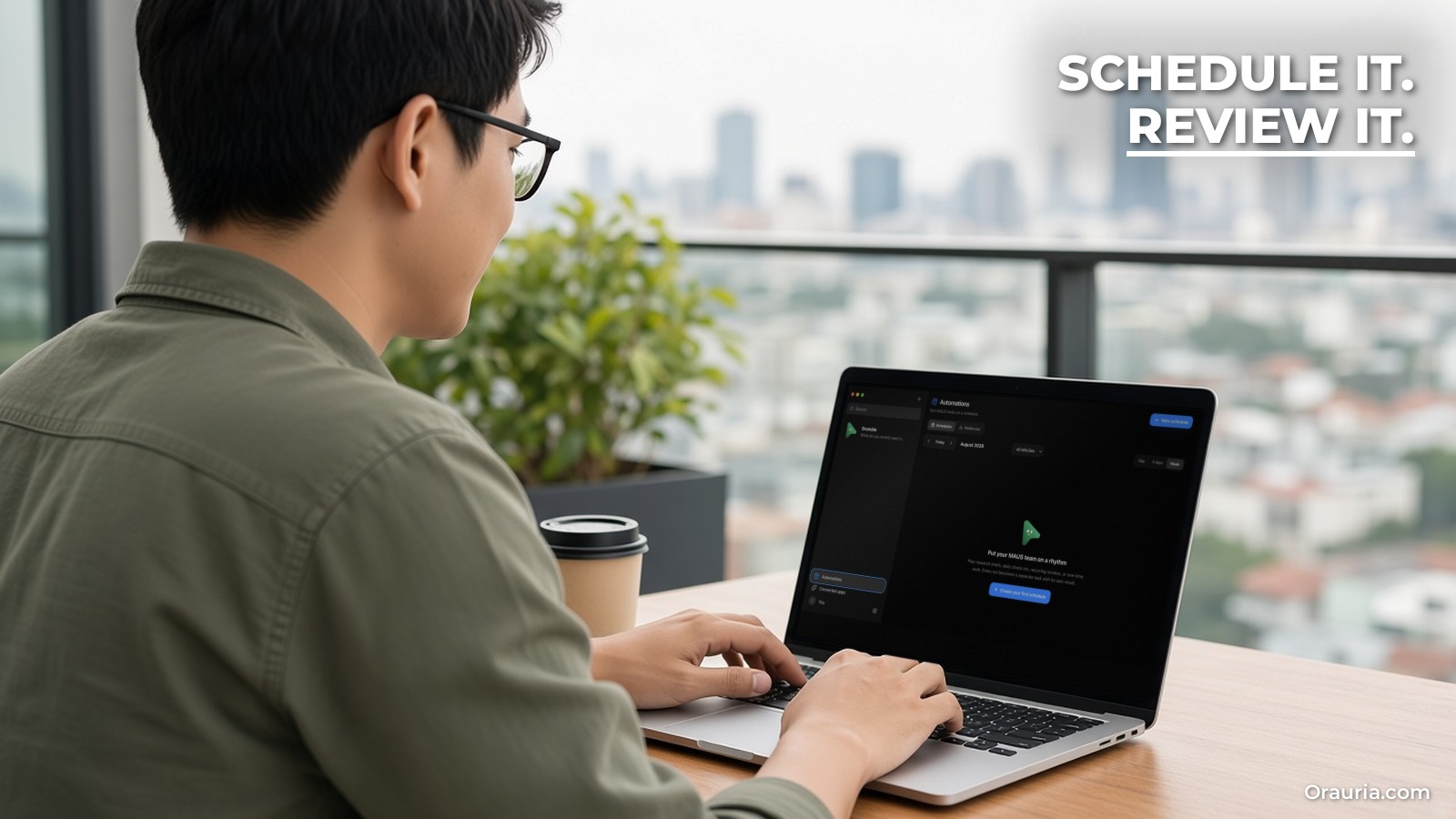
4. Ứng dụng, tự động hóa và phê duyệt (luật chơi). Các ứng dụng như Gmail, Slack, GitHub, Notion được kết nối qua Composio bằng OAuth. Tự động hóa biến một prompt thành việc lặp lại theo lịch, theo webhook, hoặc khi có sự kiện trong ứng dụng đã kết nối; website cho biết Gmail được kiểm tra mỗi 15 phút. Các hành động được hỗ trợ sẽ hiện yêu cầu phê duyệt trong chat. Phần hỏi đáp có một lưu ý quan trọng: phạm vi phê duyệt phụ thuộc vào engine và công cụ, nên không đảm bảo mọi hành động đều dừng lại chờ bạn. Vì vậy chỉ dẫn của bạn vẫn nên ghi “soạn nháp, không gửi” cho mọi thứ đi ra ngoài doanh nghiệp.
Hai phần nữa đáng lưu ý khi lên kế hoạch. Ký ức và skill: Bot có file ký ức và có thể có skill, cũng là thứ được điền vào khi nhập từ Grok Bot. Con người trong vòng lặp: khi Bot cần bạn đăng nhập một website, nó hiện thẻ “Sign in needed” và để bạn điều khiển trình duyệt của nó, thay vì hỏi mật khẩu trong chat.
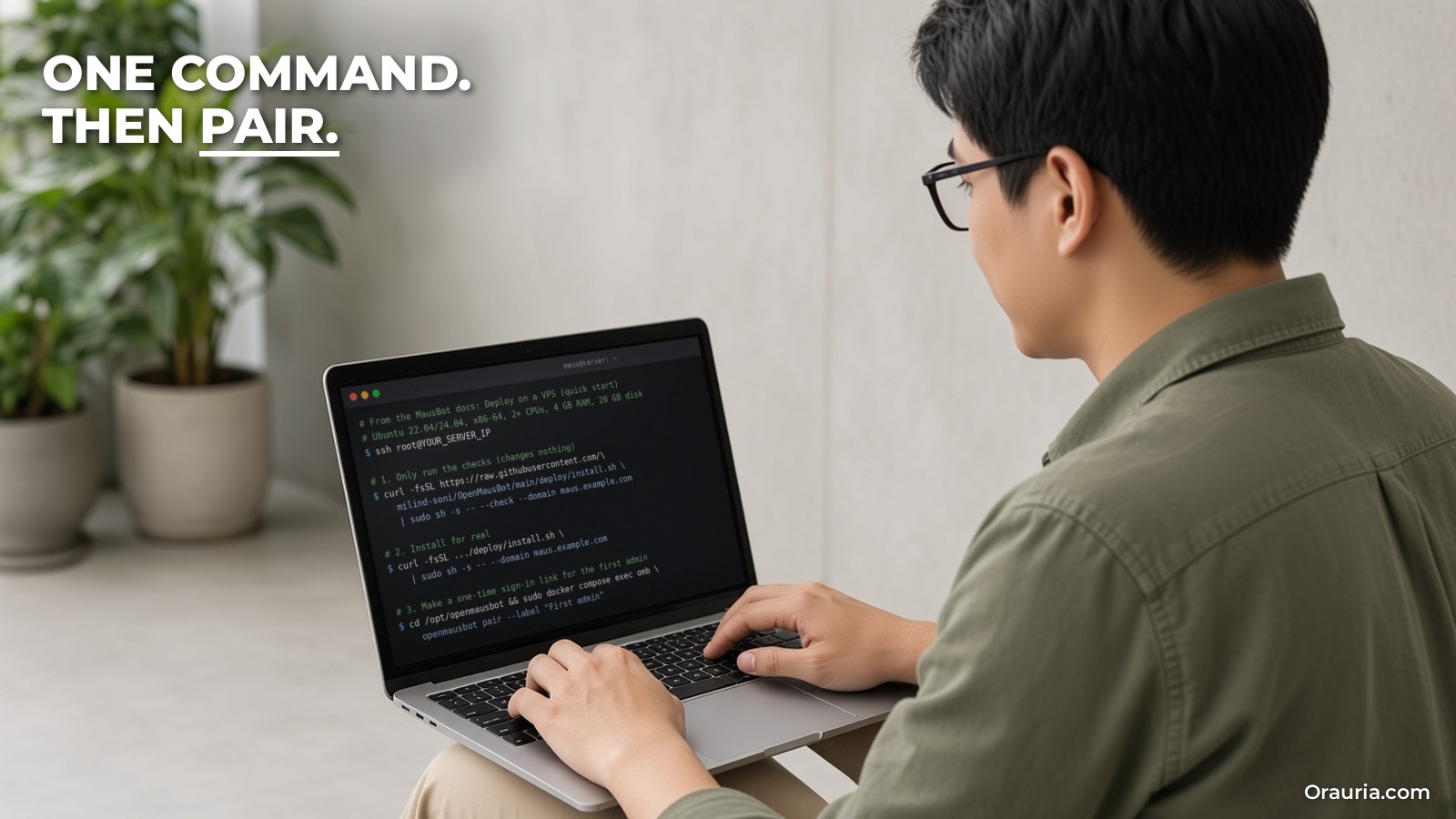
Cài đặt từng bước: desktop trước, rồi đến máy chủ không bao giờ ngủ
Hãy cài theo hai giai đoạn. Cho một Bot chạy ổn trên máy của bạn trước, rồi mới chuyển lên máy chủ. Cùng lúc gỡ lỗi đăng nhập engine và lỗi máy chủ thì chẳng vui chút nào.
Giai đoạn 1: ứng dụng desktop
- Tải về. Từ mausbot.com/download: file .dmg cho Mac Apple silicon hoặc Intel, file .exe cài theo người dùng cho Windows 64-bit, hoặc .deb (khuyên dùng) hay AppImage cho Ubuntu x86-64. Trên Ubuntu, tài liệu gợi ý
sudo apt install ./OpenMausBot-amd64.deb. Bộ cài Windows chưa được ký số, nên SmartScreen có thể cảnh báo nhà phát hành không xác định; hãy kiểm tra file đến từ kho phát hành chính thức trước khi tiếp tục. - Kết nối một engine. Cài một agent CLI từ nhà cung cấp chính thức, chạy nó một lần trong terminal và hoàn tất đăng nhập, rồi khởi động lại MausBot. Bước kiểm tra lúc onboarding, hoặc App settings → Agent engines, cho biết cái gì đã cài và cái gì còn thiếu. Nếu sau này Bot báo lỗi 401, hãy đăng nhập lại chính CLI đó; việc xác thực thuộc về CLI.
- Tạo Bot. New or share → New bot (Ctrl+N, hoặc ⌘N trên Mac). Đặt tên, chọn engine và model, và đặt một thư mục làm việc riêng nếu công việc liên quan đến file; thư mục này là ngữ cảnh khởi đầu và hạn chế việc vô tình sửa file ở chỗ khác.
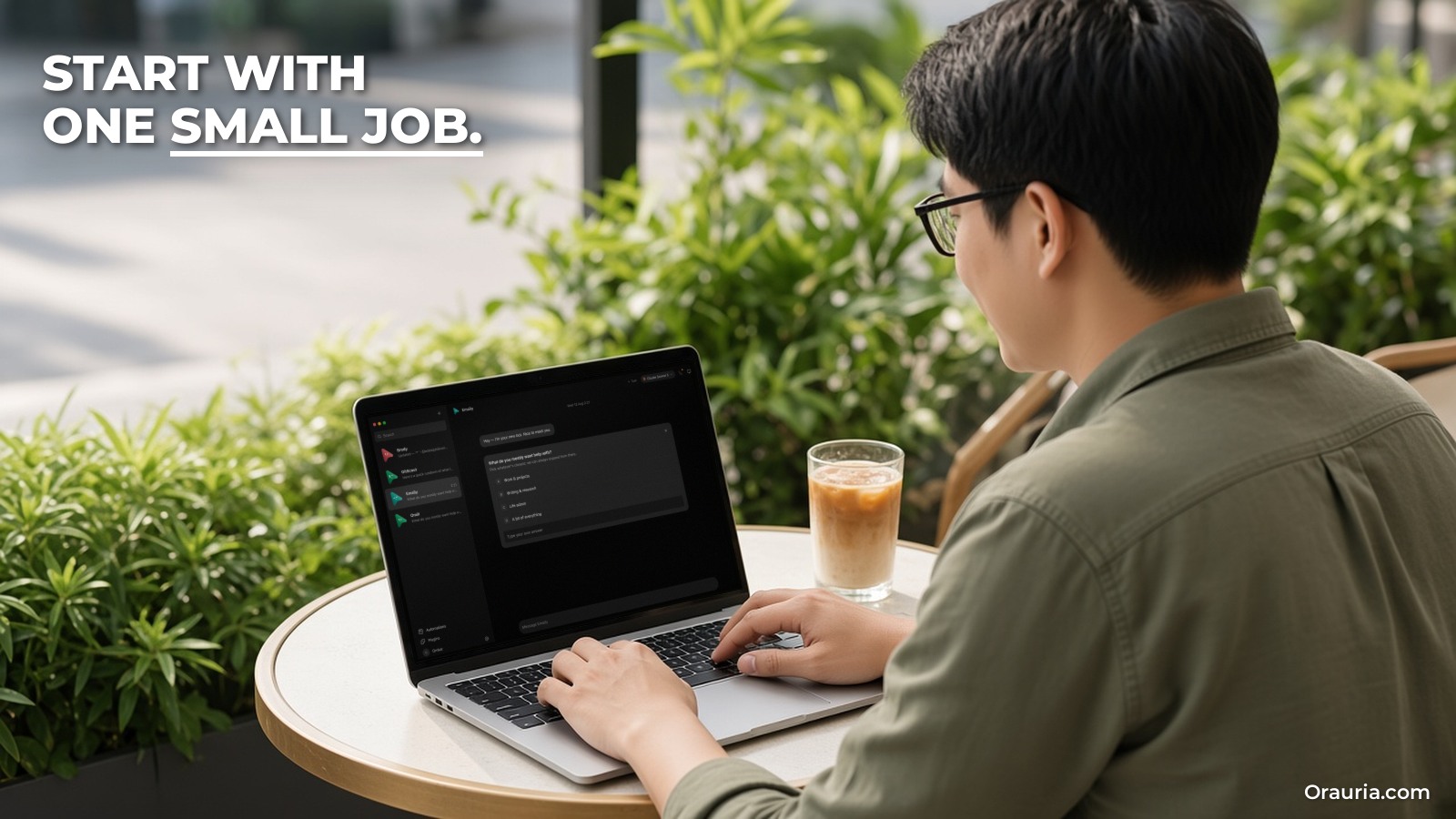
- Giao một việc nhỏ. Bài mẫu trong tài liệu là phép thử tốt: nhờ Bot lên kế hoạch hai giờ sáng mai cho email, bản cập nhật dự án và chuẩn bị họp. Đọc kỹ câu trả lời trước khi giao việc lớn hơn.
Giai đoạn 2: chuyển máy chủ MausBot lên VPS
Hướng dẫn Deploy on a VPS chuyển toàn bộ máy chủ MausBot và các agent lên một máy Linux, để Bot tiếp tục làm việc khi mọi laptop đều đóng. Tài liệu ước tính khoảng hai mươi phút. Dưới đây là lộ trình được mô tả, rút gọn lại.
Chọn máy chủ. Với trình cài đặt một lệnh: một máy Ubuntu 22.04 hoặc 24.04 mới, x86-64, tối thiểu 2 nhân CPU, 4 GB bộ nhớ (khuyên dùng 8 GB) và 20 GB ổ trống, cổng 80 và 443 còn trống. Tài liệu nhắc Hetzner, DigitalOcean và Lightsail đều dùng được, và ghi lại một lần kiểm thử trên Hetzner CX43. Bài đi kèm so sánh các nhà cung cấp VPS cho MausBot, có cả chuyện độ trễ từ châu Á và Việt Nam.
Chọn đường truy cập. Tài liệu mô tả ba cách:
- A. Địa chỉ công khai, không cần tên miền. Chạy
npx openmausbot loginmột lần (mã gửi qua email sẽ giữ một địa chỉ), rồinpx openmausbot serve --tunnelđể nối đường hầm Cloudflare. Cần Node 24 trở lên. - B. Tên miền riêng, dùng Docker và Caddy. Trỏ bản ghi A như
maus.example.comvề máy chủ. Đây là cách mà trình cài đặt một lệnh thiết lập. - C. Chỉ trong mạng Tailscale.
npx openmausbot serve --tailscale. Không có gì công khai, điều mà tài liệu gọi là đặc tính rất tốt cho một máy chủ có thể chạy công cụ.
Chạy trình cài đặt (cách B trên Ubuntu). Kiểm tra trước; bước kiểm tra không thay đổi gì:
curl -fsSL https://raw.githubusercontent.com/milind-soni/OpenMausBot/main/deploy/install.sh | sudo sh -s -- --check --domain maus.example.comSau đó cài thật:
curl -fsSL https://raw.githubusercontent.com/milind-soni/OpenMausBot/main/deploy/install.sh | sudo sh -s -- --domain maus.example.comTrình cài đặt kiểm tra hệ điều hành, CPU, bộ nhớ, ổ đĩa, phiên bản Docker, cổng, DNS, kết nối ra ngoài và sandbox của Bot trước khi đụng vào bất cứ thứ gì, hỏi trước khi cài Docker, đặt mọi thứ trong /opt/openmausbot, và kết thúc khi MausBot trả lời trên tên miền của bạn qua HTTPS. Theo tài liệu, nó không gửi telemetry. Như mọi lệnh curl | sh, nếu chưa yên tâm hãy đọc script trước.
Đăng nhập làm admin đầu tiên. Khi chạy trong terminal, trình cài đặt in ra một link dùng một lần. Muốn tự tạo link:
cd /opt/openmausbot && sudo docker compose exec omb openmausbot pair --label "First admin"Mở link, hoặc dán vào ứng dụng desktop ở + → Connect to a server. Ghép thiết bị chính là đăng nhập: không có mật khẩu. Mã ghép chỉ dùng một lần, trong 10 phút; thiết bị đã ghép giữ đăng nhập 30 ngày, tự gia hạn khi dùng, tối đa 180 ngày.
Đăng nhập engine trên máy chủ. Máy chủ chạy cùng các CLI như laptop, đăng nhập một lần trên máy chủ. Với cách B, bạn chạy chúng bên trong container, ví dụ docker compose exec omb claude. Với Codex trên máy chủ không màn hình, tài liệu dùng codex login --device-auth.
Tùy chọn: cho Bot một trình duyệt. Cách B có sẵn Chrome trong image; bật trình duyệt ở Settings → Experimental và cho từng Bot. Trên Ubuntu 24.04 với cách A hoặc C, Chrome có thể báo “No usable sandbox!”; tài liệu đưa ra cách sửa AppArmor phạm vi hẹp và khuyên không dùng --no-sandbox.
Cập nhật và sao lưu. sudo /opt/openmausbot/update.sh sao chép dữ liệu, chuyển lên bản ổn định, kiểm tra sức khỏe, và quay lui nếu bản mới lỗi. Ứng dụng được thiết kế để làm việc với máy chủ từng là bản ổn định trong 90 ngày gần nhất, nên hãy cập nhật ít nhất với tần suất đó. Sao lưu /opt/openmausbot/data bằng các lệnh trong tài liệu và giữ kín file nén: nó chứa mọi cuộc chat, khóa và phiên đăng nhập.
Những cái bẫy nên biết
- Đừng bao giờ tự mở cổng 8799 hay đặt proxy viết lại header Host phía trước. Hãy dùng một trong ba đường truy cập.
- Thông tin đăng nhập engine nằm trong thư mục home của tài khoản dịch vụ (ví dụ
~/.claudevà~/.codex); giữ lại thư mục này khi dựng lại hay nâng cấp. - Trình cài đặt một lệnh chỉ hỗ trợ x86-64. Có image ARM64 cho cách Docker cài tay, cần ít nhất 4 GB bộ nhớ.
- Tự build image cần khoảng 6 GB bộ nhớ; máy nhỏ hơn thì dùng image đã phát hành.
- Theo tài liệu, trình duyệt trên máy tính đám mây không mở Reddit, vì Reddit chặn Bot duyệt web từ IP đám mây.
- Chỉ muốn một desktop từ xa cho một Bot, còn MausBot vẫn ở trên laptop? Đó là cách cài khác: Your own VPS (BYO), điều khiển Docker trên máy chủ x86_64 qua một SSH alias.
Không muốn tự chạy máy chủ? MausBot Cloud là lựa chọn được host sẵn, trả phí: Starter 15 USD, Pro 49 USD và Max 99 USD mỗi tháng (giá trên mausbot.com ngày 12/11/2026), mỗi gói có một máy đám mây chạy liên tục và hạn mức giờ dùng máy tính đám mây hằng tháng. Không gói nào bao gồm chi phí model; bạn vẫn dùng tài khoản Claude, ChatGPT hoặc khóa API của mình.
Từ v1 đến v3: siết dần Bot đầu tiên
Dưới đây là cách Bot “Follow-up” của Khoa có thể phát triển. Các prompt là ví dụ để bạn điều chỉnh, không phải công thức đã kiểm thử.
v1: một lần chat. “Xem năm khách hàng tiềm năng này và soạn follow-up cho từng người.” Bản nháp ổn, nhưng thứ Hai nào anh cũng phải dán lại cùng một ngữ cảnh, và giọng văn thay đổi giữa các model.
v2: một Bot thật sự có việc. Anh cho Bot một thư mục làm việc có leads.csv và tone.md, và viết chỉ dẫn: “Bạn soạn follow-up cho khách hàng tiềm năng không phản hồi trong 7 ngày. Đọc leads.csv và tone.md. Ghi từng bản nháp vào drafts/ theo tên khách. Không bao giờ gửi email. Cuối cùng liệt kê những điểm bạn không chắc chắn.” Anh để Bot ở chế độ Ask để mọi thay đổi file chờ anh duyệt, chọn một model và giữ nguyên trong hai tuần, và ghi lại số bản nháp anh gửi đi chỉ với chỉnh sửa nhẹ.
v3: chạy theo lịch trên máy chủ, có bước duyệt. Khi v2 đã ổn định, anh chuyển Bot lên VPS và tạo tự động hóa chạy 8:00 các buổi sáng ngày thường. Anh kết nối Gmail qua Connected apps để Bot đọc được thư trả lời, nhưng giữ nguyên quy tắc là Bot chỉ soạn nháp; anh đọc và tự gửi. Anh thêm một dòng vào chỉ dẫn: “Nếu khách đã trả lời, chuyển họ sang replied.csv và không soạn nháp.” Khi muốn thử model khác, anh nhân bản Bot, đổi engine trên bản sao, và so sánh một tuần bản nháp song song thay vì sửa Bot đang chạy.
Thứ thay đổi giữa các phiên bản không phải là model. Đó là ngữ cảnh Bot có thể dựa vào, giới hạn những gì Bot được làm, và một lịch chạy không phụ thuộc vào việc laptop có mở hay không. Nếu bạn đã có các Bot Grok Bot với chỉ dẫn và skill tốt, tính năng Move from Grok Bot là lối tắt lên v2; nhớ tắt từng routine trong Grok Bot trước khi bật nó trong MausBot, để không chạy hai lần.
Thử gì trong tuần này
Cài ứng dụng desktop và kết nối một engine bạn đang trả tiền. Tạo một Bot với thư mục riêng và một việc thật hẹp, rồi giao bài lên kế hoạch buổi sáng. Dùng hằng ngày trong một tuần và ghi nhật ký như mô tả ở trên. Nếu bạn thấy mình ước nó chạy cả khi laptop đóng, hãy thuê một máy chủ Ubuntu nhỏ, chạy trình cài đặt với --check trước, ghép laptop và điện thoại, đăng nhập engine trên máy chủ, và chuyển đúng một Bot đó lên. Mọi thứ gửi email, đăng bài hay thanh toán đều phải chờ bạn duyệt, bất kể thẻ phê duyệt hứa hẹn gì.
Để chọn nơi host, hãy đọc bài so sánh nhà cung cấp VPS cho MausBot. Để có ý tưởng giao việc cho Bot, xem hướng dẫn đội nhiều Bot, phân loại khách hàng tiềm năng bằng webhook, và cách MCP, máy tính đám mây và công cụ kết hợp với nhau; các mô hình này vẫn áp dụng được dù các bài đó dùng Grok Bot. Nếu bạn muốn một đội agent gắn vào hệ thống riêng của mình, có người lo phần hosting, phê duyệt và giám sát, hãy gửi brief cho Orauria và chúng tôi sẽ giúp bạn xác định phạm vi.