
Phần mềm dựng phim đa năng là lựa chọn đúng khi bạn cần chỉnh màu, timeline phức tạp hay motion graphics đã được mài giũa qua nhiều năm. Nhưng rất nhiều việc video hằng ngày hẹp hơn thế: một clip sản phẩm ngắn, một đoạn mở đầu có người nói, một ảnh chuyển động năm giây cho trang sản phẩm. Với những việc hẹp như vậy, bạn có thể dựng một quy trình nhỏ: nhờ Orauria tạo clip, chờ đến khi file sẵn sàng, và để quyết định cuối cùng cho bạn.
Mình không hứa rằng một dự án cuối tuần sẽ thay thế được mọi bản quyền phần mềm dựng chuyên nghiệp, và đây cũng không phải máy tính tiết kiệm chi phí. Đây là một lộ trình thực tế: chọn một loại clip, bắt đầu từ ảnh tĩnh khi cần giữ nhận diện, gọi generate_video qua máy chủ Orauria MCP (hoặc tạo trong Studio), hỏi get_task định kỳ, và xem lại kết quả trước khi đăng bất cứ thứ gì.
Ví dụ ở đây là hư cấu: một shop nhỏ tên Copper Thread Goods muốn có một clip ngắn, chạy lặp, quay cùng một món gốm đặt trên bàn, chứ không phải một bản dựng dài như phim. Con người và cửa hàng đều là hư cấu. Còn công cụ thì là thật.
Bạn cần chuẩn bị gì
| Hạng mục | Lấy ở đâu | Ghi chú |
|---|---|---|
| Một loại clip thật hẹp | Chính bạn | Một chủ thể, một khoảng độ dài, một tỉ lệ khung hình |
| Một API key của Orauria | Profile → API keys | process.env.ORAURIA_TOKEN trong code; YOUR_ORAURIA_TOKEN trong ví dụ công khai |
| Orauria MCP | http://orauria.com/api/mcp |
Bearer token. Các công cụ gồm generate_video, generate_image, get_task, list_models, get_wallet |
| Tên một model video | list_models với kind video |
Tên và đơn vị tính phí mỗi model một khác. Hãy đọc danh sách model và khung soạn của Studio; đừng lấy con số credit của ảnh áp cho video |
| Một ảnh tĩnh (không bắt buộc) | Orauria Studio hoặc generate_image |
Hữu ích để làm khung hình đầu hoặc tham chiếu phong cách. Ảnh TT Image 2.5 khoảng 0,02 credit |
| Credit | get_wallet |
Job video trừ vào ví Studio. Hãy xem số dư trước khi chạy một loạt |
| Tiện ích Chrome (không bắt buộc) | AI Assistant Copilot – Orauria | Image to prompt có thể biến một khung hình phong cách thành brief bằng chữ, khoảng 0,06 credit |
| Một bước review | Chính bạn | Đừng tự động đăng một clip bạn chưa xem |
Bước 1. Xác định quy trình này dùng để làm gì — và không dùng để làm gì
Viết công việc thành một câu. Câu của Copper Thread là: “Từ một ảnh tĩnh chiếc bình của tụi mình, tạo một clip ngắn tỉ lệ 16:9 quay đúng món đó dưới ánh sáng cửa sổ dịu nhẹ, rồi mình chọn cảnh nào đủ đẹp để đặt lên trang sản phẩm.”
Hãy rõ ràng không kém về những việc bạn sẽ không nhận. Hậu kỳ nâng cao, ghép nhiều lớp, motion design nặng về chữ vẫn nên làm trong phần mềm dựng chuyên dụng. Một vòng lặp tạo-và-duyệt tự xây chỉ đáng công khi việc lặp đi lặp lại và đầu ra là clip ngắn. Còn nếu bạn đang làm phim, nó là một sự thay thế kém.
Bước 2. Bắt đầu từ ảnh tĩnh khi chủ thể phải giữ đúng là chính nó

Nếu clip phải thể hiện một sản phẩm hoặc nhân vật cụ thể, hãy tạo hoặc chụp một ảnh tĩnh sạch sẽ trước. Trong Studio, chọn chế độ Image, Single và TT Image 2.5, rồi đính kèm ảnh tham chiếu. Viết lại brief sao cho phần nhận diện đứng trước phần chuyển động mới, như trong bài Cách giữ nhận diện sản phẩm ổn định. Image to prompt giúp ích khi một khung hình phong cách đã dạy bạn về ánh sáng, nhưng tham chiếu nhận diện thì phải là vật thể của bạn.
Một số model video trong list_models nhận ảnh khung đầu hoặc ảnh tham chiếu; số khác chỉ làm text-to-video. Hãy đọc mô tả của model bạn chọn. Bài này không bịa ra một tên tham số chung cho mọi model video. Khi gọi MCP, bạn truyền prompt và bất kỳ tham chiếu nào model hiện tại yêu cầu, và giữ key trên máy chủ.
Bước 3. Kiểm tra model và ví trước khi tiêu credit
Gọi list_models với kind video và chọn một model có mô tả khớp với clip: text-to-video, image-to-video hoặc reference-to-video. Sau đó gọi get_wallet. Tài liệu MCP chính thức nói rõ MCP chỉ là cầu nối, job video dùng ví Studio, và lệnh gọi có thể báo lỗi nếu không đủ credit.
Cách tính phí video không giống credit của ảnh tĩnh. Có model tính theo giây, có model theo job, có model theo token. Đừng dán giá ảnh vào bảng tính video. Hãy xem khung soạn trong Studio hoặc mức chênh lệch của get_wallet sau một clip thử.
Bước 4. Gọi generate_video, rồi hỏi get_task định kỳ
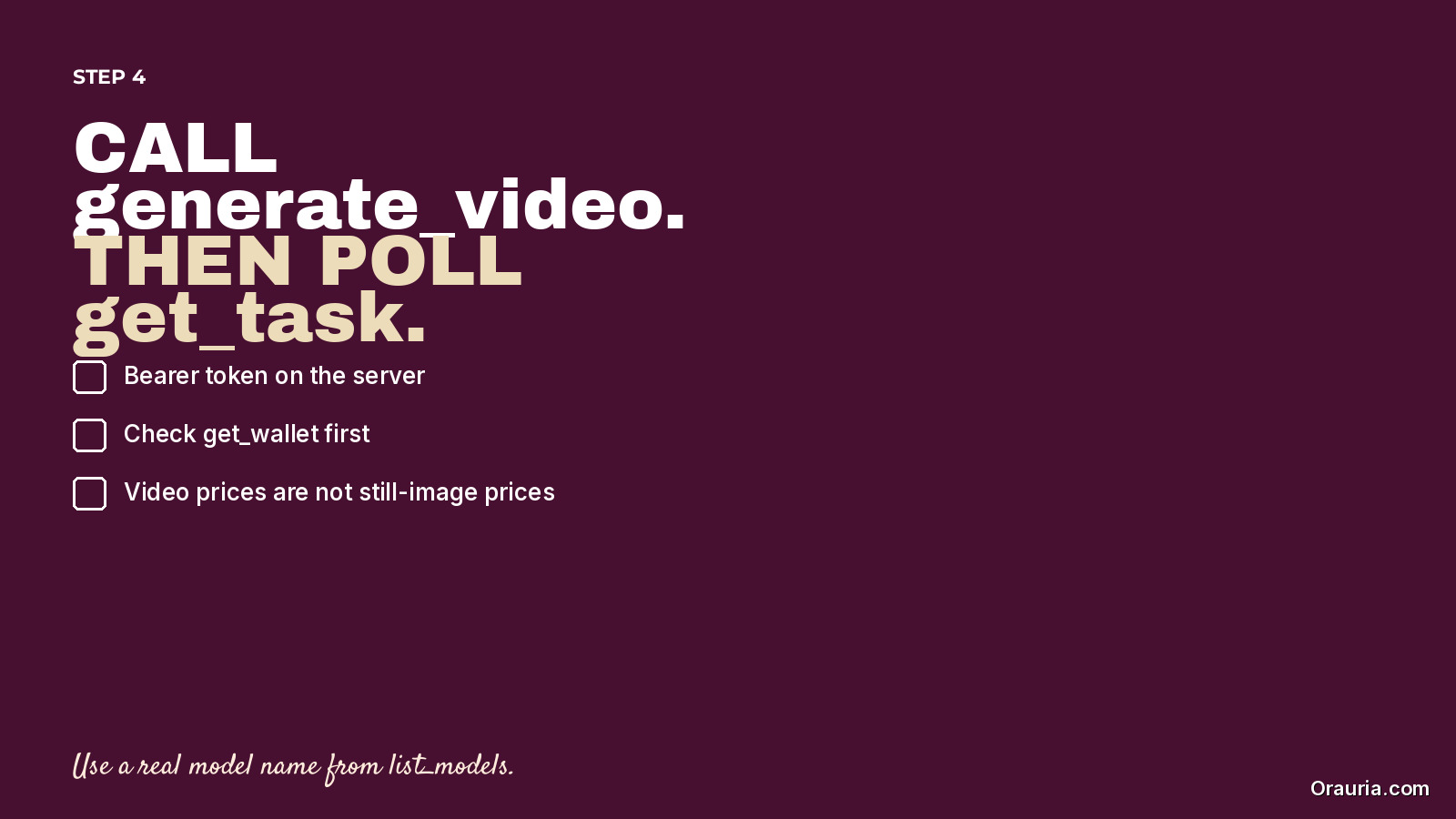
Cách làm giống hệt job ảnh: khởi chạy task, rồi chờ file. Một ví dụ công khai gọn gàng trông như bên dưới (code giữ nguyên tiếng Anh để bạn copy cho tiện):
const TOKEN = process.env.ORAURIA_TOKEN;
const MCP_URL = "http://orauria.com/api/mcp";

export async function startClip(prompt: string) {
  const started = await fetch(MCP_URL, {
    method: "POST",
    headers: {
      Authorization: "Bearer YOUR_ORAURIA_TOKEN",
      "Content-Type": "application/json",
    },
    body: JSON.stringify({
      tool: "generate_video",
      params: {
        model: "YOUR_VIDEO_MODEL", // from list_models kind=video
        prompt,
      },
    }),
  });
  const body = await started.json();
  return body.taskId;
}
Khi chạy thật, bạn gửi Bearer ${TOKEN} và một tên model thật lấy từ list_models. Hỏi get_task định kỳ cho đến khi is_final là true, rồi lưu result_url. Tài liệu chính thức mô tả generate_video là một job bạn khởi chạy và hỏi trạng thái cho đến khi có URL kết quả. Tài liệu không quy định khoảng thời gian hỏi bắt buộc, nên bạn cứ dùng khoảng cách ngắn và dừng khi job đã xong.
Giữ lệnh gọi trên máy chủ. Đừng đặt token trong trang web gửi xuống trình duyệt. Nếu đang thử bằng tay, bạn cũng có thể tạo clip trong Studio và chưa cần route cho đến khi prompt ổn định.
Bước 5. Xem lại cảnh quay, rồi hoàn thiện ở chỗ khác nếu cần

Xem clip đặt cạnh ảnh tĩnh. Kiểm tra nhận diện, những chuyển động trông như lỗi, chữ xuất hiện mà bạn không yêu cầu, và âm thanh nếu model có tạo. Nếu chủ thể bị lệch, hãy siết lại prompt và ảnh tham chiếu; đừng tự động đăng file đầu tiên.
Một clip ngắn do AI tạo vẫn có thể đưa vào phần mềm dựng quen thuộc để thêm title card, cắt ghép, hay nhạc nền bạn đã có bản quyền. Quy trình này thay cho bước “làm ra hình động”, chứ không thay mọi công cụ hoàn thiện phía sau. Khi đăng, hãy nói rõ cảnh quay do AI tạo nếu đó là mô tả trung thực.
Ghi chú thực tế
- Kiểm tra
get_wallettrước khi chạy một loạt. Video có thể tốn hơn ảnh tĩnh, và đơn vị tính khác nhau tùy model. - Chỉ dùng
YOUR_VIDEO_MODELlàm placeholder trong bài hướng dẫn. Trong code chạy thật, hãy điền tên bạn vừa đọc được từlist_models. - Lưu
process.env.ORAURIA_TOKENtrên máy chủ. Đoạn code công khai dùngYOUR_ORAURIA_TOKEN. - Image to prompt dùng để viết brief.
generate_videodùng để tạo clip. Đó là hai công cụ khác nhau. - Đừng tải khóa bí mật hay video của khách lên một cuộc chat bạn không kiểm soát.
- Một lớp bọc tự host quanh MCP vẫn cần vệ sinh bảo mật cơ bản: HTTPS, không để key trong git, và chỉ mình bạn được truy cập.
Câu hỏi thường gặp
Cách này có thay thế hoàn toàn phần mềm dựng trả phí không?
Với một nhóm clip ngắn nhất định, nó có thể đảm nhận bước tạo hình. Nhưng nó không phải là sự thay thế thực tế cho cả một bộ công cụ biên tập.
Mình có cần viết code không?
Để thử clip đầu tiên thì không. Hãy dùng Studio, rồi thêm route phía máy chủ khi bạn muốn chạy cùng prompt đó từ một app.
Sao không chạy mọi job trên giao diện laptop cho xong?
Để thử thì được. Một app nhỏ hữu ích khi bạn muốn việc hỏi trạng thái và lưu file vẫn diễn ra kể cả khi bạn đã đóng khung soạn.
Làm sao để sản phẩm vẫn giữ đúng dáng khi chuyển động?
Bắt đầu từ một ảnh tĩnh sạch, đính kèm nó nếu model nhận ảnh tham chiếu hoặc khung đầu, và đặt phần mô tả nhận diện lên đầu prompt. Sau đó so clip với ảnh tĩnh.
Một clip tốn bao nhiêu?
Tùy vào model, và với một số model thì tùy cả thời lượng lẫn độ phân giải. Bài này không bịa ra giá theo giây. Hãy xem khung soạn trong Studio và get_wallet.
Bắt đầu từ đây
Viết một câu gọi tên đúng clip bạn thật sự cần. Tạo hoặc chụp một ảnh tĩnh, cài AI Assistant Copilot – Orauria nếu bạn muốn có brief phong cách, rồi gọi list_models (kind video) và get_wallet. Khởi chạy một job generate_video tại http://orauria.com/api/mcp, hỏi get_task định kỳ, và tự mình xem kết quả.
Trang Orauria MCP có sẵn cấu hình client nếu bạn muốn thử các công cụ từ một chat client chạy local trước. Nếu muốn xem phiên bản ảnh tĩnh của cùng vòng lặp hỏi trạng thái này, mời bạn đọc bài Cách gọi Orauria MCP từ app Shopify.